1. Introducción
Herramienta disponible en Prevengos con la que podrá tener un mantenimiento de plantillas genéricas con el fin de poder enviar correos electrónicos sin tener que redactar el mismo mensaje cada vez que realice el envío. Es usada cuando solemos mandar el mismo correo a diferentes contactos espaciado en el tiempo, simplemente seleccionando la plantilla se rellena el campo Asunto y el cuerpo de mensaje.
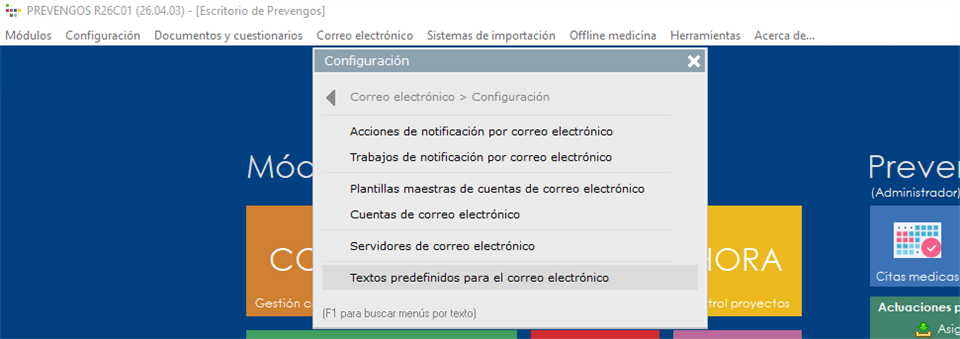
Encontrá este mantenimiento accediendo a Textos predefinidos para el correo electrónico, menú superior Correo electrónico > Configuración.
2. Configuración
El formulario de mantenimiento lista las plantillas predefinidas que se generen. Por defecto sólo muestra las plantillas activas, ya que dispone de un check en la parte superior derecha con las que podrá elegir que se muestren las plantillas desactivadas.
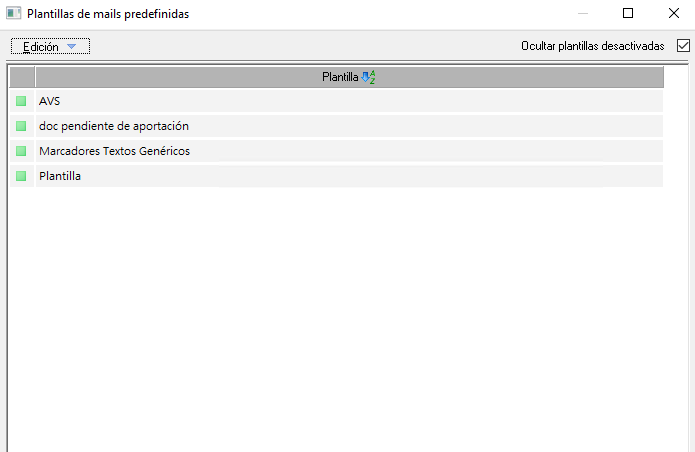
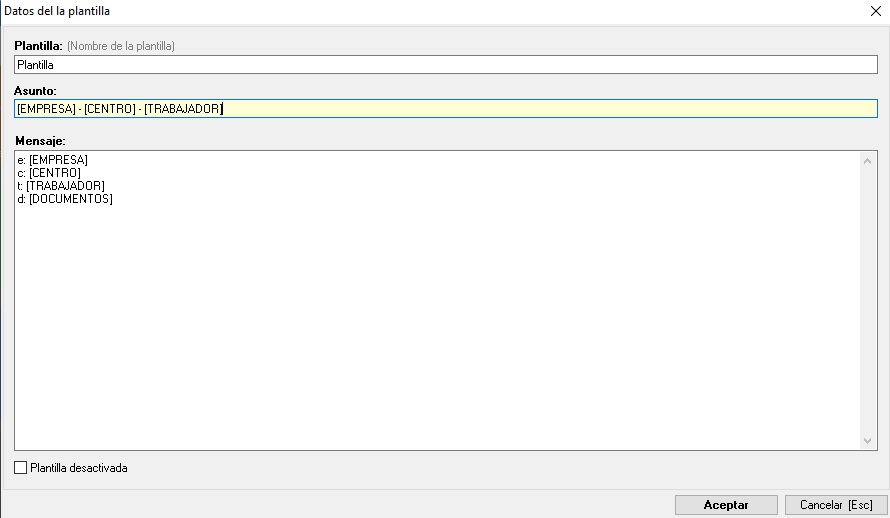
Como en todos los mantenimientos de Prevengos, dispone del desplegable [Edición] con las herramientas necesarias para crear, editar o eliminar plantillas. Tanto si selecciona la opción Nueva plantilla o Editar plantilla seleccionada se abrirá una nueva ventana donde establer los datos de la plantilla.
En el campo Plantilla establecerá el nombre que va a tener la plantilla dentro del listado en el mantenimiento. En el campo asunto escribirá el asunto que va a tener el correo electrónico, al igual que en el campo mensaje con lo que sería el cuerpo del correo electrónico. Por último podrá establecer si la plantilla está o no desactivada en el listado del mantenimiento con el check que se encuentra en la parte inferior izquierda de la ventana. Todos los campos son obligatorios para la habilitación del botón Aceptar, permitiendo guardar la plantilla en el mantenimiento.
3. Envío de email
El mantenimiento de plantillas predefinidas es accesible en diferentes partes de Prevengos, aquí se muestra algunas de ellas, ya que en todos los formularios el acceso es siempre el mismo.
La siguiente captura corresponde al envío de un documento generado por Prevengos desde el gestor de impresión, usando la herramienta Envío agrupado (por destinatario).
El formulario ofrece 2 formas de cargar los datos de la plantilla a los campos Asunto y Mensaje:
- Desde el menú superior Mensaje > Seleccionar plantilla...
- Usando el icono
 , como muestra la imagen, para clicar la opción Seleccionar plantilla...
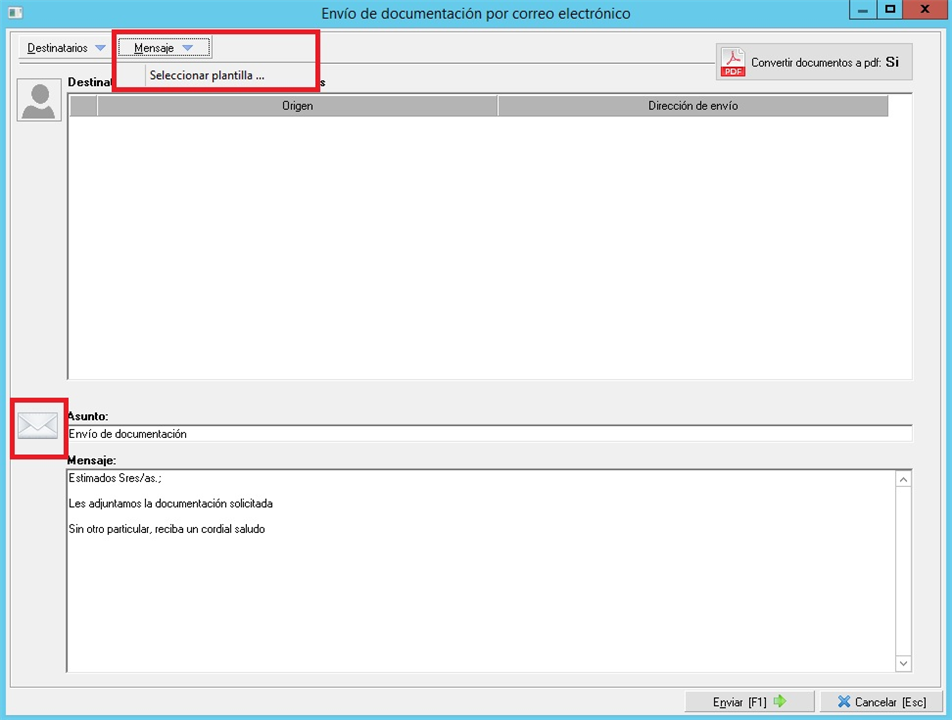
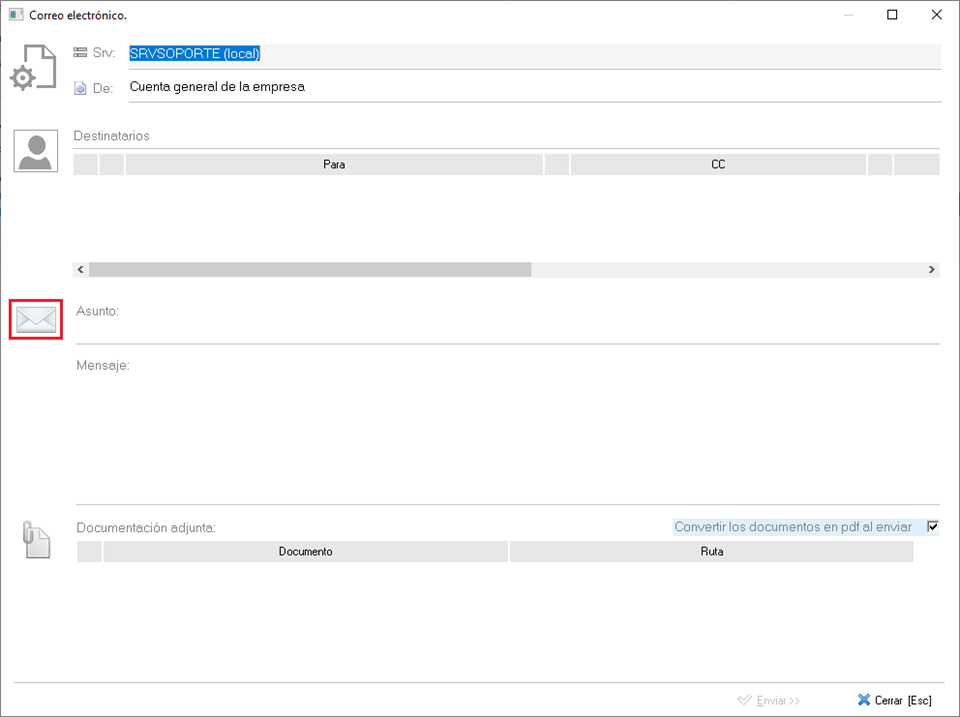
La siguiente captura corresponde al formulario Enviar correo electrónico, herramienta disponible en casi todos los módulos y con la cual podrá enviar correos masivos con archivos adjuntos a todos los destinatarios que desee (si necesita más información acceda a su guía aquí).
En este caso dispone del icono , en el margen izquiero (recuadro rojo), que muestra el mantenimiento de plantillas para seleccionar y aplicar la seleccionada en el correo a enviar.