Guƭas tƩcnicas

Proceso de Actualización de Prevengos

1. Introducción

En este manual vamos a explicar paso a paso como ejecutar los instaladores disponibles en la plataforma de soporte https://soporte.prevengos.com/ en el área de descargas, con el fin de actualizar el aplicativo a la versión más reciente. Para ello, lo primero que debemos es descargar los ficheros de dicha área, para lo que necesitaremos un usuario de acceso que deberemos tener disponible (en caso de dudas consulten este manual). Una vez dentro de la web dispondremos de todos aquellos ficheros de instalación en función de los módulos que tengamos contratados, en una ventana similar a la siguiente imagen:
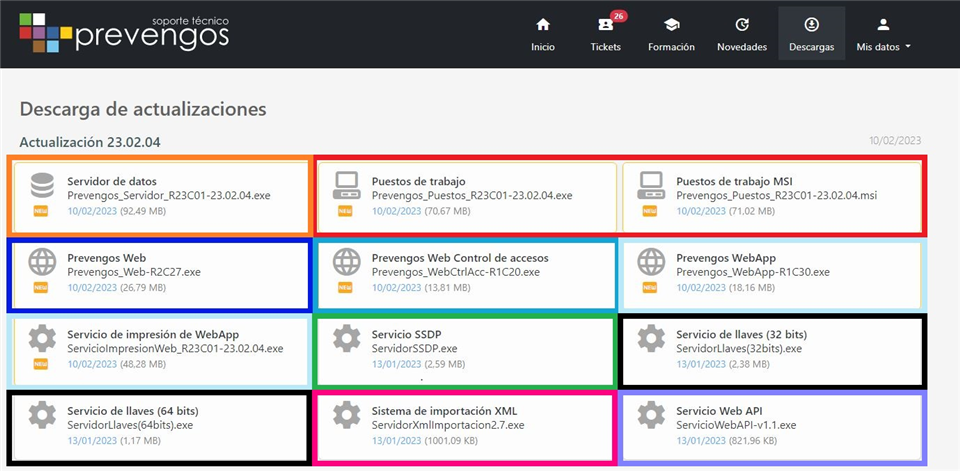
Como hemos comentado, las descargas disponibles dentro de este apartado dependerá directamente de la licencia y módulos contratados, no obstante vamos a realizar una breve descripción de cada uno de ellos:

  • Servidor de datos. Este fichero actualiza la base de datos y los informes, siendo por ello el más importante. Se debe instalar en aquel servidor donde tengamos SQL Server.
  • Puesto de trabajo. Este instalador actualizar el cliente que ejecuta Prevengos, por lo que debemos instalarlo en todos aquellos equipos que ejecuten Prevengos. Siempre vamos a tener disponible dos opciones, un fichero EXE llamado "Puesto de trabajo" y otro fichero MSI llamado "Puesto de trabajo MSI". La principal y única diferencia es que el fichero EXE es un asistente de instalación que debemos de seguir en el proceso de actualización mientras que el fichero MSI es una actualización desatendida, donde no hay asistente y el puesto de trabajo se actualizará directamente al ejecutarlo, sin preguntar ni solicitar hacer ningún clic.
  • Prevengos Web. Este instalador se corresponde a una de las 3 webs disponibles en Prevengos, en este caso se corresponde con el portal web de la empresa, centro de trabajo, trabajador y contrata. Debemos de ejecutarlo en aquel servidor donde tenemos el Administrador de Internet Information Services (IIS).
  • Prevengos Web Control de accesos. Instalador de otra de las webs disponibles en Prevengos, en este caso la de control de accesos. Al igual que en el caso anterior debemos de ejecutar el instalador en aquel equipo donde tengamos configurado e instalado IIS, ya que será donde esté actualmente instalada la web.
  • Prevengos Webapp. Correspondiente a la web del Técnico, con este fichero actualizaremos dicha web ejecutándolo, al igual que con las webs anteriores, en el equipo donde tengamos el IIS.
  • Servicio de impresión de Webapp. Va ligado al anterior, por lo que si tenemos contratada la web del técnico debemos instalarlo cuando el servicio de impresión esté en un ordenador distinto al del puesto de trabajo de Prevengos. Este servicio es el encargado de generar documentación que se envía a imprimir desde la propia WebApp. Se puede instalar en varios equipos con el fin de que haya más servicios disponibles aunque debemos tener en cuenta que necesita tener instalado Office para su correcto funcionamiento.
  • Servicio SSDP. Este servicio es el encargado, entre otras cosas, de la publicación de documentación en la web así como la sincronización de documentos aportados en la web. Por ello, se debe de instalar junto con cualquiera de las 3 webs anteriores, por lo que si tiene al menos una de ellas tendrá disponible este fichero y deberá de instalarlo en el servidor donde se encuentre. 
  • Servicio de llaves (32 y 64 bits). El servicio de llaves es el proceso "Prevengos Server" encargado de validar la licencia para que Prevengos funcione. La licencia puede ser por llave USB o por certificado. Si la licencia que tienen contratada es por certificado debe de instalar siempre la versión de 64 bits, la de 32 bits es recomendada solamente cuando se dispone de llave física del tipo Hardkey.
  • Sistema de importación XML. Con este fichero actualizaremos el servicio encargado de la carga automática de ficheros XML para la importación a Prevengos. 
  • Servicio Web API. En caso de que tengan contratado la API para la exportación de datos de Prevengos deberán de actualizarlo mediante este fichero.


IMPORTANTE. Como hemos podido ver disponemos de diferentes ficheros que actualizan partes diferentes de Prevengos (servidor de datos, puesto de trabajo, las webs,....). Siempre tenemos que tener en cuenta que Prevengos necesita una sincronía entre todos estos elementos, por lo que si instalamos la versión 23.01.04 del servidor debemos tener instalada la misma versión del puesto de trabajo y del resto de componentes, ya que si la versión del servidor y puesto son diferentes el programa no funcionará y si la versión de las Webs no se corresponde con la del servidor aparecerá un error 005 evitando el acceso a la misma.

En los siguientes puntos vamos a ver el proceso de actualización para cada uno de los instaladores, explicando paso a paso el proceso y comentando las dudas y problemas más comunes


2. Servidor de Datos

En este punto vamos a ver el proceso de instalación del servidor de datos, partiendo de que ya tengan descargado el instalador y que lo están ejecutando en el servidor donde tienen la base de datos (SQL Server). Si tienen dudas sobre este último punto deberán de contactar con su informático para que le aclare el servidor donde tiene que hacerlo.

Una vez tengamos el ejecutable, y después de asegurarnos de que no hay ningún usuario trabajando con Prevengos, hacemos clic derecho sobre él y seleccionamos la opción "Ejecutar como administrador" tal y como vemos en la siguiente imagen:

Ejecutarlo como administrador es necesario para que el instalador tenga los privilegios necesarios durante la actualización y no ocurran errores sobre el proceso. Es posible que al hacerlo Windows nos solicite usuario y contraseña del usuario administrador, si no funciona la de su usuario deberá de consultarlo a su informático. Una vez iniciado el proceso se nos muestra la primera pantalla del instalador, similar a la siguiente imagen:

Este primer paso nos da la bienvenida al proceso de instalación informándonos de la versión que estamos instalando (en el caso de la imagen es la compilación 23.02.04). Hacemos clic en el botón  pasando a la siguiente pantalla:

En este paso se nos informa de la carpeta donde se va a instalar, al estar actualizando no debemos de modificar nada y simplemente hacemos clic al botón  para pasar a la siguiente pantalla:

Dentro de este apartado tenemos que diferenciar las dos partes resaltadas. La primera, que hemos diferenciado con el recuadro azul, instala los componentes necesarios y registra Prevengos, lo cual es necesario cuando se instala el servidor por primera vez. En nuestro caso, en el que estamos actualizando el servidor de datos, solamente nos tenemos que centrar en tener marcados las dos opciones del recuadro rojo, con lo que se realizará el proceso de actualización sobre la base de datos y los informes de Prevengos. No debemos de preocuparnos en exceso ya que estas dos opciones son las únicas que vienen marcadas por defecto, una vez seleccionadas usaremos el botón  para pasar a la siguiente pantalla:

En este punto indicaremos los datos de conexión con la base de datos, al ser una actualización lo que estamos haciendo se auto complementará este campo con los datos ya existentes, por lo que no nos debemos de preocupar por ello. No obstante, en caso de que obtengamos algún error en el proceso, tenemos que tener en cuenta como se forma esta cadena de conexión:

[NOMBRE_SERVIDOR]\[INSTANCIA]

Dentro de [NOMBRE_SERVIDOR] podemos poner el nombre el equipo o la IP del mismo, en el caso de la instancia deberemos poner el nombre de la misma o no indicarla si es una instancia sin nombre (se considera instancia sin nombre cuando se llama MSSQLSERVER). De esta manera, podemos poner una cadena similar a las siguientes:

SERVIDOR\PREVENGOS                       192.168.1.100\PREVENGOS                       SERVIDOR


Una vez establecidos los datos de conexión pasaremos a la siguiente pantalla mediante el botón 

Al igual que en el apartado anterior, estos datos estarán ya cumplimentados dado que estamos realizando una actualización.  No obstante, y en caso de tener algún tipo de problema durante la actualización, deberá de indicar el puerto TCP de acceso a SQL Server (dato opcional que puede comprobar en la configuración del propio SQL) así como la IP y puerto donde está instalado el servidor de llaves. Para saber dónde está instalado el servidor de llaves podrá comprobarlo en aquel equipo donde exista, como servicio de Windows, el servicio "Prevengos Server".

Como hemos indicado, estos datos se cumplimentan automáticamente y no suele haber problemas a no ser que ya hubiese errores (Prevengos no funcionase) en el servidor donde se está ejecutando la actualización. Pasaremos al siguiente punto con el botón 

Este punto finaliza el primer asistente y una vez que hagamos clic en el botón  dará comienzo a la copia de ficheros necesaria para la realización de la actualización. De esta manera se establecen los datos de la actualización y se mostrarán 2 asistentes de actualización, uno seguido de otro, correspondiente a las dos opciones marcadas en este punto

El primer punto se corresponde a la actualización de la base de datos, y nos mostrará la siguiente ventana:

En el primer paso de la actualización de la base de datos disponemos de 2 opciones muy importantes:

  • Realizar copia de seguridad de la base de datos. Podríamos decir que es obligatorio hacer una copia de seguridad de la base de datos antes de actualizarla, por ello este check viene marcado por defecto. No obstante, el programa permite desmarcarlo por si hemos hecho la copia de seguridad antes de lanzar la actualización. Aunque cada compilación de Prevengos es testeada de manera rigurosa antes de ser publicada, siempre vamos a recomendar que se realice una copia de seguridad, pues podría producirse un fallo durante la propia actualización (ajeno a Prevengos) quedando la base de datos inservible pero pudiendo restaurarla habiendo hecho esta copia de seguridad.
  • Realizar tareas de mantenimiento de base de datos. Esta herramienta no es necesaria marcarla siempre pero si es recomendable hacerlo cada pocos meses, dado que hace una limpieza de la base de datos, regenera índices con lo que puede mejorarse el acceso a la base de datos y con ello disminuir posibles tiempo de espera cuando trabajamos con Prevengos.

Damos por hecho que se ha marcado la opción de copia de seguridad, por lo que pasaremos a la siguiente fase mediante el botón Comenzar Actualización, a lo que se mostrará la siguiente pantalla:

Esta pantalla se nos muestra porque marcamos la opción para realizar la copia de seguridad de la base de datos, por lo que debemos indicar la carpeta y el nombre del fichero donde queremos hacerla. Es importante que la carpeta donde se va a hacer la copia de seguridad tenga permisos totales para el usuario que lanza el servicio de SQL, lo sabremos porque si la carpeta seleccionada nos lo tiene se mostrará un error. Para evitar problemas, en la carpeta donde está la base de datos (normalmente c:\prevengos\) existe una carpeta llamada Backups donde se realizan las copias de seguridad diarias (si están configuradas), seleccione esta carpeta como destino para que no haya problemas. Aunque tengamos un botón para omitir este paso, se recomienda encarecidamente realizar la copia de seguridad. Usaremos el botón  para realizar la copia de seguridad y, con ello iniciar el proceso de actualización.

El asistente empezará copiando los ficheros necesarios, tal y como vemos en la siguiente imagen:

Para posteriormente actualizar todas las tablas, procedimientos y demás elementos de la base de datos, mostrándose de la siguiente manera:

Este paso es crítico ya que es cuando se actualizan todas las tablas existentes durante un proceso que puede tardar alrededor de 10 minutos, en función de la capacidad de la propia máquina. Una vez terminada la actualización de base de datos se mostrará el siguiente mensaje:

El mensaje nos indica que el proceso se ha realizado correctamente, en caso de que haya habido algún tipo de error se mostrará el log de errores para que se pueda comprobar. Mediante el botón Cerrar [ESC] se finaliza el proceso de actualización de la base de datos y se inicia el proceso de actualización de los informes, el segundo check que marcamos aquí. Para ello se mostrará esta nueva ventana:

Como en los casos anteriores, el campo de ubicación a actualizar se rellenará automáticamente en caso de que tengamos una única ubicación (lo más común), en caso de tener 2 o más deberemos seleccionar la ubicación deseada y hacer clic al botón "Proceder con la actualización", el cual iniciará el proceso de actualización de informes en un proceso que puede durar alrededor de 5 minutos (en función de las capacidades de nuestro servidor). Una vez completado el proceso se mostrará la siguiente imagen:

Aceptaremos el mensaje finalizando así la actualización de informes y con ello se termina la actualización del servidor de datos, indicándonos el propio asistente mediante la siguiente ventana:


3. Puesto de trabajo

Vamos a explicar el proceso de instalación del puesto de trabajo, y en este caso vamos a verlo cuando ejecutamos el formato .EXE, ya que recordemos que el formato .MSI realiza lo que se denomina "instalación silenciosa" en el que no existe un asistente de instalación y directamente actualiza el puesto de trabajo. Este fichero .MSI se suele usar cuando se lanza una actualización masiva por comandos a muchos puestos de trabajo, lo cual suele hacer el informático en empresas con un alto número de usuarios.

En este caso vamos a centrarnos en el asistente normal que se muestra al ejecutar el .EXE. Una vez ejecutado se mostrará una ventana similar a la siguiente, comenzando el asistente de instalación:

Dentro de esta primera ventana del asistente nos da las primeras indicaciones en el proceso de instalación, como tener cerrado Prevengos así como aplicaciones secundarias del mismo (gestor de impresión, módulo web,....). Una vez estemos seguros de tenerlo todo cerrado, haremos clic en el botón  pasando a la siguiente pantalla:

En esta ventana tenemos que elegir si vamos a instalar Prevengos por primera vez o vamos a actualizarlo. Debemos tener especial atención dado que la opción que aparece marcada por defecto es la de actualización, la cual nos dará problemas si no tenemos Prevengos instalado y tampoco instalará los componentes necesarios para la ejecución de Prevengos. En nuestro caso estamos actualizando Prevengos, por lo que dejaremos marcada la opción de "Actualización del puesto de trabajo" y haremos clic en el botón , dando lugar a la siguiente pantalla:

Dentro de este apartado se establece la carpeta destino donde está instalado el puesto de trabajo, como lo que estamos haciendo es actualizarlo dicha ruta se cumplimentará automáticamente y simplemente debemos hacer clic al botón  para pasar a la siguiente ventana:

Esta ventana es muy importante, ya que se establecen los datos de conexión con la base de datos de Prevengos. Cuando actualizamos el puesto de trabajo este campo aparece rellenado con los datos existentes, por lo que no hay que tocar nada. En caso de una instalación nueva, debemos establecer la ruta de conexión estableciendo el nombre del servidor y el nombre de la instancia, de esta manera:

[NOMBRE_SERVIDOR]\[INSTANCIA]

Dentro de [NOMBRE_SERVIDOR] podemos poner el nombre el equipo o la IP del mismo, en el caso de la instancia deberemos poner el nombre de la misma o no indicarla si es una instancia sin nombre (se considera instancia sin nombre cuando se llama MSSQLSERVER). De esta manera, podemos poner una cadena similar a las siguientes:

SERVIDOR\PREVENGOS                       192.168.1.100\PREVENGOS                       SERVIDOR

Para asegurarse debe revisar en el servidor el nombre del equipo y abrir SQL y comprobar el nombre de la instancia. 

Una vez establecida la cadena de conexión con la base de datos pasaremos a la siguiente pantalla mediante el botón , pasando al siguiente punto de la instalación donde se mostrará la siguiente ventana:

Tal y como vemos en esta captura, tenemos dos partes claramente diferenciadas.

  1.  Comunicación de la aplicación con SQL Server: Podemos elegir si queremos que el puesto de trabajo establezca conexión mediante el nombre del servidor o directamente por la IP. En cualquier caso, si tenemos establecido un puerto específico para la instancia de SQL podemos ponerlo en el campo "Puerto TCP de acceso a SQL Server" con el fin de evitar posibles problemas de conexión.
  2. Comunicación con el Servidor de Llaves: Es el equipo donde se ha instalado el servidor de llaves, siendo el encargado de validar la licencia ya sea mediante una llave USB o con un certificado digital. Es necesario que el puesto de trabajo conecte con este servidor, para lo cual deberemos indicar la IP del mismo así como el puerto establecido en el momento de la instalación.

En nuestro caso estamos actualizando el puesto de trabajo por lo que estos datos se rellenan automáticamente ya que el instalador lee el fichero de configuración iniserver.ini

Una vez cumplimentado haremos clic sobre el botón  pasando a la siguiente pantalla:

En esta pantalla el asistente de instalación ya tiene todos los datos necesarios para realizar la actualización, con lo que bastará con que hagamos clic sobre el botón Instalar para que se realice la copia de ficheros y actualización del Puesto de trabajo. Una vez finalizado el proceso se mostrará esta última ventana finalizando así la actualización del Puesto de trabajo:


4. Prevengos Web

Para las instalaciones de la web, tanto esta como el resto, debemos estar muy seguros de en que servidor se debe de realizar, ya que en la mayoría de los casos el servidor donde están ubicadas las Webs de Prevengos es diferente con respecto al servidor donde está la base de datos. 

Una manera sencilla es comprobar que tenemos instalado el IIS en el propio equipo y que en él existen la web de Prevengos. Para ello accederemos al menú inicio y lo buscaremos escribiendo, sin las "", "IIS" o "Administrador de internet Information Services (IIS)", similar a la siguiente imagen:

Una vez tengamos abierto el IIS nos aseguraremos de que existe la web dentro de la carpeta "Sitios", tal y como vemos en la siguiente imagen:

Una vez que estemos seguros de que la web está en el servidor donde nos encontramos procederemos a realizar la actualización. Con el fichero ya descargado le haremos doble clic mostrándose el inicio del asistente, con una ventana similar a la siguiente imagen:

Comprobaremos que estamos actualizando la web que queremos instalar, dado que los asistentes de las 3 webs de Prevengos son iguales y una instalación sobre una carpeta incorrecta puede ocasionarnos problemas de funcionamiento en la web. Una vez comprobado pasaremos al siguiente punto mediante el botón 

En este punto debemos indicar si la web está instalada de manera local en el servidor donde nos encontramos o está alojada en un servidor externo. Tras realizar la comprobación del IIS realizada anteriormente, significa que la web está instalada en este ordenador, por lo que seleccionaremos la opción de IIS en servidor local y pulsaremos el botón 

En este punto el asistente de instalación realiza una comprobación de los componentes necesarios para el correcto funcionamiento de la web. Lo normal en el 99% de los casos es que no haya errores detectados y podamos pasar al siguiente punto de la instalación. No obstante, es posible que algún componente tenga error o que se haya añadido uno nuevo, en cuyo caso aparecerá como error detectado y se habilitará el botón Instalar características necesarias, simplemente debemos de hacer clic sobre dicho botón para que el asistente lo instale. Una vez terminado podremos proseguir con la instalación mediante el botón  pero si sigue habiendo errores deberá de contactar con su informático.

En este paso confirmamos la ubicación donde se va a instalar, es muy importante que verifiquemos tanto el desplegable del Sitio Web como la ubicación con el fin de evitar una confusión que deje inservible la web. Tenga en cuenta que si instalamos una web en una carpeta donde está instalada otra web diferente, la primera dejará de funcionar. Con el fin de evitarlo basta con comprobar que la ruta de ubicación y el sitio web coinciden con la web que estamos instalando. Una vez que estemos seguros pasaremos al siguiente punto con el botón 

En este punto se corresponde con la instalación del sitio FTP necesario para la publicación de documentación, como estamos actualizando no es necesario tocar nada y podemos pasar al siguiente punto con el botón 

Último pasa en el asistente el cual confirma los datos establecidos anteriormente y, mediante el botón  procederá a la copia de ficheros y actualización del sitio web. Tenga en cuenta que en este punto se para la página web para actualizarse, por lo que se cierran todas las sesiones existentes en la misma. Si alguna persona estaba conectada le aparecerá la pantalla de inicio de sesión (una vez terminada la actualización). Tras la copia de ficheros cerraremos el asistente de instalación mediante el botón Finalizar.


5. Prevengos Web control de accesos

Antes de lanzar la actualización de la web de control de accesos debemos de hacer la comprobación de si estamos en el servidor donde está alojada la web, para ello repetiremos los pasos indicados aquí.

Una vez que estemos seguros de que la web está en el servidor donde nos encontramos procederemos a realizar la actualización. Con el fichero ya descargado le haremos doble clic mostrándose el inicio del asistente, con una ventana similar a la siguiente imagen:

Comprobaremos que estamos actualizando la web que queremos instalar, dado que los asistentes de las 3 webs de Prevengos son iguales y una instalación sobre una carpeta incorrecta puede ocasionarnos problemas de funcionamiento en la web. Una vez comprobado pasaremos al siguiente punto mediante el botón 

En este punto debemos indicar si la web está instalada de manera local en el servidor donde nos encontramos o está alojada en un servidor externo. Tras realizar la comprobación del IIS realizada anteriormente, significa que la web está instalada en este ordenador, por lo que seleccionaremos la opción de IIS en servidor local y pulsaremos el botón 

En este punto el asistente de instalación realiza una comprobación de los componentes necesarios para el correcto funcionamiento de la web. Lo normal en el 99% de los casos es que no haya errores detectados y podamos pasar al siguiente punto de la instalación. No obstante, es posible que algún componente tenga error o que se haya añadido uno nuevo, en cuyo caso aparecerá como error detectado y se habilitará el botón Instalar características necesarias, simplemente debemos de hacer clic sobre dicho botón para que el asistente lo instale. Una vez terminado podremos proseguir con la instalación mediante el botón  pero si sigue habiendo errores deberá de contactar con su informático.

En este paso confirmamos la ubicación donde se va a instalar, es muy importante que verifiquemos tanto el desplegable del Sitio Web como la ubicación con el fin de evitar una confusión que deje inservible la web. Tenga en cuenta que si instalamos una web en una carpeta donde está instalada otra web diferente, la primera dejará de funcionar. Con el fin de evitarlo basta con comprobar que la ruta de ubicación y el sitio web coinciden con la web que estamos instalando. Una vez que estemos seguros pasaremos al siguiente punto con el botón 

En este punto se corresponde con la instalación del sitio FTP necesario para la publicación de documentación, como estamos actualizando no es necesario tocar nada y podemos pasar al siguiente punto con el botón 

Último paso en el asistente el cual confirma los datos establecidos anteriormente y, mediante el botón  procederá a la copia de ficheros y actualización del sitio web. Tenga en cuenta que en este punto se para la página web para actualizarse, por lo que se cierran todas las sesiones existentes en la misma. Si alguna persona estaba conectada le aparecerá la pantalla de inicio de sesión (una vez terminada la actualización). Tras la copia de ficheros cerraremos el asistente de instalación mediante el botón Finalizar.


6. Prevengos WebApp

Antes de lanzar la actualización de la web de control de accesos debemos de hacer la comprobación de si estamos en el servidor donde está alojada la web, para ello repetiremos los pasos indicados aquí.

Una vez que estemos seguros de que la web está en el servidor donde nos encontramos procederemos a realizar la actualización. Con el fichero ya descargado le haremos doble clic mostrándose el inicio del asistente, con una ventana similar a la siguiente imagen:

Comprobaremos que estamos actualizando la web que queremos instalar, dado que los asistentes de las 3 webs de Prevengos son iguales y una instalación sobre una carpeta incorrecta puede ocasionarnos problemas de funcionamiento en la web. Una vez comprobado pasaremos al siguiente punto mediante el botón 

En este punto debemos indicar si la web está instalada de manera local en el servidor donde nos encontramos o está alojada en un servidor externo. Tras realizar la comprobación del IIS realizada anteriormente, significa que la web está instalada en este ordenador, por lo que seleccionaremos la opción de IIS en servidor local y pulsaremos el botón 

En este punto el asistente de instalación realiza una comprobación de los componentes necesarios para el correcto funcionamiento de la web. Lo normal en el 99% de los casos es que no haya errores detectados y podamos pasar al siguiente punto de la instalación. No obstante, es posible que algún componente tenga error o que se haya añadido uno nuevo, en cuyo caso aparecerá como error detectado y se habilitará el botón Instalar características necesarias, simplemente debemos de hacer clic sobre dicho botón para que el asistente lo instale. Una vez terminado podremos proseguir con la instalación mediante el botón  pero si sigue habiendo errores deberá de contactar con su informático.

En este paso confirmamos la ubicación donde se va a instalar, es muy importante que verifiquemos tanto el desplegable del Sitio Web como la ubicación con el fin de evitar una confusión que deje inservible la web. Tenga en cuenta que si instalamos una web en una carpeta donde está instalada otra web diferente, la primera dejará de funcionar. Con el fin de evitarlo basta con comprobar que la ruta de ubicación y el sitio web coinciden con la web que estamos instalando. Una vez que estemos seguros pasaremos al siguiente punto con el botón 

En este punto se corresponde con la instalación del sitio FTP necesario para la publicación de documentación, como estamos actualizando no es necesario tocar nada y podemos pasar al siguiente punto con el botón 

Último paso en el asistente el cual confirma los datos establecidos anteriormente y, mediante el botón  procederá a la copia de ficheros y actualización del sitio web. Tenga en cuenta que en este punto se para la página web para actualizarse, por lo que se cierran todas las sesiones existentes en la misma. Si alguna persona estaba conectada le aparecerá la pantalla de inicio de sesión (una vez terminada la actualización). Tras la copia de ficheros cerraremos el asistente de instalación mediante el botón Finalizar.


7. Servidor de impresión Webapp

Este servicio es el encargado de generar los documentos que imprimimos desde la Webapp. Requiere estar instalado en un equipo, este se instala de forma automática con el puesto de trabajo; con lo cuál sólo será necesario instalarlo si el servicio de impresión de la webapp quiere tenerlo en un ordenador distinto al que tiene el puesto de Prevengos. Este ordenador debe estar siempre encendido y con Word instalado en una versión superior al 2010. Lo normal es tener instalado una única instancia en un servidor pero actualmente se permite instalar en más ordenadores con el fin de tener varios servicios de impresión por si uno falla que pase al siguiente.

La mejor manera de identificar donde se encuentra es comprobar los servicios de Windows, donde debemos encontrarlo de manera similar a la siguiente imagen:

Una vez hayamos identificado el equipo donde está instalado procederemos a ejecutar el fichero de instalación que hemos descargado de la web. Tras ejecutarlo se mostrará la primera pantalla del asistente, similar a la siguiente imagen:

En esta primera imagen vemos la bienvenida del asistente de instalación donde podemos comprobar la versión que estamos instalando del servidor de impresión de la Webapp. Recordamos la importancia de que las versiones tienen que ser siempre las mismas en los diferentes instaladores, tal y como vemos en la imagen estamos instalando la compilación 23.02.05 por lo que el servidor y el puesto de trabajo deben estar también en esa versión. Una vez asegurados pasaremos a la siguiente pantalla mediante el botón 

Paso importante en el que tenemos que seleccionar si el equipo donde está el servicio de impresión, y donde lo estamos actualizando, tiene o no instalado el puesto de trabajo de Prevengos. El servicio necesita de unos componentes internos para funcionar, los cuales son comunes con los que se instalan junto al puesto de trabajo, por ello debemos indicar si el ordenador tiene o no el puesto de trabajo instalado para que el asistente instale o no estos componentes. Si no vemos el acceso a Prevengos (en el escritorio o en el menú inicio) deberemos indicar que no está el puesto de trabajo. En la mayoría de las ocasiones el puesto de trabajo suele estar instalado, ya que se reutiliza el mismo servidor de datos o servidor web para instalar el servicio de impresión. Una vez marcada la opción correspondiente pasaremos a la siguiente pantalla del asistente con el botón 

Esta ventana es similar a la que veíamos en la actualización del servidor y puesto de trabajo, ya que se establecen los datos de conexión con la base de datos de Prevengos. Cuando actualizamos el servicio de impresión este campo aparece rellenado con los datos existentes, por lo que no hay que tocar nada. En caso de una instalación nueva, debemos establecer la ruta de conexión estableciendo el nombre del servidor y el nombre de la instancia, de esta manera:

[NOMBRE_SERVIDOR]\[INSTANCIA]

Dentro de [NOMBRE_SERVIDOR] podemos poner el nombre el equipo o la IP del mismo, en el caso de la instancia deberemos poner el nombre de la misma o no indicarla si es una instancia sin nombre (se considera instancia sin nombre cuando se llama MSSQLSERVER). De esta manera, podemos poner una cadena similar a las siguientes:

SERVIDOR\PREVENGOS                       192.168.1.100\PREVENGOS                       SERVIDOR

Para asegurarse debe revisar en el servidor el nombre del equipo y abrir SQL y comprobar el nombre de la instancia. 

Una vez establecida la cadena de conexión con la base de datos pasaremos a la siguiente pantalla mediante el botón , donde se mostrará la siguiente ventana:

Tal y como vemos en esta captura, notamos ciertas similitudes con el mismo proceso al actualizar el puesto de trabajo o el servidor de datos, a diferencia de un nuevo punto relacionado con el propio servicio. De tal manera ahora tenemos tres partes claramente diferenciadas.

  1. Comunicación de Prevengos con Prevengos ImpWS. Este campo se usa para establecer el puerto TCP por donde se comunicará el servicio de impresión, por defecto el 49513. No debemos preocuparnos ya que este dato se establece cuando se instala Prevengos, ahora estamos actualizando y nos aparecerá automáticamente el puerto indicado
  2.  Comunicación de la aplicación con SQL Server: Podemos elegir si queremos que el puesto de trabajo establezca conexión mediante el nombre del servidor o directamente por la IP. En cualquier caso, si tenemos establecido un puerto específico para la instancia de SQL podemos ponerlo en el campo "Puerto TCP de acceso a SQL Server" con el fin de evitar posibles problemas de conexión.
  3. Comunicación con el Servidor de Llaves: Es el equipo donde se ha instalado el servidor de llaves, siendo el encargado de validar la licencia ya sea mediante una llave USB o con un certificado digital. Es necesario que el puesto de trabajo conecte con este servidor, para lo cual deberemos indicar la IP del mismo así como el puerto establecido en el momento de la instalación.

En nuestro caso estamos actualizando el servicio de impresión por lo que estos datos se rellenan automáticamente. Una vez cumplimentado haremos clic sobre el botón  pasando a la siguiente pantalla:

Con este último paso terminamos el proceso de actualización del servidor de impresión, simplemente debemos de hacer clic sobre el botón  iniciando la copia de ficheros y actualización del servicio (importante que no tengamos abierto Prevengos en el equipo). Una vez terminado el proceso de actualización podemos cerrar el asistente haciendo clic en Finalizar


8. Servicio SSDP

El servicio SSDP es el encargado, entre otras cosas, de la publicación de documentos en la web así como la sincronización de documentación Web-Servidor. Suele encontrarse en el servidor de datos o en el servidor web, por lo que deberá comprobar donde está el servicio de windows llamado "Prevengos SSDP", tal y como se ve en la siguiente imagen:

Una vez localizado el servicio procederemos a ejecutar el fichero que hemos descargado, siempre como administrador, mostrándose la primera pantalla del asistente:

Tras la pantalla de bienvenida del asistente, donde confirmamos que estamos instalando el componente Prevengos SSDP, pasaremos a la siguiente con el botón 

Tal y como vemos en esta captura, notamos ciertas similitudes con el mismo proceso al actualizar el puesto de trabajo o el servidor de datos, a diferencia de un nuevo punto relacionado con el propio servicio. De tal manera ahora tenemos tres partes claramente diferenciadas.

  1. Comunicación de Prevengos con Prevengos SSDP. Este campo se usa para establecer el puerto TCP por donde se comunicará el servicio SSDP, por defecto el 49512. No debemos preocuparnos ya que este dato se establece cuando se instala Prevengos, ahora estamos actualizando y nos aparecerá automáticamente el puerto indicado
  2.  Comunicación de la aplicación con SQL Server: Podemos elegir si queremos que el puesto de trabajo establezca conexión mediante el nombre del servidor o directamente por la IP. En cualquier caso, si tenemos establecido un puerto específico para la instancia de SQL podemos ponerlo en el campo "Puerto TCP de acceso a SQL Server" con el fin de evitar posibles problemas de conexión.
  3. Comunicación con el Servidor de Llaves: Es el equipo donde se ha instalado el servidor de llaves, siendo el encargado de validar la licencia ya sea mediante una llave USB o con un certificado digital. Es necesario que el puesto de trabajo conecte con este servidor, para lo cual deberemos indicar la IP del mismo así como el puerto establecido en el momento de la instalación.

En nuestro caso estamos actualizando el servicio SSDP por lo que estos datos se rellenan automáticamente. Una vez cumplimentado haremos clic sobre el botón  pasando a la siguiente pantalla:

Con este último paso terminamos el proceso de actualización del servicio SSDP, simplemente debemos de hacer clic sobre el botón  iniciando la copia de ficheros y actualización del servicio. Una vez terminado el proceso de actualización podemos cerrar el asistente haciendo clic en Finalizar


9. Servicio de llaves

Tal y como vimos en el primero punto disponemos de 2 instaladores en función de la licencia que tengamos, a continuación vamos a indicar cual es el que debe usar en función de la licencia que tengan:

  • Servidor de llaves 32 bits. Este instalador lo usaremos cuando nuestra licencia use llave física del tipo Hardkey. La mejor manera para diferenciarlas es fijarnos en el color de la llave, si es rojo/naranja es del tipo Hardkey y debemos actualizar con este instalador.
  • Servidor de llaves 64 bits. Lo usaremos para el resto de opciones, tanto si tenemos certificado digital como si tenemos una llave del tipo Keylock, las diferenciaremos porque estas llaves son de color azul.

Una vez sepamos cual es el instalador que debemos usar lo ejecutaremos como administrador (clic derecho sobre el fichero -> Ejecutar como administrador) mostrándose la primera fase del asistente de instalación:

Como con anteriores actualizaciones, la pantalla de bienvenida nos informa del servicio que estamos instalando así como debemos asegurarnos que estamos instalando el correcto (32 o 64 bits). Una vez lo confirmemos pasaremos a la siguiente pantalla con el botón 

En este punto debemos indicar el tipo de licencia que usamos en Prevengos, tal y como hemos indicado anteriormente, seleccionaremos la opción "HARDKey" si nuestra llave es roja/naranja, seleccionaremos la opción "KeyLok" si nuestra llave es de color azul/violeta y seleccionaremos "Certificado" si es el caso (no tenemos llave física). Los puertos indicados no debemos alterarlo dado que el instalador comprueba la configuración existente, por lo que haremos clic sobre el botón  para continuar:

Esta ventana se mostrará solamente si usamos el licenciamiento por certificado, donde veremos indicado la ubicación del propio certificado. Tampoco debemos modificar nada y simplemente le haremos clic al botón  para continuar.

Con este último paso terminamos el proceso de actualización del servidor de llaves, simplemente debemos de hacer clic sobre el botón  iniciando la copia de ficheros y actualización del servicio. Una vez terminado el proceso de actualización podemos cerrar el asistente haciendo clic en Finalizar


10. Sistema de importación XML

Este servicio es el encargado de cargar un fichero de XML de manera automática para realizar una importación, dado que es un servicio de Windows deberemos de identificar en que equipo lo tenemos instalado. Igual que hicimos en caso anteriores, buscaremos en los servidores de Prevengos que tengamos el servicio de windows llamado "Prevengos XML Import Service", nos aparecerá de manera similar a la siguiente imagen:

Una vez hayamos identificado el equipo donde está instalado procederemos a ejecutar el fichero de instalación que hemos descargado de la web. Tras ejecutarlo se mostrará la primera pantalla del asistente, similar a la siguiente imagen:

Tras la pantalla de bienvenida del asistente, donde confirmamos que estamos instalando el componente Prevengos XML Import Service, pasaremos a la siguiente pantalla con el botón

Tal y como vemos en esta captura, tenemos dos partes claramente diferenciadas.

  1.  Comunicación de la aplicación con SQL Server: Podemos elegir si queremos que el puesto de trabajo establezca conexión mediante el nombre del servidor o directamente por la IP. En cualquier caso, si tenemos establecido un puerto específico para la instancia de SQL podemos ponerlo en el campo "Puerto TCP de acceso a SQL Server" con el fin de evitar posibles problemas de conexión.
  2. Comunicación con el Servidor de Llaves: Es el equipo donde se ha instalado el servidor de llaves, siendo el encargado de validar la licencia ya sea mediante una llave USB o con un certificado digital. Es necesario que el puesto de trabajo conecte con este servidor, para lo cual deberemos indicar la IP del mismo así como el puerto establecido en el momento de la instalación.

En nuestro caso estamos actualizando el servicio de importación de XML por lo que estos datos se rellenan automáticamente, por lo que pasamos a la siguiente pantalla con el botón 

En esta pantalla debemos indicar la ubicación de la carpeta de documentación de Prevengos, como estamos actualizando el servicio el dato se autocompletará por lo que no tenemos que hacer nada, simplemente pasarnos a la siguiente pantalla con el botón 

En este punto se configura la carpeta donde vamos a dejar los ficheros XML y que el servicio va a monitorizar para cargarlo automáticamente. De nuevo, como estamos actualizando aparecerá el campo ya cumplimentado con la configuración existente, por lo que podemos pasar a la siguiente pantalla con el botón 

Con este último paso terminamos el proceso de actualización del servicio de importación XML, simplemente debemos de hacer clic sobre el botón  iniciando la copia de ficheros y actualización del servicio. Una vez terminado el proceso de actualización podemos cerrar el asistente haciendo clic en Finalizar


11. Servicio Web API

Este servicio es el encargado de dar acceso a información a partir de una API con el fin de exportar datos de Prevengos y llevarlos a otra aplicación, dado que es un servicio de Windows deberemos de identificar en que equipo lo tenemos instalado. Igual que hicimos en caso anteriores, buscaremos en los servidores de Prevengos que tengamos el servicio de windows llamado "Prevengos SWP", nos aparecerá de manera similar a la siguiente imagen:

También tenemos que confirmar que la web está instalada en el IIS, al igual que hicimos con la actualización de la Web aquí.

Una vez hayamos identificado el equipo donde está instalado procederemos a ejecutar el fichero de instalación que hemos descargado de la web. Tras ejecutarlo se mostrará la primera pantalla del asistente, similar a la siguiente imagen:

Tras la pantalla de bienvenida del asistente, donde confirmamos que estamos instalando el componente Prevengos Web API, pasaremos a la siguiente pantalla con el botón

En este punto debemos indicar si la web está instalada de manera local en el servidor donde nos encontramos o está alojada en un servidor externo. Tras realizar la comprobación del IIS realizada anteriormente, significa que la web está instalada en este ordenador, por lo que seleccionaremos la opción de IIS en servidor local y pulsaremos el botón 

En este punto el asistente de instalación realiza una comprobación de los componentes necesarios para el correcto funcionamiento de la API. Lo normal en el 99% de los casos es que no haya errores detectados y podamos pasar al siguiente punto de la instalación. No obstante, es posible que algún componente tenga error o que se haya añadido uno nuevo, en cuyo caso aparecerá como error detectado y se habilitará el botón Instalar características necesarias, simplemente debemos de hacer clic sobre dicho botón para que el asistente lo instale. Una vez terminado podremos proseguir con la instalación mediante el botón  pero si sigue habiendo errores deberá de contactar con su informático.

En este paso confirmamos la ubicación donde se va a instalar, es muy importante que verifiquemos tanto el desplegable del Sitio Web como la ubicación con el fin de evitar una confusión que deje inservible la web. Tenga en cuenta que si instalamos una web en una carpeta donde está instalada otra web diferente, la primera dejará de funcionar. Con el fin de evitarlo basta con comprobar que la ruta de ubicación y el sitio web coinciden con la web que estamos instalando. Una vez que estemos seguros pasaremos al siguiente punto con el botón 

Último paso en el asistente el cual confirma los datos establecidos anteriormente y, mediante el botón  procederá a la copia de ficheros y actualización de la API. Tras la copia de ficheros cerraremos el asistente de instalación mediante el botón Finalizar.