1. Servicio de llaves
Tal y como vimos en el primero punto disponemos de 2 instaladores en función de la licencia que tengamos, a continuación vamos a indicar cual es el que debe usar en función de la licencia que tengan:
- Servidor de llaves 32 bits. Este instalador lo usaremos cuando nuestra licencia use llave física del tipo Hardkey. La mejor manera para diferenciarlas es fijarnos en el color de la llave, si es rojo/naranja es del tipo Hardkey y debemos actualizar con este instalador.
- Servidor de llaves 64 bits. Lo usaremos para el resto de opciones, tanto si tenemos certificado digital como si tenemos una llave del tipo Keylock, las diferenciaremos porque estas llaves son de color azul.
Una vez sepamos cual es el instalador que debemos usar lo ejecutaremos como administrador (clic derecho sobre el fichero -> Ejecutar como administrador) mostrándose la primera fase del asistente de instalación:
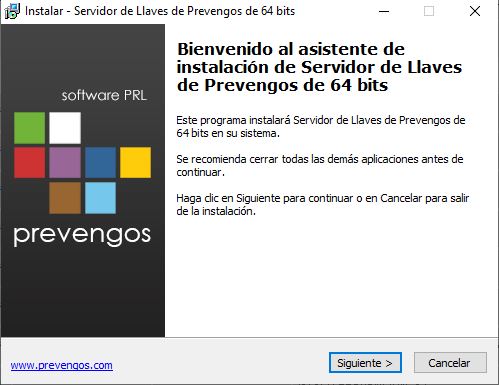
Como con anteriores actualizaciones, la pantalla de bienvenida nos informa del servicio que estamos instalando así como debemos asegurarnos que estamos instalando el correcto (32 o 64 bits). Una vez lo confirmemos pasaremos a la siguiente pantalla con el botón 
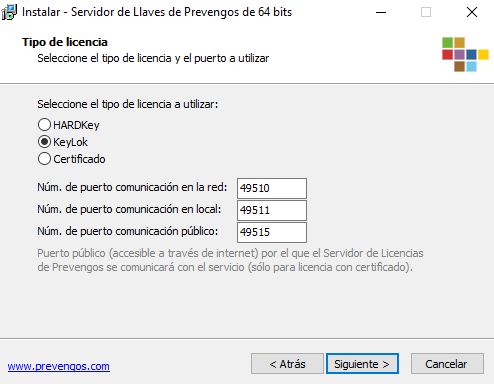
En este punto debemos indicar el tipo de licencia que usamos en Prevengos, tal y como hemos indicado anteriormente, seleccionaremos la opción "HARDKey" si nuestra llave es roja/naranja, seleccionaremos la opción "KeyLok" si nuestra llave es de color azul/violeta y seleccionaremos "Certificado" si es el caso (no tenemos llave física). Los puertos indicados no debemos alterarlo dado que el instalador comprueba la configuración existente, por lo que haremos clic sobre el botón para continuar:
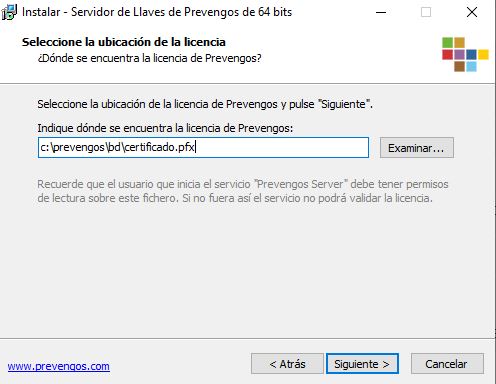
Esta ventana se mostrará solamente si usamos el licenciamiento por certificado, donde veremos indicado la ubicación del propio certificado. Tampoco debemos modificar nada y simplemente le haremos clic al botón para continuar.
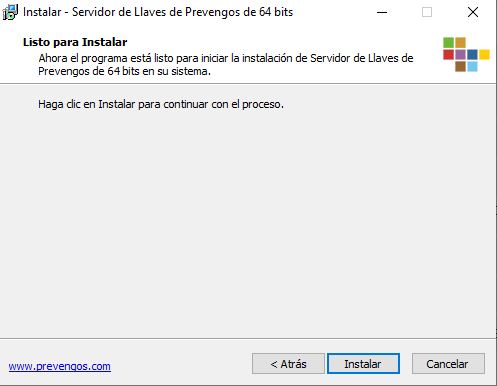
Con este último paso terminamos el proceso de actualización del servidor de llaves, simplemente debemos de hacer clic sobre el botón  iniciando la copia de ficheros y actualización del servicio. Una vez terminado el proceso de actualización podemos cerrar el asistente haciendo clic en Finalizar