1. Puesto de trabajo
Vamos a explicar el proceso de instalación del puesto de trabajo, y en este caso vamos a verlo cuando ejecutamos el formato .EXE, ya que recordemos que el formato .MSI realiza lo que se denomina "instalación silenciosa" en el que no existe un asistente de instalación y directamente actualiza el puesto de trabajo. Este fichero .MSI se suele usar cuando se lanza una actualización masiva por comandos a muchos puestos de trabajo, lo cual suele hacer el informático en empresas con un alto número de usuarios.
En este caso vamos a centrarnos en el asistente normal que se muestra al ejecutar el .EXE. Una vez ejecutado se mostrará una ventana similar a la siguiente, comenzando el asistente de instalación:
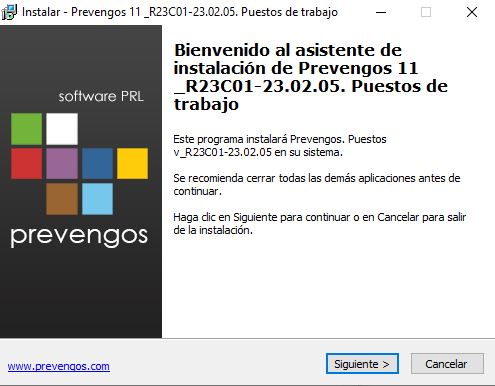
Dentro de esta primera ventana del asistente nos da las primeras indicaciones en el proceso de instalación, como tener cerrado Prevengos así como aplicaciones secundarias del mismo (gestor de impresión, módulo web,....). Una vez estemos seguros de tenerlo todo cerrado, haremos clic en el botón  pasando a la siguiente pantalla:
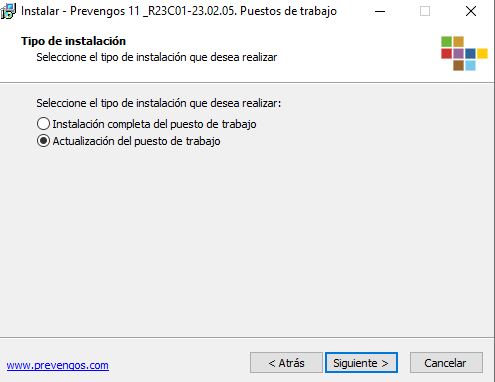
En esta ventana tenemos que elegir si vamos a instalar Prevengos por primera vez o vamos a actualizarlo. Debemos tener especial atención dado que la opción que aparece marcada por defecto es la de actualización, la cual nos dará problemas si no tenemos Prevengos instalado y tampoco instalará los componentes necesarios para la ejecución de Prevengos. En nuestro caso estamos actualizando Prevengos, por lo que dejaremos marcada la opción de "Actualización del puesto de trabajo" y haremos clic en el botón , dando lugar a la siguiente pantalla:
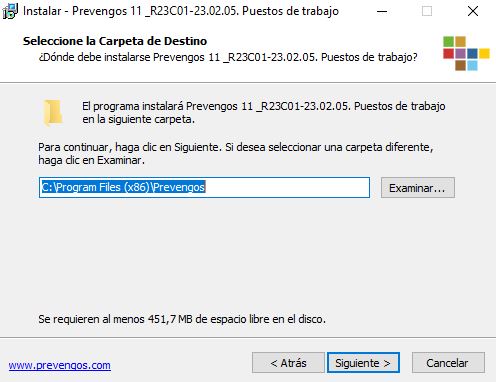
Dentro de este apartado se establece la carpeta destino donde está instalado el puesto de trabajo, como lo que estamos haciendo es actualizarlo dicha ruta se cumplimentará automáticamente y simplemente debemos hacer clic al botón para pasar a la siguiente ventana:
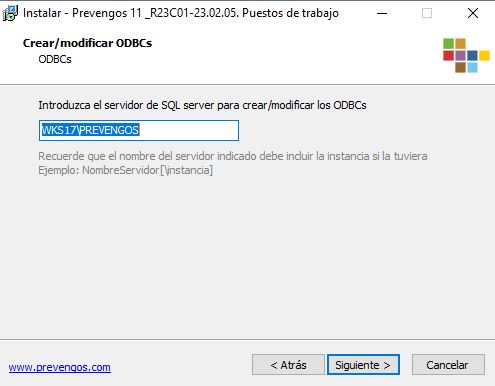
Esta ventana es muy importante, ya que se establecen los datos de conexión con la base de datos de Prevengos. Cuando actualizamos el puesto de trabajo este campo aparece rellenado con los datos existentes, por lo que no hay que tocar nada. En caso de una instalación nueva, debemos establecer la ruta de conexión estableciendo el nombre del servidor y el nombre de la instancia, de esta manera:
[NOMBRE_SERVIDOR]\[INSTANCIA]
Dentro de [NOMBRE_SERVIDOR] podemos poner el nombre el equipo o la IP del mismo, en el caso de la instancia deberemos poner el nombre de la misma o no indicarla si es una instancia sin nombre (se considera instancia sin nombre cuando se llama MSSQLSERVER). De esta manera, podemos poner una cadena similar a las siguientes:
SERVIDOR\PREVENGOS 192.168.1.100\PREVENGOS SERVIDOR
Para asegurarse debe revisar en el servidor el nombre del equipo y abrir SQL y comprobar el nombre de la instancia.
Una vez establecida la cadena de conexión con la base de datos pasaremos a la siguiente pantalla mediante el botón , pasando al siguiente punto de la instalación donde se mostrará la siguiente ventana:
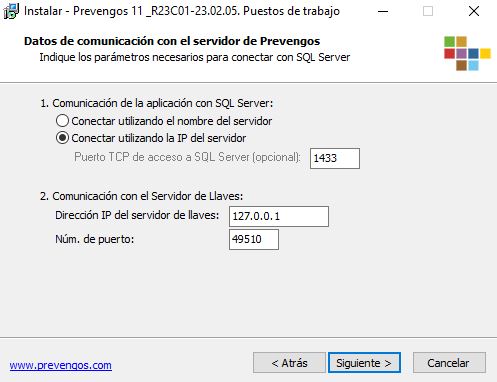
Tal y como vemos en esta captura, tenemos dos partes claramente diferenciadas.
- Comunicación de la aplicación con SQL Server: Podemos elegir si queremos que el puesto de trabajo establezca conexión mediante el nombre del servidor o directamente por la IP. En cualquier caso, si tenemos establecido un puerto específico para la instancia de SQL podemos ponerlo en el campo "Puerto TCP de acceso a SQL Server" con el fin de evitar posibles problemas de conexión.
- Comunicación con el Servidor de Llaves: Es el equipo donde se ha instalado el servidor de llaves, siendo el encargado de validar la licencia ya sea mediante una llave USB o con un certificado digital. Es necesario que el puesto de trabajo conecte con este servidor, para lo cual deberemos indicar la IP del mismo así como el puerto establecido en el momento de la instalación.
En nuestro caso estamos actualizando el puesto de trabajo por lo que estos datos se rellenan automáticamente ya que el instalador lee el fichero de configuración iniserver.ini
Una vez cumplimentado haremos clic sobre el botón pasando a la siguiente pantalla:
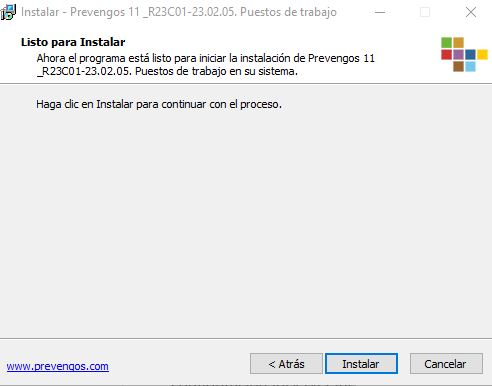
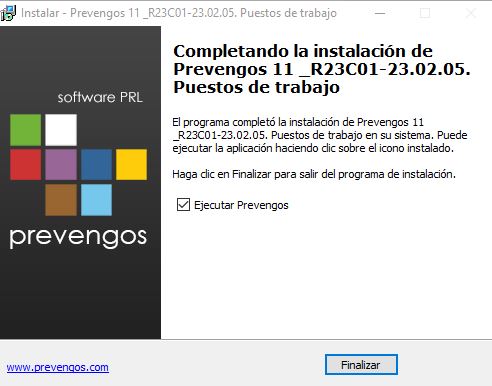
En esta pantalla el asistente de instalación ya tiene todos los datos necesarios para realizar la actualización, con lo que bastará con que hagamos clic sobre el botón Instalar para que se realice la copia de ficheros y actualización del Puesto de trabajo. Una vez finalizado el proceso se mostrará esta última ventana finalizando así la actualización del Puesto de trabajo: