1. Sistema de importación XML
Este servicio es el encargado de cargar un fichero de XML de manera automática para realizar una importación, dado que es un servicio de Windows deberemos de identificar en que equipo lo tenemos instalado. Igual que hicimos en caso anteriores, buscaremos en los servidores de Prevengos que tengamos el servicio de windows llamado "Prevengos XML Import Service", nos aparecerá de manera similar a la siguiente imagen:

Una vez hayamos identificado el equipo donde está instalado procederemos a ejecutar el fichero de instalación que hemos descargado de la web. Tras ejecutarlo se mostrará la primera pantalla del asistente, similar a la siguiente imagen:
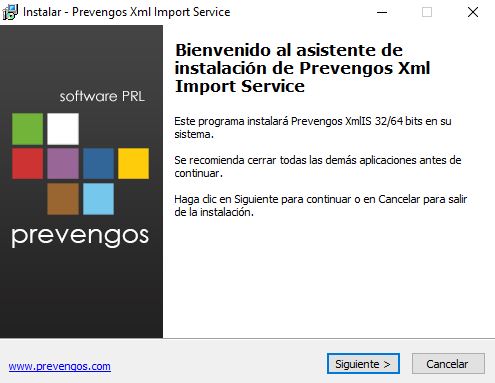
Tras la pantalla de bienvenida del asistente, donde confirmamos que estamos instalando el componente Prevengos XML Import Service, pasaremos a la siguiente pantalla con el botón
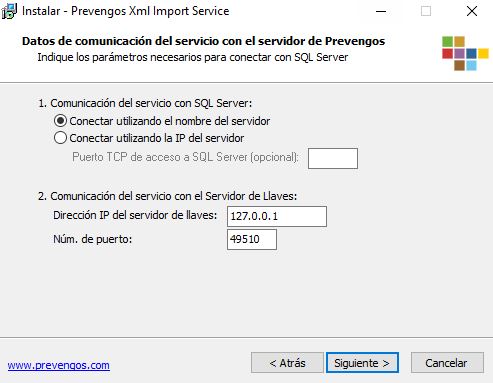
Tal y como vemos en esta captura, tenemos dos partes claramente diferenciadas.
- Comunicación de la aplicación con SQL Server: Podemos elegir si queremos que el puesto de trabajo establezca conexión mediante el nombre del servidor o directamente por la IP. En cualquier caso, si tenemos establecido un puerto específico para la instancia de SQL podemos ponerlo en el campo "Puerto TCP de acceso a SQL Server" con el fin de evitar posibles problemas de conexión.
- Comunicación con el Servidor de Llaves: Es el equipo donde se ha instalado el servidor de llaves, siendo el encargado de validar la licencia ya sea mediante una llave USB o con un certificado digital. Es necesario que el puesto de trabajo conecte con este servidor, para lo cual deberemos indicar la IP del mismo así como el puerto establecido en el momento de la instalación.
En nuestro caso estamos actualizando el servicio de importación de XML por lo que estos datos se rellenan automáticamente, por lo que pasamos a la siguiente pantalla con el botón
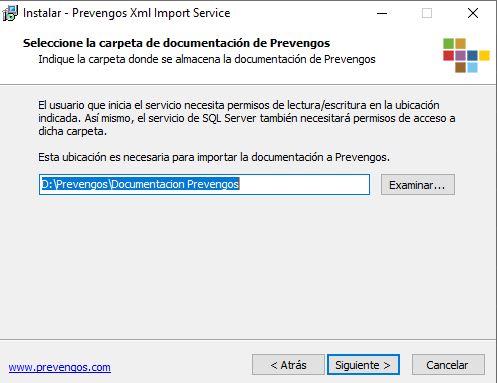
En esta pantalla debemos indicar la ubicación de la carpeta de documentación de Prevengos, como estamos actualizando el servicio el dato se autocompletará por lo que no tenemos que hacer nada, simplemente pasarnos a la siguiente pantalla con el botón
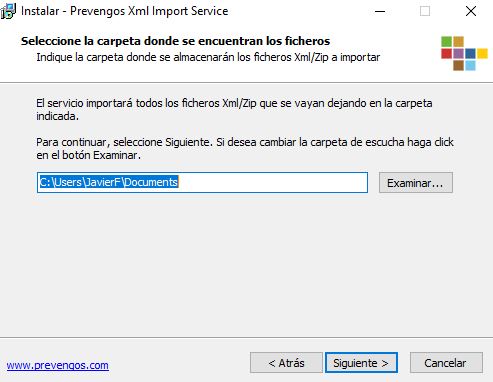
En este punto se configura la carpeta donde vamos a dejar los ficheros XML y que el servicio va a monitorizar para cargarlo automáticamente. De nuevo, como estamos actualizando aparecerá el campo ya cumplimentado con la configuración existente, por lo que podemos pasar a la siguiente pantalla con el botón
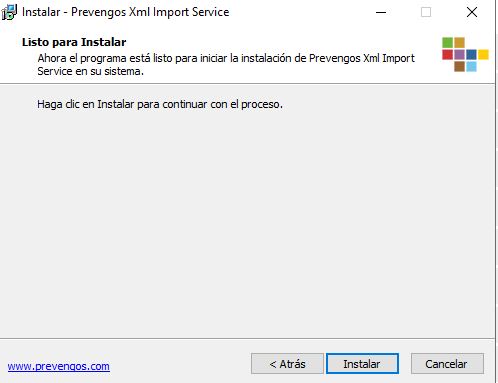
Con este último paso terminamos el proceso de actualización del servicio de importación XML, simplemente debemos de hacer clic sobre el botón  iniciando la copia de ficheros y actualización del servicio. Una vez terminado el proceso de actualización podemos cerrar el asistente haciendo clic en Finalizar