1. Servidor de Datos
En este punto vamos a ver el proceso de instalación del servidor de datos, partiendo de que ya tengan descargado el instalador y que lo están ejecutando en el servidor donde tienen la base de datos (SQL Server). Si tienen dudas sobre este último punto deberán de contactar con su informático para que le aclare el servidor donde tiene que hacerlo.
Una vez tengamos el ejecutable, y después de asegurarnos de que no hay ningún usuario trabajando con Prevengos, hacemos clic derecho sobre él y seleccionamos la opción "Ejecutar como administrador" tal y como vemos en la siguiente imagen:
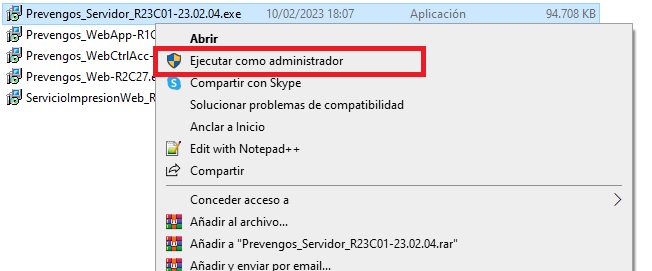
Ejecutarlo como administrador es necesario para que el instalador tenga los privilegios necesarios durante la actualización y no ocurran errores sobre el proceso. Es posible que al hacerlo Windows nos solicite usuario y contraseña del usuario administrador, si no funciona la de su usuario deberá de consultarlo a su informático. Una vez iniciado el proceso se nos muestra la primera pantalla del instalador, similar a la siguiente imagen:
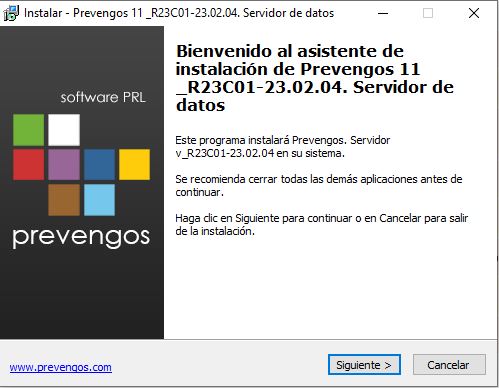
Este primer paso nos da la bienvenida al proceso de instalación informándonos de la versión que estamos instalando (en el caso de la imagen es la compilación 23.02.04). Hacemos clic en el botón  pasando a la siguiente pantalla:
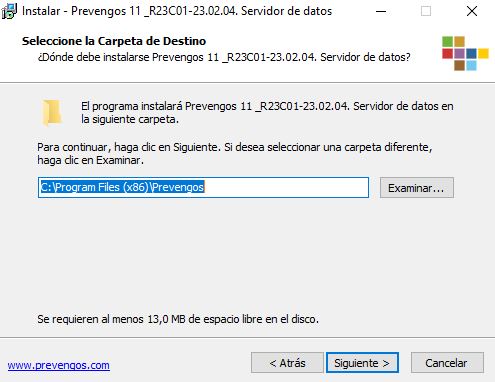
En este paso se nos informa de la carpeta donde se va a instalar, al estar actualizando no debemos de modificar nada y simplemente hacemos clic al botón para pasar a la siguiente pantalla:
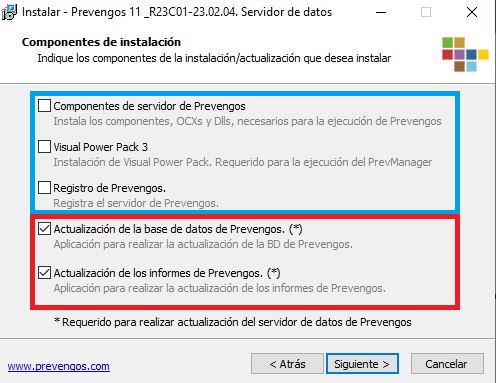
Dentro de este apartado tenemos que diferenciar las dos partes resaltadas. La primera, que hemos diferenciado con el recuadro azul, instala los componentes necesarios y registra Prevengos, lo cual es necesario cuando se instala el servidor por primera vez. En nuestro caso, en el que estamos actualizando el servidor de datos, solamente nos tenemos que centrar en tener marcados las dos opciones del recuadro rojo, con lo que se realizará el proceso de actualización sobre la base de datos y los informes de Prevengos. No debemos de preocuparnos en exceso ya que estas dos opciones son las únicas que vienen marcadas por defecto, una vez seleccionadas usaremos el botón para pasar a la siguiente pantalla:
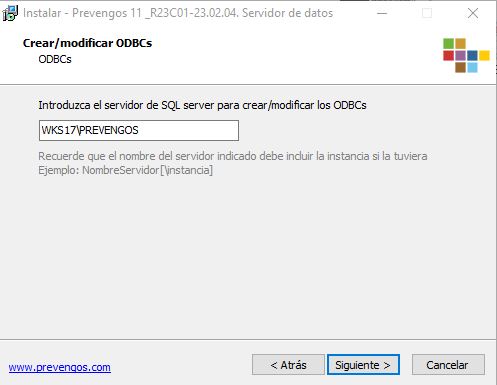
En este punto indicaremos los datos de conexión con la base de datos, al ser una actualización lo que estamos haciendo se auto complementará este campo con los datos ya existentes, por lo que no nos debemos de preocupar por ello. No obstante, en caso de que obtengamos algún error en el proceso, tenemos que tener en cuenta como se forma esta cadena de conexión:
[NOMBRE_SERVIDOR]\[INSTANCIA]
Dentro de [NOMBRE_SERVIDOR] podemos poner el nombre el equipo o la IP del mismo, en el caso de la instancia deberemos poner el nombre de la misma o no indicarla si es una instancia sin nombre (se considera instancia sin nombre cuando se llama MSSQLSERVER). De esta manera, podemos poner una cadena similar a las siguientes:
SERVIDOR\PREVENGOS 192.168.1.100\PREVENGOS SERVIDOR
Una vez establecidos los datos de conexión pasaremos a la siguiente pantalla mediante el botón
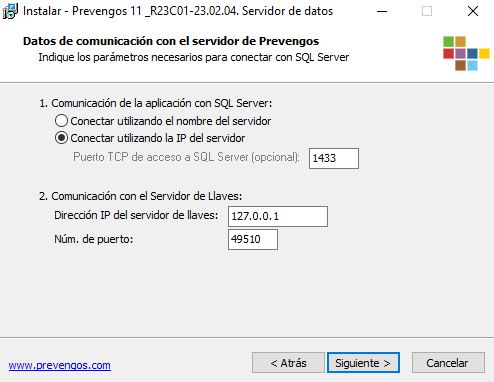
Al igual que en el apartado anterior, estos datos estarán ya cumplimentados dado que estamos realizando una actualización. No obstante, y en caso de tener algún tipo de problema durante la actualización, deberá de indicar el puerto TCP de acceso a SQL Server (dato opcional que puede comprobar en la configuración del propio SQL) así como la IP y puerto donde está instalado el servidor de llaves. Para saber dónde está instalado el servidor de llaves podrá comprobarlo en aquel equipo donde exista, como servicio de Windows, el servicio "Prevengos Server".
Como hemos indicado, estos datos se cumplimentan automáticamente y no suele haber problemas a no ser que ya hubiese errores (Prevengos no funcionase) en el servidor donde se está ejecutando la actualización. Pasaremos al siguiente punto con el botón
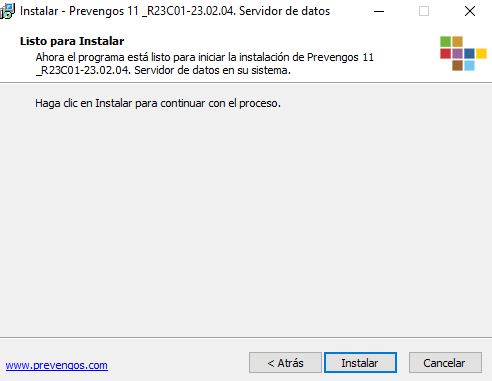
Este punto finaliza el primer asistente y una vez que hagamos clic en el botón  dará comienzo a la copia de ficheros necesaria para la realización de la actualización. De esta manera se establecen los datos de la actualización y se mostrarán 2 asistentes de actualización, uno seguido de otro, correspondiente a las dos opciones marcadas en este punto.
El primer punto se corresponde a la actualización de la base de datos, y nos mostrará la siguiente ventana:
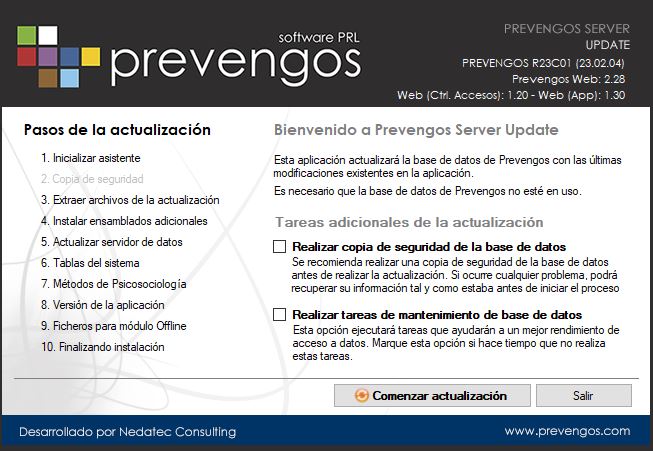
En el primer paso de la actualización de la base de datos disponemos de 2 opciones muy importantes:
- Realizar copia de seguridad de la base de datos. Podríamos decir que es obligatorio hacer una copia de seguridad de la base de datos antes de actualizarla, por ello este check viene marcado por defecto. No obstante, el programa permite desmarcarlo por si hemos hecho la copia de seguridad antes de lanzar la actualización. Aunque cada compilación de Prevengos es testeada de manera rigurosa antes de ser publicada, siempre vamos a recomendar que se realice una copia de seguridad, pues podría producirse un fallo durante la propia actualización (ajeno a Prevengos) quedando la base de datos inservible pero pudiendo restaurarla habiendo hecho esta copia de seguridad.
- Realizar tareas de mantenimiento de base de datos. Esta herramienta no es necesaria marcarla siempre pero si es recomendable hacerlo cada pocos meses, dado que hace una limpieza de la base de datos, regenera índices con lo que puede mejorarse el acceso a la base de datos y con ello disminuir posibles tiempo de espera cuando trabajamos con Prevengos.
Damos por hecho que se ha marcado la opción de copia de seguridad, por lo que pasaremos a la siguiente fase mediante el botón Comenzar Actualización, a lo que se mostrará la siguiente pantalla:
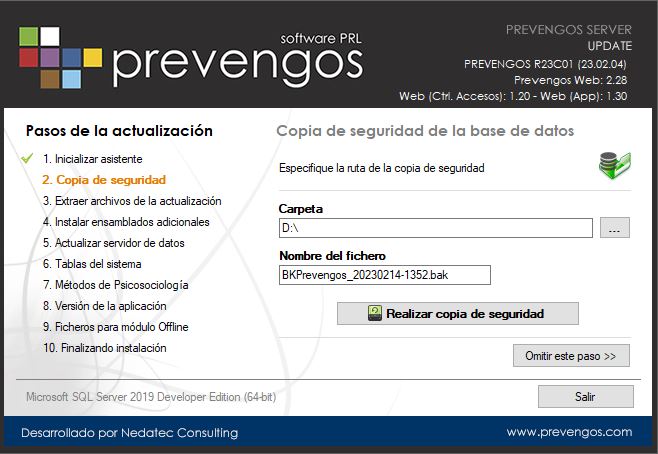
Esta pantalla se nos muestra porque marcamos la opción para realizar la copia de seguridad de la base de datos, por lo que debemos indicar la carpeta donde queremos hacerla y el nombre del fichero. Es importante que la carpeta donde se va a hacer la copia de seguridad tenga permisos totales para el usuario que lanza el servicio de SQL, lo sabremos porque si la carpeta seleccionada no lo tiene, se mostrará un error. Para evitar problemas, en la carpeta donde está la base de datos (normalmente c:\prevengos\) existe una carpeta llamada Backups donde se realizan las copias de seguridad diarias (si están configuradas), seleccione esta carpeta como destino para que no haya problemas. Aunque tengamos un botón para omitir este paso, se recomienda encarecidamente realizar la copia de seguridad en el momento inmediatamente anterior a la actualización por si ocurre algún error critico durante el proceso de actualización de las tablas de la base de datos disponer de una copia sana de la base de datos. Usaremos el botón  para realizar la copia de seguridad y, con ello iniciar el proceso de actualización.
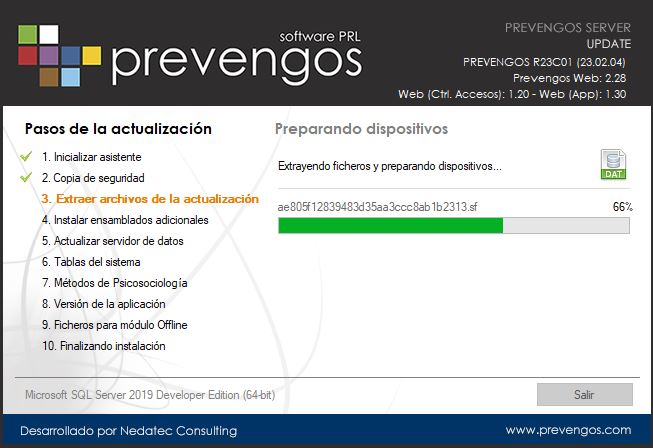
El asistente empezará copiando los ficheros necesarios, tal y como vemos en la siguiente imagen:
Para posteriormente actualizar todas las tablas, procedimientos y demás elementos de la base de datos, mostrándose de la siguiente manera:
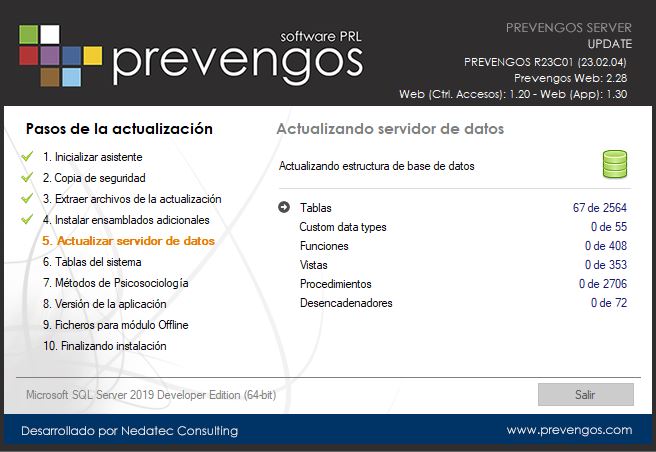
Este paso es crítico ya que es cuando se actualizan todas las tablas existentes durante un proceso que puede tardar alrededor de 10 minutos, en función de la capacidad de la propia máquina. Una vez terminada la actualización de base de datos se mostrará el siguiente mensaje:
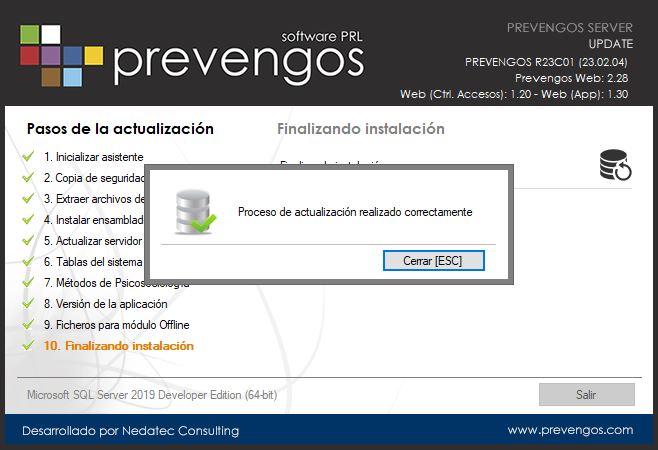
El mensaje nos indica que el proceso se ha realizado correctamente, en caso de que haya habido algún tipo de error se mostrará el log de errores para que se pueda comprobar. Mediante el botón Cerrar [ESC] se finaliza el proceso de actualización de la base de datos.
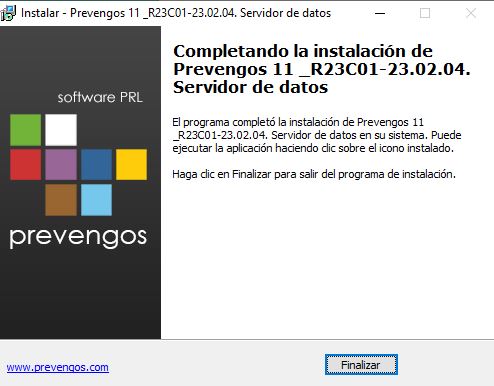
Una vez finalizado el proceso de actualización nos aparecerá la siguiente ventana donde clicamos en el botón ‘Finalizar’ para dar por terminada la actualización del servidor de datos.