1. Prevengos Web
Para las instalaciones de la web, tanto esta como el resto, debemos estar muy seguros de en que servidor se debe de realizar, ya que en la mayoría de los casos el servidor donde están ubicadas las Webs de Prevengos es diferente con respecto al servidor donde está la base de datos.
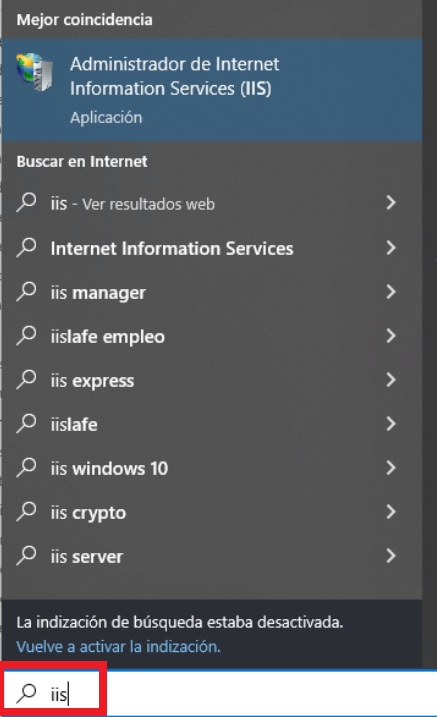
Una manera sencilla es comprobar que tenemos instalado el IIS en el propio equipo y que en él existen la web de Prevengos. Para ello accederemos al menú inicio y lo buscaremos escribiendo, sin las "", "IIS" o "Administrador de internet Information Services (IIS)", similar a la siguiente imagen:
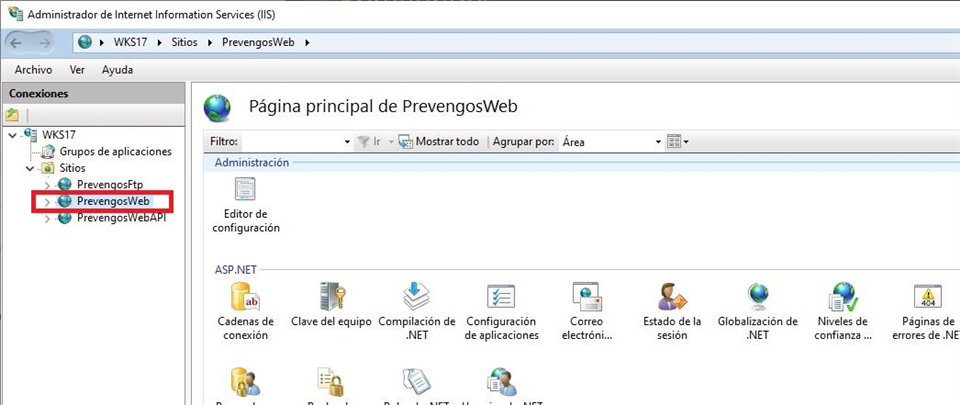
Una vez tengamos abierto el IIS nos aseguraremos de que existe la web dentro de la carpeta "Sitios", tal y como vemos en la siguiente imagen:
Una vez que estemos seguros de que la web está en el servidor donde nos encontramos procederemos a realizar la actualización. Con el fichero ya descargado le haremos doble clic mostrándose el inicio del asistente, con una ventana similar a la siguiente imagen:
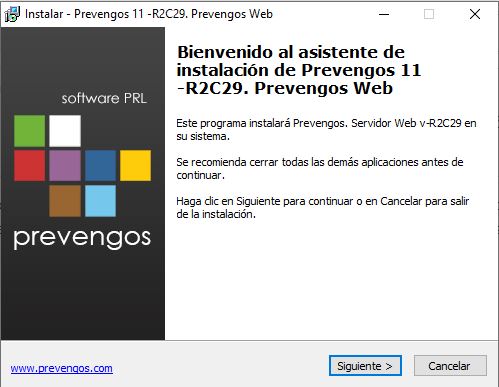
Comprobaremos que estamos actualizando la web que queremos instalar, dado que los asistentes de las 3 webs de Prevengos son iguales y una instalación sobre una carpeta incorrecta puede ocasionarnos problemas de funcionamiento en la web. Una vez comprobado pasaremos al siguiente punto mediante el botón 
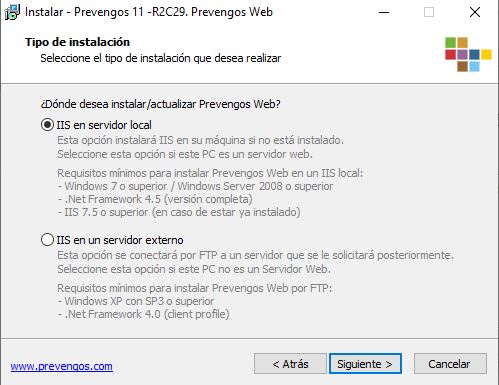
En este punto debemos indicar si la web está instalada de manera local en el servidor donde nos encontramos o está alojada en un servidor externo. Tras realizar la comprobación del IIS realizada anteriormente, significa que la web está instalada en este ordenador, por lo que seleccionaremos la opción de IIS en servidor local y pulsaremos el botón
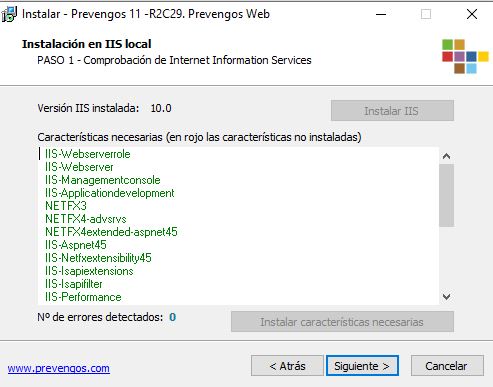
En este punto el asistente de instalación realiza una comprobación de los componentes necesarios para el correcto funcionamiento de la web. Lo normal en el 99% de los casos es que no haya errores detectados y podamos pasar al siguiente punto de la instalación. No obstante, es posible que algún componente tenga error o que se haya añadido uno nuevo, en cuyo caso aparecerá como error detectado y se habilitará el botón Instalar características necesarias, simplemente debemos de hacer clic sobre dicho botón para que el asistente lo instale. Una vez terminado podremos proseguir con la instalación mediante el botón pero si sigue habiendo errores deberá de contactar con su informático.
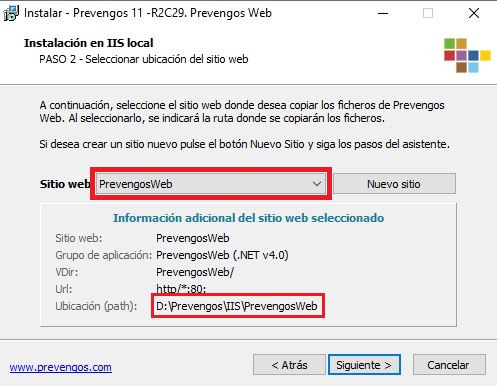
En este paso confirmamos la ubicación donde se va a instalar, es muy importante que verifiquemos tanto el desplegable del Sitio Web como la ubicación con el fin de evitar una confusión que deje inservible la web. Tenga en cuenta que si instalamos una web en una carpeta donde está instalada otra web diferente, la primera dejará de funcionar. Con el fin de evitarlo basta con comprobar que la ruta de ubicación y el sitio web coinciden con la web que estamos instalando. Una vez que estemos seguros pasaremos al siguiente punto con el botón
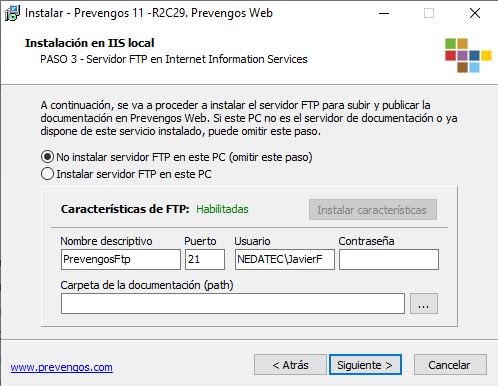
En este punto se corresponde con la instalación del sitio FTP necesario para la publicación de documentación, como estamos actualizando no es necesario tocar nada y podemos pasar al siguiente punto con el botón
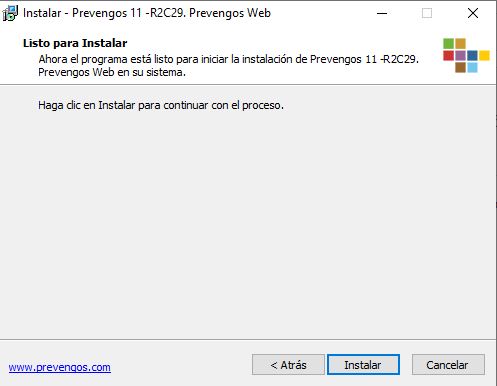
Último pasa en el asistente el cual confirma los datos establecidos anteriormente y, mediante el botón  procederá a la copia de ficheros y actualización del sitio web. Tenga en cuenta que en este punto se para la página web para actualizarse, por lo que se cierran todas las sesiones existentes en la misma. Si alguna persona estaba conectada le aparecerá la pantalla de inicio de sesión (una vez terminada la actualización). Tras la copia de ficheros cerraremos el asistente de instalación mediante el botón Finalizar.
2. Prevengos Web control de accesos
Antes de lanzar la actualización de la web de control de accesos debemos de hacer la comprobación de si estamos en el servidor donde está alojada la web, para ello repetiremos los pasos indicados aquí.
Una vez que estemos seguros de que la web está en el servidor donde nos encontramos procederemos a realizar la actualización. Con el fichero ya descargado le haremos doble clic mostrándose el inicio del asistente, con una ventana similar a la siguiente imagen:
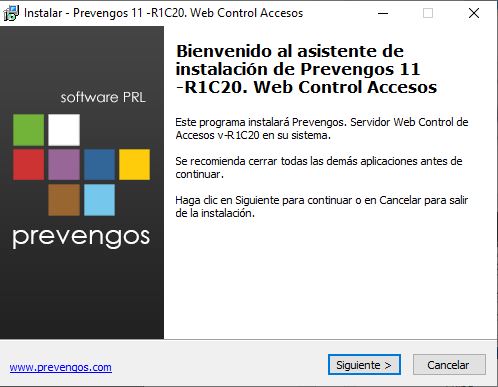
Comprobaremos que estamos actualizando la web que queremos instalar, dado que los asistentes de las 3 webs de Prevengos son iguales y una instalación sobre una carpeta incorrecta puede ocasionarnos problemas de funcionamiento en la web. Una vez comprobado pasaremos al siguiente punto mediante el botón
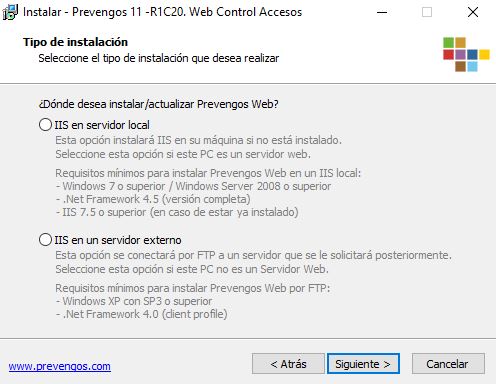
En este punto debemos indicar si la web está instalada de manera local en el servidor donde nos encontramos o está alojada en un servidor externo. Tras realizar la comprobación del IIS realizada anteriormente, significa que la web está instalada en este ordenador, por lo que seleccionaremos la opción de IIS en servidor local y pulsaremos el botón
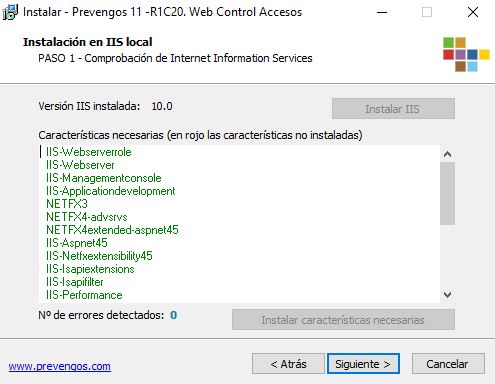
En este punto el asistente de instalación realiza una comprobación de los componentes necesarios para el correcto funcionamiento de la web. Lo normal en el 99% de los casos es que no haya errores detectados y podamos pasar al siguiente punto de la instalación. No obstante, es posible que algún componente tenga error o que se haya añadido uno nuevo, en cuyo caso aparecerá como error detectado y se habilitará el botón Instalar características necesarias, simplemente debemos de hacer clic sobre dicho botón para que el asistente lo instale. Una vez terminado podremos proseguir con la instalación mediante el botón pero si sigue habiendo errores deberá de contactar con su informático.
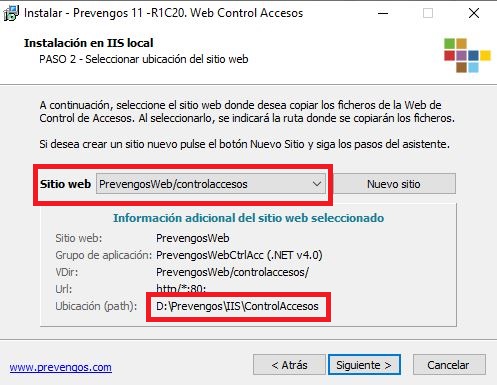
En este paso confirmamos la ubicación donde se va a instalar, es muy importante que verifiquemos tanto el desplegable del Sitio Web como la ubicación con el fin de evitar una confusión que deje inservible la web. Tenga en cuenta que si instalamos una web en una carpeta donde está instalada otra web diferente, la primera dejará de funcionar. Con el fin de evitarlo basta con comprobar que la ruta de ubicación y el sitio web coinciden con la web que estamos instalando. Una vez que estemos seguros pasaremos al siguiente punto con el botón
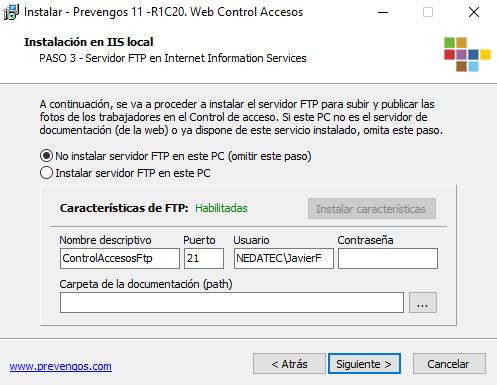
En este punto se corresponde con la instalación del sitio FTP necesario para la publicación de documentación, como estamos actualizando no es necesario tocar nada y podemos pasar al siguiente punto con el botón
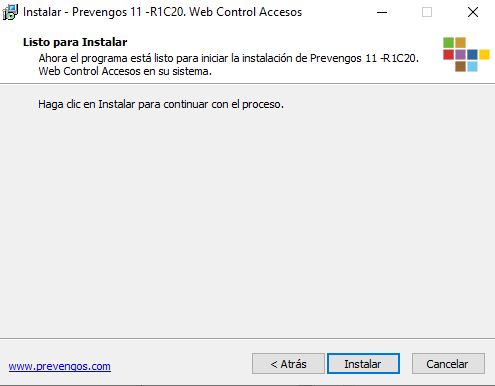
Último paso en el asistente el cual confirma los datos establecidos anteriormente y, mediante el botón procederá a la copia de ficheros y actualización del sitio web. Tenga en cuenta que en este punto se para la página web para actualizarse, por lo que se cierran todas las sesiones existentes en la misma. Si alguna persona estaba conectada le aparecerá la pantalla de inicio de sesión (una vez terminada la actualización). Tras la copia de ficheros cerraremos el asistente de instalación mediante el botón Finalizar.
3. Prevengos WebApp
Antes de lanzar la actualización de la web de control de accesos debemos de hacer la comprobación de si estamos en el servidor donde está alojada la web, para ello repetiremos los pasos indicados aquí.
Una vez que estemos seguros de que la web está en el servidor donde nos encontramos procederemos a realizar la actualización. Con el fichero ya descargado le haremos doble clic mostrándose el inicio del asistente, con una ventana similar a la siguiente imagen:
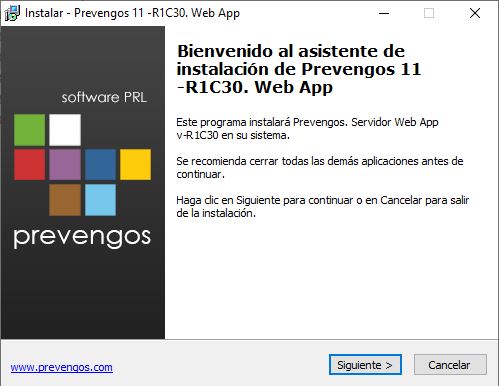
Comprobaremos que estamos actualizando la web que queremos instalar, dado que los asistentes de las 3 webs de Prevengos son iguales y una instalación sobre una carpeta incorrecta puede ocasionarnos problemas de funcionamiento en la web. Una vez comprobado pasaremos al siguiente punto mediante el botón
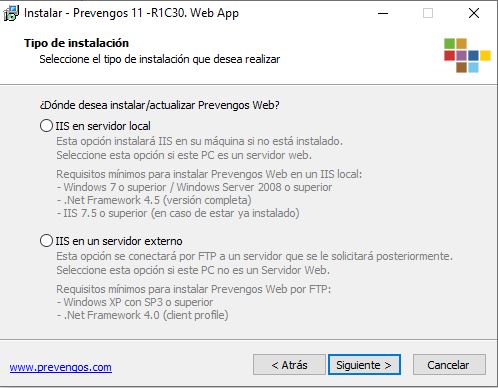
En este punto debemos indicar si la web está instalada de manera local en el servidor donde nos encontramos o está alojada en un servidor externo. Tras realizar la comprobación del IIS realizada anteriormente, significa que la web está instalada en este ordenador, por lo que seleccionaremos la opción de IIS en servidor local y pulsaremos el botón
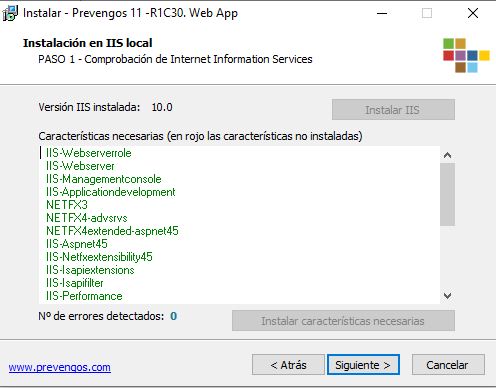
En este punto el asistente de instalación realiza una comprobación de los componentes necesarios para el correcto funcionamiento de la web. Lo normal en el 99% de los casos es que no haya errores detectados y podamos pasar al siguiente punto de la instalación. No obstante, es posible que algún componente tenga error o que se haya añadido uno nuevo, en cuyo caso aparecerá como error detectado y se habilitará el botón Instalar características necesarias, simplemente debemos de hacer clic sobre dicho botón para que el asistente lo instale. Una vez terminado podremos proseguir con la instalación mediante el botón pero si sigue habiendo errores deberá de contactar con su informático.
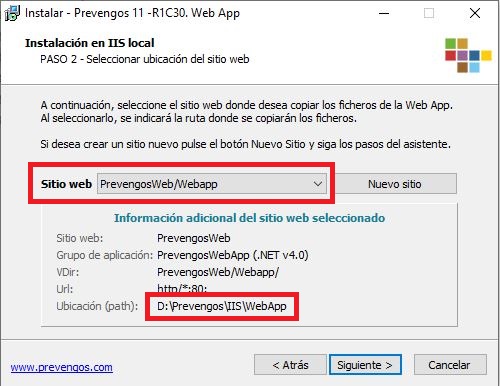
En este paso confirmamos la ubicación donde se va a instalar, es muy importante que verifiquemos tanto el desplegable del Sitio Web como la ubicación con el fin de evitar una confusión que deje inservible la web. Tenga en cuenta que si instalamos una web en una carpeta donde está instalada otra web diferente, la primera dejará de funcionar. Con el fin de evitarlo basta con comprobar que la ruta de ubicación y el sitio web coinciden con la web que estamos instalando. Una vez que estemos seguros pasaremos al siguiente punto con el botón
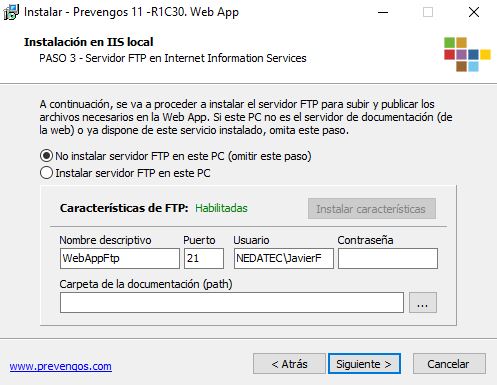
En este punto se corresponde con la instalación del sitio FTP necesario para la publicación de documentación, como estamos actualizando no es necesario tocar nada y podemos pasar al siguiente punto con el botón
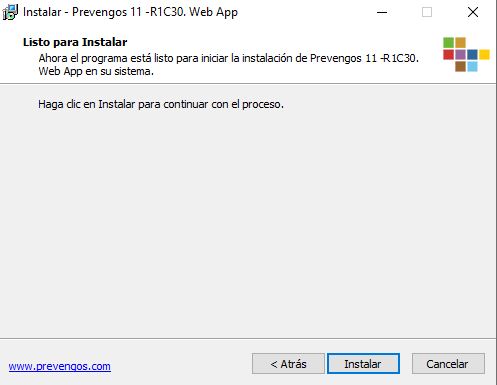
Último paso en el asistente el cual confirma los datos establecidos anteriormente y, mediante el botón procederá a la copia de ficheros y actualización del sitio web. Tenga en cuenta que en este punto se para la página web para actualizarse, por lo que se cierran todas las sesiones existentes en la misma. Si alguna persona estaba conectada le aparecerá la pantalla de inicio de sesión (una vez terminada la actualización). Tras la copia de ficheros cerraremos el asistente de instalación mediante el botón Finalizar.
4. Servidor de impresión Webapp
Este servicio es el encargado de generar los documentos que imprimimos desde la Webapp. Requiere estar instalado en un equipo, este se instala de forma automática con el puesto de trabajo; con lo cuál sólo será necesario instalarlo si el servicio de impresión de la webapp quiere tenerlo en un ordenador distinto al que tiene el puesto de Prevengos. Este ordenador debe estar siempre encendido y con Word instalado en una versión superior al 2010. Lo normal es tener instalado una única instancia en un servidor pero actualmente se permite instalar en más ordenadores con el fin de tener varios servicios de impresión por si uno falla que pase al siguiente.
La mejor manera de identificar donde se encuentra es comprobar los servicios de Windows, donde debemos encontrarlo de manera similar a la siguiente imagen:

Una vez hayamos identificado el equipo donde está instalado procederemos a ejecutar el fichero de instalación que hemos descargado de la web. Tras ejecutarlo se mostrará la primera pantalla del asistente, similar a la siguiente imagen:
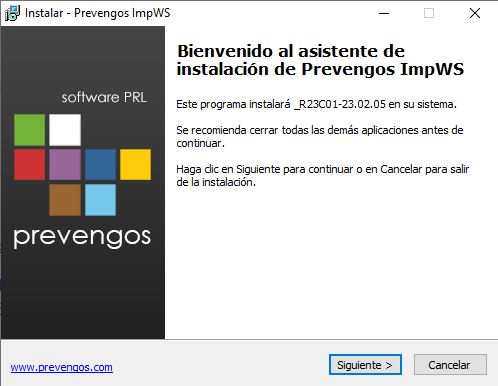
En esta primera imagen vemos la bienvenida del asistente de instalación donde podemos comprobar la versión que estamos instalando del servidor de impresión de la Webapp. Recordamos la importancia de que las versiones tienen que ser siempre las mismas en los diferentes instaladores, tal y como vemos en la imagen estamos instalando la compilación 23.02.05 por lo que el servidor y el puesto de trabajo deben estar también en esa versión. Una vez asegurados pasaremos a la siguiente pantalla mediante el botón
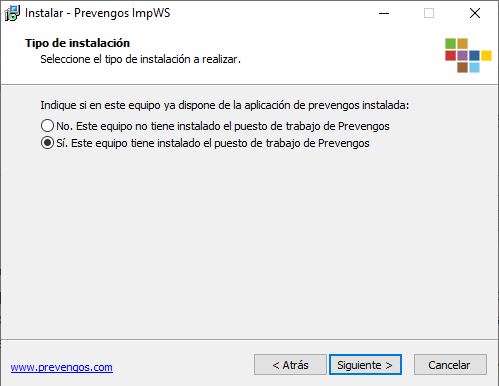
Paso importante en el que tenemos que seleccionar si el equipo donde está el servicio de impresión, y donde lo estamos actualizando, tiene o no instalado el puesto de trabajo de Prevengos. El servicio necesita de unos componentes internos para funcionar, los cuales son comunes con los que se instalan junto al puesto de trabajo, por ello debemos indicar si el ordenador tiene o no el puesto de trabajo instalado para que el asistente instale o no estos componentes. Si no vemos el acceso a Prevengos (en el escritorio o en el menú inicio) deberemos indicar que no está el puesto de trabajo. En la mayoría de las ocasiones el puesto de trabajo suele estar instalado, ya que se reutiliza el mismo servidor de datos o servidor web para instalar el servicio de impresión. Una vez marcada la opción correspondiente pasaremos a la siguiente pantalla del asistente con el botón
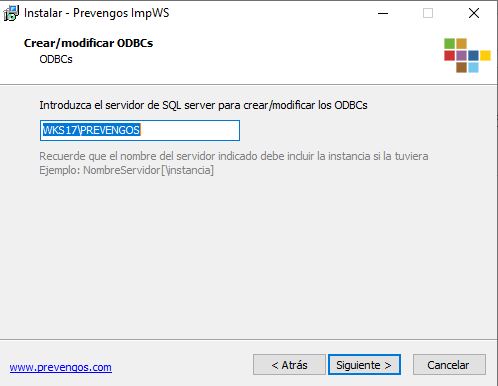
Esta ventana es similar a la que veíamos en la actualización del servidor y puesto de trabajo, ya que se establecen los datos de conexión con la base de datos de Prevengos. Cuando actualizamos el servicio de impresión este campo aparece rellenado con los datos existentes, por lo que no hay que tocar nada. En caso de una instalación nueva, debemos establecer la ruta de conexión estableciendo el nombre del servidor y el nombre de la instancia, de esta manera:
[NOMBRE_SERVIDOR]\[INSTANCIA]
Dentro de [NOMBRE_SERVIDOR] podemos poner el nombre el equipo o la IP del mismo, en el caso de la instancia deberemos poner el nombre de la misma o no indicarla si es una instancia sin nombre (se considera instancia sin nombre cuando se llama MSSQLSERVER). De esta manera, podemos poner una cadena similar a las siguientes:
SERVIDOR\PREVENGOS 192.168.1.100\PREVENGOS SERVIDOR
Para asegurarse debe revisar en el servidor el nombre del equipo y abrir SQL y comprobar el nombre de la instancia.
Una vez establecida la cadena de conexión con la base de datos pasaremos a la siguiente pantalla mediante el botón , donde se mostrará la siguiente ventana:
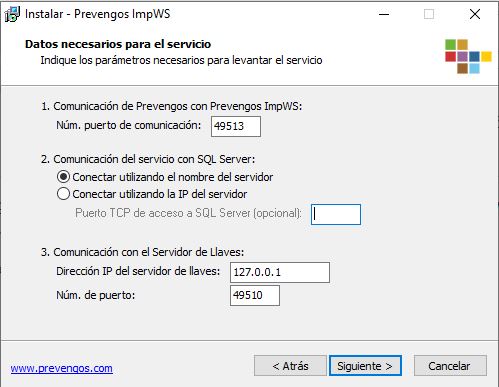
Tal y como vemos en esta captura, notamos ciertas similitudes con el mismo proceso al actualizar el puesto de trabajo o el servidor de datos, a diferencia de un nuevo punto relacionado con el propio servicio. De tal manera ahora tenemos tres partes claramente diferenciadas.
- Comunicación de Prevengos con Prevengos ImpWS. Este campo se usa para establecer el puerto TCP por donde se comunicará el servicio de impresión, por defecto el 49513. No debemos preocuparnos ya que este dato se establece cuando se instala Prevengos, ahora estamos actualizando y nos aparecerá automáticamente el puerto indicado
- Comunicación de la aplicación con SQL Server: Podemos elegir si queremos que el puesto de trabajo establezca conexión mediante el nombre del servidor o directamente por la IP. En cualquier caso, si tenemos establecido un puerto específico para la instancia de SQL podemos ponerlo en el campo "Puerto TCP de acceso a SQL Server" con el fin de evitar posibles problemas de conexión.
- Comunicación con el Servidor de Llaves: Es el equipo donde se ha instalado el servidor de llaves, siendo el encargado de validar la licencia ya sea mediante una llave USB o con un certificado digital. Es necesario que el puesto de trabajo conecte con este servidor, para lo cual deberemos indicar la IP del mismo así como el puerto establecido en el momento de la instalación.
En nuestro caso estamos actualizando el servicio de impresión por lo que estos datos se rellenan automáticamente. Una vez cumplimentado haremos clic sobre el botón pasando a la siguiente pantalla:
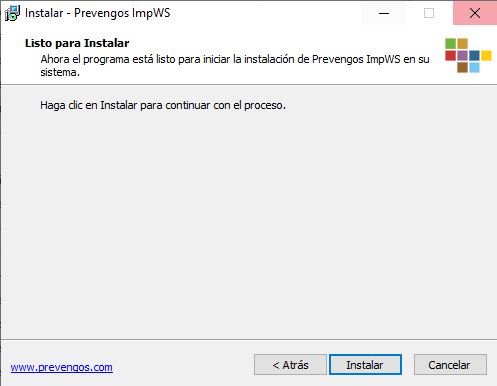
Con este último paso terminamos el proceso de actualización del servidor de impresión, simplemente debemos de hacer clic sobre el botón iniciando la copia de ficheros y actualización del servicio (importante que no tengamos abierto Prevengos en el equipo). Una vez terminado el proceso de actualización podemos cerrar el asistente haciendo clic en Finalizar
5. Servicio SSDP
El servicio SSDP es el encargado, entre otras cosas, de la publicación de documentos en la web así como la sincronización de documentación Web-Servidor. Suele encontrarse en el servidor de datos o en el servidor web, por lo que deberá comprobar donde está el servicio de windows llamado "Prevengos SSDP", tal y como se ve en la siguiente imagen:

Una vez localizado el servicio procederemos a ejecutar el fichero que hemos descargado, siempre como administrador, mostrándose la primera pantalla del asistente:
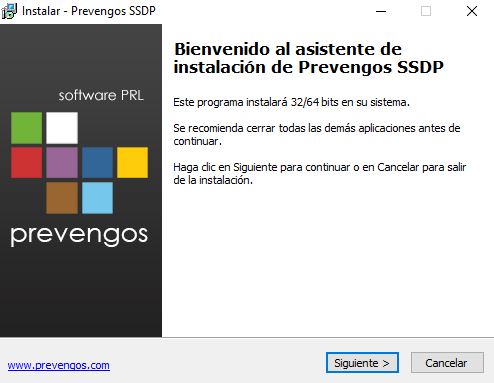
Tras la pantalla de bienvenida del asistente, donde confirmamos que estamos instalando el componente Prevengos SSDP, pasaremos a la siguiente con el botón
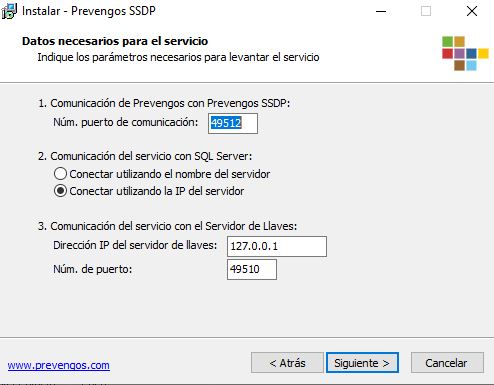
Tal y como vemos en esta captura, notamos ciertas similitudes con el mismo proceso al actualizar el puesto de trabajo o el servidor de datos, a diferencia de un nuevo punto relacionado con el propio servicio. De tal manera ahora tenemos tres partes claramente diferenciadas.
- Comunicación de Prevengos con Prevengos SSDP. Este campo se usa para establecer el puerto TCP por donde se comunicará el servicio SSDP, por defecto el 49512. No debemos preocuparnos ya que este dato se establece cuando se instala Prevengos, ahora estamos actualizando y nos aparecerá automáticamente el puerto indicado
- Comunicación de la aplicación con SQL Server: Podemos elegir si queremos que el puesto de trabajo establezca conexión mediante el nombre del servidor o directamente por la IP. En cualquier caso, si tenemos establecido un puerto específico para la instancia de SQL podemos ponerlo en el campo "Puerto TCP de acceso a SQL Server" con el fin de evitar posibles problemas de conexión.
- Comunicación con el Servidor de Llaves: Es el equipo donde se ha instalado el servidor de llaves, siendo el encargado de validar la licencia ya sea mediante una llave USB o con un certificado digital. Es necesario que el puesto de trabajo conecte con este servidor, para lo cual deberemos indicar la IP del mismo así como el puerto establecido en el momento de la instalación.
En nuestro caso estamos actualizando el servicio SSDP por lo que estos datos se rellenan automáticamente. Una vez cumplimentado haremos clic sobre el botón pasando a la siguiente pantalla:
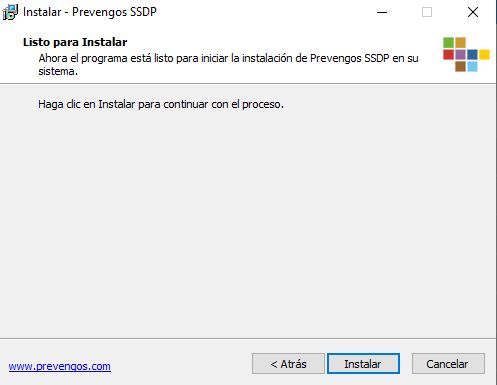
Con este último paso terminamos el proceso de actualización del servicio SSDP, simplemente debemos de hacer clic sobre el botón iniciando la copia de ficheros y actualización del servicio. Una vez terminado el proceso de actualización podemos cerrar el asistente haciendo clic en Finalizar