1. Introducción
SSDP es el servicio que gestiona la sincronización entre Prevengos y algunos elementos externos así como la documentación publicada en los Portales web, por lo tanto es el encargado de la publicación de la documentación desde Prevengos a la web, gestiona la descarga de la documentación que los clientes han subido a la web y sincroniza información (datos) entre Prevengos y la web. También es el encargado de la sincronización con firmas electrónicas externas o la formación con Moodle. Su correcta configuración es esencial para que el proceso de carga/descarga de documentos funcione correctamente.
NOTA: El Servicio SSDP se encarga de la publicación, descarga y sincronización de la documentación en los portales web de Prevengos cuando tenemos configurados los portales web por defecto. Actualmente existe otro modo que no incluye sincronización y que se denomina 'Gestor de Archivos'. En caso de que este servicio esté habilitado, el Sistema SSDP se encargará exclusivamente del envío de correos electrónicos y, si están habilitados, de la firma electrónica y de la sincronización con Moodle, ambos módulos opcionales de Prevengos.
2. Configuración del Servicio de Sincronización de Datos de Prevengos (SSDP)
La configuración del SSDP varía dependiendo de si contamos con la herramienta del Gestor de Archivos, a lo largo de esta guía de configuración se especificará que elementos es necesario configurar en uno u otro modelo.
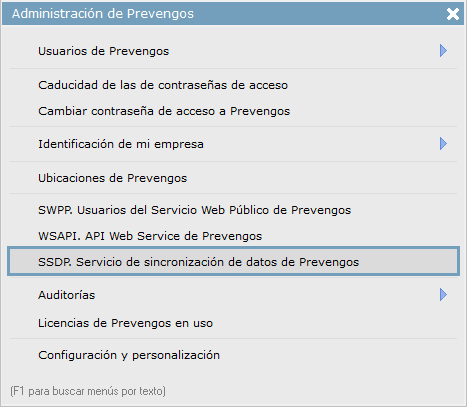
Para acceder al formulario Configuración del Servicio de Sincronización de Datos de Prevengos en la pantalla inicial o escritorio de Prevengos, en el menú superior use el botón Configuración > SSDP. Servicio de Sincronización de Datos de Prevengos:
2.1. Configuración general
En función de si se dispone del Gestor de Archivos, será necesario configurar una mayor o menor cantidad de información en la pantalla de Configuración General.
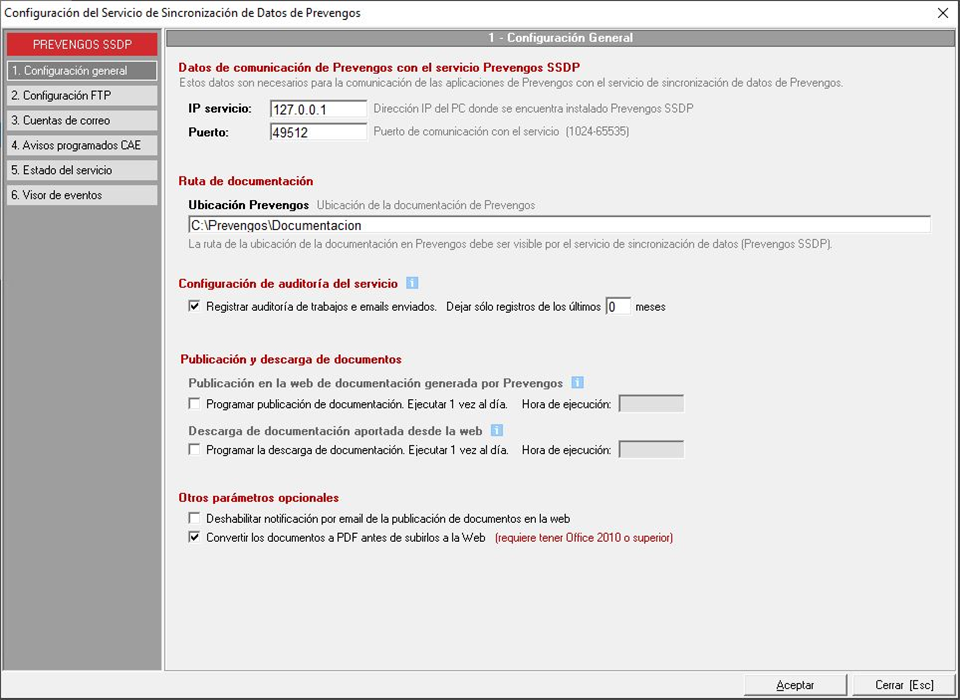
Modo base del SSDP:
Modo con Gestor de Archivos:
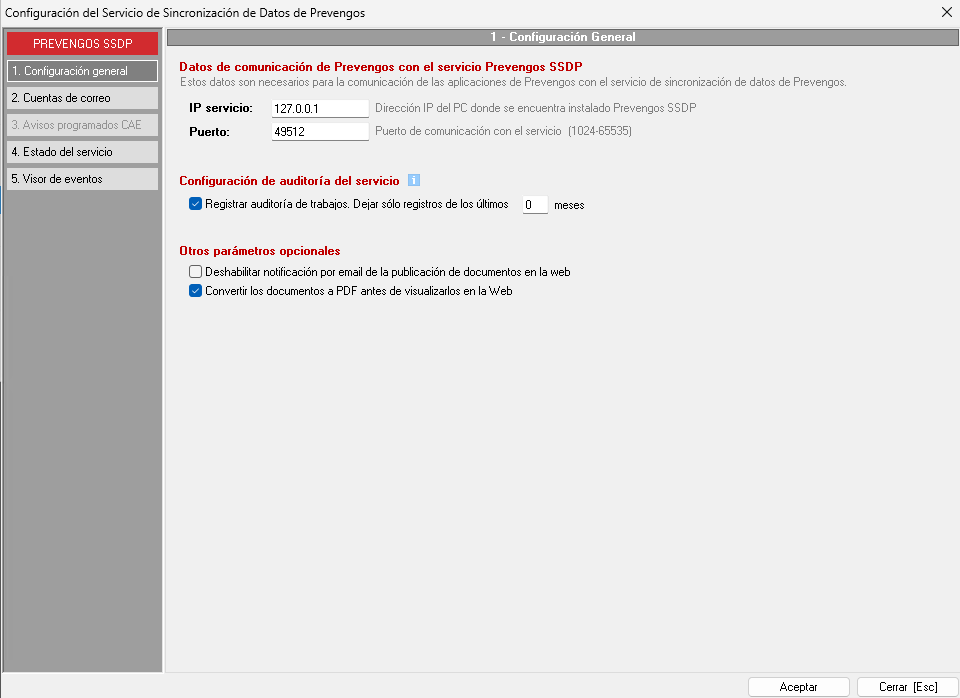
- Datos de comunicación de Prevengos con el servicio SSDP
Datos de comunicación de las aplicaciones de Prevengos con el servicio SSDP. Será necesario indicar la dirección IP del PC en el que está instalado el servicio y el puerto a través del cual se realizarán las comunicaciones con el mismo.
- Rutas de documentación
- Carpeta raíz del servidor FTP. Nombre de la carpeta raíz donde se “colgará” la documentación en el FTP. Es la carpeta que tiene creada dentro de la ruta del FTP, sobre la cual se irán subiendo los documentos para la web.
- Ruta de documentación en Prevengos. Ubicación de la documentación de Prevengos. Es la misma ubicación a la que se conecta Prevengos para generar documentos.
- Configuración de auditoría del servicio
Puede habilitar o inhabilitar el registro de auditorías de los trabajos del servicio SSDP:- N, mantiene los registros de los últimos N meses.
- 0, mantiene todos la auditoría.
Este apartado es importante si queremos tener un registro de cuando se ejecuta el servicio para sincronizar datos y tratar de detectar si hay algún problema.
- Publicación y descarga de documentos.
El servicio SSDP, por defecto, se ejecuta cada 5 minutos para comprobar si hay datos pendientes de sincronización. Si no quiere que se ejecute cada 5 minutos, en este apartado puede configurarlo para que se ejecute una vez al día a la hora que usted desee.
Dispone de dos opciones de configuración, una para la publicación de documentos desde prevengos a la web y otra de descarga de la web a prevengos, que puede configurar a distinta hora.
- Otros parámetros opcionales
Si marca la opción 'Inhabilitar el envío de email desde Prevengos SSDP' no se mandarán los correo a los usuarios informándoles que se han publicado documentos en la web, ni tampoco los avisos de CAE.
La marca 'Convertir los documentos a PDF antes de subirlos a la web', esta opción convertirá todos los documentos generados por prevengos a pdf antes de publicarlos. Es necesario disponer de Office 2010 o superior en el servidor donde se ejecuta el servicio para que funcione esta herramienta.
Si quiere que los envios del SSDP se envien a través de Mailbee, debe marcar la última opción 'Utilizar Mailbee como componente para enviar correos'
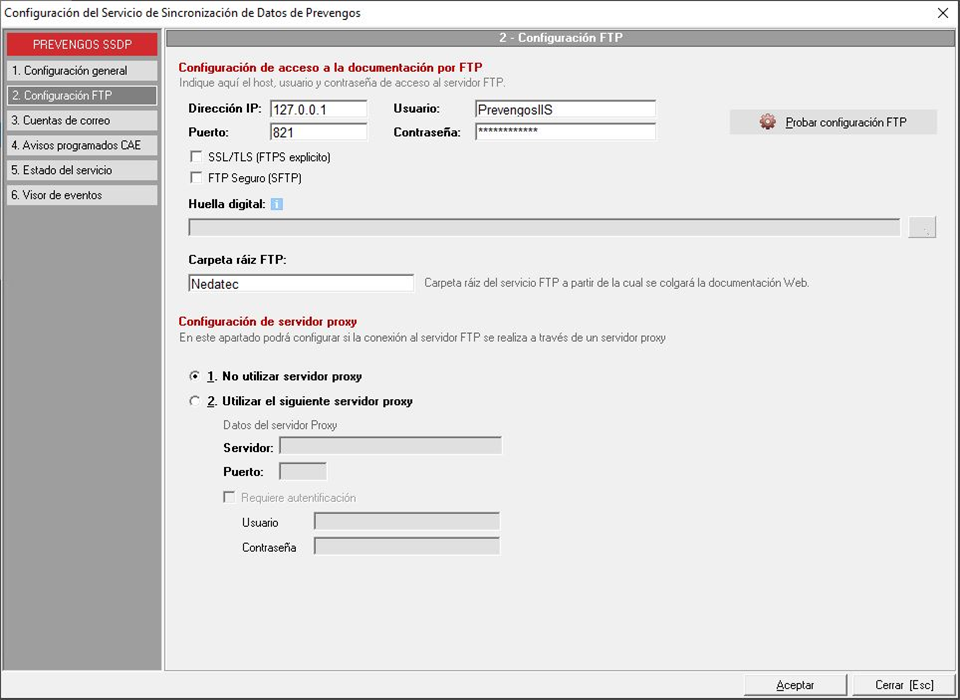
2.2. Configuración del servidor FTP
Solo es necesario configurar el servidor FTP en el modo base, sin Gestor de Archivos.
- Configuración de acceso a la documentación por FTP. Datos del servidor FTP encargado de la publicación y descarga de los documentos. Será necesario indicar los siguientes datos del servidor FTP:
- Dirección IP o nombre
- Puerto de comunicación
- Usuario y contraseña
- Si desean utilizar un FTP seguro, tendrán dos opciones de hacerlo, dependiendo de si el FTP está instalado en el IIS del servidor, o si está instalado en otro servicio. Dependiendo de cómo lo tengan instalado y configurado, tendrán que marcar lo siguiente:
- SSL/TLS (FTPS Explícito). Deben marcar esta casilla si quieren usar un FTP seguro instalado en el IIS del propio servidor local. En este caso, el FTP debe tener activa la casilla de "Requerir conexiones SSL" en el apartado "Configuración SSL de FTP".
- FTP Seguro (SFTP). Si quieren usar un SFTP instalado fuera del IIS del servidor, tendrán que marcar esta casilla.
En los dos casos de la configuración de FTP seguro, podrán obtener la "huella digital" del FTP pulsando el botón de la lupa que tienen a la derecha de este dato. Al pulsar sobre este botón, el sistema contactará directamente con el FTP para obtener la huella.
- Configuración de servidor proxy. Si la conexión al servidor FTP se realiza a través de proxy, en este apartado se podrá definir la configuración del mismo para su conexión.
2.3. Cuentas de Correo
La configuración de las cuentas de correo es necesaria en ambos casos de configuración.
Este apartado permite indicar qué cuenta de e-mail usará el servicio SSDP para las notificaciones a los usuarios web, como la notificación de documentación publicada o los envíos de correo que se pueden hacer desde la web. La cuenta predeterminada será la cuenta que se encargará de estos envíos.
Por otro lado, dispone de acciones y trabajos que pueden ser canalizados a través de otra cuenta. Por ejemplo, la acción manual de rechazar una documentación relativa a Coordinación, puede ser asignada a la cuenta que necesite. Además, los trabajos automatizados como los Avisos programados de Coordinación, puede también asociarse a la cuenta de correo que necesite.
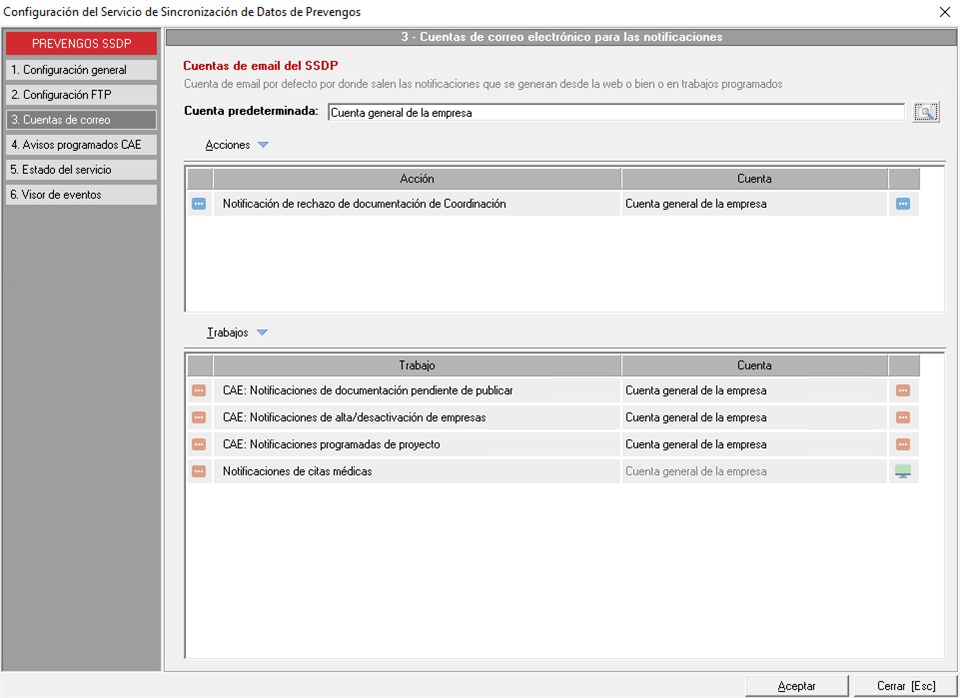
En este sentido, a modo de conclusión se distinguen aquí tres ítems diferentes: cuenta de email del SSDP, Acciones y Trabajos. A estos tres ítems se puede asignar la misma cuenta o diferente para diversificar los remitentes de sus correos. Una aplicación práctica, sería utilizar una cuenta @noreply para el trabajo CAE: Notificaciones de documentación pendiente de publicar, que incluye los Avisos programados CAE.
2.4. Avisos programados CAE
La configuración de los avisos programados CAE es posible en ambos casos de configuración.
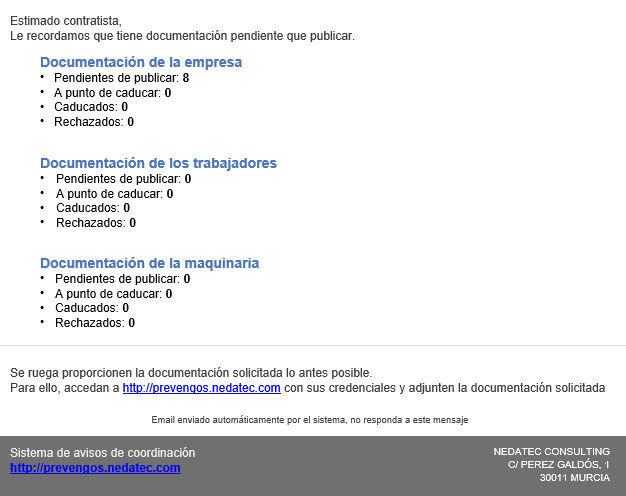
Para la coordinación de actividades empresariales, dispone de este apartado para configurar los avisos a las contratas y/o empresas sobre el estado de su documentación CAE. Este aviso envia un email a todas las contratas/empresas con usuario web indicandole si tienen documentación pendiente de publicar, caducada o próxima a caducar (si tienen la documentación al día no envia el correo). En el caso de aviso a las empresa, enviará un resumen de toda la documentación pendiente, caducada y rechazada de las contratas que participan en sus proyectos y en caso de las contratas recibirán un correo con un resumen de toda la documentación pendiente, caducada y rechazada de todos los proyectos en los que participe.

Para crear un nuevo aviso, debe pinchar en el menú superior 'Avisos de coordinación->Nuevo aviso programado' y se abre la siguiente pantalla:
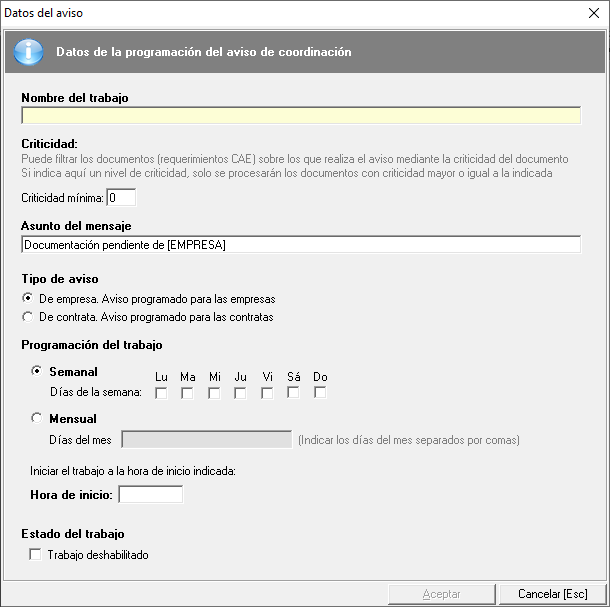
Primero debe indicar un título para la notificación, este nombre es interno para poder identificarlo, no aparece en la notificación a las contratas/empresas.
El aviso se puede programar para que notifique revisando todos los documentos que se le requieren a las contratas, o filtrando por la criticidad del documento. Por ejemplo, puede programar un envío diario para los documentos que tengan una criticidad 5 o superior y un envío semanal para todos. Es decir, si a una contrata le faltan documentos de criticidad alta (se consideran que son más importantes) se le mandan avisos más frecuentes, sin embargo la falta de documentos menos importantes solo se manda una vez por semana. Si indica en el campo Criticidad mínima: 0, se mandará el aviso sin mirar este campo, por tanto se avisará de todos los documentos que tenga pendiente. La criticidad del documento se configura en el mantenimiento de documentos CAE.
El asunto del mensaje que se manda a los usuarios puede modificarlo, teniendo en cuenta que el marcador [EMPRESA] se sustituirá por el nombre de la empresa o contrata a la que se le manda el aviso.
Al crear el aviso debe indicar si el aviso es para las empresas propietarias de los proyectos (usuarios web rol empresa) o para las contratas (usuarios web rol contrata), esto lo debe indicar en el tipo de aviso.
La parte más importante del aviso es la programación, es decir, cuando quieren que empiece el envío de correos. Puede programarlo los días de la semana que quiera o días fijos del mes. Además deberá indicar la hora a la que quiere que empiece el envio, debe tener en cuenta que si tiene muchos usuarios web el envío puede tardar horas en terminar.
Por último, dispone de una marca para deshabilitar el trabajo, es decir para que no se ejecute y no mande los emails a las contratas/empresas. Esta marca también, puede marcarla y desmarcarla de forma masiva desde el menú "Herramientas".
El aviso será similar a este:
2.5. Estado del servicio
Este apartado permite controlar del servicio Prevengos SSDP en ambos casos:
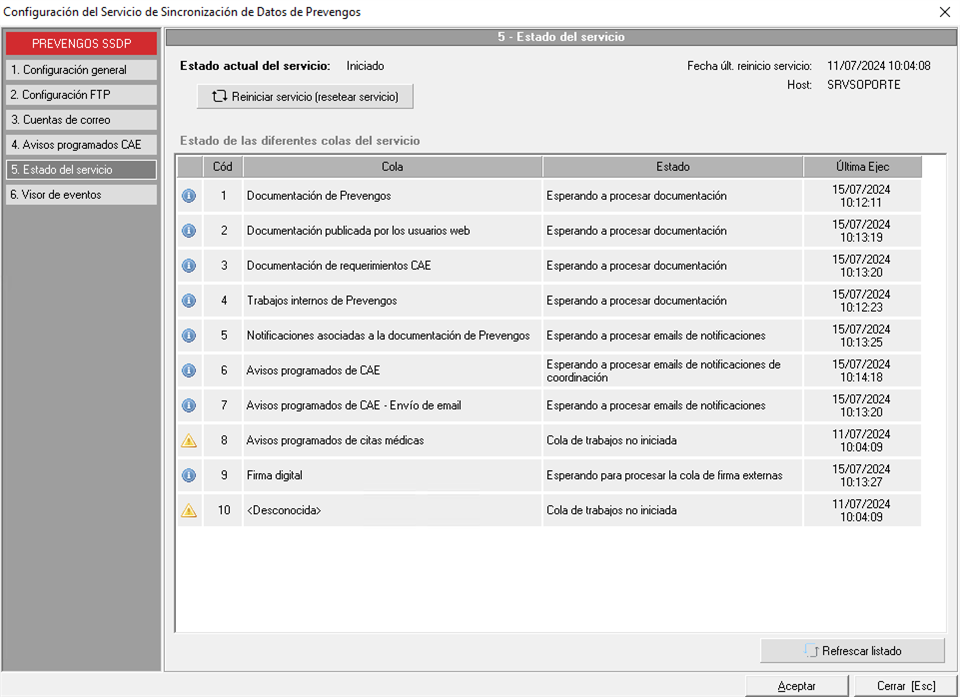
- El estado actual con la etiqueta Estado actual del servicio:
- Iniciado. El servicio está operando correctamente.
- Parado (o no visible, compruebe la configuración del servicio), su Dpto. de Informática deberá revisarlo e iniciarlo manualmente.
- Fecha del último reinicio del servicio.
- Equipo en el que está instalado o Host.
Además dispone de la herramienta Reiniciar servicio (resetear servicio), para forzar el servicio en caso de que publique documentos pero no se estén procesando.
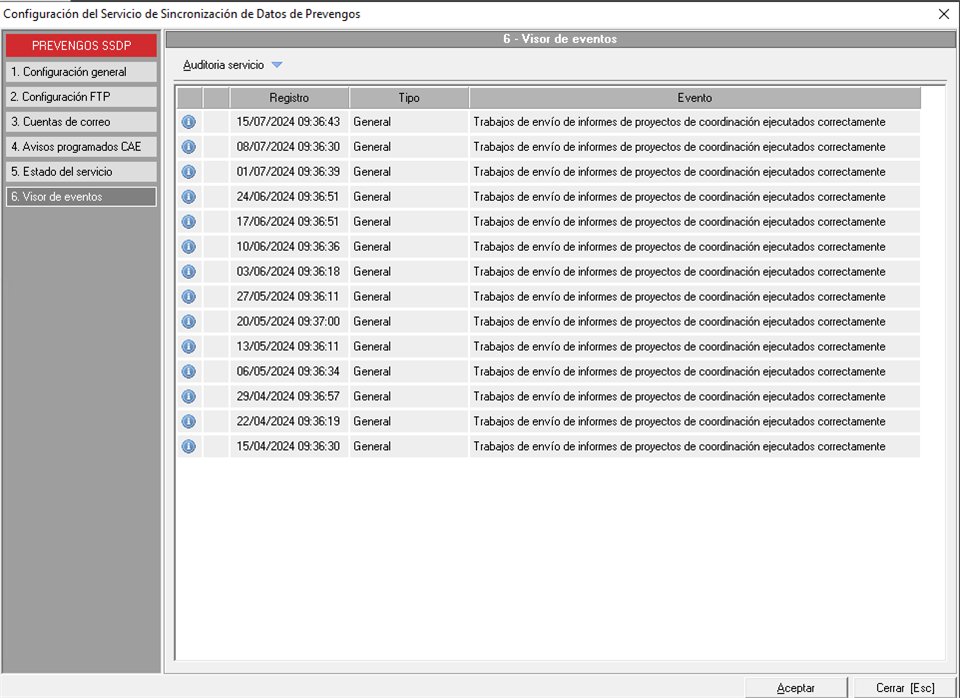
2.6. Visor de eventos
Este apartado del formulario muestra los registros de auditoría sobre el servicio SSDP en ambos casos, según la configuración en la pestaña 1. Configuración general.
En la auditoría podrá comprobar cuando han empezado los trabajos que realiza el SSDP, tanto publicaciones web, notificaciónes, avisos CAE... Desde este apartado podrá comprobar si ha habido algún problema con el servicio para intentar subsanarlo.
3. Avisos SSDP
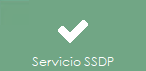
A través de estos avisos puede comprobar si existe algún ítem con error y, en ese caso, contactar con el servicio de soporte de Prevengos. Podrá diferencia cuando haya incidencias con el Servicio SSDP o esté funcionando correctamente visualizando la imagen del aviso, donde nos indicará en color rojo y el número de incidencias, como en las siguientes imagenes
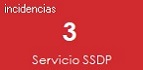
Haciendo Click sobre el aviso de la incidencia accederemos al Detalle de los elementos relacionados con el servicio SSDP.
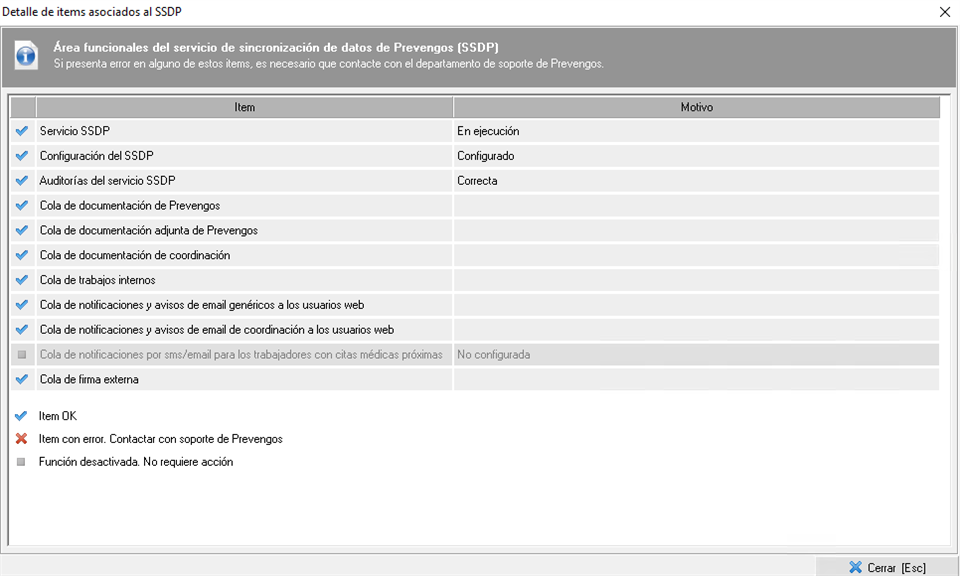
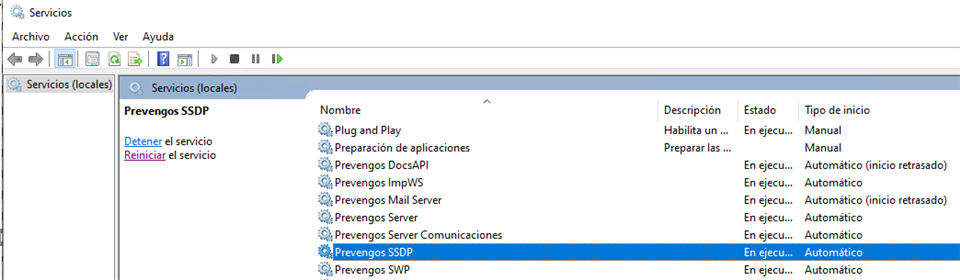
-Servicio SSDP. Hace referencia al servicio de Windows Prevengos SSDP, que puede estar en ejecución o parado. Si está parado, deben acceder al servidor y abrir los servicios de Windows.
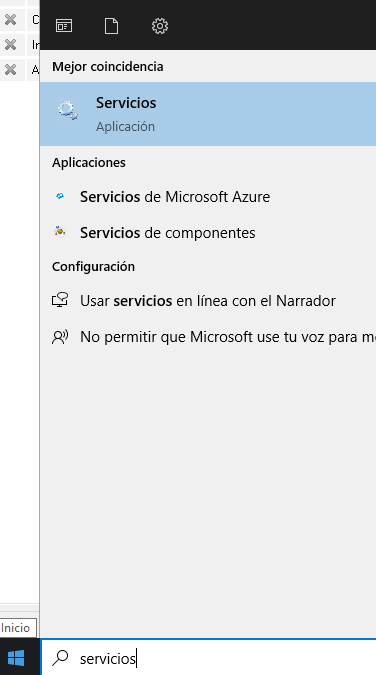
Debe buscar un servicio con el nombre 'Prevengos SSDP' e iniciarlo.
- Configuración del SSDP. Indica si le falta algún dato en la configuración del SSDP para la sincronizar con la web.
- Auditorías del servicio SSDP. Muestra si hay errores en la auditoría que realiza este servicio, es decir, algún trabajo no se ha podido ejecutar (Visor eventos SSDP).
- Cola de documentación de Prevengos. Comprueba si la cola de documentación que gestiona el servicio para publicar dicha documentación en la web tiene documentos en cola (Gestor de publicación SSDP).
- Cola de documentación adjunta de Prevengos. Al igual que la anterior, hay una cola específica para la publicación de la documentación adjunta.
- Cola de documentación de coordinación. Al igual que la anterior, hay una cola específica para la publicación de documentación del módulo de CAE.
- Cola de trabajos internos. Entre los trabajos internos, se encuentra el de sincronizar la información de la web del técnico con Prevengos, como ocurriría, por ejemplo, al añadir una fotografía a un parte de inspección.
- Cola de notificaciones y avisos de email genéricos a los usuarios web. Gestiona la notificación de nuevos cursos en la web del trabajador, el envío de correo manual a distintos usuarios web, etc.
- Cola de notificaciones y avisos de email de coordinación a los usuarios web. Gestiona los sistemas de avisos de documentación CAE que se hace a las contratas.
- Cola de notificaciones por sms/mail para los trabajadores con citas médicas próximas. Identifica si las notificaciones mail/sms automáticas que se hacen a los trabajadores informando de su próximo reconocimiento médico se están realizando correctamente.
- Cola de firma externa. Gestiona los procesos de sincronización con la plataforma de firma externa. (Manual para la Firma digital externa)
- Cola de la plataforma de formación externa. Gestiona los procesos de sincronización con la plataforma de formación externa Moodle. (Manual para la Formación con Moodle)
- Notificación de usuarios web con documentación pendiente de descargar. Los usuarios web disponen de una notificación que les avisa que hay documentación pendiente de descargar. En caso de haber errores en la sincronización esta aviso estará fallando.
- Cola del sistema de facturación. Gestiona la sincronización del sistema de comunicación Verifactu (Manual para configuración del sistema Verifactu)
- Cola de salidas automáticas del control de Accesos. Gestiona los procesos para la sincronización con el Control de Accesos y la salida automática de trabajadores. (Manual para configurar puertas de acceso con salida automática)
Si alguna de las colas que se acaban de definir le muestra un mensaje como que parece que está parada, es necesario ir a los servicios de windoes y reiniciar el servicio SSDP
4. SSDP. Gestión de publicación en la web
Como hemos comentado anteriormente, en la web podemos publicar documentos al igual que nos pueden aportar documentos para que los tengamos disponibles. Debemos tener en cuenta que, en el boso base sin Gestor de Archivos, cuando publicamos un documento, o nos lo añaden en la web, éste no está disponible al instante. Hay un servicio que se encarga de copiar, mediante un proceso, el fichero a la carpeta correspondiente (FTP) con el fin de que esté disponible para el usuario al que se le ha publicado (o carpeta de documentación de Prevengos en caso de un documento aportado). Este proceso se llama SSDP y dispone de una cola donde se van añadiendo los documentos que se tienen que gestionar, de una manera similar a la siguiente imagen:
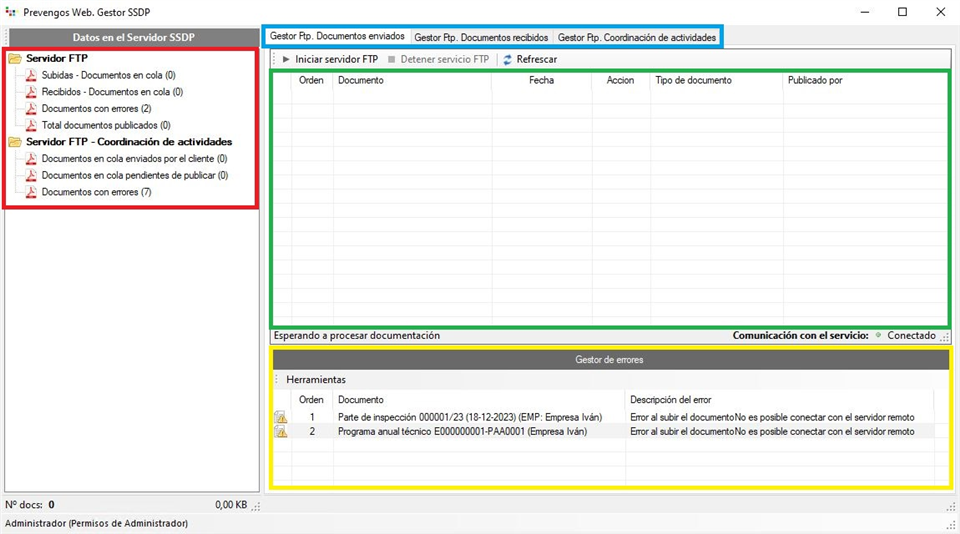
Podemos apreciar diferentes apartados que hemos distinguido con diferentes colores. La parte situada a la izquierda, resaltado con un recuadro rojo, nos muestra un estadístico con el total de documentos en cola, documentos con errores y el total de documentos publicados. Ambas estadísticas se muestran para el Servidor FTP (documentos generales) y los específicos de coordinación de actividades empresariales (CAE).
En la parte superior encontramos las diferentes colas disponibles, resaltadas con un recuadro azul, en las que podemos apreciar la cola de publicación (documentos que se suben a la web), la cola de documentos recibidos (los que aportan los usuarios en la web) y la cola exclusiva de documentación CAE donde se gestionan los documentos aportados por las contratas.
Independientemente de la cola que tengamos seleccionada en la parte superior, en la zona central se nos muestra los documentos que están en cola de publicarse. Esta zona la tenemos resaltada con un recuadro verde, dado que los documentos se gestionan de uno en uno, es posible que si publicamos muchos documentos estos se pongan en cola, la cual se gestiona de manera automática. A considerar que los documentos que se muestran en la cola son aquellos a los que nuestro usuario de Prevengos tiene acceso, un usuario administrador podrá verlos todo mientras que un usuario, por ejemplo, sin acceso a medicina no le aparecerán estos documentos, al igual que aquellos documentos pertenecientes a empresas a las que no tiene acceso. Lo normal es que esta parte esté siempre vacía, lo cual indica que no hay documentos pendientes de publicar, aunque si es posible que haya documentos con errores de publicación. Aquellos documentos que, al gestionarse, presenten un error se sitúan en la parte inferior de la ventana, la cual hemos resaltado con un recuadro amarillo. Estos documentos con errores pueden deberse a diferentes motivos, pero hay que prestar especial atención ya que son documentos que hemos publicado y que no están disponibles para el usuario en la web. En muchas ocasiones, el motivo es que el servicio "Prevengos SSDP" se ha parado en el servidor, y con iniciarlo se solventa el problema. En otras ocasiones, el origen del problema puede ser diferente, para lo que tendrán que contactar con el departamento de soporte de Prevengos. En la pantalla incicial o escritorio de Prevengos podremos identificar que tenemos algún documento no sincronizado y acceder directamente al gestor de FTP cuando veamos el siguiente icono sobre el módulo.