1. Introducción
¿Qué es un Obligado tributario?
El Obligado tributario es una persona física o jurídica que debe de cumplir con determinadas obligaciones fiscales tanto formales como de pago, por ello en Prevengos, se define en el módulo de Administración.
En este apartado debe definir los datos fiscales de su empresa con los que va a facturar con Prevengos.
En el caso que facture desde distintos CIFs es necesario que este apartado configure todos los obligados tributarios con los que va a facturar. Al facturar vencimientos de facturación podrá elegir con que obligado tributario va a generar la prefactura/factura. Debe tener en cuenta que con Verifactu esta será la información que se transmita a la Agencia Tributaria.
Debe tener en cuenta que la asignación de serie y numeración es independiente por obligado tributario y estas deben ser correlativas en número y fecha.
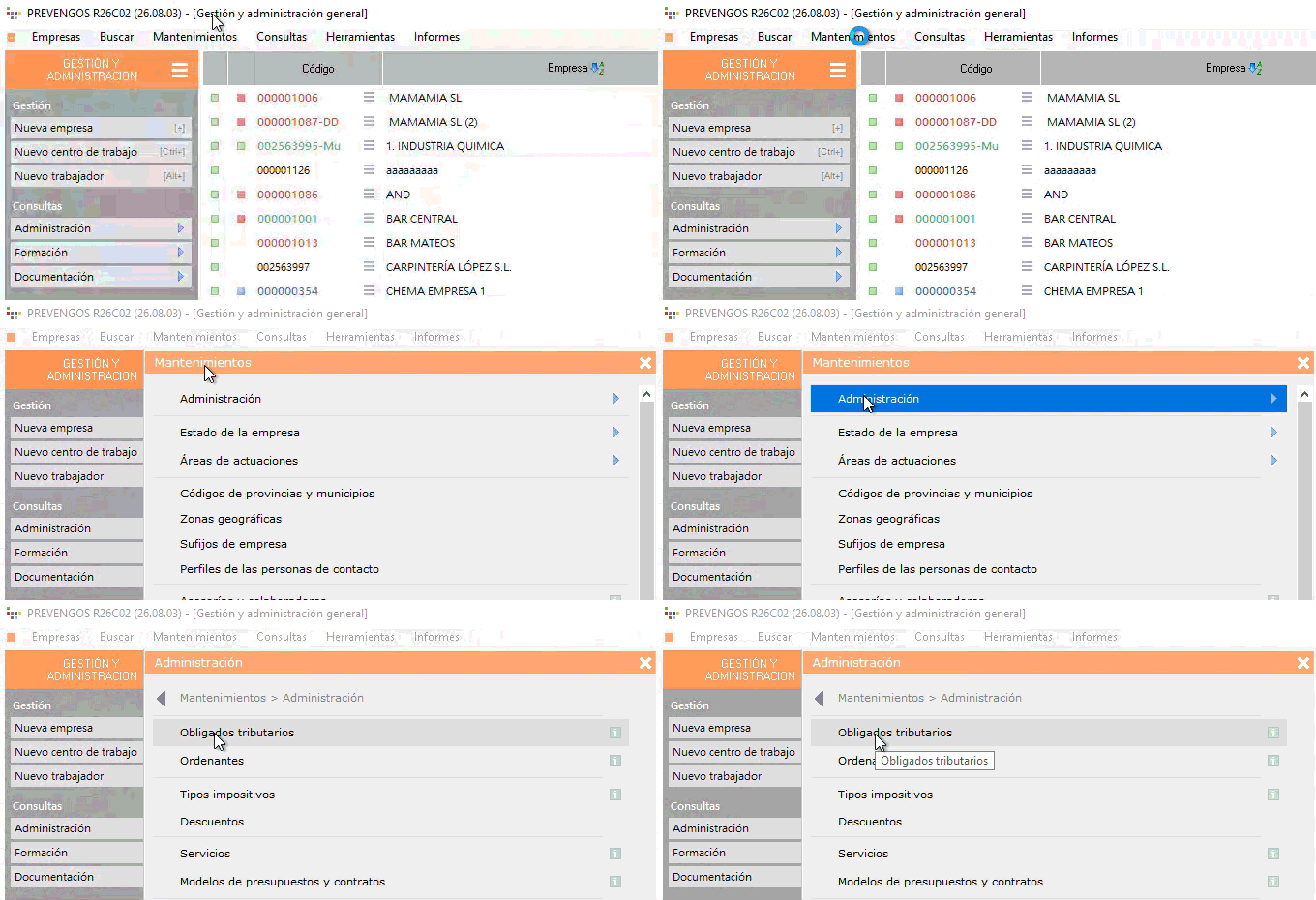
Para acceder a la configuración de los obligados tributarios, el usuario debe seguir la siguiente ruta:
Módulo de Administración → Mantenimientos → Administración → Obligados tributarios
2. Obligados tributarios
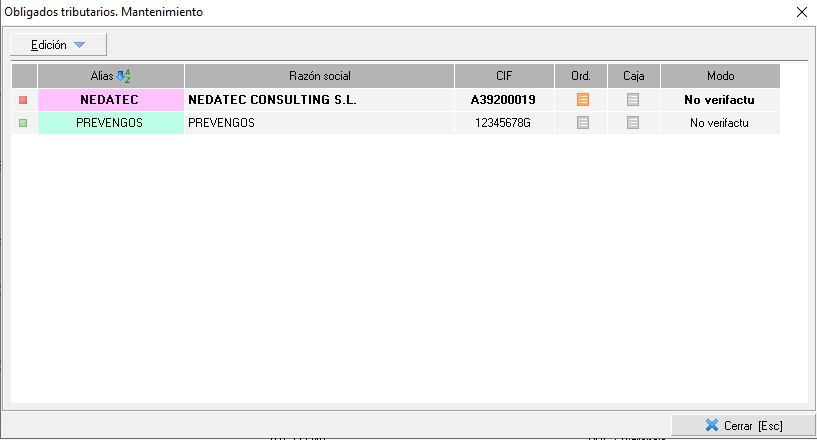
Al acceder a la pantalla de obligados tributarios se mostrará el listado de los obligados que ya tiene creados. Para poder facturar, será necesario que al menos tenga un obligado tributario creado. Cabe destacar que por defecto, los obligados tributarios desactivados estarán ocultos por defecto.
Al editar o crear uno nuevo se muestra la siguiente pantalla:
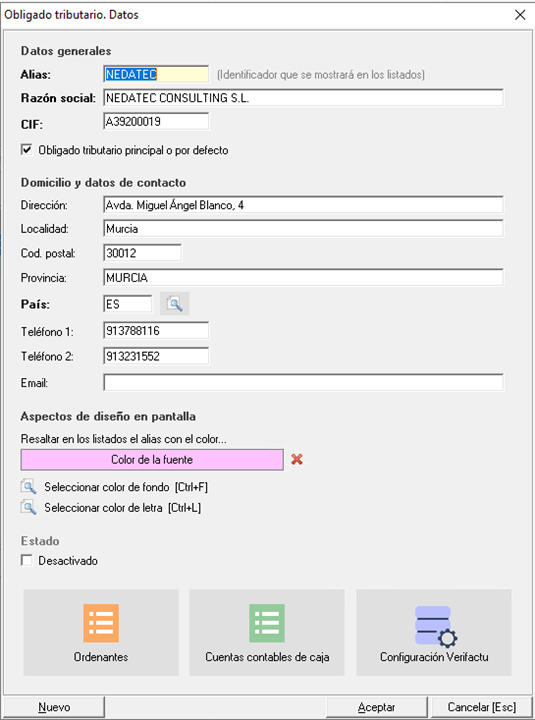
Puntos importantes:
- Alias: Texto para identificar el obligado tributario cuando tenga que seleccionarlo o en los listados de facturación/recibos para que pueda identificar con que obligado tritubario se ha facturado.
- Obligado tributario principal o por defecto: Si marca un obligado tributario por defecto, cuando vaya a facturar se cargará este en la pantalla de facturación, aunque el usuario podrá cambiarlo. Esto es útil si solo tiene un obligado tributario o si tiene varios, pero suele facturar con uno de ellos y solo de forma puntual quiere cambiar a otro obligado.
- Aspectos de diseño. Color fondo y letra: Si tiene distintos obligados tributarios, puede asignarle distintos colores para que sea más fácil la identificación en los listados.
- Estado. Desactivado: Cuando desactiva un obligado tributario, ya no podrá facturar más con él. Pero seguirá pudiendo hacer consultas sobre este obligado.
Recuerde que la factura tendrá marcadores para insertar los datos del obligado tributario al que pertenece dicha factura.
2.1. Ordenantes
En este apartado se deben registrar todos los números de cuenta disponibles para la generación de remesas bancarias. Durante el proceso de generación de la remesa, el sistema mostrará un selector que permitirá elegir la cuenta en la que se realizará el abono.
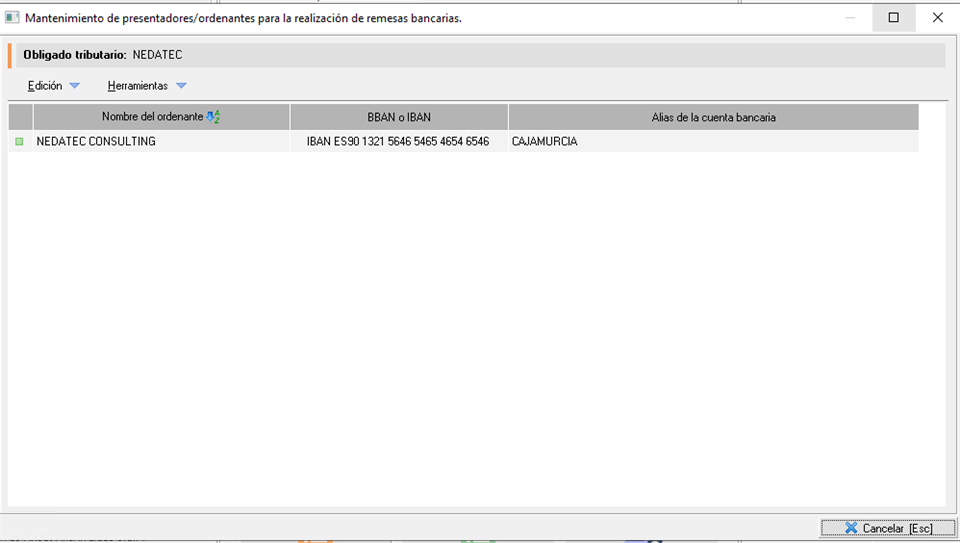
En la ficha del presentador se indicarán todos los datos de la cuenta bancaria para la generación del fichero de remesas.
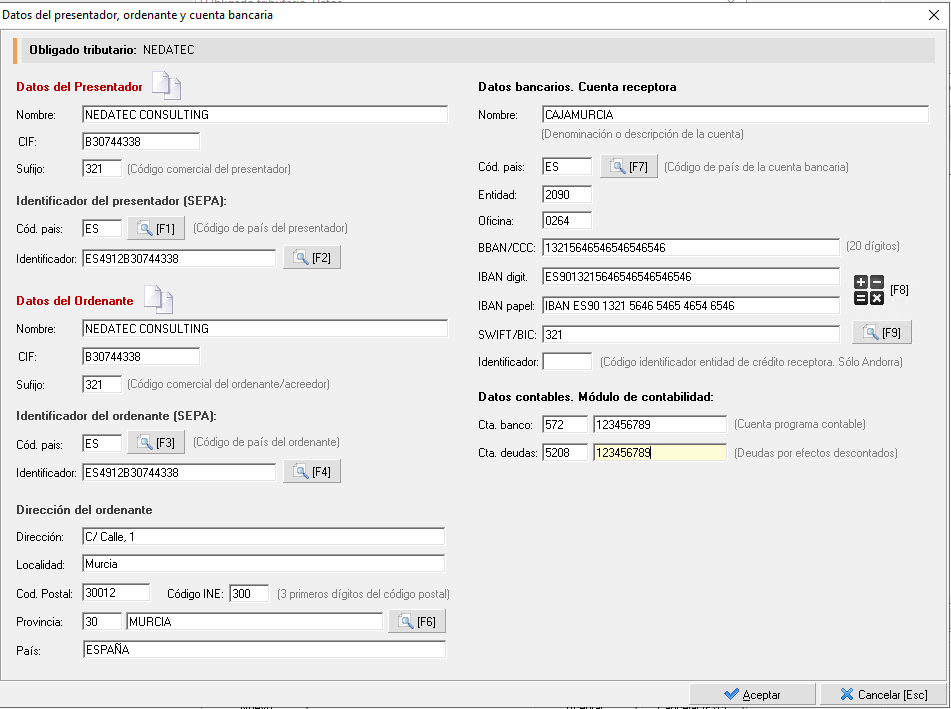
Aclaramos los siguientes puntos:
- Sufijo: Este código es proporcionado por el banco en el contrato de remesas o domiciliaciones. Si no lo conoce, debe contactar con su gestor bancario.
- Identificador: Al pulsar sobre el botón de la lupa [F2], el programa le calculará el número. Debe tener en cuenta que es obligatorio que haya indicado el CIF, Código y País.
En la información de datos del presentador y ordenante dispone del botón  que al pulsar sobre él se copiarán los datos del presentador en el ordenante o viceversa, para evitar, si son los mismos datos, que el usuario los tenga que mecanizar dos veces.
- Datos contables. Módulo de contabilidad. En este apartado se deben configurar las cuentas contables que se utilizarán en la importación de recibos al programa de contabilidad, de forma que cada asiento se asigne automáticamente a la cuenta correspondiente.
2.2. Cuentas contables de caja
En este apartado debe definir las cuentas de caja para poder asignarlas en los apuntes del balance que hayan sido abonados en efectivo y poder hacer la exportación de estas líneas del balance a su programa contable. Para ver más información sobre la exportación a contabilidad vaya al manual de configuración y exportación a contabilidad.
2.3. Configuración Verifactu
Este apartado solo lo tendrá habilitado en la versión Verifactu o No verifactu. Según la legislación española, a partir de Enero del 2027 será necesario que todos los clientes estén en una de estas versiones para poder comunicar a Hacienda todo su registro de facturas.
Dentro de Verifactu hay dos opciones:
- Verifactu, comunicación en tiempo real con la Agencia Tributaria. Este modalidad se activa marcando el check 'Comunciar facturas a la AEAT'. Debe tener en cuenta que una vez lo active, no se puede desactivar en el mismo año fiscal.
- No Verifactu, registro de facturas, pero no se comunican con la Agencia Tributaria. Si la Agencia le solicita su registro de facturas, podrá extraer el listado y comunicarselo.
Para grabar el registro de facturas es necesario que configure el certificado digital de su empresa en este apartado, ya que este es obligatorio para la comunicación con Hacienda. Si no publica el certificado no podrá realizar facturas con Prevengos.
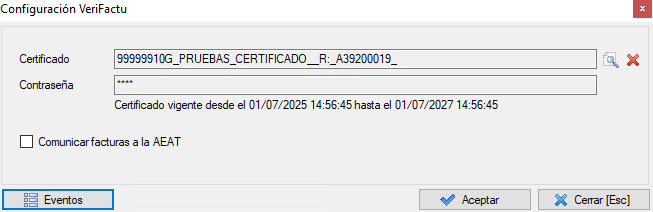
Tiene más información de como publicar el certificado en la siguiente vídeoguia: Publicar certificado
Recordar que cuando marque la opción de "Comunicar facturas a la AEAT (algo que hasta 2027 no es obligatorio) una vez realice 1 factura con este chek marcado, ya no podrá desactivarlo durante ese año y deberá comunicar en tiempo real todas las facturas posteriores.
En los sistemas configurados como No Verifactu, es decir, aquellos en los que no está activa la comunicación en tiempo real a la AEAT, Prevengos registra automáticamente una serie de eventos relacionados con la actividad del sistema. Actualmente se registran los siguientes:
- Restauración de copia de seguridad Se genera un evento cada vez que se restaura una copia de seguridad de la base de datos desde el PrevManager.
- Exportación de registros de facturación Se genera un evento cada vez que se exportan los registros de facturación del sistema.
- Exportación de registros de evento Se genera un evento cada vez que se exportan registros de evento.
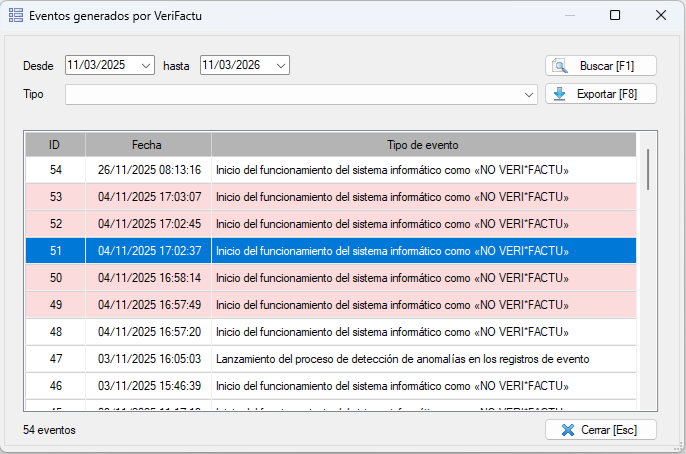
Desde esta pantalla dispone del botón 'Eventos' para ver estos registros. El desplegable “Tipo” mostrará los tipos posibles de los eventos generados. Si nunca se ha generado un evento el desplegable estará vacío.
El XML de los eventos se guarda en [UBICACION]\SistemaFacturacion\VeriFactu\Eventos