1. Introducción
Como ya saben, en Prevengos las 'Actuaciones' son tareas o avisos que los usuarios pueden crear sobre empresas, centros de trabajo, trabajadores, etc. y que aparecen en la agenda personal de estos usuarios. A continuación verán como el usuario podrá gestionar estas actuaciones a través de la WebApp. El usuario sólo podrá gestionar las actuaciones en las que es responsable, o las que el propio usuario haya asignado a otros usuarios.
Al acceder al apartado de las actuaciones, el usuario visualizará un calendario con el mes actual, en el que podrá identificar si hay actuaciones pendientes o cerradas gracias a la simbología de círculos de colores que aparecen en las casillas de los días del calendario.
- Verde: acciones abiertas o sin realizar.
- Gris: acciones cerradas o realizadas.
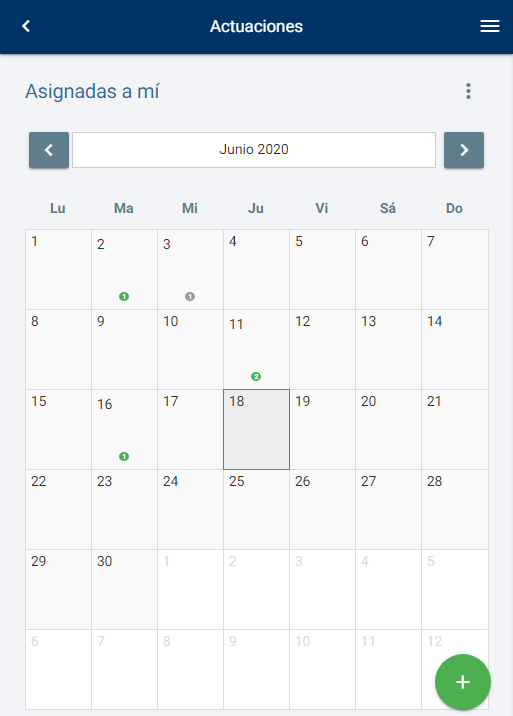
Si el usuario quiere consultar y editar las actuaciones existentes basta con pulsar sobre el día al que quiere acceder. Si quiere dar de alta una nueva actuación, podrá hacerlo desde la pantalla del mes actual pulsando el botón '+' que aparecen en la parte inferior derecha de la pantalla, o también lo podrá realizar una vez acceda al día correspondiente.
2. Dar de alta una nueva actuación
Como hemos indicado en el apartado anterior, una actuación puede darse de alta tanto desde la pantalla del mes actual como desde el día concreto en el que se encuentre el usuario. Para ello habrá que pulsar el botón '+' de la parte inferior derecha de la pantalla.
Al dar de alta una actuación, la aplicación nos solicitará que indiquemos el elemento sobre el que se quiere crear la tarea y a continuación nos mostrará un formulario con los datos a cumplimentar.
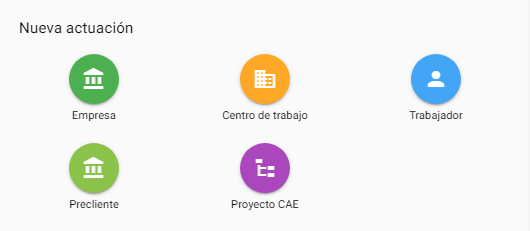
Al igual que en Prevengos, para dar de alta la actuación necesitamos cumplimentar al menos los datos mínimos, que en este caso serán:
- Los datos del elemento sobre el que creamos la actuación (Empresa, centro, trabajador...)
- El técnico responsable o destinatario de la tarea
- Área de actuación
- Tipo de actuación
- Fecha prevista
- Asunto

Una vez cumplimentados los datos de la actuación, pulsarán sobre el botón rojo con el icono de 'Guardar' para grabar la tarea.
3. Gestión de actuaciones
Para gestionar las actuaciones tendrán que acceder al calendario de actuaciones y pulsar sobre el día que quieran visualizar. Al acceder al día correspondiente, les aparecerá el listado de actuaciones asignadas al técnico que utiliza la aplicación, si el técnico quiere visualizar las actuaciones asignadas por él a otros usuarios, debe pulsar el icono de los tres puntos grises que aparecen en la parte superior derecha de la pantalla.
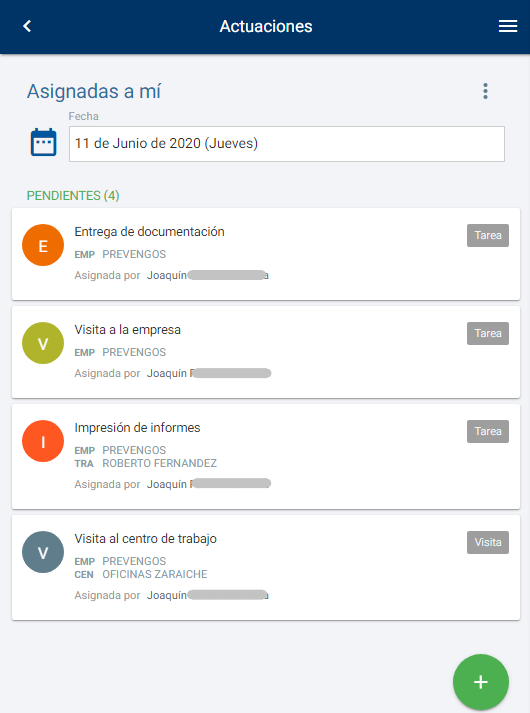
Como hemos comentado en el apartado anterior, para dar de alta nuevas actuaciones deben pulsar el botón '+' que hay en la parte inferior derecha de la pantalla.
En el caso de que quieran editar una actuación existente basta con pulsar sobre dicha actuación para acceder a su ficha, donde podrá modificarla o darla por realizada.