1. Introducción
Dentro de este módulo veremos todo lo relacionado con el área de vigilancia de la salud de la empresa, tales como las citas médicas, reconocimientos médicos, consulta asistencial, incapacidades temporales, ...
Accederemos a él mediante el icono situado en la pantalla principal de Prevengos:

2. Pantalla Principal
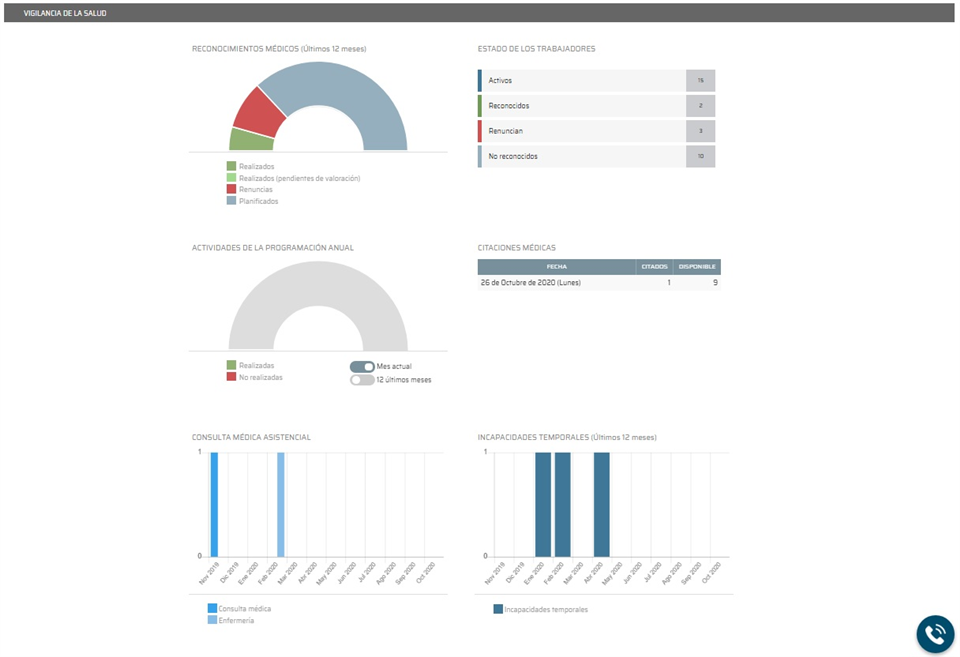
Como podemos apreciar la pantalla principal del módulo de vigilancia de la salud es muy informativa, pudiendo ver gráficas sobre reconocimientos médicos en los últimos 12 meses, actividades de la programación anual (mes actual o los últimos 12 meses), consultas médicas asistenciales médica o enfermería, Incapacidades temporales en los últimos 12 meses, Citaciones médicas programadas y el estado de los trabajadores en reconocimientos médicos (activos, reconocidos, renuncias y no reconocidos).
Comprobamos una barra de menús superior con diferentes desplegables que veremos con más profundidad en los siguientes apartados del manual.
3. Citas médicas
Dentro de esta herramienta veremos todo lo relacionado con las citas médicas que tenga la empresa, tal y como vemos en la siguiente captura:
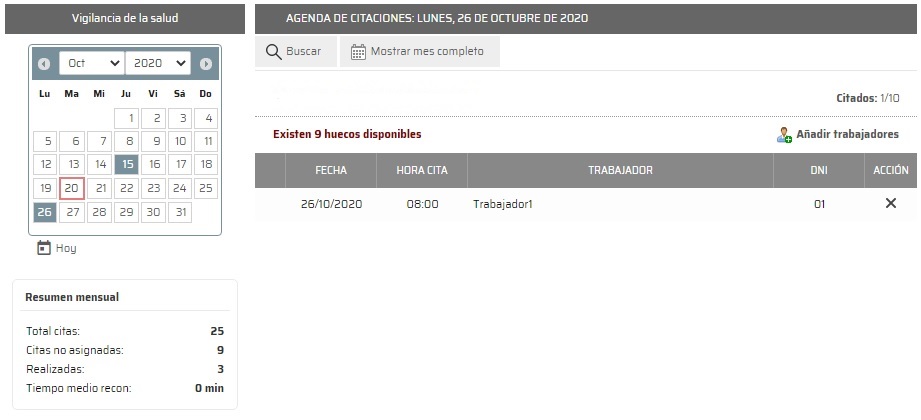
Al acceder podemos ver un calendario en la parte izquierda donde se colorean sobre fondo azul (por ejemplo, los días 15 y 26) en los que la empresa tiene o ha tenido citas. En caso de citas pasadas, como la del día 15, el usuario puede ver un listado de los trabajadores que han asistido, la hora y su DNI. En caso de que sean citas futuras, como la del día 26, el usuario verá aquellos trabajadores que están citados. Si en el momento de crear la cita en la agenda médica se le establecen un número mayor de trabajadores citados de los que están ya en la cita, en la web aparece el botón  con el que la empresa puede añadir a trabajadores para que acudan a hacerse el reconocimiento médico. O pinchando en el aspa, situada en la columna ACCIÓN, podrá cancelar la cita para el trabajador indicado. Al cancelar la cita para un trabajador se quedará el hueco disponible para que pueda añadir un nuevo trabajador.
También encontramos en la parte superior el botón  con el que el usuario podrá ver todas las citas existentes en el mes seleccionado en el calendario de la izquierda.
4. Reconocimientos Médicos
Dentro de este desplegable el usuario encuentra todas las herramientas relacionadas con los reconocimientos médicos, el estado de los trabajadores, protocolos médicos aplicados,...
Es importante destacar que solo serán visibles en la web los reconocimientos médicos cerrados en prevengos.
4.1 Estado de los trabajadores
Una vez que accedamos lo primero que veremos es un listado con todos los trabajadores de la empresa, tal y como vemos en esta imagen:
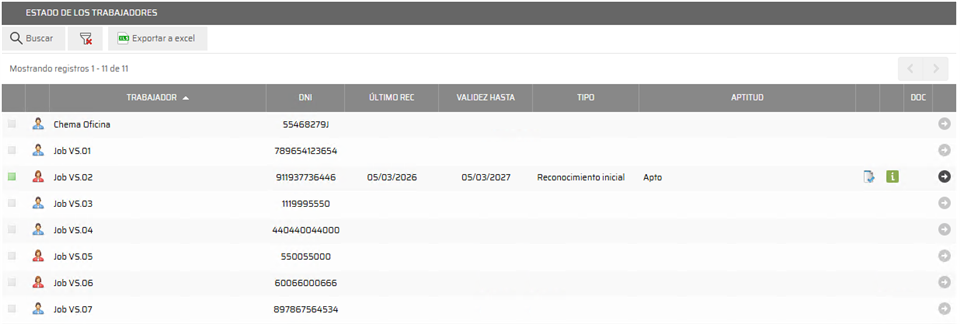
En este listado se muestra toda la información relacionada con los reconocimientos médicos de los trabajadores. Mediante el icono mostrado a la izquierda del nombre nos indica el estado del trabajador, pudiendo ser:
 -> Un cuadrado gris nos indica que el trabajador no tiene ningún reconocimiento realizado
 -> Un cuadrado verde nos indica que el trabajador tiene reconocimientos realizados y estan en vigor
 -> Un cuadrado naranja nos indica que el trabajador tiene reconocimientos pero que no están en vigor (caducado)
 -> Un rombo rojo nos indica que el trabajador ha renunciado a su último reconocimiento
A parte del estado, también podemos ver en el listado el nombre del trabajador, DNI, fecha del último reconocimiento, validez del reconocimiento, tipo, criterio de aptitud y la posibilidad de descargar el apto desde el icono  siempre que haya sido publicado anteriormente.
Adicionalmente existe el icono  indicando que el trabajador tiene realizado un reconocimiento médico en otra empresa que puede ver el usuario web y cuando pulse sobre el icono mostrará la información de donde tiene hecho dicho reconocimiento y fechas.
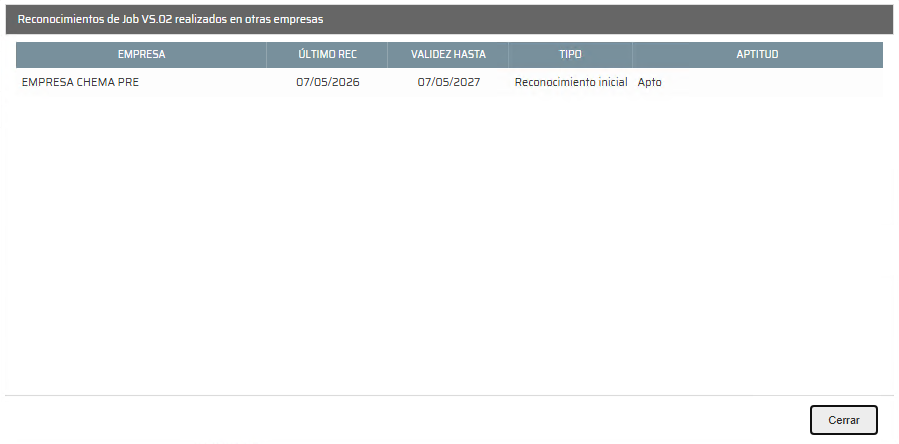
Esta información solo se mostraría en esta pantalla de la web.
En la parte superior izquierda disponemos del botón  donde el usuario puede realizar una consulta filtrando por centro de trabajo, trabajador, DNI del mismo, puesto de trabajo, grupo de sensibilidad, aptitud del último reconocimiento y diversos filtros sobre los trabajadores (si tienen reconocimiento, si está caducado, si no tiene, que hayan renunciado, ...)
Junto al botón anteriormente explicado encontramos  , nos permite exportar a un documento de Excel el listado que tenemos de trabajadores.
Por último, podemos hacer clic sobre cualquier trabajador para acceder a la ficha del mismo, mostrándonos los datos generales del trabajador y del reconocimiento. En esta pantalla se nos permite descargar el certificado de aptitud siempre que haya sido publicado previamente.
4.2 Histórico de reconocimientos
Herramienta muy similar a la anterior donde encontraremos un listado de los trabajadores de la empresa que han tenido algún reconocimiento. El usuario puede ver la fecha del último reconocimiento, la fecha de validez, nombre del trabajador, su DNI, el tipo de reconocimiento, el criterio de aptitud y la posibilidad de descargar el certificado de aptitud si ha sido publicado previamente. En la parte superior izquierda tenemos el botón para realizar una consulta filtrando por centro de trabajo, trabajador, DNI, puesto de trabajo, grupo de sensibilidad, criterio de aptitud y filtros de reconocimientos.
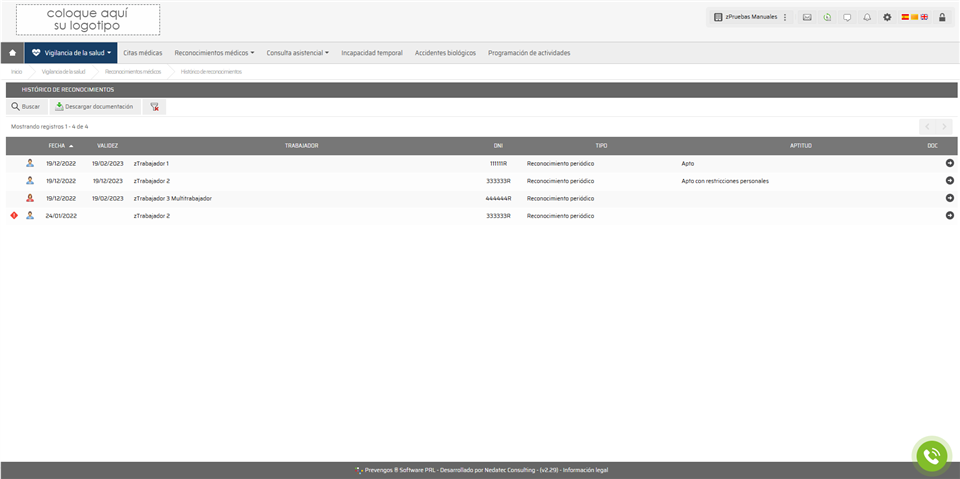
También encontramos un icono de descarga que, si tenemos los permisos adecuados podremos descargar la documentación relacionada con los reconocimietnos oportunos. Para más información sobre esta funcionalidad vaya al siguiente manual.
Se nos abrirá la siguiente ventana , dónde podremos seleccionar la documentación que queremos descargar de los trabajadores reconocidos. Nos permitirá descargarla en PDF o en archivo zip.
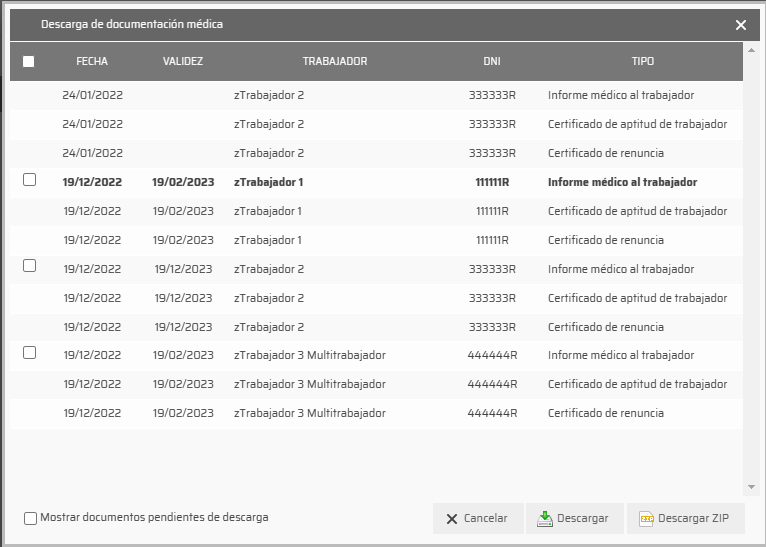
Solo se nos habilitará el check para aquellos trabajadores a los que ya le hayamos publicado documentación, en negrita aparecen los que todavía no hemos descargado su documento.
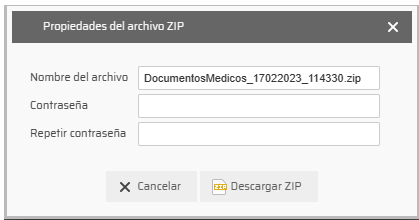
Si queremos descargar los documentos en archivo zip, se nos habilitará la siguiente ventana para establecer una contraseña con el fin de proteger los datos médicos sensibles. La contraseña establecida se volverá a solicitar cuendo se estraigan los documentos zip al equipo.
4.3 Reconocimientos con seguimiento de aptitudes no puras (SANP)
Dentro de esta herramienta encontraremos aquellos reconocimientos médicos que tienen algún seguimiento de aptitudes no puras. Recordemos que este seguimiento se marca dentro del propio reconocimiento tal y como vemos en la siguiente captura:
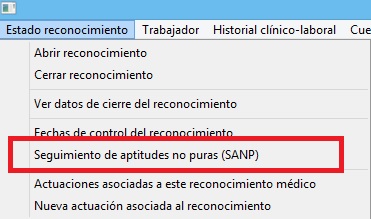
En esta opción seleccionamos la situación SANP (visible en el apartado en la web) y los motivos SANP. Estos motivos, por privacidad del trabajador, no son visibles en la web. De esta manera, cuando accedemos a la herramienta en la web del trabajador, encontramos la siguiente pantalla:

Como apreciamos en la captura, el usuario puede ver el nombre del trabajador, su DNI, el criterio de aptitud, la situación SANP y la fecha de asignación. En caso de que hagamos clic sobre uno de los trabajadores accedemos a la ficha del mismo, la misma que podíamos ver en el apartado de histórico de reconocimientos, donde se puede comprobar los datos del trabajador y del reconocimiento médico.
4.4 Protocolos médicos aplicados por puesto de trabajo
En esta herramienta podemos comprobar los protocolos médicos aplicados por puesto de trabajo. La comprobación que hace la web son aquellos puestos asignados en una campaña provenientes de una PVSP, estando el reconocimiento del trabajador cerrado. La pantalla que nos muestra la herramienta es la siguiente:
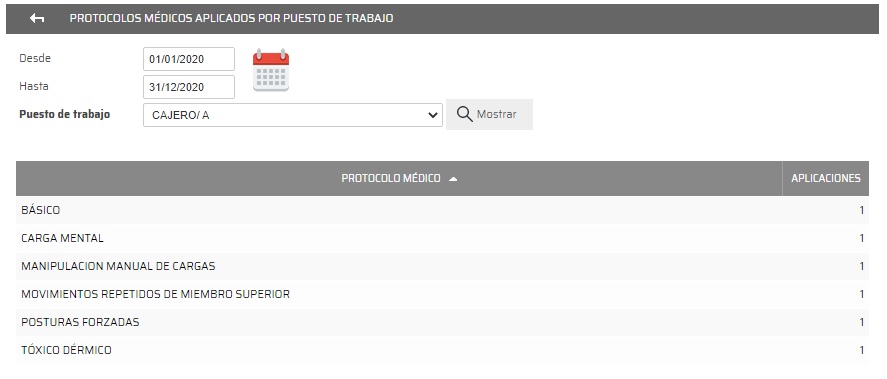
Realizamos la búsqueda en un rango de fechas y seleccionamos el puesto de trabajo en su desplegable correspondiente, mostrándonos los protocolos médicos aplicados en la parte inferior.
4.5 Trabajadores sin reconocimiento médico (en un periodo)
Herramienta sencilla donde aplicando un rango de fechas nos muestras aquellos trabajadores que no tienen reconocimiento médico entres esas fechas. La pantalla que se muestra es similar a esta:
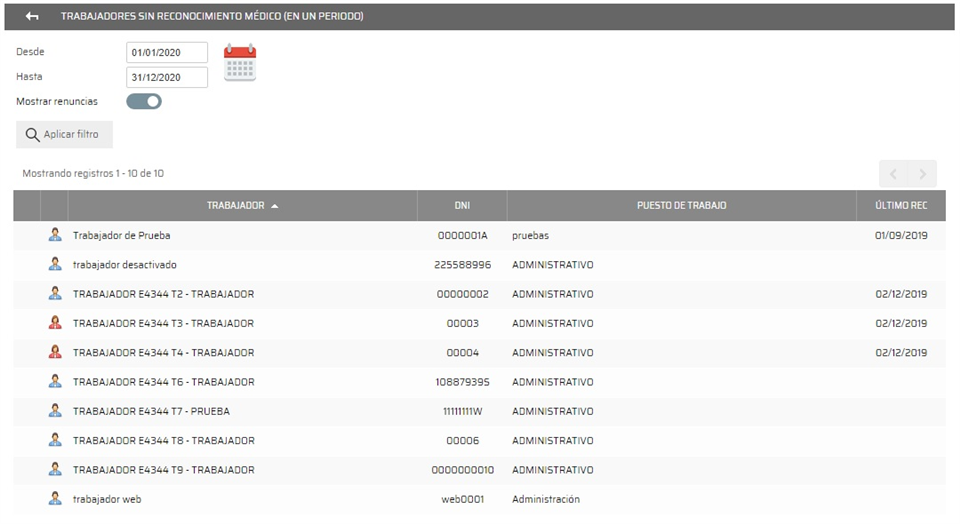
Como podemos apreciar, en la parte superior indicamos el rango de fechas donde queremos realizar la consulta y con el correspondiente check marcamos si queremos incluir, o no, las renuncias. Una vez seleccionado el periodo aplicaremos la búsqueda con el botón  , mostrándose el listado de trabajadores en la parte inferior. En este listado podemos apreciar el nombre del trabajador, su DNI, su puesto de trabajo y la fecha del último reconocimiento.
4.6 Estadísticos epidemiológicos
Potente herramienta donde podemos obtener unas estadísticas de aquellos reconocimientos que tenga la empresa. Para que la web tenga en cuenta los reconocimientos es indispensable que estén cerrados en Prevengos. Una vez accedamos a la herramienta veremos la siguiente pantalla:
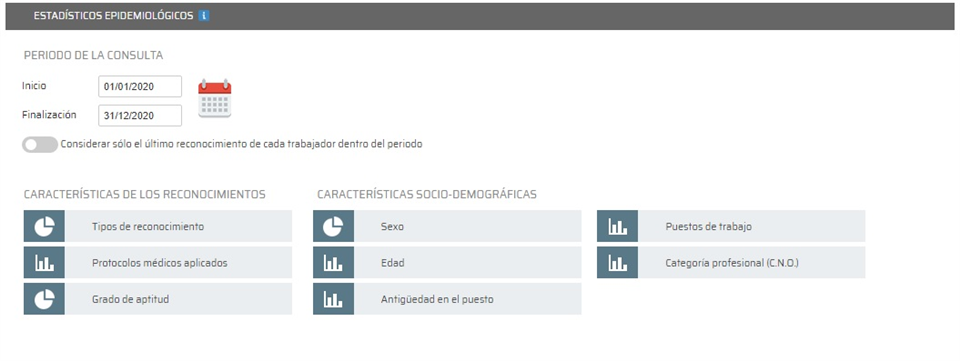
En esta pantalla establecemos los rangos de fechas que se tendrán en cuenta para hacer el estadístico. Nos permite también tener en cuenta solo el último reconocimiento de cada trabajador o todos los que tenga. Por último solo queda hacer clic en los diferentes botones para que se muestren las estadísticas de los mismos, tanto de manera numérica como gráfica, estando disponibles:
- Tipos de reconocimiento: Aparecerán todos los tipos dados de alta en el mantenimiento de tipos de reconocimientos de Prevengos. En cada tipo se asignará el número de trabajadores que pertenezca y el porcentaje correspondiente.
- Sexo: Tenemos dos opciones, hombre y mujer, mostrándonos la cantidad en cada uno.
- Puestos de trabajo: Todos aquellos puestos de trabajo que se han usado en los reconocimientos y el número de referencia (trabajadores) a los que se les ha aplicado
- Protocolos médicos aplicados: Todos aquellos protocolos médicos aplicados en los reconocimientos encontrados (cerrados) y la cantidad de veces que se han aplicado (referencias)
- Edad: Encontramos diferentes rangos de edad, desde los menores de 21 hasta los mayores de 65 dando opción a aquellos en los que no se ha indicado edad. Veremos la cantidad de trabajadores (referencias) pertenecientes a cada grupo de edad
- Categoría profesional: Categoría profesional (CNO) de los trabajadores que han pasado el reconocimiento y la cantidad de los mismos (referencias)
- Grado de aptitud: Nos mostrará la cantidad de criterios de aptitud en los reconocimientos y la cantidad de trabajadores en cada uno (referencias)
- Antigüedad en el puesto: Similar al estadístico de edad, tendremos unos rangos de fechas y la cantidad de trabajadores en función de la antigüedad que tengan en el puesto de trabajo.
5. Consulta asistencial
Dentro de este desplegable tendremos todo lo relacionado con las consultas médicas y el control de vacunaciones
5.1 Consulta médica asistencial
Dentro de esta herramienta veremos todas aquellas consultas, tanto médicas como de enfermería, que se hayan dado de alta en Prevengos. El listado que vemos es similar a la siguiente captura:

Como apreciamos en la imagen, Prevengos Web nos identifica el tipo de consulta en función del icono mostrado en la parte izquierda, siendo  para consultas médicas y
  para consultas de enfermería. También nos identifica aquellas consultas en el que se ha marcado como que el trabajador asiste, mostrando el icono
  .
.
En el resto del listado vemos la fecha de la consulta, hora de la misma, nombre del trabajador, DNI, clínica y el tipo de consulta. Como en otras herramientas de la web, disponemos del botón en la parte superior izquierda donde realizar consultas filtrando por fecha, trabajador, dni, centro de trabajo, centro médico,...
5.2 Control de vacunaciones
Al igual que la anterior herramienta, meramente informativa, podemos ver todas aquellas vacunaciones registradas en Prevengos, tal y como vemos en la siguiente imagen

Disponemos del botón situado en la parte superior izquierda para realizar consultas filtrando por fecha prevista, fecha de administración, vacuna, trabajador,...
En el listado se indicarán mediante el icono aquellas que han sido administradas al igual que los datos relativos al trabajador, DNI, vacuna, si es una vacuna obligaroría (icono de un cuadrado negro), si es refuerzo, fecha prevista y fecha de la administración.
6. Incapacidad Temporal
Accedemos a la parte de incapacidades temporales del área de Prevengos donde tenemos registradas todas aquellas incapacidades de los trabajadores. El listado de trabajadores lo vemos como en la siguiente imagen:
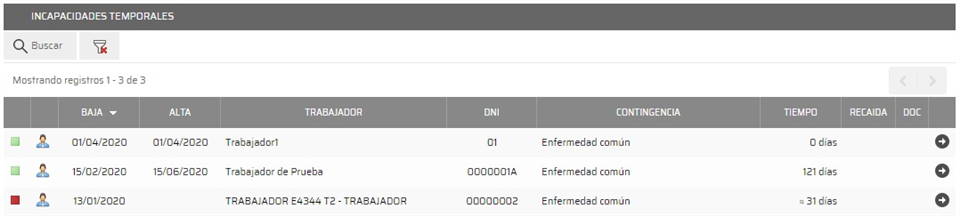
Como en el resto de herramientas de la web, disponemos en la parte superior izquierda del botón donde podemos realizar consultas filtrando por fecha de baja, fecha de alta, nombre del trabajador, DNI, centro de trabajo, contingencia, ...
En el listado nos muestra mediante un icono el estado en el que se encuentra el trabajador, siendo el icono cuando está de alta o  si aún se encuentra de baja. En el mismo listado podemos ver la fecha de baja, la fecha de alta (en caso de que proceda), nombre del trabajador, DNI, contingencia, tiempo de baja, si ha sido recaída y la posibilidad de descargar el parte de confirmación si ha sido generado y publicado.
En caso de hacer clic sobre uno de las incapacidades accederemos a la ficha del mismo mostrándonos una ventana similar a la siguiente:
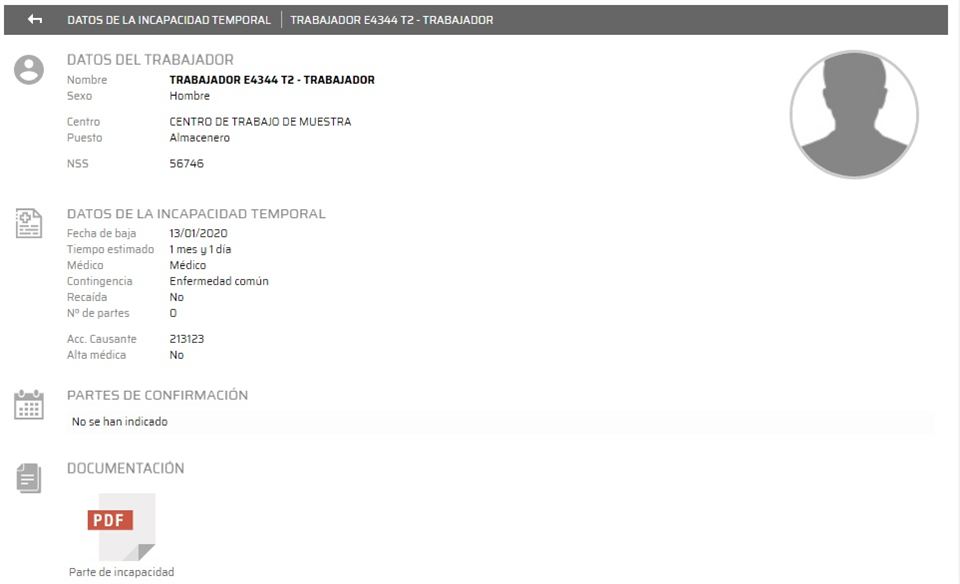
Como podemos apreciar, podemos ver datos relativos al trabajador (nombre, sexo, puesto de trabajo, ...), relativos a la incapacidad temporal (fecha de baja, tiempo estimado, médico, ...), los partes de confirmación y el parte de incapacidad, siempre que hayan sido generados y publicados en Prevengos.
7. Accidentes Biológicos
En esta área de la web veremos todos los accidentes biológicos registrados en Prevengos, los cuales tienes que estar cerrados previamente para que se muestren en la web. Al acceder, veremos un listado de todos los registros, tal y como vemos en la siguiente captura:
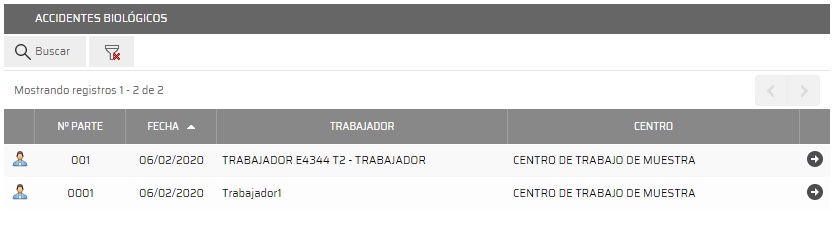
Como hemos visto en anteriores apartados, también tenemos disponible el botón con el que podemos realizar consultar aplicando algunos filtros como pueden ser fecha del accidente, nombre del trabajador, DNI, centro de trabajo, si provoca baja laboral y el estado de la investigación.
En el listado se nos muestra el número de parte, la fecha, el trabajador y el centro de trabajo afectado. Haciendo clic sobre uno de ellos accederemos a la ficha del mismo pudiendo ver los datos generales, puesto de trabajo y actividad realizada. Observamos que en la parte superior izquierda tenemos el botón  con el que accedemos a las medidas planificadas siempre que haya medidas en las que la empresa es responsable, en caso de que no el botón se mostrara en gris, podremos acceder pero no podremos gestionar las medidas.
Una vez accedamos se nos muestra una pantalla similar a la siguiente:
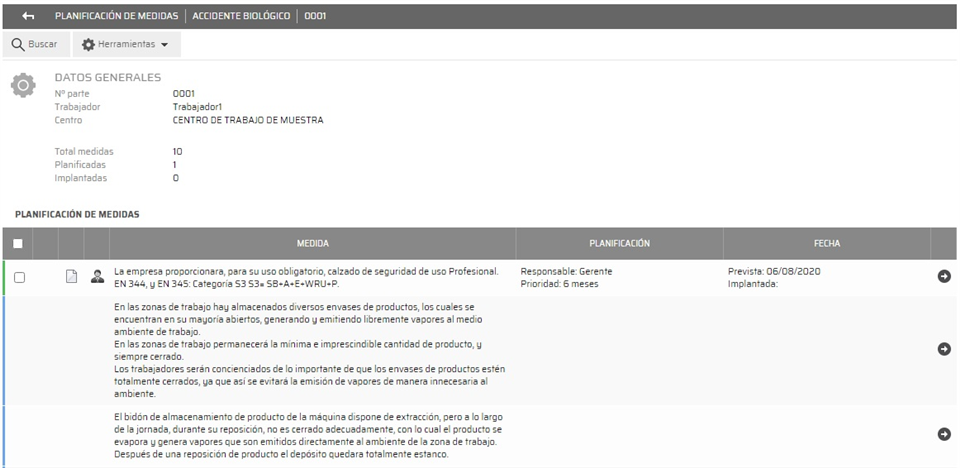
Apreciamos que la primera medida puede ser seleccionada mediante el check situado en la parte izquierda, esto pasará cuando la empresa sea responsable en esa medida. Podemos seleccionar una o varias medidas que podamos con el fin de gestionarlas de manera masiva desde el desplegable  . En este desplegable podemos realizar de manera masiva, como hemos comentado, las funciones de implantar / desimplantar, cambiar fecha prevista, asignar / quitar / cambiar responsables
8. Programación de Actividades
Encontraremos los programas anuales creados en Prevengos con sus correspondientes actividades. Una vez dentro veremos un listado de actividades similar al siguiente:
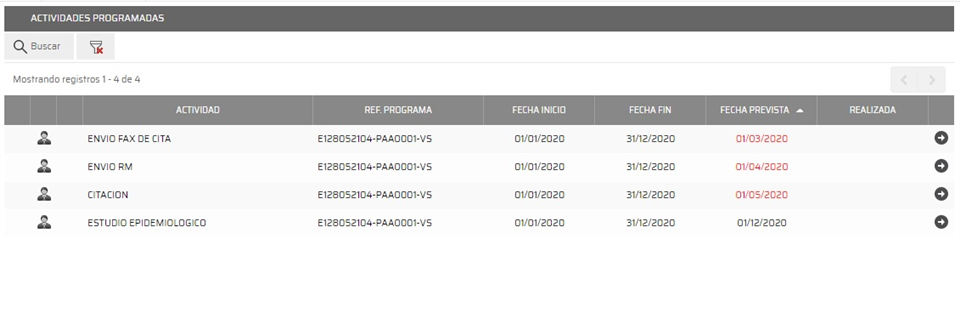
Como en prácticamente todas las áreas que hemos visto en la web, disponemos del botón para realizar consultas filtrando por el nombre de la actividad, responsable de actuación y el estado de realización. En el listado distinguimos el nombre de la actividad, la referencia del programa de actividades al que pertenece, fecha de inicio y fin, fecha prevista y la fecha de realización (si está realizada, que por defecto no se mostrara en el listado al entrar)
Si hacemos clic sobre la actividad accedemos a la ficha de la misma, donde si la empresa es responsable de la realización de dicha actividad se nos habilita el botón  con el que podemos editar la actividad, en donde podemos ver/editar campos relativos a los datos generales, datos de realización, responsables de realización, recursos económicos, recursos materiales, observaciones y poder descargar el documento del programa anual si ha sido generado y publicado anteriormente. Si la empresa no es responsable, solo se podrá visualizar la actividad pero no podrá editar ni marcarla como realizada.