1. Versión escritorio
1.1 Introducción
Una vez accedamos a la versión de escritorio del control de accesos veremos una pantalla similar a la siguiente imagen:
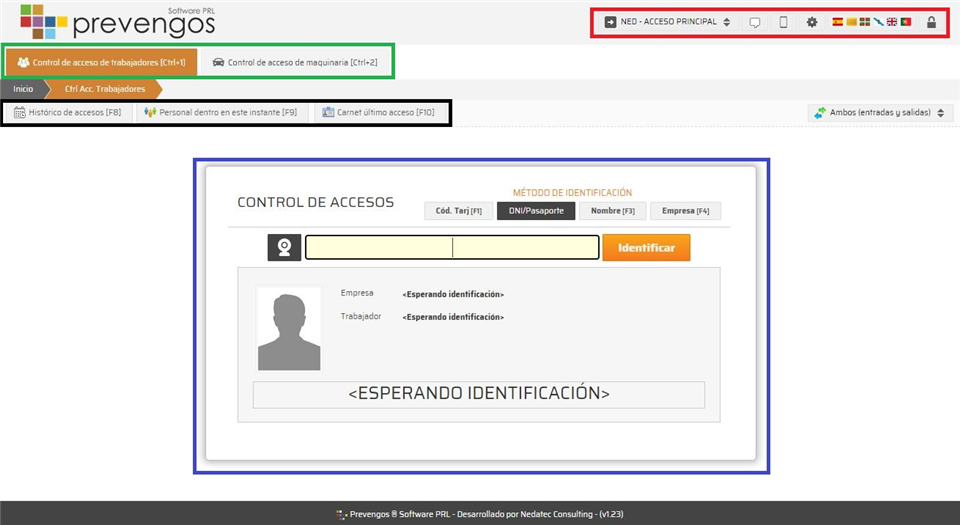
Como podemos apreciar, hemos diferenciado por bloques los diferentes apartados que vemos en la web con el fin de poderlo explicar mejor.
En la parte superior derecha disponemos de una línea de opciones que hemos resaltado con un recuadro rojo. Los botones que encontramos en este apartado son los siguientes:
- En el primero nos aparece el nombre de la puerta en la que nos encontramos, en la imagen superior sería la parte en la que pone "NED - ACCESO PRINCIPAL". En caso de que nuestro usuario web de control de accesos tenga más de una puerta asignada, podemos cambiar pulsando sobre este botón.
 pulsando sobre el mismo, accedemos a la herramienta de mensajes, desde la cual podemos ver mensajes recibidos o enviar un nuevo mensaje.
 accedemos a la versión móvil de la web de control de accesos, la cual explicamos en el apartado Versión Móvil.
 con el que entramos en la configuración de nuestro usuario, desde la cual podemos cambiar el correo electrónico, indicar que no queremos recibir notificaciones por mail y también nos permite cambiar la contraseña de acceso.
- A la derecha de este último botón encontramos las diferentes banderas para cambiar el idioma de la web, teniendo actualmente disponible el castellano, catalán, euskera, gallego, inglés y portugués.
 con el que podemos cerrar la sesión del usuario actual con el botón .
Otro bloque que hemos resaltado con un recuadro verde corresponde a las pestañas de los distintos accesos que podemos gestionar, en concreto el acceso de trabajador o el de maquinaria. Al seleccionar una de estas opciones nos actualizará el recuadro central de control de acceso, los cuales detallaremos más adelante.
En el apartado resaltado con un recuadro negro disponemos de diferentes consultas como el Histórico de accesos, personal dentro en este instante o el carnet último acceso que veremos en sus correspondientes apartados.
Por último, el botón situado a la derecha  dispone de opciones en función de la puerta de acceso donde estemos. Podemos tener la opción de solo entrada, solo salida o ambos.
1.2 Control de accesos
En este apartado vamos a tratar la ventana situada en el centro de la pantalla donde vamos a introducir los datos del trabajador o maquinaria para comprobar si pueden acceder o no a la obra. La pantalla es similar a la siguiente imagen:
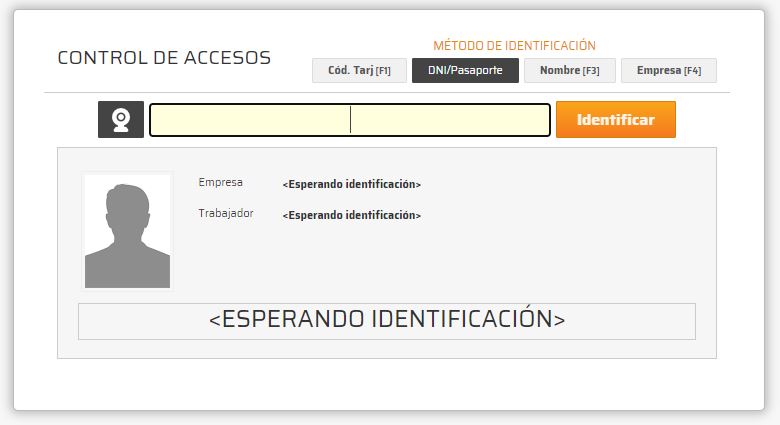
Dentro de esta ventana es donde vamos a introducir los datos para validar al trabajador o maquinaria, en función de lo que hayamos elegido en la parte superior como explicábamos anteriormente.
En caso de los trabajadores podemos introducir el código de su tarjeta de acceso, el DNI/pasaporte, nombre o empresa a la que pertenece el trabajador. En caso de introducir el nombre de trabajador o la empresa, la web nos muestra un listado de trabajadores que coincidan con los datos introducidos para que indiquemos el trabajador que va a acceder al centro. Solamente en el caso de los trabajadores, disponemos del botón  con el que el vigilante puede abrir la webcam de su equipo y "leer" con ella el carnet de acceso del trabajador (código QR o código EAN)
En el caso de la maquinaria podemos introducir la referencia/matricula, el nombre o la empresa. Al igual que el trabajador, en caso del nombre o la empresa, se nos muestra un listado de coincidencias respecto al texto introducido para que el responsable del control de acceso elija la máquina que va a acceder al centro.
Independientemente de si damos acceso a un trabajador o a una maquinaria, la validación del acceso es similar, pudiendo ocurrir una de las siguientes circunstancias:
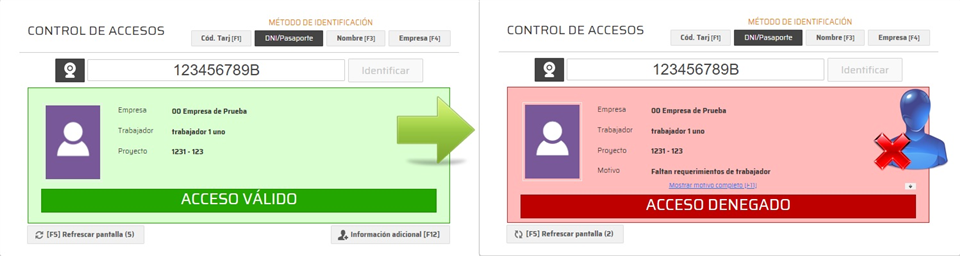
Los ejemplos que vemos son para un acceso permitido o denegado, vamos a desglosar en los siguientes puntos todo lo que conlleva cada uno.
- Acceso Válido. En el momento en el que identificamos al trabajador automáticamente se valida el acceso al centro. Podemos apreciar que cuando el acceso ha sido válido, aparece un botón en la parte inferior derecha
 con el que podemos introducir información adicional. Este botón sólo se muestra si la puerta de acceso está configurada para ello. Dicha pantalla de datos adicionales la podemos ver en la siguiente imagen:
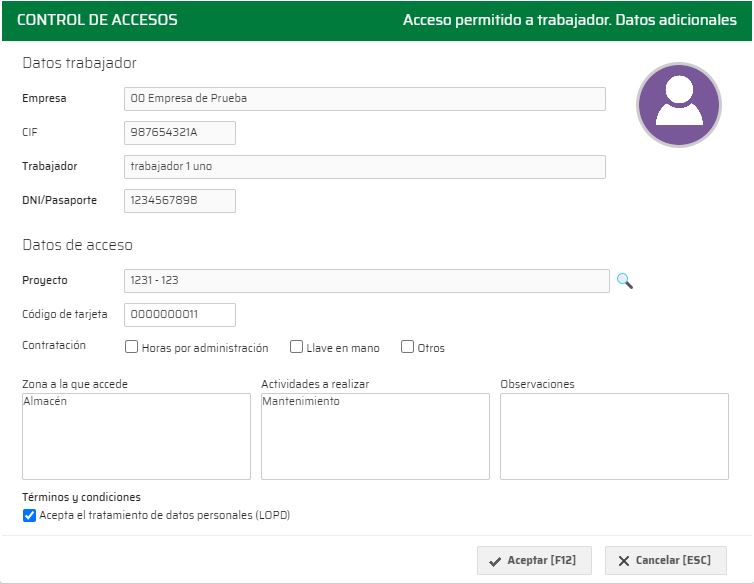
Los datos indicados en la parte superior, como son la Empresa, CIF, trabajador y DNI/Pasaporte ya estarán indicados. Seguidamente podemos indicar el proyecto (el cual se auto rellena si solo está incluido en uno), el código de tarjeta (que también estará cumplimentado si el trabajador ha sido identificado mediante su carnet de acceso), otra opción será la de indicar el tipo de contratación (horas por administración, llave en mano, otros), así como poner la zona a la que accede, actividades a realizar y observaciones. Por último, se puede anotar que el trabajador acepta el tratamiento de datos personales (LOPD).
Una vez el trabajador ha accedido al centro, si volvemos a identificarlo en la web de control de accesos se producirá su salida del centro. Esto es importante dado que disponemos de herramientas, que veremos más adelante, para ver los trabajadores en el centro en estos momentos, así como ver el tiempo que el trabajador ha estado dentro.
- Acceso Denegado. Este caso de denegarle el acceso al trabajador o maquinaria puede darse por diferentes motivos:
- Lo más normal es que el propio trabajador/maquinaria o su contrata tenga algún documento pendiente obligatorio, en cuyo caso el acceso se deniega. Aunque si éstos están validados es posible que los documentos pendientes sean de las empresas padre (de las que depende) del árbol de contratación del proyecto.
- También puede ser que se le haya denegado el acceso temporalmente desde la ficha del trabajador en Prevengos.
- Otra posibilidad es que dicho trabajador, por el trabajo que va a desempeñar, requiera la presencia del recurso preventivo y éste no se encuentre en el centro. Sobre el recurso preventivo, el proyecto puede ser configurado en su ficha para que: no se requiera recurso preventivo, se requiera recurso preventivo, o que la web de control de accesos pregunte si la actividad a realizar requiere la presencia del recurso preventivo.
- También puede deberse a que el DNI del trabajador forme parte de los DNIs bloqueados para el acceso a cualquier centro del sistema;
- Otro caso puede ser un error humano debido a no haber incluído el trabajador/máquina dentro del proyecto en Prevengos;
- Es posible también que se deniegue el acceso si la empresa o el trabajador/máquina están desactivados en el sistema, o incluso si el que está desactivado es la contrata padre del árbol de contratación del proyecto;
- Otra causa para denegar el acceso a un trabajador/máquina es si está pendiente de validación porque la contrata le haya cambiado la familia de documentación desde web;
- Por último, también puede dar acceso denegado si se requiere una autorización adicional en el alta o activación de un trabajador/máquina desde la web.
Si la puerta de acceso se ha configurado para ello, ante un acceso denegado aparecerá en la parte inferior derecha el botón  con el que el propio vigilante puede permitir el acceso a un trabajador que lo tiene denegado. Una vez que el vigilante haga clic en esta opción, se muestra la pantalla de datos adicionales que vimos anteriormente, salvo que en este caso el encabezado será de color rojo.
- Salida. Si se registra un control de acceso de un trabajador que está actualmente dentro del centro, es decir, del cuál se ha registrado previamente una entrada válida, al poner de nuevo sus datos, el sistema registrará automáticamente la salida del trabajador del centro. El registro de salidas, dependerá de cómo se haya configurado la puerta, es decir, si en la misma pueden registrarse salidas así como el "tiempo máximo de estancia en el centro". Para ver más información sobre la configuración de las puertas, pueden consultar el manual de configuración de puertas.
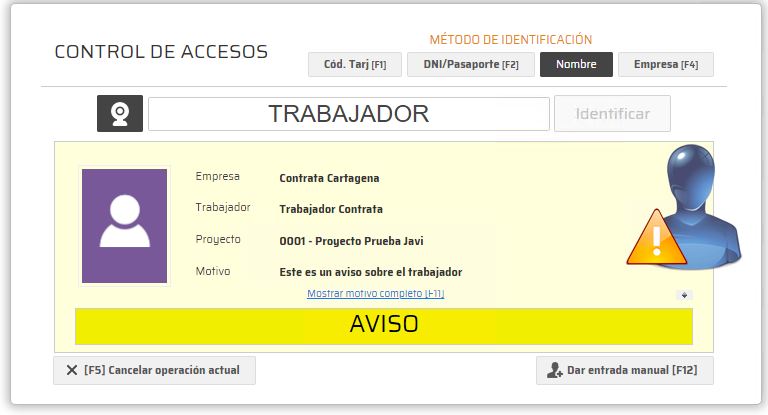
Independientemente de si el acceso es permitido o denegado, es posible mostrar un aviso en pantalla en el momento en el que va a entrar por el control de accesos. Este aviso se puede activar tanto en trabajadores como maquinaria, siendo la finalidad del mismo avisar a la persona del control de accesos de un dato relevante sobre el mismo. Para establecerlo, en función del elemento al que queramos activarlo, debemos de hacerlo desde la ficha del trabajador o en la ficha del inventario. En la siguiente imagen podemos ver como se muestra este aviso al darle acceso al elemento y cómo podemos apreciar, el hecho de ponerle un aviso obliga a realizar una entrada manual.
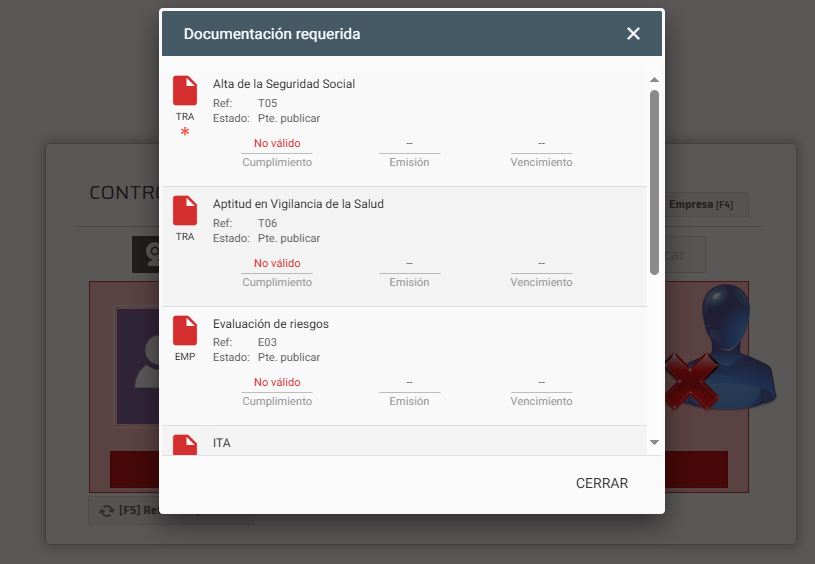
Además, en esta otra imagen se aprecia que se pueden ver los documentos por los que se le deniega el acceso a un trabajador o máquina si se hace click sobre el icono del documento justo al lado de "Mostrar motivo compleo (F11)"  :
:
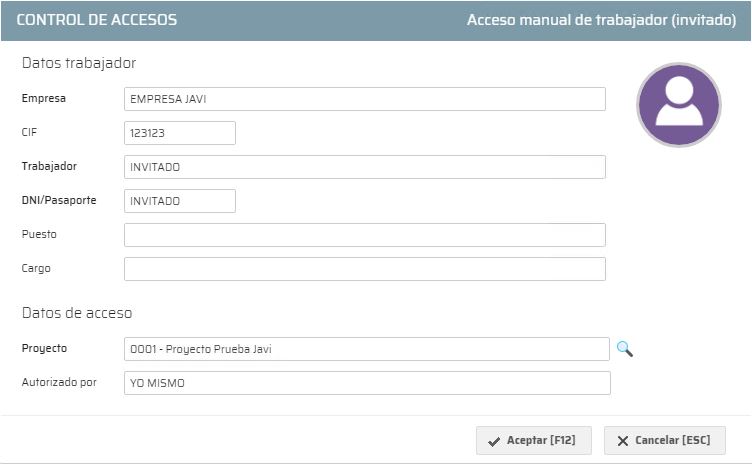
Otra opción es la entrada de Invitados, en los cuales la puerta de acceso puede ser configurada para que el responsable pueda registrar entradas de este tipo de trabajadores, de la misma manera que se puede solicitar (de manera obligatorio o no) que se realice una fotografía del trabajador y se imprima el carnet identificativo (tenga en cuenta que desde el dispositivo desde el que se utilice la web tiene que tener una impresora configurada para poder imprimir el carnet). Para ello, una vez se va a realizar la entrada manual se muestra una imagen similar a la siguiente pantalla:
Una vez sabemos cómo gestionar las entradas y salidas de los trabajadores, vamos a centrarnos en herramientas de gestión que nos permitirán saber el histórico de accesos, el personal que se encuentra dentro en este momento o visualizar el carnet del último acceso. Estas opciones las detallaremos en los siguientes apartados.
1.3 Histórico de accesos.
Esta herramienta nos permite comprobar los trabajadores o maquinas que han entrado e intentado entrar por la puerta de acceso, ya que esta herramienta almacena tanto las entradas permitidas como las denegadas. La ventana que se muestra es similar a la siguiente imagen:
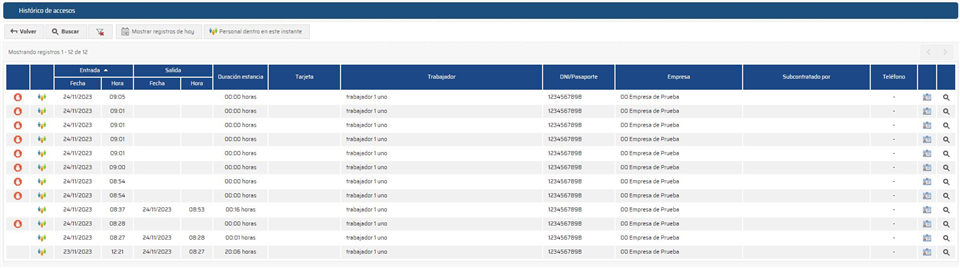
Lo primero que podemos apreciar es un listado de entradas y salidas registrado, donde se indican aquellas entradas denegadas mediante el icono  . En el caso de entradas validadas no se mostrará ningún icono. Para cada uno de los registros podemos ver la fecha/hora de la salida o entrada, en caso de ser una salida nos indica la duración del trabajador en la estancia.
En las siguientes columnas se muestra el número de tarjeta (si el trabajador tiene), el nombre del trabajador, su DNI, la empresa a la que pertenece, la subcontrata a la que pertenece su empresa (si es el caso) y el número de teléfono. Por último, en las últimas columnas tendremos la opción de generar el carnet de acceso pulsando el botón  , o ver toda la información del registro con el botón
 . Al hacer clic a este botón, se muestran los datos del registro de acceso donde podemos ver toda la información del trabajador, tiempo de estancia, proyecto, etc.
Volviendo a la pantalla principal de la herramienta, en la parte superior podemos ver el botón Buscar con el que podemos aplicar filtros, con el fin de localizar y cargar en pantalla el histórico de accesos que nos interesen. Con el botón  quitamos los filtros que tengamos aplicados y mostramos el histórico al completo. De manera similar tenemos el botón para Mostrar registros de hoy con el que podremos visualizar el registro de entradas/salidas realizado en el día actual. Por último, tenemos el botón para consultar el Personal dentro en este instante, que trataremos en el siguiente punto.
1.4 Personal dentro en este instante
Dentro de este apartado podemos comprobar, según las entradas y salidas registradas, que trabajadores o maquinas se encuentran actualmente dentro del centro de trabajo. La pantalla que se muestra es similar a la siguiente imagen:
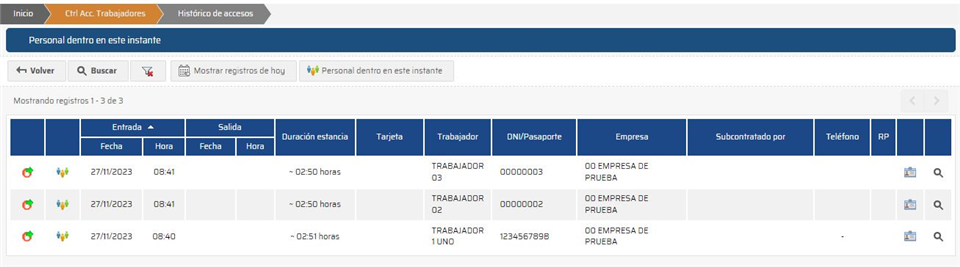
Como podemos apreciar, se muestra un listado con los trabajadores dentro en este momento. Con el primer icono podemos identificar si la entrada ha sido forzada o normal, la fecha y hora de entrada, trabajador, DNI, empresa, etc. En esta vista no hay datos de salida ni duración, ya que esta informació sólo se muestra cuando se registra la salida.
En la parte superior tenemos el botón Buscar, con el que podemos aplicar filtros para obtener el listado de trabajadores o maquinaria deseados acorde a los filtros aplicados. Como en otros buscadores, podemos quitar los filtros que hayamos usado con el botón .
Es posible que encontremos trabajadores que entraron hace días y que sigan apareciendo como que están dentro de las instalaciones, esto puede ocurrir, ya que es posible que el trabajador salga de las instalaciones y por error o por olvido no registre la salida en el sistema, para estos casos es posible configurar la puerta de acceso para dar salida automáticamente cuando vuelvan a acceder, para que se grabe una salida automática y una entrada.
1.5 Carnet acceso
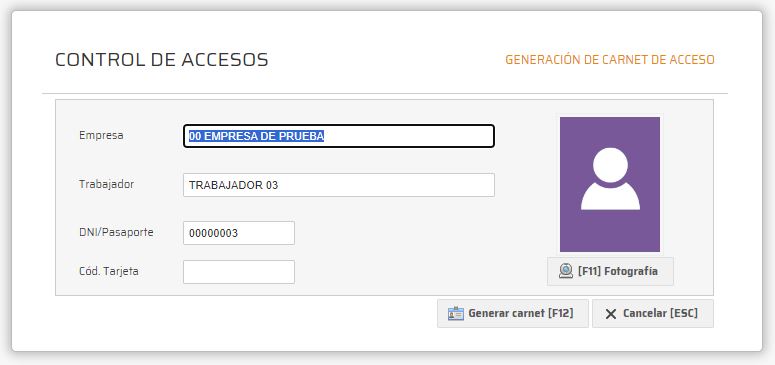
Prevengos dispone de la creación de carnets de acceso para su validación en la web de control de accesos. Recordemos que en el apartado anterior, cuando veíamos como se puede identificar a un trabajador, tenemos diferentes opciones: por nombre, por DNI o por código de tarjeta. Ésta última opción es la referente a dar entrada mediante estos carnets. Desde esta herramienta podrá comprobar el carnet de la última persona que ha accedido, lo cual se nos muestra de manera similar a la siguiente imagen:
2. Versión Móvil
2.1 Introducción
La edición móvil de la web de control de accesos es una versión simplificada de la web para facilitar el visionado en un dispositivo móvil. Las prestaciones son prácticamente las mismas y el aspecto visual es similar a la siguiente imagen:
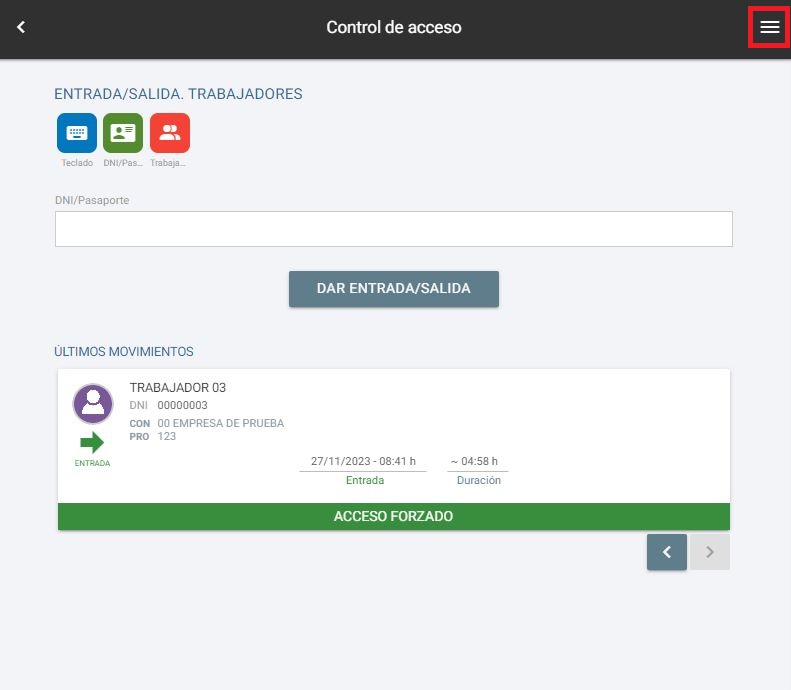
Por defecto se muestra la entrada de trabajadores, aunque podemos alternar con la de maquinaria desde el botón de opciones. Este botón lo encontramos en la parte superior derecha  donde tenemos las siguientes opciones:
- Inicio. Estemos en la pantalla que estemos dentro de la web, esta opción nos lleva a la pantalla principal de la misma. Esta pantalla tiene una serie de accesos a las diferentes herramientas que tenemos también en este menú.
- Acceso de trabajadores. Entramos en el apartado donde gestionamos la entrada/salida de trabajadores.
- Acceso de maquinaria. Similar al anterior, salvo que en este caso gestionamos la entrada/salida de maquinaria.
- Histórico de accesos. Es la misma herramienta que tenemos en el modo escritorio, podemos consultar los movimientos registrados en el control de accesos
- Actualmente en el centro. También vimos esta herramienta en el modo escritorio, con ella podemos ver una relación de trabajadores y maquinas que se encuentran dentro de las instalaciones en estos momentos.
- Identificación. Herramienta que nos permite buscar trabajadores o maquinaria con el fin de acceder a su ficha.
- Contratistas. Accedemos a una relación de contratas relacionadas con la puerta de acceso del usuario web.
- Proyectos de coordinación. Similar a la anterior, veremos una relación de proyectos que están relacionados con la puerta de acceso
- Versión de escritorio. Nos permite pasar a la web de escritorio, igual que desde la versión de escritorio podemos abrir la web móvil con el icono situado en la parte superior.
- Configuración. Accedemos a la configuración de la web en versión móvil, entraremos en detalle más adelante
- Cerrar sesión. Como con cualquier otra web, cerramos la sesión de nuestro usuario.
2.2 Acceso de trabajadores
Dentro de este apartado vamos a gestionar la entrada y salida de los trabajadores. Apreciamos en la parte superior los siguientes iconos:
 Dentro de este botón tenemos dos opciones. Con la opción Teclado habilitamos el campo que está justo debajo para que se pueda escribir. Al contrario que el botón Código QR que habilitamos la cámara del dispositivo para que se pueda leer el código QR o EAN del carnet de acceso.
 Muy similar a las opciones que teníamos en la versión de escritorio, donde indicamos el tipo de campo que vamos a introducir para que se identifique al trabajador. Estas opciones pueden ser el código de tarjeta, el DNI/Pasaporte, el nombre del trabajador o el nombre de la empresa.
 Cambiamos al modo de acceso a maquinaria, siendo la misma opción que el Acceso a maquinaria disponible en el menú principal de la web.
El proceso para dar entrada a un trabajador es exactamente el mismo que vimos en la parte de escritorio, salvo que con iconografía más simplificada. Una vez identificado el trabajador se le realiza la entrada, en caso de que lo tenga denegado y la puerta de acceso esté configurada para ello nos permitirá forzar la entrada.
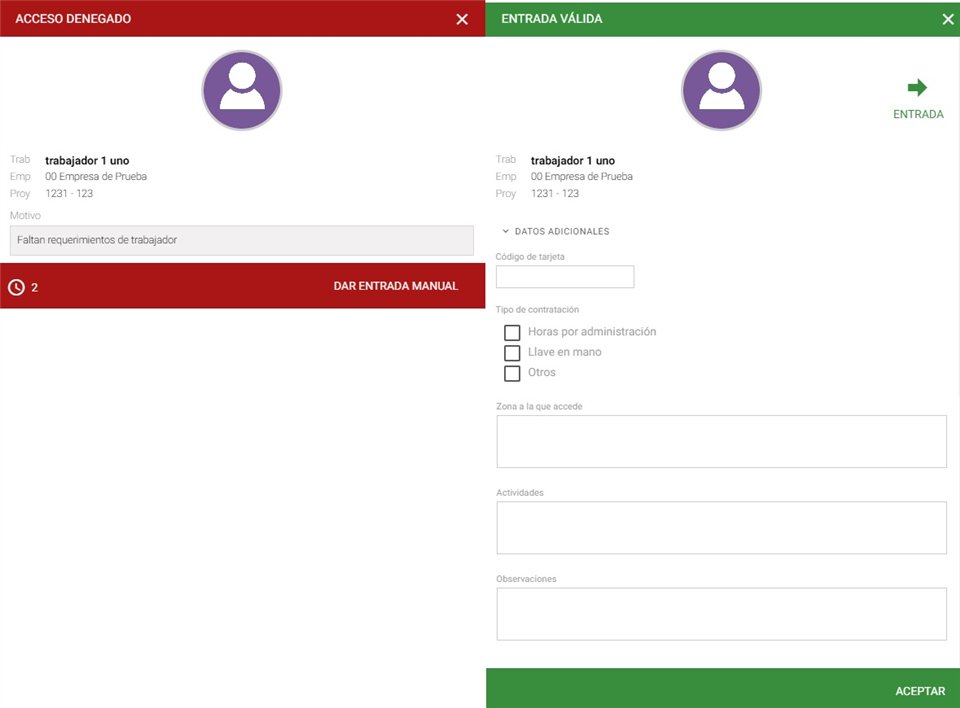
Como podemos ver en la imagen superior, a la izquierda tenemos lo que nos muestra la web cuando el acceso denegado, donde podemos apreciar el botón en la parte inferior para forzar la entrada (dar entrada manual). En la parte derecha vemos cuando el acceso es permitido y tenemos habilitado en la puerta de acceso la cumplimentación de información adicional.
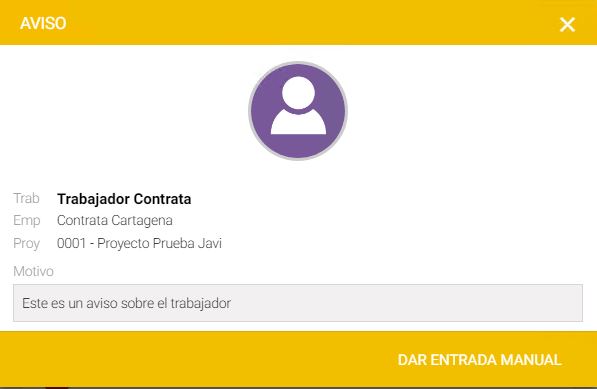
Igual que pasa en el modo escritorio, y como comentábamos en el apartado Control de accesos, podemos establecer un Aviso visual con el fin de informar a la persona del control de accesos de un dato relevante sobre el elemento que quiere entrar. Para establecerlo, en función del elemento al que queramos activarlo, debemos de hacerlo desde la ficha del trabajador o en la ficha del inventario. En la siguiente imagen podemos ver como se muestra este aviso al darle acceso al elemento y cómo podemos apreciar, el hecho de ponerle un aviso obliga a realizar una entrada manual.
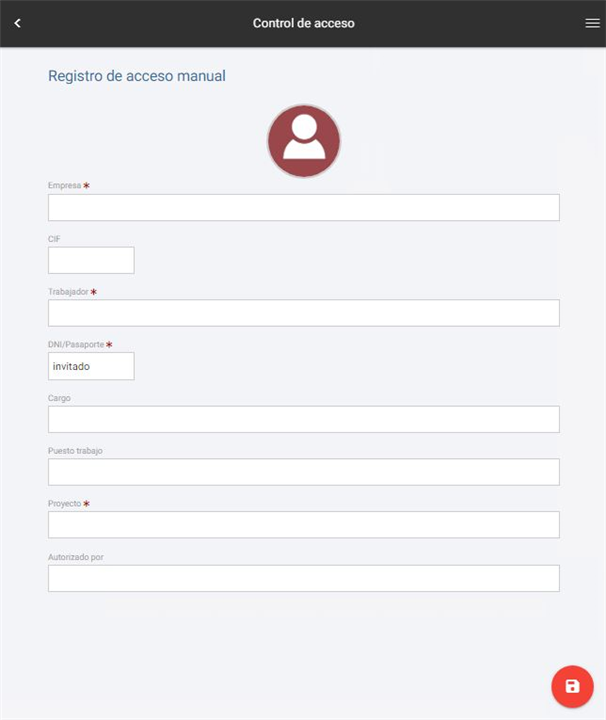
Otra opción es la entrada de Invitados, en los cuales la puerta de acceso puede ser configurada para que el responsable pueda registrar entradas de este tipo de trabajadores, de la misma manera que se puede solicitar (de manera obligatorio o no) que se realice una fotografía del trabajador y se imprima el carnet identificativo. Para ello, una vez se va a realizar la entrada manual se muestra una imagen similar a la siguiente pantalla:
Por último tenemos, en la parte inferior, el bloque de últimos movimientos donde se muestra los últimos accesos registrados, con los datos del trabajador, DNI, contrata a la que pertenece, proyecto, fecha y hora de entrada (en caso de salida se muestra también la fecha y hora de salida, así como la duración). La cantidad de últimos registros que se muestran es configurable en el botón de configuración.
2.3 Acceso de maquinaria
En este caso vamos a gestionar las entradas y salidas de maquinaria, similar a lo visto en el punto anterior dentro del apartado trabajadores. Podemos apreciar también una serie de botones en la parte superior:
- Dentro de este botón tenemos dos opciones. Con la opción Teclado habilitamos el campo para que se pueda escribir que está justo debajo. Al contrario que el botón Código QR que habilitamos la cámara del dispositivo para que se lea el código QR o EAN del carnet de acceso.
 Una vez indicado la manera en la que vamos a introducir datos, en el botón anterior, con éste indicaremos que tipo de dato vamos a introducir para identificar la maquinaria. Este dato puede ser la matricula/referencia, el nombre o la empresa a la que pertenece
  Cambiamos al modo de acceso a trabajadores, siendo la misma opción que el Acceso a trabajadores disponible en el menú principal de la web.
El proceso para dar entrada a una maquinaria es exactamente el mismo que vimos en la parte de escritorio, salvo que con iconografía mas simplificada. Una vez identificado la maquinaria se realiza la entrada, en caso de que lo tenga denegado y la puerta de acceso esté configurada para ello nos permitirá forzar la entrada.
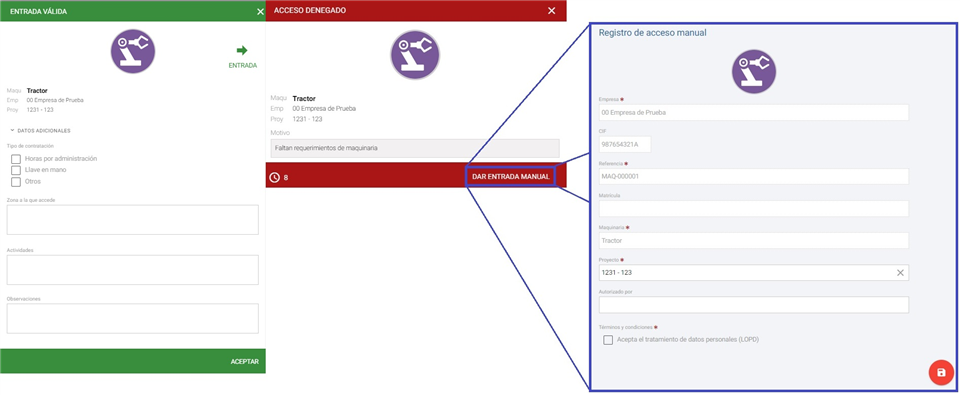
En la imagen superior podemos ver los dos casos que se pueden dar al registrar la entrada de una maquina. En caso de que dicha maquinaria tenga correcta toda su documentación, así como la de su contrata, el acceso está permitido. Por ello, podemos ver en la imagen izquierda como se muestra la validación de la entrada y la solicitud de datos adicionales (si lo tenemos habilitado en la configuración de la puerta de acceso).
Todo lo contrario, si la entrada es denegada, por el motivo que sea. Se muestra la imagen central, en la cual nos informa de que el acceso esta denegado. En caso en que la puerta de acceso la tengamos configurada con la posibilidad de forzar la entrada, tendremos disponible el botón "Dar entrada manual" con el que abrimos el formulario que vemos en la imagen de la derecha, una vez cumplimentado permitiremos, y así quedará registrada, la entrada de la maquinaria al centro de trabajo.
Por último, tenemos, en la parte inferior, el bloque de últimos movimientos donde se muestran los últimos accesos registrados, con los datos del nombre, referencia, contrata a la que pertenece, proyecto, fecha y hora de entrada (en caso de salida se muestra también la fecha y hora de salida así como la duración). La cantidad de últimos registros que se muestran es configurable en el botón de configuración.
2.4 Histórico de accesos
Esta herramienta nos permite comprobar los trabajadores o maquinaria que han entrado e intentado entrar por la puerta de acceso, ya que esta herramienta almacena tanto las entradas permitidas como las denegadas. La ventana que se muestra es similar a las siguientes imágenes, en función de si seleccionamos histórico de trabajadores o histórico de maquinaria:
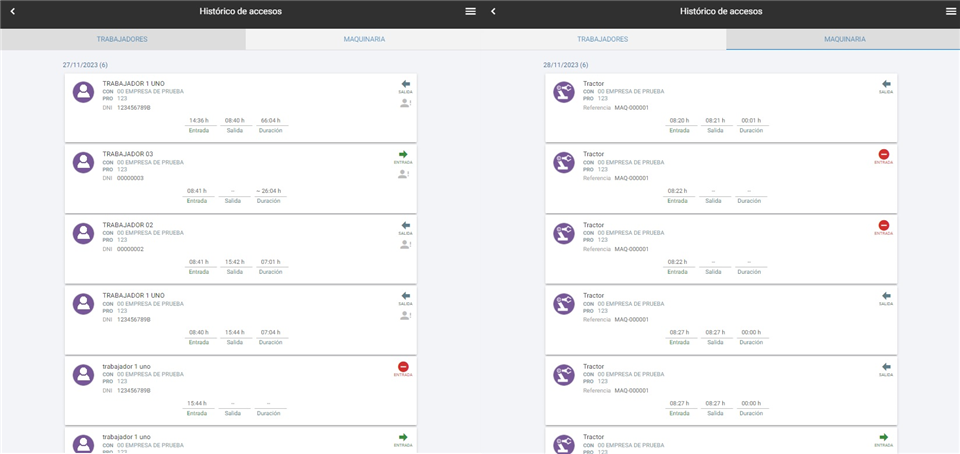
Lo primero que podemos apreciar es un listado de entradas y salidas registrado, en función de si seleccionamos "trabajadores" o "maquinaria" en la parte superior, donde nos indican aquellas entradas denegadas mediante el icono . En el caso de entradas validadas se muestra el icono
  y para las salidas el icono
  . Para cada uno de los registros podemos ver la fecha/hora de la salida o entrada, en caso de ser una salida nos indica la duración del trabajador/maquinaria en la estancia.
Si hacemos clic sobre uno de los registros se nos muestra la ficha de mismo, donde podemos ver información del trabajador/maquinaria, la fecha y hora del acceso y de la salida (en caso de que sea una salida también se muestra la duración), el proyecto al que accede, así como la información adicional indicada si tenemos habilitada esta opción en la configuración de la puerta de acceso.
2.5 Actualmente en el centro
Dentro de este apartado podemos comprobar, según las entradas y salidas registradas, que trabajadores o maquinaria se encuentra actualmente dentro del centro de trabajo. La pantalla que se muestra es similar a las siguientes imágenes en función de si seleccionamos vista de trabajadores o de maquinaria:
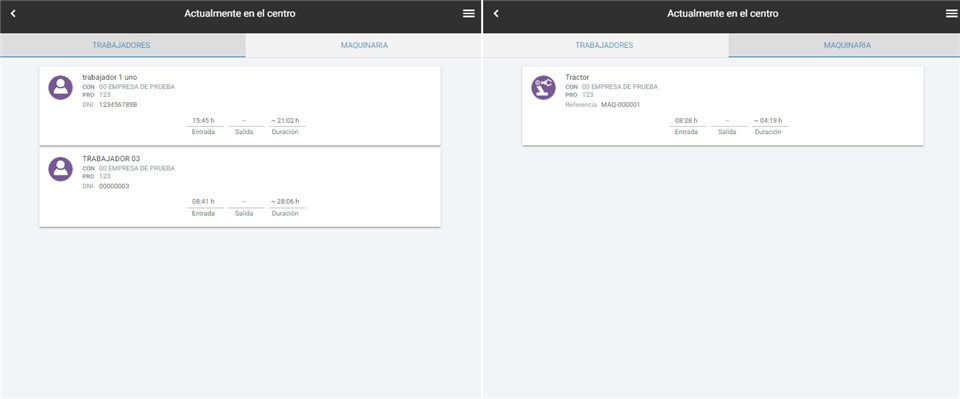
Como podemos apreciar, se muestra un listado con los trabajadores/maquinaria dentro en este momento, donde podemos apreciar la fecha y hora de entrada, trabajador/maquinaria, DNI/matricula, empresa, etc. Ya que se reutiliza el formulario de la herramienta anterior, no hay datos de salida, ya que en cuyo caso el trabajador no estaría dentro en estos momentos por lo que no se mostraría el registro.
Es posible que encontremos trabajadores que entraron hace días y que sigan apareciendo como que están dentro de las instalaciones, esto puede ocurrir, ya que es posible que el trabajador salga de las instalaciones y por error o por olvido no registre la salida en el sistema, para estos casos es posible configurar la puerta de acceso para dar salida automáticamente cuando vuelvan a acceder, para que se grabe una salida automática y una entrada.