1. Introducción.
Dentro de la WebApp de Prevengos, cuando un técnico accede la ficha de una empresa puede ver un listado de los trabajadores que forman parte de la misma. En este listado, mediante unos iconos que veremos a continuación, puede saber de un solo vistazo el estado en el que se encuentra el trabajador.
En esta guía veremos los iconos principales que vemos en el listado de trabajadores y como estos dependen de otros estados del trabajador, los cuales vemos al entrar en la ficha del mismo.
2. Ficha del trabajador.
Cuando accedemos al listado de trabajadores existentes en una empresa, veremos a cada trabajador como se muestra en la siguiente imagen:
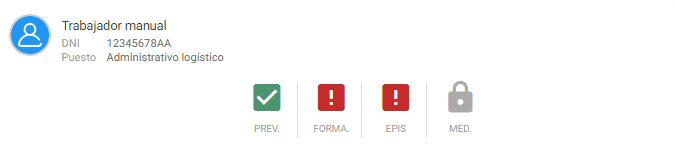
Como podemos ver, a parte de los datos principales como nombre, DNI y puesto de trabajo, vemos 4 iconos relativos al estado de del trabajador en distintas áreas: Prevención, Formación, EPIs y Medicina.
El icono puede variar en 4 diferentes, en función del estado que tenga en el área, pudiendo ser 


Estos iconos o estados son un resumen de los estados del trabajador, al cual accedemos dentro de su ficha en la pestaña [Estado] tal y como vemos en la siguiente imagen:
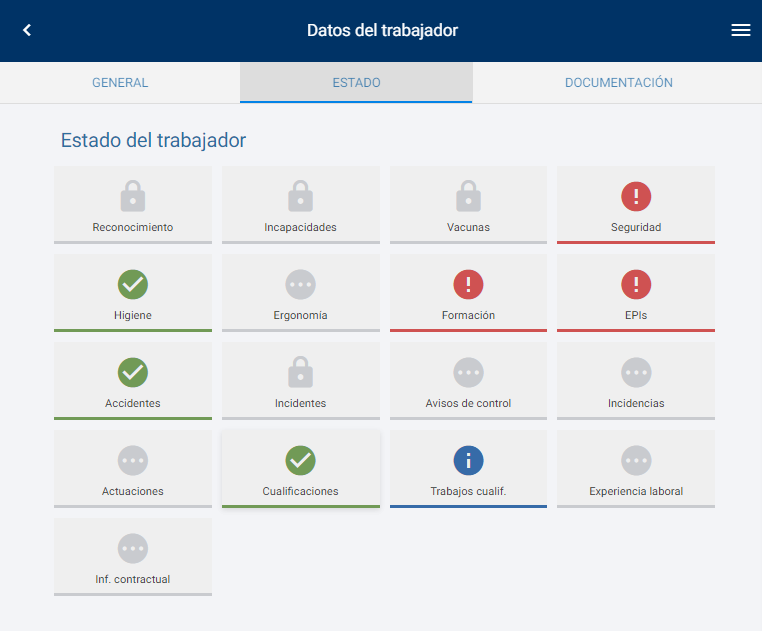
El estado de estos iconos, en función del estado del trabajador en las diferentes áreas de Prevengos determinará el icono en la vista general de los trabajadores. Estos estados los veremos en profundidad en el apartado 3 de la guía.
De esta manera, volviendo a los 4 iconos principales, estos se mostrarán en función de los siguientes criterios.
2.1 Icono de Prevención
El icono que nos muestra el estado en prevención del trabajador puede tener 4 opciones diferentes:
Aparecerá este icono si se da uno de los siguientes casos:
- El trabajador tiene evaluaciones o está evaluado en todos los centros a los que está adscrito (solo se tienen en cuenta las evaluaciones de seguridad)
- Tiene accidentes o incidentes, pero ninguno está en investigación o están cerrados
- Tiene avisos de control, pero ninguno caducado
- Tiene incidencias pero ninguna abierta
Aparecerá este icono si se da uno de los siguientes casos con prioridad sobre el verde:
- El trabajador no está evaluado en alguno de los centros a los que está adscrito (solo se tienen en cuenta las evaluaciones de seguridad)
- tiene en investigación (abierto) algún accidente o incidente de trabajo
- Tiene avisos de control caducados
- Tiene incidencias abiertas
Aparecerá este icono si se da uno de los siguientes casos:
- Los centros a los que está adscrito no tienen evaluaciones (solo se tienen en cuenta las evaluaciones de seguridad)
- No tiene accidentes, incidentes, incidencias ni avisos de control
El usuario tiene el acceso denegado a uno de los siguientes elementos:
- Evaluaciones (seguridad y de especialidad)
- Accidentes
- Avisos de control
- Incidencias
2.2 Formación
El icono que muestra el estado en formación puede tener 4 opciones diferentes:
El trabajador tiene toda la formación requerida pendiente de realizar
El trabajador tiene formación requerida pendiente de realizar
El trabajador no tiene formación requerida
El técnico no tiene acceso al módulo de formación
2.3 EPIs
El icono que muestra el estado de EPIs del trabajador puede tener 4 opciones diferentes:
El trabajador tiene entregadas todas las EPIs requeridas
El trabajador tiene EPIs requeridas pendientes de entregar
El trabajador no tiene EPIs requeridas
El técnico no tiene acceso al módulo de EPIs
2.4 Medicina
El icono que muestra el estado en Medicina del trabajador puede tener también 4 opciones diferentes:
Aparecerá este icono si se da uno de los siguientes casos:
- Tiene reconocimientos y está vigente (validado y cerrado)
- Hay vacunas administradas o no están pendientes de administración
- No esta de baja
- No tiene IT o en la que tiene ha sido dado de alta.
Aparecerá este icono si se da uno de los siguientes casos con prioridad sobre el verde:
- No tiene un reconocimiento médico vigente.
- Hay vacunas caducadas o pendientes de administrar
- Está de baja
- Tiene una Incapacidad Temporal
No hay elementos de los indicados anteriormente
El usuario tiene el acceso denegado a uno de los siguientes elementos:
- Reconocimientos médicos
- Vacunas
- Incapacidad temporal
- Módulo de medicina
3. Estado del trabajador.
En este apartado vamos a ver todos los iconos que encontramos en la ficha del trabajador y el estado que puede tener cada uno:
3.1. Reconocimiento
- Tiene reconocimiento en vigor y cerrado (independientemente de si tiene valoración)
- Tiene reconocimiento pero está caducado, también tiene que estar cerrado
- No tiene reconocimiento o el/los que tiene están abiertos
- El usuario que está usando la webapp no tiene permiso para ver información de este apartado
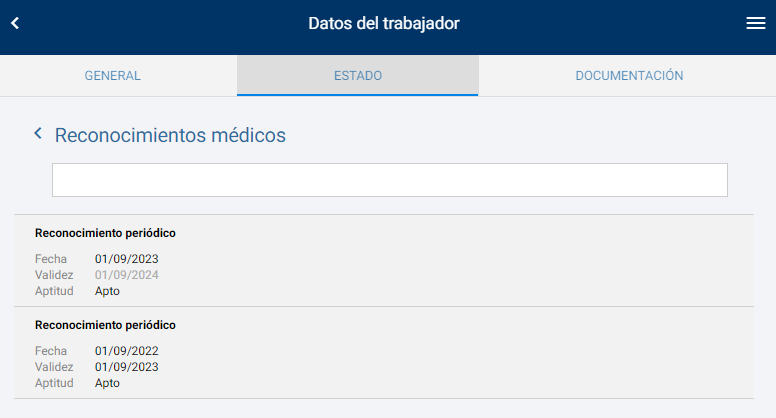
El usuario podrá ver el listado de reconocimientos cerrados del trabajador tras pulsar en Reconocimiento.
Desde aquí podrá ver información resumida de los reconocimientos acerca de su validez y aptitud, tal y como muestra la siguiente imágen, donde si la fecha de validez aún no ha expirado aparecerá en gris:
3.2. Incapacidades
- Tiene una Incapacidad temporal pero ya está dado de alta
- Tiene una Incapacidad temporal en la que esta de baja en este momento
- No tiene Incapacidades temporales en este momento
- El usuario que está usando la webapp no tiene permiso para ver información de este apartado
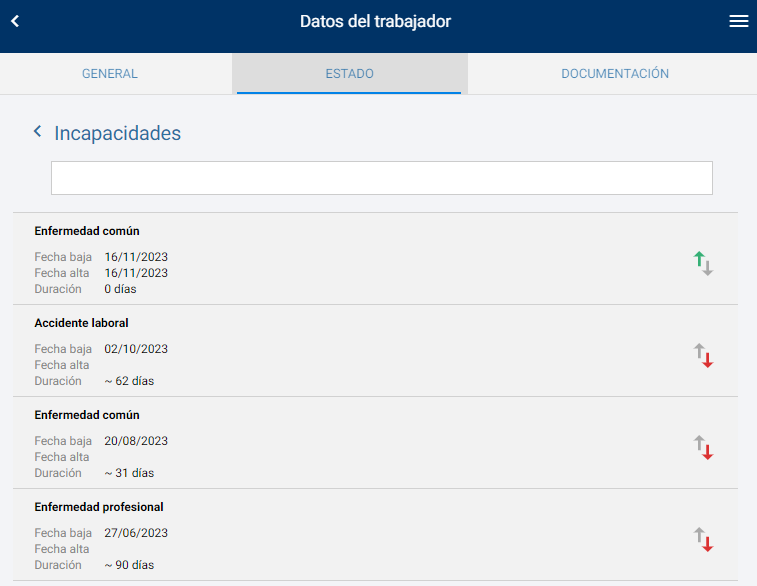
El usuario podrá ver el listado de Incapacidades temporales del trabajador tras pulsar en Incapacidades.
Desde aquí podrá ver información resumida de las incapacidades acerca de la contingencia, fechas y altas. Si se ha registrado un alta de una incapacidad temporal, figurará una flecha verde apuntando hacia arriba, mientras que si no se ha registrado un alta, existirá una flecha en rojo apuntando hacia abajo.
3.3. Vacunas
- Tiene vacunas y están todas administradas
- Tiene vacunas y al menos en una se ha pasado la fecha y no ha sido administrada
- No tiene vacunas
- El usuario que está usando la webapp no tiene permiso para ver información de este apartado
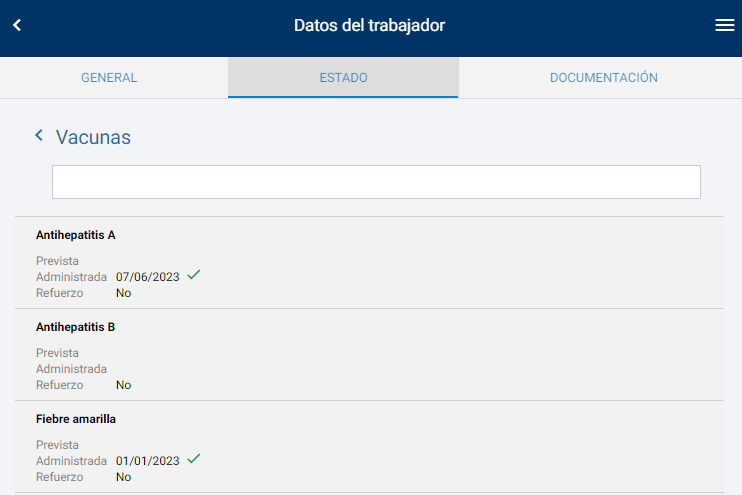
El usuario podrá ver el listado de vacunas del trabajador tras pulsar en Vacunas.
Desde aquí podrá ver el listado de vacunas del trabajador, donde se diferenciarán las administradas con el acompañamiento de un check verde contiguo a la fecha de realización.
3.4. Seguridad
- El trabajador está en una evaluación de seguridad de su centro de trabajo (debe estar cerrada)
- Existe una evaluación de seguridad en su centro de trabajo pero el trabajador no está en ella (debe estar cerrada)
- No hay evaluaciones en su centro o están abiertas.
- El usuario que está usando la webapp no tiene permiso para ver información de este apartado
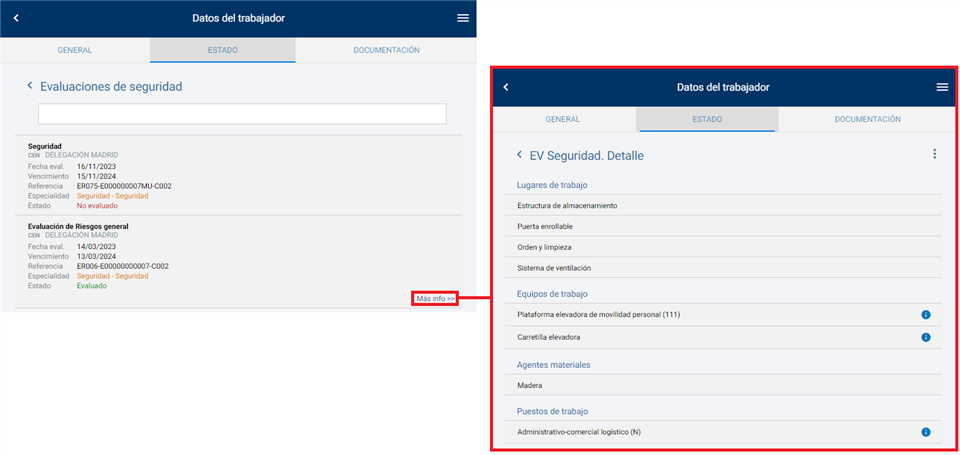
El usuario podrá ver el listado de evaluaciones vigentes del centro de trabajo o de los centros del trabajador sobre la especialidad de Seguridad. Desde aquí podrá ver información relativa a la evaluación del trabajador en aquellas evaluaciones donde se le ha evaluado.
En concreto, en las Evaluaciones de Seguridad observará los elementos evaluables que le afectan, donde puede ver la descripción y más detalles de los mismos pulsando sobre  :
:
3.5. Higiene
- El trabajador está en una evaluación de higiene (debe estar vigente)
- El trabajador no está en una evaluación vigente, no existe una evaluación o está abierta.
- El usuario que está usando la webapp no tiene permiso para ver información de este apartado
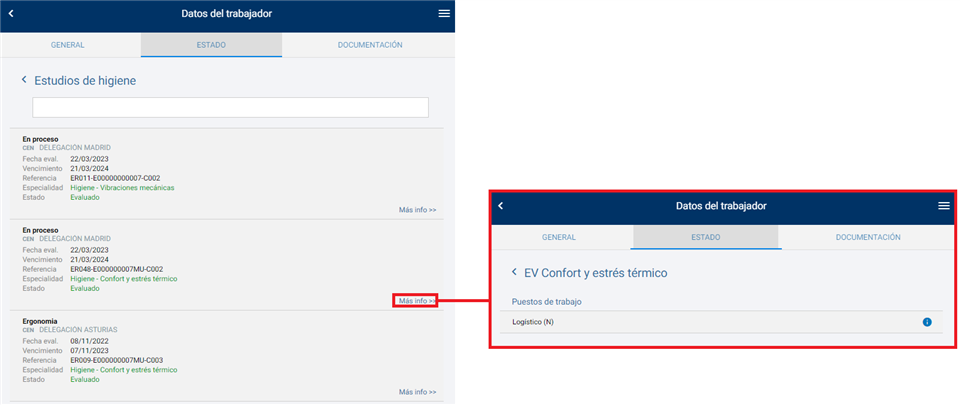
El usuario podrá ver el listado de evaluaciones vigentes de la especialidad de Higiene en las que se ha evaluado al trabajador. Desde aquí podrá ver información relativa trabajador como el estudio específicoo fechas.
En concreto, en las Evaluaciones de Higiene podrá ver la información del estudio en concreto (Vibraciones mecánicas, Confort y estrés térmico, Ruido, Iluminación o Inhalación de agentes químicos), además de información puesto de trabajo sobre el que se ha evaluado al trabajador, ya que no hay más elementos evaluables en estos estudios específicos.
3.6. Ergonomía
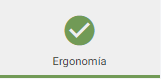
- El trabajador está en una evaluación de ergonomía (debe estar vigente)
- El trabajador no está en una evaluación vigente, no existe una evaluación o está abierta.
- El usuario que está usando la webapp no tiene permiso para ver información de este apartado
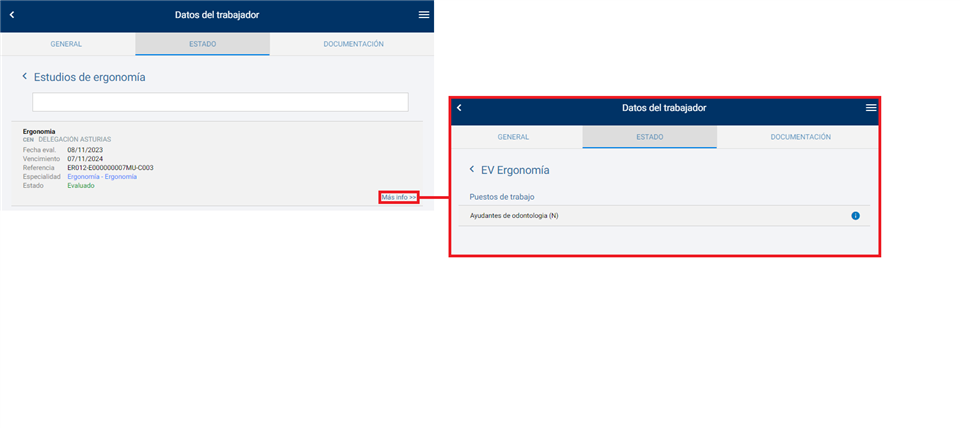
El usuario podrá ver el listado de evaluaciones vigentes del centro de trabajo o de los centros del trabajador sobre la especialidad de Ergonomía. Desde aquí podrá ver información relativa a la evaluación del trabajador en aquellas evaluaciones donde se le ha evaluado.
En concreto, en las Evaluaciones de Ergonomía podrá ver la información del puesto de trabajo sobre el que se ha evaluado al trabajador, ya que no hay más elementos evaluables en estos estudios específicos.
3.7. Formación
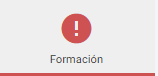
- El trabajador tiene toda la formación requerida realizada y en vigor
- El trabajador le falta al menos una formación requerida o está caducada
- No hay formación en el trabajador
- El usuario que está usando la webapp no tiene permiso para ver información de este apartado
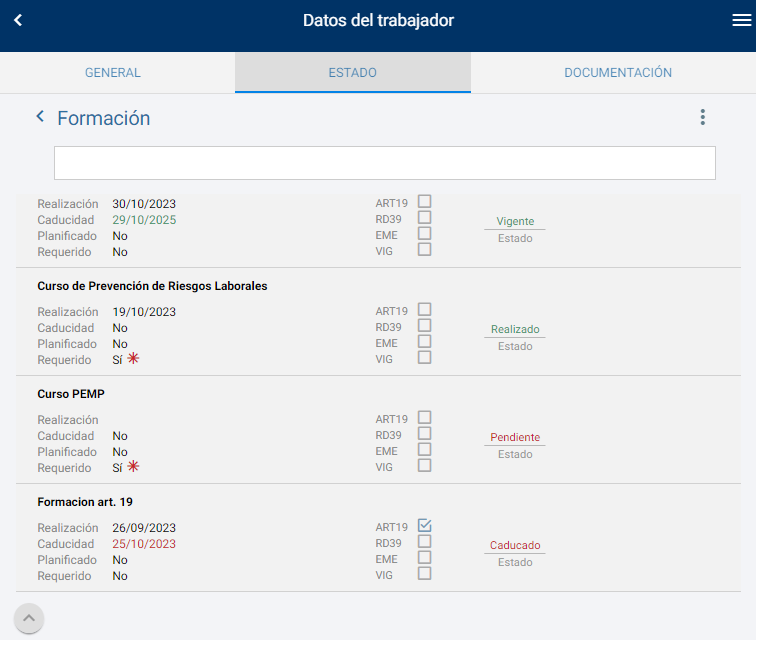
El usuario podrá ver el listado de Formaciones registradas al trabajador. Desde aquí podrá ver información relativa a las formaciones del trabajador, aunque estén ya realizadas o aún sigan pendientes.
En concreto, observará la caducidad y las formaciones requeridas, así como si se ha realizado o no. La fecha de caducidad aparecerá en rojo si se encuentra caducada, mientras que se destacarán con un asterisco rojo aquellas formaciones que se que sean requeridas para él según su puesto de trabajo o según evaluación (esto depende de su configuración de Prevengos). Además, el estado de la formación cambiará de pendiente a realizado, pudiendo estar vigente o caducada si se trata de cursos con caducidad.
3.8. EPIs
- El trabajador tiene EPIs requeridos y estos están entregados
- El trabajador tiene EPIs requeridos y le falta al menos 1
- El trabajador no tiene EPIs requeridos
- El usuario que está usando la webapp no tiene permiso para ver información de este apartado
Aunque de forma global el usuario se puede dirigir a Trabajadores vs EPIs, a las Entregas de Epis y las Solicitudes de EPIs, existe también la opción de gestionar esto particularmente desde la ficha de datos de cada trabajador. En ocasiones, puede resultar de utilidad usar el Identificador para buscar un trabajador concreto y dirigirse al estado de sus EPIs como se muestra en la siguiente imagen, ya que desde aquí se podrá igualmente ver el estado de uso de sus EPIs, entregar EPIs requeridos, registrar nuevas entregas de EPIs, o confirmar entregas de los EPIs que haya solicitado.
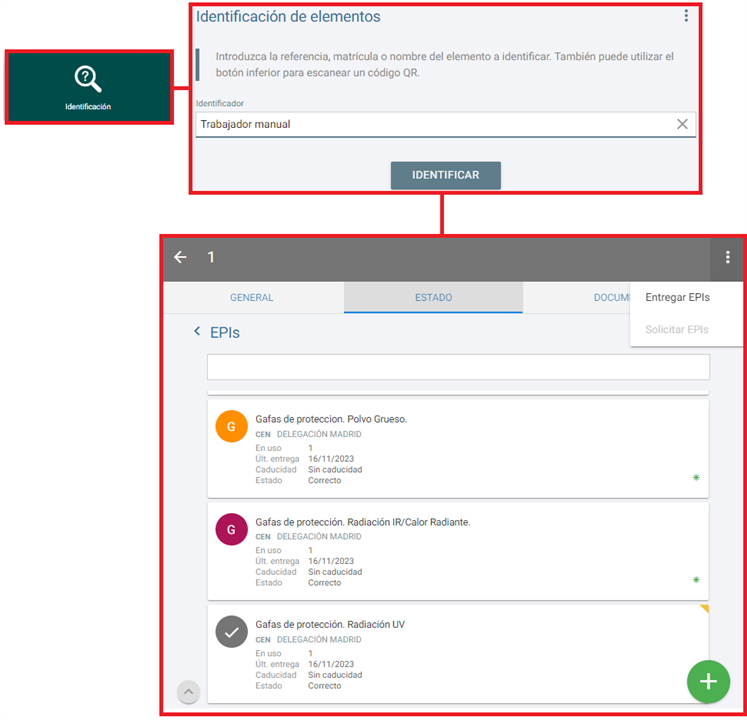
En este sentido, este apartado incluye estas funcionalidades: registrar una nueva entrega mediante  , entregar EPIs requeridos seleccionandolos masivamente desde el listado y desplegando las opciones
  y entregar las solicitudes registradas también masivamente desde las opciones.
3.9. Accidentes/Incidentes
- El trabajador tiene accidentes/incidentes y la investigación esta cerrada
- El trabajador tiene accidentes/incidentes en proceso de investigación
- El trabajador no tiene accidentes/incidentes
- El usuario que está usando la webapp no tiene permiso para ver información de este apartado
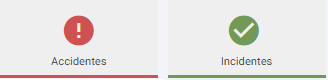
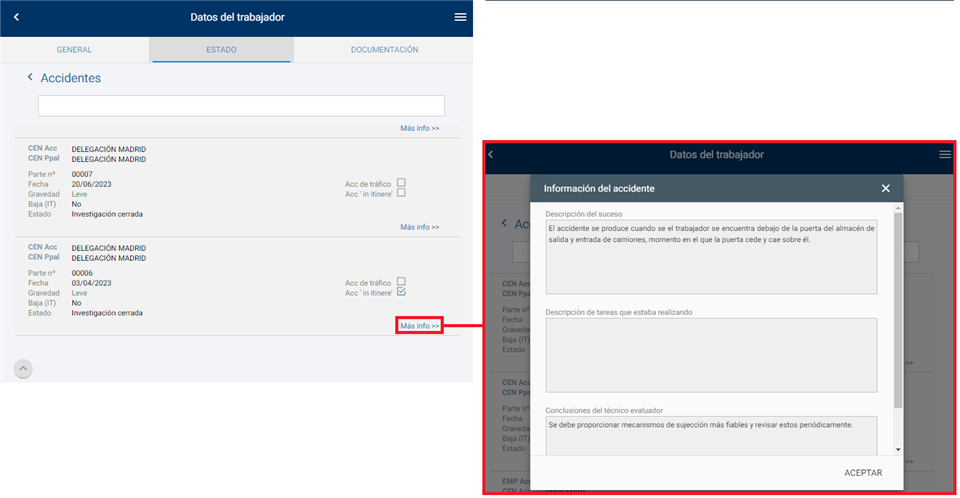
El usuario podrá ver el listado de Accidentes o Incidentes registradas al trabajador independientemente de si su investigación se ha cerrado o aún está abierta. Desde aquí podrá ver información relativa a un accidente/incidente, como la descripción del suceso o la conclusión del técnico evaluador.
Para ello deberá pulsar sobre más info tal y como se muestra en la siguiente imagen:
3.10. Avisos de control
- El trabajador tiene avisos de control y estos están en vigor
- El trabajador tiene avisos de control y al menos uno ha vencido
- El trabajador no tiene avisos de control
- El usuario que está usando la webapp no tiene permiso para ver información de este apartado
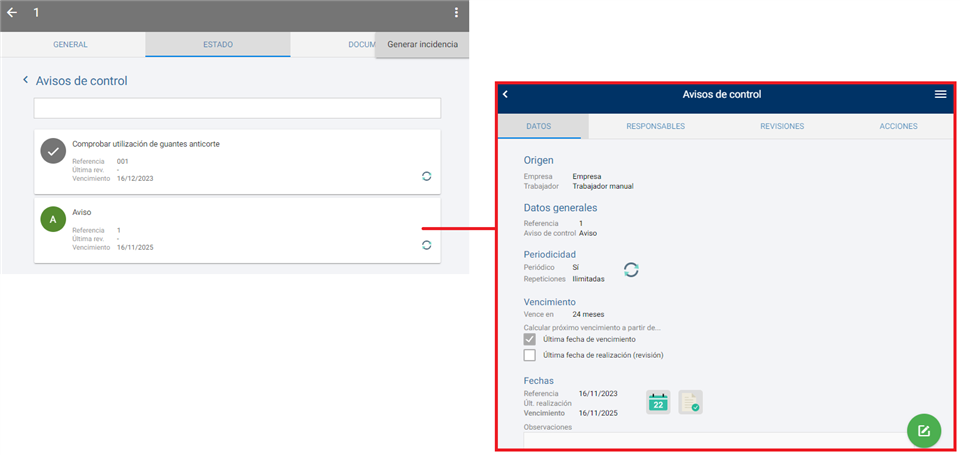
El usuario podrá ver el listado de Avisos de control registradas al trabajador. Desde aquí podrá editar los avisos de control que desee o generar una incidencia desplegando el menú opciones.
Para editar un aviso deberá pulsar sobre él, mientras que para generar incidencias sobre alguno se deberá marcar la deseada para poder utilizar las opciones . Estas dos opciones se muestran en la siguiente imagen:
3.11. Incidencias
- El trabajador tiene incidencias y están cerradas
- El trabajador tiene incidencias abiertas
- El trabajador no tiene incidencias
- El usuario que está usando la webapp no tiene permiso para ver información de este apartado
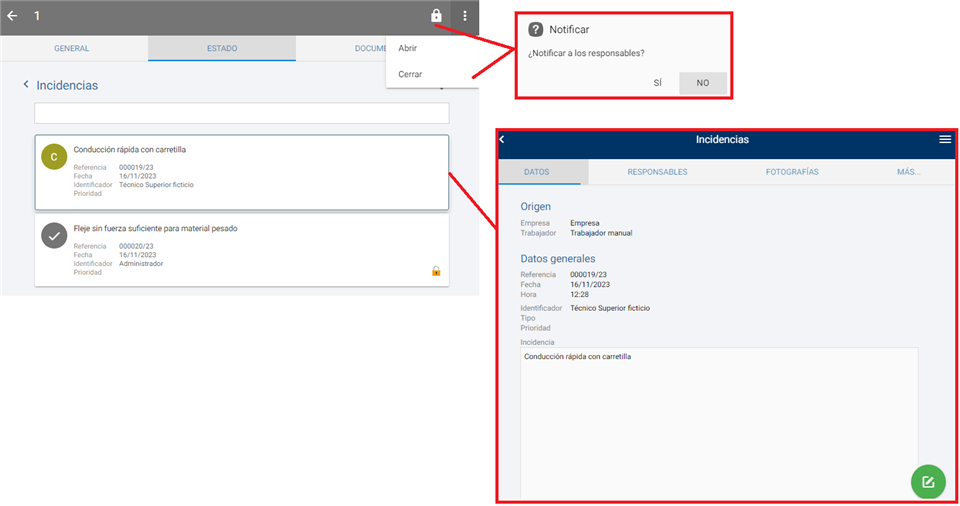
El usuario podrá ver el listado de Incidencias registradas al trabajador. Desde aquí podrá editar las incidencias que desee o cerrar/abrir masivamente varias de ellas marcándolas y desplegando el menú opciones.
Para editar una Incidencia deberá pulsar sobre ella, mientras que para abrir o cerrar incidencias se deberán marcar la(s) deseada(s) para poder utilizar las opciones y  , momento en el que se podrán notificar a los responsables. Puede observar lo descrito en la siguiente imagen:
3.12. Actuaciones
- El trabajador tiene actuaciones en vigor y/o realizadas
- El trabajador tiene al menos una actuación con fecha prevista superada
- El trabajador no tiene actuaciones
- El usuario que está usando la webapp no tiene permiso para ver información de este apartado
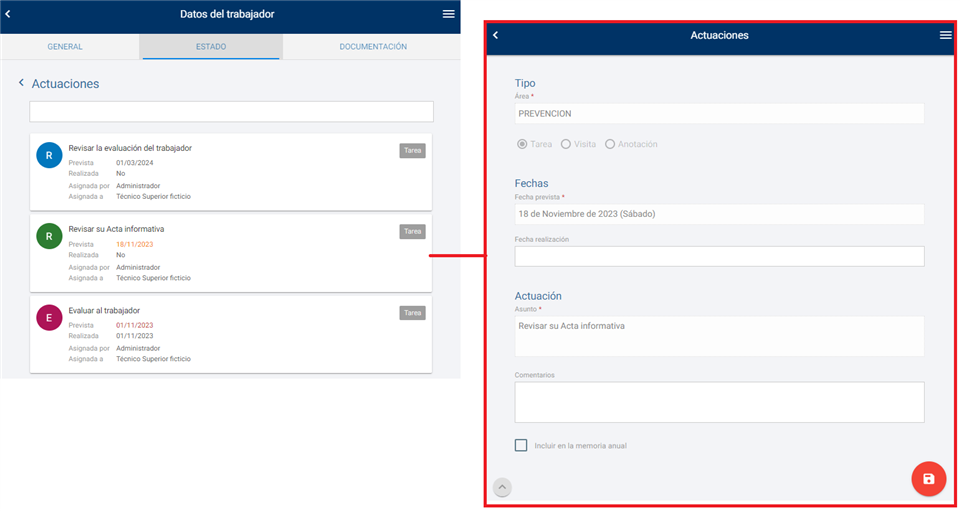
El usuario podrá ver el listado de Actuaciones registradas al trabajador. Desde aquí podrá editar las actuaciones que desee para indicar una fecha de realización, o simplemente diferenciar cuántas han superado la fecha de realización prevista.
Para editar una Actuación deberá pulsar sobre ella, mientras que podrá diferenciar aquellas que tienen una fecha prevista de realización ya pasada (en rojo), próxima (en naranja) o aún lejana (sin color). Puede observar lo descrito en la siguiente imagen:
3.13. Cualificaciones
- El trabajador tiene cualificaciones y están en vigor
- El trabajador tiene al menos una cualificación caducada
- El trabajador no tiene cualificaciones
- El usuario que está usando la webapp no tiene permiso para ver información de este apartado
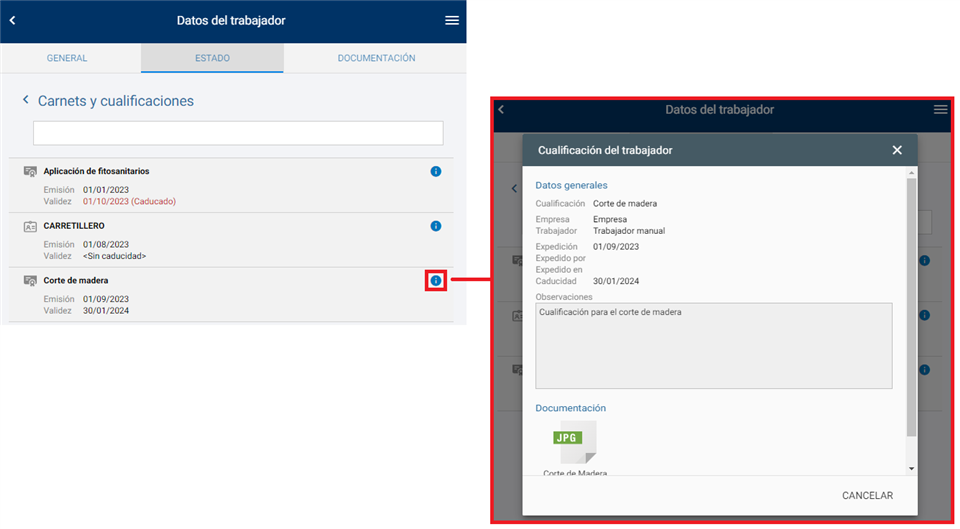
El usuario podrá ver el listado de Carnets y cualificaciones registradas al trabajador. Desde aquí podrá ver información relativa a la caducidad o ver la documentación adjunta.
En concreto, en Cualificaciones observará tanto los carnets  como las cualificaciones
  que tiene el trabajador, donde se diferenciará en rojo aquellos que hayan caducado. Además, podrán ver información para ver más detalle o consultar su documentación adjunta, tal y como se muestra en la siguiente imagen:
3.14. Trabajos Cualificados
- El trabajador no tiene ningún trabajo en el que cumpla los requisitos
 El trabajador tiene al menos un trabajo en el que cumple los requisitos
- El usuario que está usando la webapp no tiene permiso para ver información de este apartado
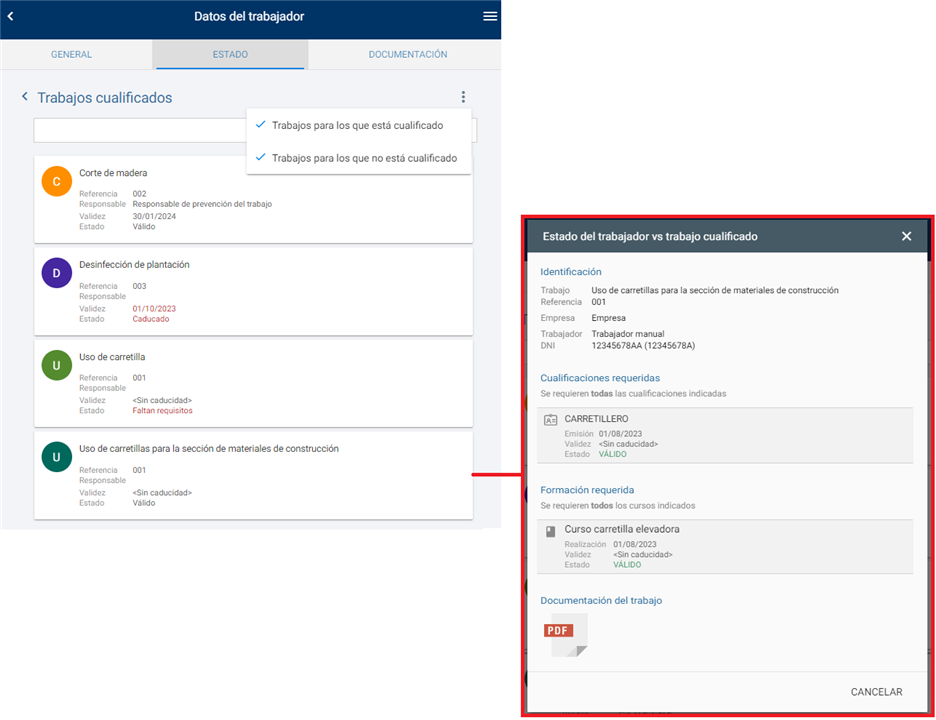
El usuario podrá ver el listado de Trabajos Cualificados registradas al trabajador. Desde aquí podrá ver tanto los trabajados para los que está cualificado como los que no, en función del carnet o cualificación y formación requerida para dichos trabajos.
En concreto, en el estado de Trabajos cualificados observará por defecto aquellos para los que el trabajador tiene el carnet o cualficación y formación requeridos. Sin embargo, desde el menú opciones podrá ver también aquellos para los que no está cualificado. Al hacer esto, podrá ver aquellos que están caducado o para los que faltan requisitos en color rojo. Además, si necesita más información sobre alguno de ellos podrá pulsar par ver las cualificaciones, formaciones o documentación adjunta al trabajador cualificado:
3.15. Experiencia laboral
- El trabajador no tiene ninguna experiencia laboral registrada
- El trabajador tiene al menos 1 experiencia laboral registrada
- El usuario que está usando la webapp no tiene permiso para ver información de este apartado
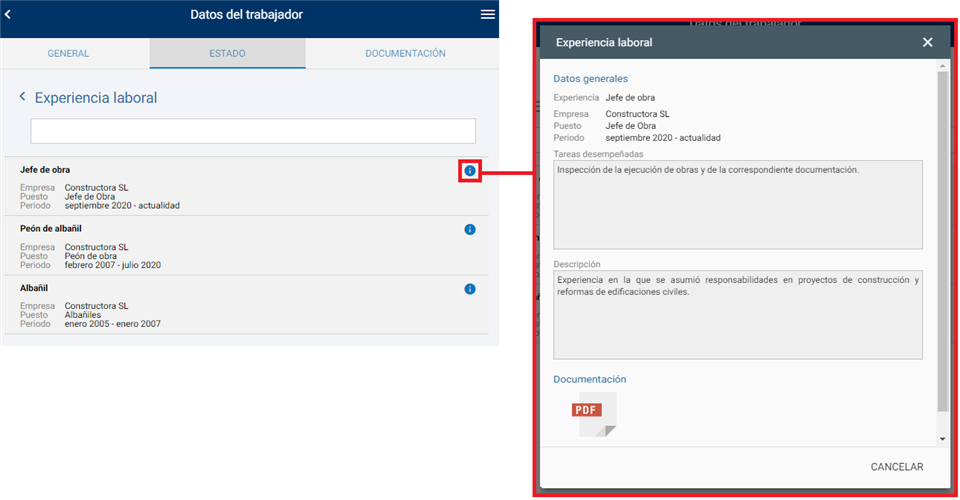
El usuario podrá ver el listado de la experiencia laboral del trabajador que se haya registrado desde Prevengos. Desde aquí podrá ver el detalle de su historial laboral organizado cronológicamente, diferenciando las empresas en las que ha estado y el puesto de trabajo asumido.
A través del botón de información podrá entrar en una experiencia en concreto para ver su descripción y tareas desempañadas, así como los documentos que se hayan adjuntado:
3.16. Información contractual
- El trabajador no tiene información contractual en su ficha de Prevengos
- El trabajador tiene información contractual registrada en su ficha
- El usuario que está usando la webapp no tiene permiso para ver información de este apartado.
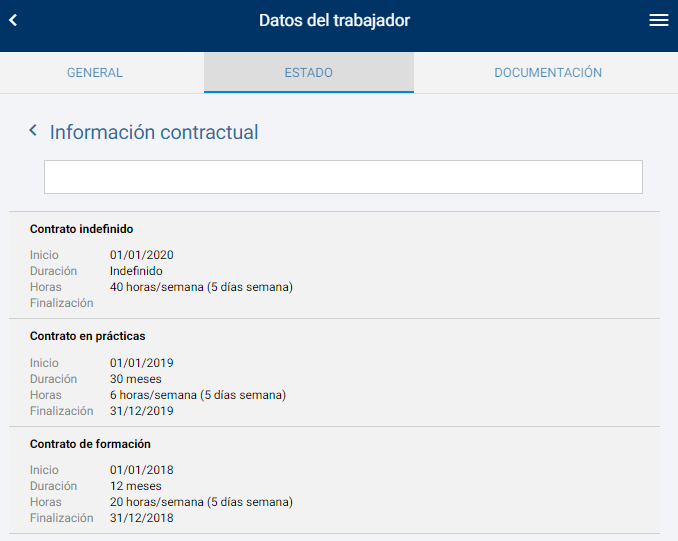
El usuario podrá ver el la información contractual del trabajador que se haya registrado desde Prevengos. Desde aquí podrá ver un listado de los contratos del trabajador.
En este listado, el usuario podrá consultar el horario y la duración de los contratos que ha mantenido el trabajador. Si no tiene fecha de finalización se entiende que es el contrato actual.