1. Introducción
Este manual describe el proceso necesario para llevar a cabo la facturación de los cursos de formación en Prevengos. La plataforma ofrece las herramientas necesarias para gestionar este proceso de forma ordenada, permitiendo una mayor eficiencia, trazabilidad y fiabilidad en el tratamiento de la información relacionada con la facturación de las acciones formativas.
2. Pasos previos
Para poder facturar cursos de formación con Prevengos, es necesario preparar el sistema realizando una serie de acciones, ya que de lo contrario, los cursos de formación no podrían ser facturados. A continuación, desgranamos los pasos previos a realizar.
2.1. Tarifas de cursos de formación
En primer lugar, se deben predefinir las tarifas a las que se podrán facturar los cursos de formación. Por lo que debemos acceder al mantenimiento correspondiente para dar de alta y definir estas tarifas. Estos mantenimientos los encontramos en el módulo de Gestión y administración, en el desplegable Mantenimientos -> Administración -> Contratos y renovaciones
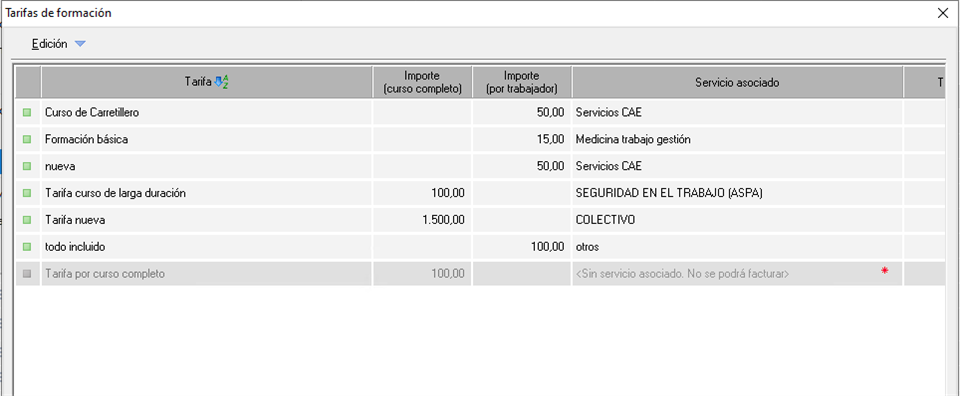
Para generar nuevas tarífas o modificar las existentes, tendremos que usar el menú Edición.
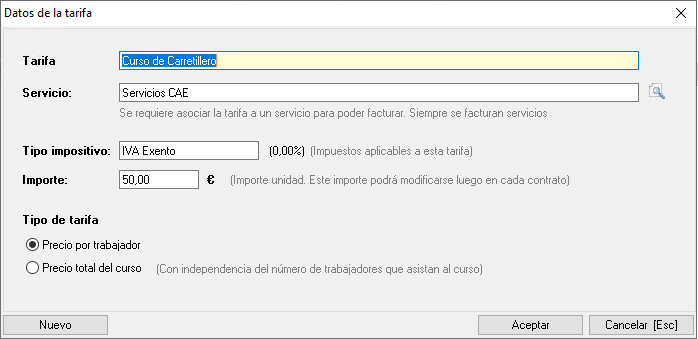
Es imprescindible asociar un Servicio a la tarifa para poder facturar.
Se podrán definir tarifas o precios por trabajador, y tarifas o precios por curso completo, es decir, se podrá facturar cada trabajador de forma independiente, o se cobraría un precio único por la sesión formativa, independientemente del número de trabajadores que asistan a la misma.
El tipo impositivo que se aplicará a la tarifa, será el que venga establecido en el servicio asociado. No es posible modificar manualmente el tipo impositivo.
2.2. Contrato
En el mantenimiento de tarifas, se definen de forma genérica los posibles precios de los cursos de formación, pero para que el sistema identifique si el cliente ha pagado algún curso, y el precio que acordamos con el cliente, tenemos que indicarlo en el contrato, ya que es posible que haya clientes a los que se apliquen las tarifas genéricas, pero otros con los que se negocien otras condiciones, incluso estos precios puede que varíen con el paso de los años. El contrato, será el lugar donde reflejaremos los precios acordados con el cliente, para la posterior facturación de los cursos de formación que se impartan.
En el contrato encontraremos el apartado de la formación incluida, donde se podrá definir el curso que ha contratado el cliente, y la tarifa a la que se facturarían los excesos.
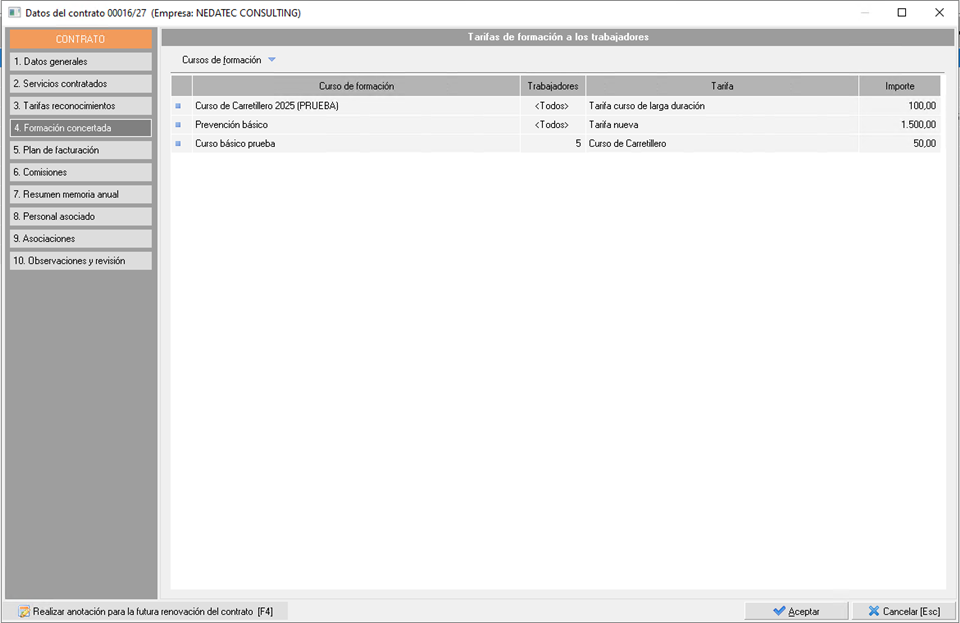
Una vez incorporada la tarifa al contrato, podrá personalizarse el importe, en función de la que se acuerde con el cliente.
2.3. Registro de cursos de formación
El siguiente paso será registrar los cursos de formación en el cliente y añadir los trabajadores que asisten a esas sesiones formativas. Si el curso está incluido en contrato, podremos asociar el curso con el contrato, para que el sistema pueda identificar si han asistido más trabajadores de los contratados, y facturar sólo los excesos, o si es un curso que no se ha incluido en contrato, y facturarlo al precio que corresponda.
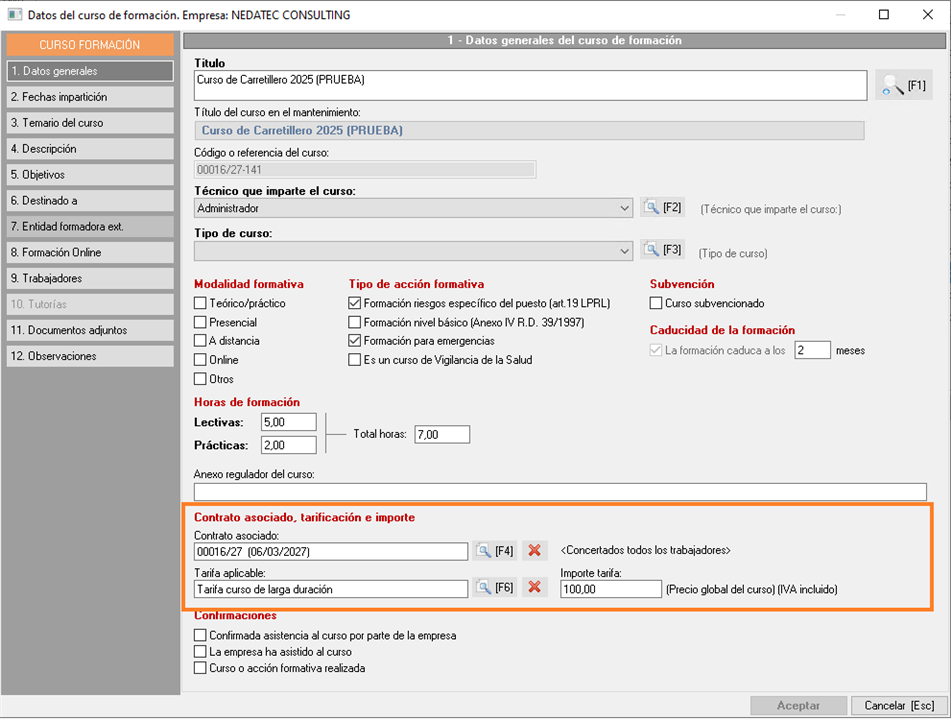
También existe una herramienta para crear formaciones incluidas en contrato. De esta manera se genera el curso directamente asociado al contrato.
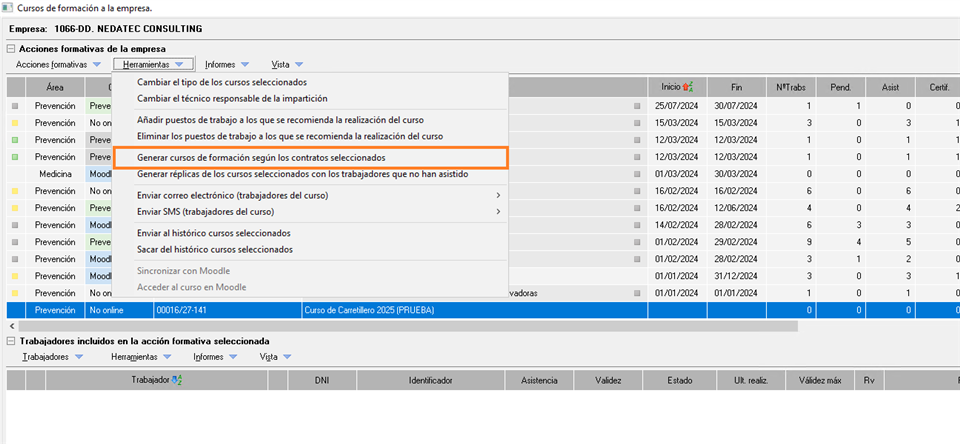
3. Consulta de facturación de cursos de formación
En esta pantalla, el usuario podrá comprobar los cursos de formación realizados, y el estado de los mismos con respecto a su facturación.
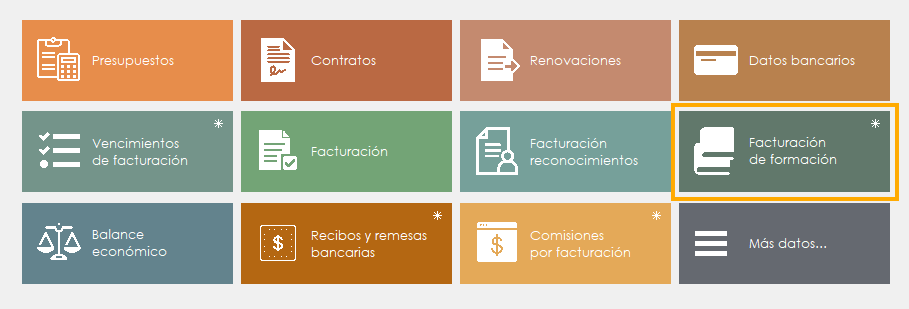
Se podrá acceder a la consulta desde la ficha de datos del cliente, pulsando en el botón Facturación de formación que encontrará en el área de Administración. O también desde el menú desplegable Consultas que hay en la parte superior del módulo de administración.
En el caso de que se acceda al buscador general, se mostrará una pantalla de filtros, para que el usuario pueda establecer los criterios de búsqueda que determine, para localizar los cursos de formación a facturar.
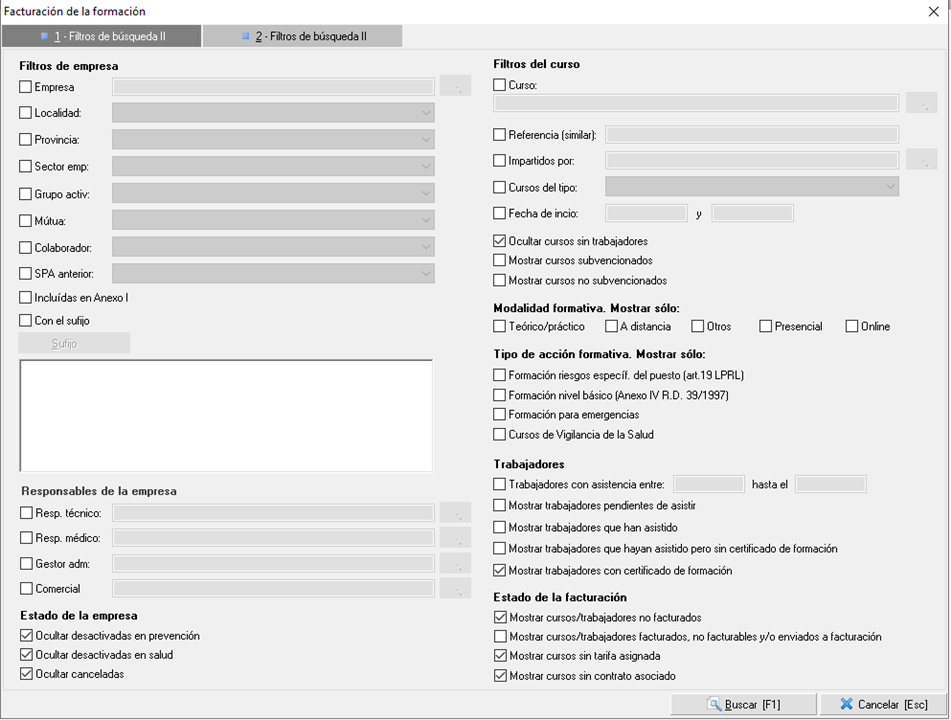
Si se accede desde la ficha de la empresa, el sistema aplica directamente los filtros por defecto, pero si se desea aplicar otras condiciones de búsqueda, pueden abrir la ventana de filtros pulsando la tecla 'F1'.
En el resultado, si el curso de formación tiene aplicada una tarifa por curso completo, aparecerá la cabecera del curso, para facturarlo al precio correspondiente a la tarifa aplicada, independientemente del número de trabajadores. En el caso de que la tarifa asignada al curso, sea por trabajador, aparecerán todos los trabajadores que realizan el curso, para poder facturar cada trabajador de forma independiente. Podrá diferenciarse por el icono que aparece en la segunda columna:
 Cursos de formación con tarifa de curso completo. En la columna 'Curso de formación/Trabajador' aparece el nombre del curso.
 Cursos de formación con tarifa por trabajador. En la columna 'Curso de formación/Trabajador' aparece el del trabajador y el nombre del curso.
El resultado se podrá visualizar con diferentes opciones de vista, que podrá modificarse desde el menú Facturación y la opción Vista. Las opciones de vista disponibles son las siguientes:
- Vista sencilla. Listado de cursos de formación sin agrupar.
- Vista agrupada por empresa. Lista de cursos de formación agrupados por empresa.
- Vista agrupada por contrato. Listado de cursos de formación agrupados por el contrato al que están asociados.
En las vistas agrupadas, en la cabecera del grupo se muestra un detalle, con un resumen númerico de los cursos de formación totales y los que se muestran en pantalla, a continuación, ponemos el ejemplo del resumen en la vista agrupada por contrato:
- Vista agrupada por contrato

- Contratados: número de trabadores indicados en contrato
- Concertados: X de Y. Cursos marcados como incluidos en contrato. Donde X son los cursos que se muestran en el listado e Y el total de cursos asociados al contrato.
- Pendientes: Número de cursos restantes por marcar como incluidos en contrato. Al final debería coincidir con el número de contratados.
- Facturados: X de Y. Cursos facturados del total de realizados asociados al contrato. Donde X es el número de cursos que se muestran en el resultado, e Y el número total de facturados.
- No Facturables: X de Y. Cursos marcados como no facturables. Donde X son los que se muestran en pantalla e Y el total de marcados como no facturables.
-
Asterísco rojo. Se muestra un asterisco de color rojo cuando el número de cursos realizados o con fecha es mayor que el número de concertados indicados en el contrato.
En la primera columna del listado, se mostrarán iconos que nos indican el estado del curso con respecto a la facturación del mismo:
 Curso facturable pendiente de facturar.
 Curso no facturable, por estar incluido en contrato.
 Curso no facturable, por cualquier motivo.
 Curso enviado a facturación, pero aún no se ha facturado.
 Curso facturado.
Desde el listado de cursos, podrán gestionar la facturación de los mismos , a continuación, vamos a comentar las distintas acciones que se podrán llevar a cabo, desde el desplegable 'Facturación':
- Enviar a facturación. Esta herramienta se usará para facturar cursos de formación. No se facturan directamente, sino que se crean vencimientos de facturación. Sólo se puede usar con cursos facturables, es decir, que no se hayan marcado como 'no facturables' o 'incluidos en contrato'.
- Excluir de facturación. En este submenú encontramos tres opciones:
- Marcar como: Concertados (excluir por estar incluidos en contrato). Esta herramienta, se usará para no facturar los cursos incluidos en contrato. Podremos usar la versión automática y la versión manual.
- Automática. El sistema marca de forma automática el número de cursos incluidos en contrato, siguiendo el siguiente criterio:
Se ordenarán los cursos de la siguiente manera:
- Cursos realizados
- Por precio de curso (Si tarifa, el importe será cero)
- Fecha de asistencia al curso (sin fecha se ignoran)
Siguiendo este orden, se marcarán los primeros X como concertados (hasta llegar al número indicado en contrato). - Manual. Se marcan como incluidos en contrato, los cursos seleccionados. No se podrán marcar más cursos del número indicado en contrato. En caso de que se seleccionen más cursos de los indicados en contrato, se marcará sólo el número indicado en contrato, siguiendo el mismo criterio del punto anterior.
- Automática. El sistema marca de forma automática el número de cursos incluidos en contrato, siguiendo el siguiente criterio:
- Marcar como: No facturable (excluir por cualquier motivo). Con esta opción, podemos excluir de facturación los cursos, indenpendientemente del motivo.
- Marcar como: Facturable (incluir en la facturación). En este caso se usaría con aquellos cursos, que previamente se hayan marcado como 'no facturables' o 'incluidos en contrato', de manera que volveríamos a poner el curso en el estado 'facturable', es decir, que se podría facturar.
- Marcar como: Concertados (excluir por estar incluidos en contrato). Esta herramienta, se usará para no facturar los cursos incluidos en contrato. Podremos usar la versión automática y la versión manual.
- Herramientas. En este submenú encontramos las siguientes opciones:
- Tarifa. Asignar/cambiar tarifa. Por defecto se aplica la tarifa indicada en contrato, pero con esta herramienta, se podría cambiar por otra cualquiera del mantenimiento.
- Tarifa. Quitar tarifa. Habrá que usarla el caso de que queramos dejar sin tarifa un curso al que se la haya aplicado una tarifa errónea.
- Deshacer envío a facturación. Desvincular del vencimiento de facturación. Si nos hemos confundido al enviar a facturar un curso(aún no se ha facturado), con esta opción podremos deshacer dicha acción, quitando el curso del vencimiento al que esté asociado. Identificaremos estos cursos por el icono .
- Deshacer facturación. Desvincular de cualquier factura. En este caso el curso debe estar facturado , por lo que si se usa esta opción, se eliminará el curso de la factura en la que esté incluido.
NOTA: Con respecto a este último punto, se debe tener en cuenta que el importe de la factura no se modifica, por lo que en cuyo caso, habrá que realizar la factura rectificativa correspondiente.
4. Vencimientos de facturación
Una vez enviados a facturar los cursos desde la consulta de facturación de cursos de formación, no se generan facturas directamente, sino que se crearán vencimientos de facturación. Estos vencimientos de facturación, posteriormente se convertirán en facturas.
5. Desvincular curso de formación de una factura.
Si por error, se ha facturado un curso en una factura, podrá desvincularse este de dicha factura, para volver a facturarlo con otra tarifa en otra factura.
Para realizar el proceso, podremos usar la herramienta de Deshacer facturación. Desvincular de cualquier factura de este mismo buscador, o dirigirnos directamente a la factura en cuestión, editarla y situarnos en el concepto en el que se ha facturado el curso. En la columna de la descripción del concepto facturado, a la derecha encontraremos un icono de tres líneas horizontales, a través del cuál accederemos a la lista de cursos de formación facturados. Seleccionaremos el curso a desvincular, y pulsando con botón derecho sobre el mismo, picaremos sobre la opción de Eliminar del vencimiento.
Esta acción, no modifica el importe de la factura, simplemente libera el curso para que aparezca de nuevo como pendiente de facturar, y pueda facturarse de nuevo a otro precio. Por lo que, si es necesario restar de la factura el importe correspondiente al curso, habrá que hacer una factura rectificativa.