Curso de formación online (Configuración y activación en la empresa)
1. Introducción
Como se describe en el manual de mantenimiento de cursos de formación, la ficha de cada curso dispone de una pestaña específica orientada a la modalidad online. Esta configuración se gestiona desde el punto 6. Formación Online, desde el que es posible establecer las condiciones de acceso a la parte online del curso, así como configurar el cuestionario que el trabajador deberá cumplimentar.
Desde este apartado el usuario puede definir los parámetros que determinarán la experiencia del trabajador en el entorno online, incluyendo el contenido accesible, las condiciones de realización del cuestionario y cualquier otro aspecto relacionado con el acceso y seguimiento de la formación a través del portal del empleado.
2. Configuración online
Lo primero que vemos al acceder al apartado 'Formación online' del curso es la siguiente ventana:
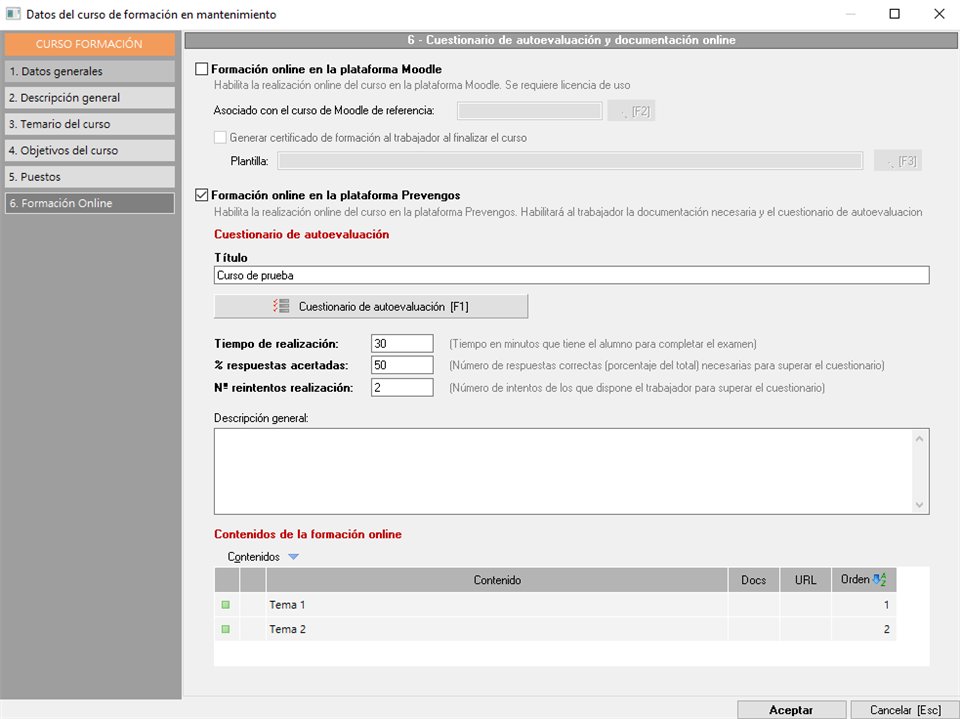
El primer elemento que aparece en este apartado es el campo Activar documentación y cuestionario de autoevaluación online. Al activar esta opción se habilita la parte online del curso de formación, permitiendo que los trabajadores accedan a ella a través del portal del empleado.
Una vez activado, es necesario asignar un nombre al cuestionario en el campo Título. Desde el botón Cuestionario de autoevaluación se accede al apartado donde se definen las preguntas que lo componen, tal y como se describe en el siguiente apartado de este manual.
A continuación deben configurarse los siguientes parámetros que determinarán las condiciones de realización del cuestionario:
- Tiempo de realización Indica el tiempo, expresado en minutos, del que dispone el trabajador para completar el cuestionario de autoevaluación.
- % de respuestas acertadas Establece el porcentaje mínimo de respuestas correctas que el trabajador debe obtener para que el cuestionario sea considerado superado.
- Nº de intentos de realización Determina el número máximo de veces que el trabajador puede realizar el cuestionario en caso de no superarlo en intentos anteriores.
El campo Descripción general permite añadir un texto informativo relacionado con el cuestionario, que puede servir de orientación al trabajador antes de iniciarlo.
Por último, en la parte inferior del apartado se encuentra la sección dedicada a la documentación de la formación online. Desde aquí es posible adjuntar los documentos que se consideren necesarios — como presentaciones o materiales en formato PDF — y publicarlos junto a la formación en la web del trabajador, de modo que puedan consultarse antes de proceder a la realización del cuestionario de autoevaluación.
A tener en cuenta que los documentos publicados en esta parte solo serán visibles desde la web del trabajador, a la empresa se le pueden publicar otros documentos tal y como veremos en el apartado de crear curso en empresa. Para más información sobre documentos adjuntos a la formación pinche aquí.
3. Cuestionario de autoevaluación
Como vimos anteriormente, al crear el curso online podemos establecer un cuestionario de autoevaluación que el trabajador realiza en la misma web. La realización del cuestionario es bastante sencilla estableciendo 3 partes principales, como podemos ver en la siguiente imagen:
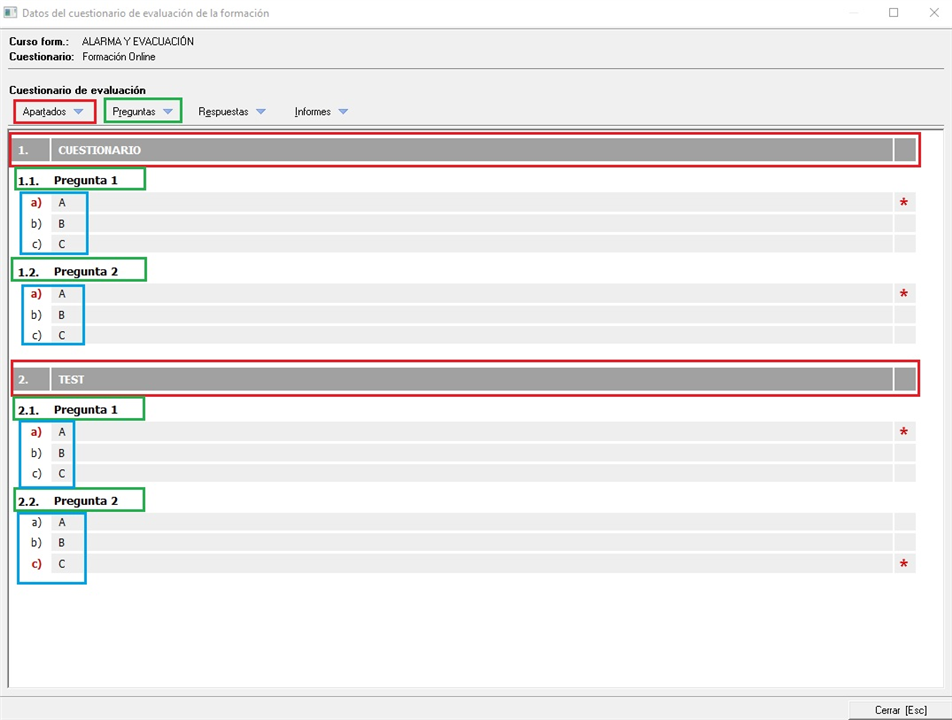
Vemos 3 partes claramente diferenciadas. Por un lado, tenemos los apartados, los cuales gestionamos desde el desplegable con el mismo nombre donde podemos crear, editar, eliminar y modificar la posición en el cuestionario.
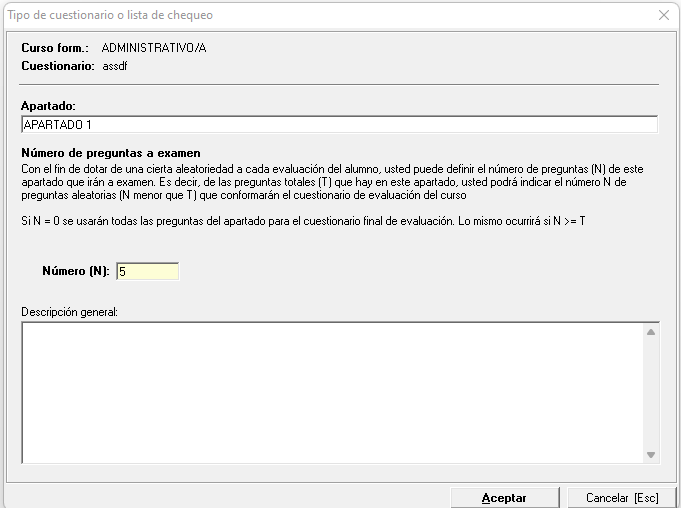
Con el fin de que cada trabajador tenga un examen diferente al resto, podemos establecer una serie de preguntas aleatorias. Estas preguntas se establecen en la ventana del apartado, pudiendo seleccionar en el campo “Número (N)” la cantidad de preguntas aleatorias por cuestionario. De esa manera, imaginemos que tenemos un cuestionario con 30 preguntas en un apartado, pero queremos que a cada trabajador se le muestran, de manera aleatoria, 10 de estas cuestiones. Estableceremos en el campo anteriormente mencionado el numero 10, en caso de que queramos que se muestren todas las preguntas del apartado dejaremos el campo en 0.
Seguidamente añadimos las preguntas, desde el desplegable con el mismo nombre, donde podemos elegir en que apartado queremos ponerla. En el desplegable de preguntar, al igual que en los otros, podemos crear, editar, eliminar, modificar la posición y el apartado al que pertenezcan. Por último, insertaremos las respuestas, ya sea desde el desplegable con el mismo nombre o en el momento en el que creamos la pregunta. Las opciones son las mismas, crear, editar, eliminar, modificar posición y establecer la respuesta que se considera valida. Esta ultima opción se marca visualmente con un * a la derecha de la respuesta.
En el desplegable “Informes” podemos imprimir el cuestionario en caso de que queramos tenerlo en papel.