Consulta de trabajadores según resultados de los reconocimientos médicos
1. Introducción
Prevengos dispone de una consulta sobre las pruebas y resultados que los trabajadores se han realizado en sus reconocimientos médicos. Desde ella es posible obtener listados aplicando una gran variedad de filtros que el sistema pone a disposición del usuario.
Para acceder a esta consulta, el usuario dispone de dos vías:
- Mediante el menú desplegable Consultas > Trabajadores según resultados de los reconocimientos médicos.
- Mediante el acceso directo disponible en el panel izquierdo de la pantalla principal de Vigilancia de la Salud, en la ruta Reconocimientos médicos > Consulta de trabajadores según resultados de los reconocimientos médicos.
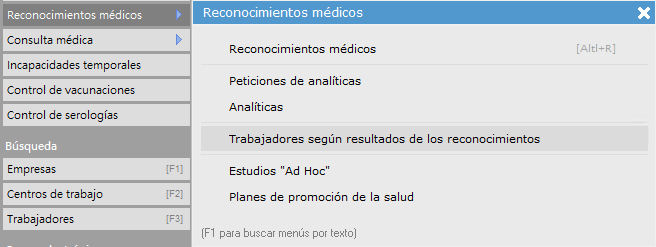
2. Consulta de trabajadores según resultados de RM
Al clicar en esta opción se nos abre la siguiente ventana, que como veis muestra a la derecha una serie de apartados para poder realizar nuestra búsqueda.
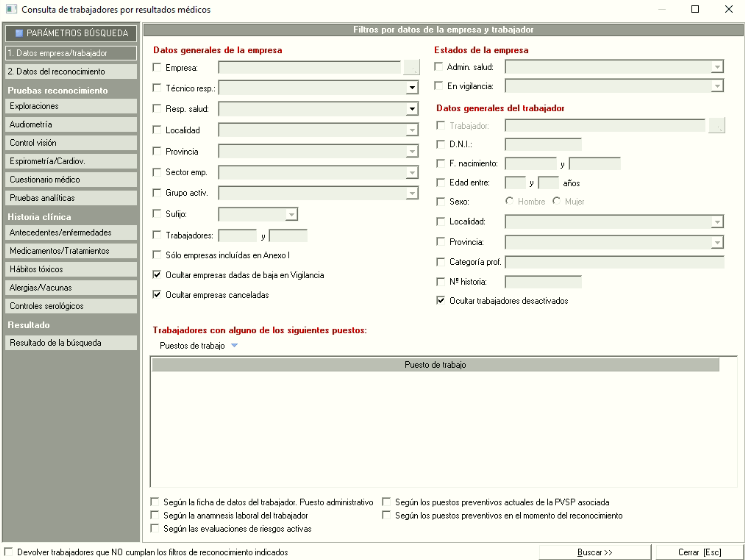
Si queremos que nos muestre los trabajadores que NO cumplan los filtros indicados marcar el check siguiente que se encuentra en la parte inferior izquierda de la pantalla.

2.1. Filtro de datos de la empresa y trabajador
Este primer apartado permite acotar la búsqueda en función de los siguientes criterios:
- Datos generales de la empresa. Permite filtrar por los datos relativos a la ficha de datos de las empresas.
- Estados de la empresa. Permite seleccionar el estado en vigilancia y en administración de la salud en el que se encuentra la empresa.
- Datos generales del trabajador. Filtra según los datos extraídos de la ficha de datos del trabajador sobre el que se necesite realizar la consulta.
- Trabajadores con alguno de los siguientes puestos. Permite añadir puestos de trabajo desde el mantenimiento y filtrar por los checks disponibles en la parte inferior de la ventana.
En la zona inferior de este apartado de filtros se encuentra una serie de checks que permiten indicar al sistema desde qué origen debe utilizar los puestos de trabajo añadidos en el filtro anterior:
- Puesto administrativo. Prevengos buscará según el puesto que los trabajadores tengan registrado en su ficha de datos de filiación, cumplimentada desde el módulo de Gestión.
- Puestos preventivos. El sistema devolverá resultados según los puestos que los trabajadores tengan registrados en las evaluaciones de riesgos.
- Puestos de las PVSP. Buscará a los trabajadores en función de los puestos registrados en la Planificación de la Vigilancia de la Salud por Puestos de Trabajo.
- Anamnesis laboral. Filtrará los puestos en función del histórico de puestos de trabajo que el trabajador tenga añadido en su historia clínica.
- Evaluaciones activas (no cerradas). Mostrará los trabajadores que tengan los puestos indicados en sus evaluaciones preventivas, pero únicamente considerando aquellas evaluaciones que se encuentren activas.
- Selección de varios tipos de puesto. Es posible combinar varios de los criterios anteriores marcando los checks correspondientes de forma simultánea.
2.2. Filtro de datos de los reconocimientos médicos
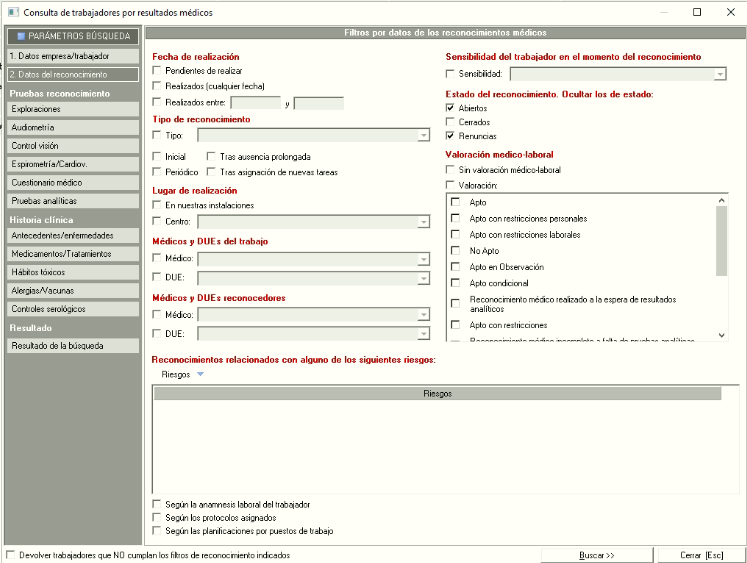
En este apartado podremos filtrar por los datos de los reconocimientos médicos:
- Fecha de realización de reconocimiento. Seleccionaremos si es un reconocimiento pendiente de realizar, o si se ha realizado en cualquier momento pero además podremos seleccionar un intervalo de tiempo en el que se realizó el reconocimiento.
- Tipo de reconocimiento. Podremos seleccionar según el tipo que tenga puesto el reconocimiento en su ficha de datos ya sea el seleccionado desde mantenimientos o el tipo según la Memoria de orden TIM.
- Lugar de realización. Si se ha realizado el reconocimiento pertinente en nuestras instalaciones o en algún otro centro externo, seleccionando cual.
- Médicos y DUEs del trabajo. El médico y/o DUE que intervinieron en el RM.
- Médicos y DUEs reconocedeores. El médico y/o DUEs seleccionados como reconocedores.
- Sensibilidad del trabajador en el momento del reconocimiento. Si es un RM que lleva asociada algún tipo de sensibilidad y qué sensibilidad era.
- Estado del reconocimiento. Si se renunció al reconocimiento o se encuentra abierto o cerrado.
- Valoración médico-laboral. El criterio de aptitud que se le asignó a este RM, o si no tiene asignada ninguna valoración.
- Reconocimientos relacionados con alguno de los siguientes riesgos. Nos permite seleccionar los riesgos pertinentes sobre los que queramos buscar nuestros RM y marcar el check para aplicar según de dónde procedan estos riesgos.
2.3. Filtro de Resultados de Pruebas de reconocimiento
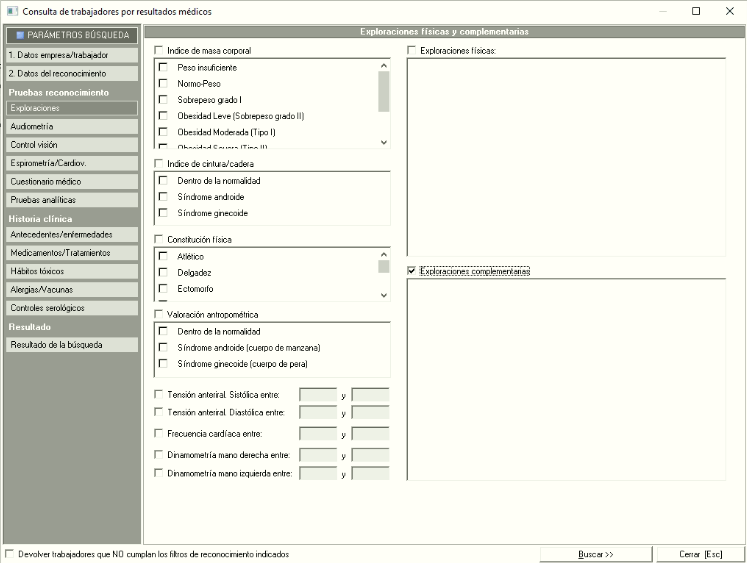
Aquí podremos seleccionar los reconocimientos en los que aparezcan los resultados que marquemos en los siguientes apartados:
- Exploraciones
- Audiometría
- Espirometría/Cardiovascular
- Cuestionario médico. Seleccionando los protocolos aplicados y/o sus pruebas y resultados
- Pruebas analíticas. Añadiendo pruebas anlíticas y/o sus resultados
2.4. Filtro de Historia clínica
Añadiendo los datos correspondientes a las historias clínicas de los reconocimientos, que nos permite seleccionarlos desde los mantenimientos oportunos, como son:
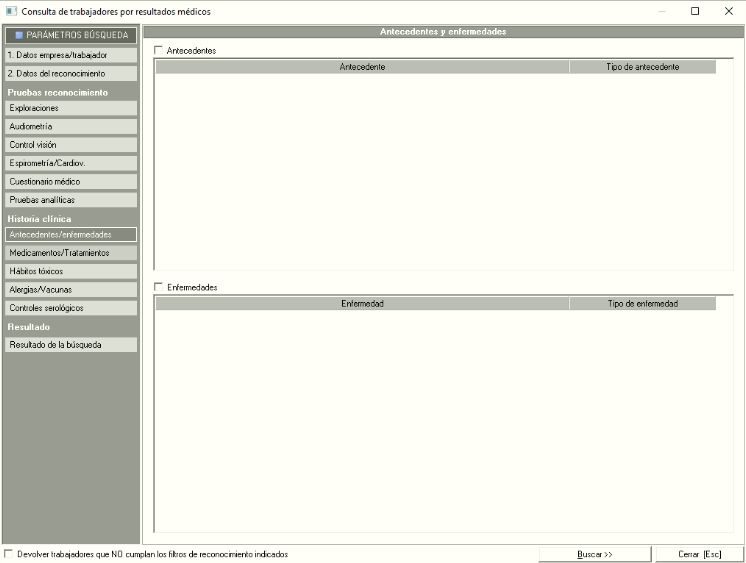
- Antecedentes/enfermedades
- Medicamentos/Tratamientos
- Hábitos tóxicos
- Alergias/Vacunas
- Controles serológicos
2.5. Resultados
Una vez seleccionado el botón de búsqueda, que se encuentra abajo, a la derecha de la pantalla, nos apareceran los resultados pertinentes a los filtros que hayamos aplicado con una visión parecida a la que tenemos en la imagen de abajo.
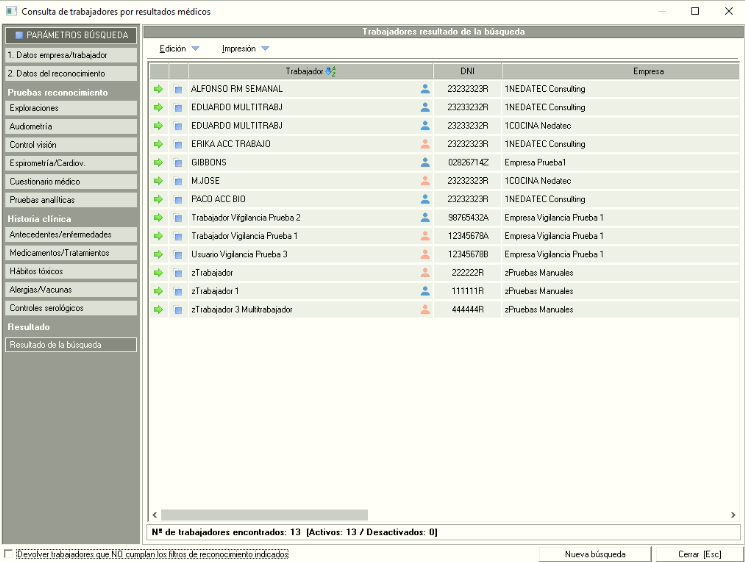
En la parte inferior de la pantalla veremos un resumen del nº de trabajadores encontrados y la cantidad de ellos que están activos y desactivados.
Ademas desde aquí podremos acceder desde el menú "Edición" a:
- La ficha de datos de la empresa del trabajador
- La ficha de datos del trabajador
- El reconocimiento del trabajador seleccionado
Desde el menú "Impresión" podremos imprimir el listado actual que tenemos en pantalla en formato Word o en formato Excel.