1. Introducción
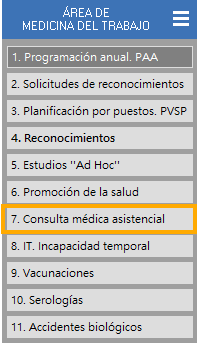
Este apartado describe el proceso para dar de alta una consulta médica o de enfermería asociada a un trabajador. Para acceder a esta funcionalidad, el usuario debe abrir la ficha de la empresa y, desde el menú lateral izquierdo, pulsar sobre la herramienta Vigilancia de la Salud. Una vez dentro, debe seleccionar la opción Consulta Médica Asistencial.
Desde esta pantalla es posible registrar tanto consultas médicas como consultas de enfermería, tal y como se detalla a lo largo de este manual.
1.1 Visión General
Accediendo a la herramienta veremos una ventana similar a la siguiente:

La primera columna, sin nombres, nos va a indicar el estado en el que se encuentra la consulta así como el tipo que es:  nos indica que la consulta es médica así como
  nos indica que es una consulta de enfermería. Las consultas que aparezcan cerradas aparecerán con un sombreado gris, y con un icono
  para la consulta médica cerrada y
  para la consulta de enfermería cerrada.
En la segunda columna indica si el trabajador y la empresa se encuentran activos, de esta forma se marca con un cuadrado verde  si trabajador y empresa se encuentran en estado activo y si el trabajador o la empresa están desactivados se señalará con un cuadrado gris.
Dentro de la consulta médica podemos ver todas aquellas existentes así como los datos principales en diferentes columnas. Disponemos de diferentes desplegables que detallaremos a continuación:
- Consulta Asistencial. Desde este desplegable disponemos de las opciones para crear una consulta médica, crear una consulta de enfermería, editar una existente o eliminar las seleccionadas
- Herramientas. Este desplegable lo veremos detalladamente en este manual.
- Vista. Disponemos de un buscador de consultas dentro de este desplegable, donde podemos filtrar por diferentes campos relacionados con filtros generales o pruebas y enfermedades detectadas. Con la opción de "Ver todo" deshacemos la búsqueda realizada viendo todas las consultas registradas.
- Informes. Este desplegable lo veremos detalladamente en este manual.
2. Datos generales
Es la primera pestaña que encontramos cuando accedemos o creamos una consulta médica o de enfermería. Ante todo aclarar que la elección de si la consulta es médica o de enfermería no cambia el formulario, que es el mismo en ambos casos, tan solo establece un check que veremos a continuación marcando el tipo de consulta.
La imagen que vemos en esta primera pestaña es similar a la siguiente:
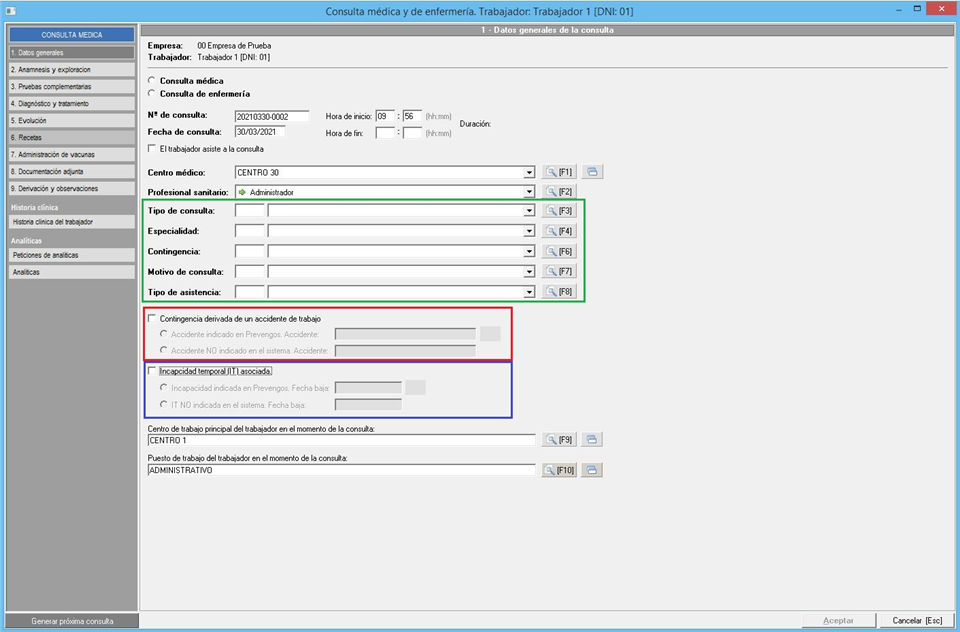
Empezando desde la parte superior, lo primero que encontramos son los datos relativos a la empresa y trabajador, seguido del tipo de consulta creada (si es médica o de enfermería). Seguidamente vemos el número de consulta, la fecha de la misma, hora de inicio (se establece al crearla) y hora de fin (debe establecerse manualmente). El campo Nº de consulta lo genera prevengos con esta estructura: [Año][Mes][Día]-[numero consulta del día actual]. En este mismo sitio podemos marcar si el trabajador asiste a la consulta.
En el bloque siguiente establecemos el centro médico donde se va a realizar la consulta así como el profesional sanitario que lo va a hacer. Establecemos el tipo de consulta, especialidad, contingencia, motivo de consulta y tipo de asistencia. Resaltamos de verde esta parte ya que todos estos mantenimientos están explicados en este manual.
Seguidamente podemos vincular la consulta con un accidente o una Incapacidad temporal. En caso de que este accidente o IT exista en Prevengos podemos seleccionarlo o crear uno nuevo, lo que abriría la ventana de datos de la Incapacidad Temporal o el accidente. Además podemos decirle a Prevengos que estos datos no los tiene indicado en el sistema y no lo vamos a indicar.
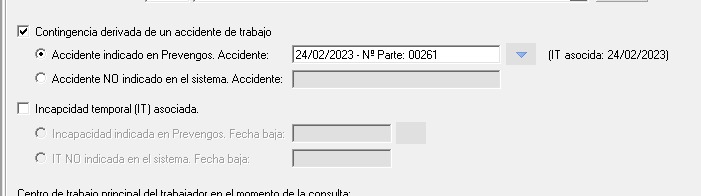
Además a la derecha del campo a cumplimentar nos aparecerá una indicación de si dicho accidente tiene una incapacidad asociada o a la inversa, si dicha IT tiene un accidente asociado. Esto podemos verlo en la imagen siguiente, dónde tenemos seleccionados los datos del accidente relacionado con la consulta médica, que a su vez tiene asociada una Incapacidad Temporal.
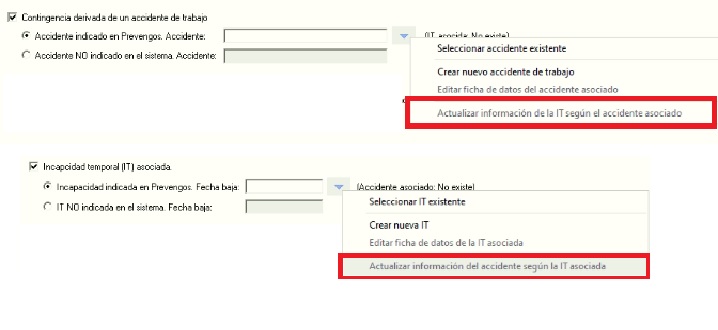
Para actualizar estas asociaciones con los nuevos datos introducidos, podremos realizarlo desde el desplegable de la asociación pinchando en "Actualizar información de..." como muestra la siguiente imagen.
Por último, en la parte inferior del formulario indicamos el centro de trabajo así como el puesto de trabajo en el momento de realizar la consulta. Mediante el botón situado a la derecha prevengos cargará el centro de trabajo principal del trabajador y el puesto de trabajo asignados en su ficha.
3. Anamesis y exploración
En esta segunda pestaña de la consulta médica o de enfermería encontramos la posibilidad de especificar la Anamnesis y exploración hecha al trabajador, en una pantalla similar a la siguiente:
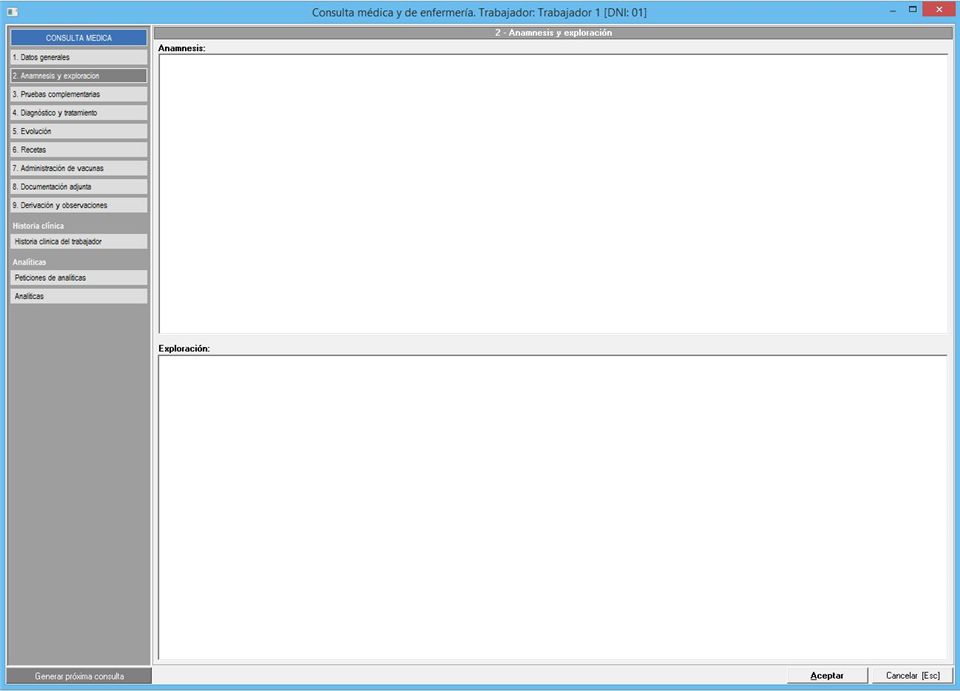
Como podemos ver, disponemos de 2 campos de texto libre donde Prevengos nos permite especificar todo lo relativo a la Anamnesis y Exploración realizada al trabajador.
4. Pruebas complementarias
En esta pestaña registraremos las pruebas complementarias realizadas al trabajador, donde vemos una ventana similar a la siguiente:
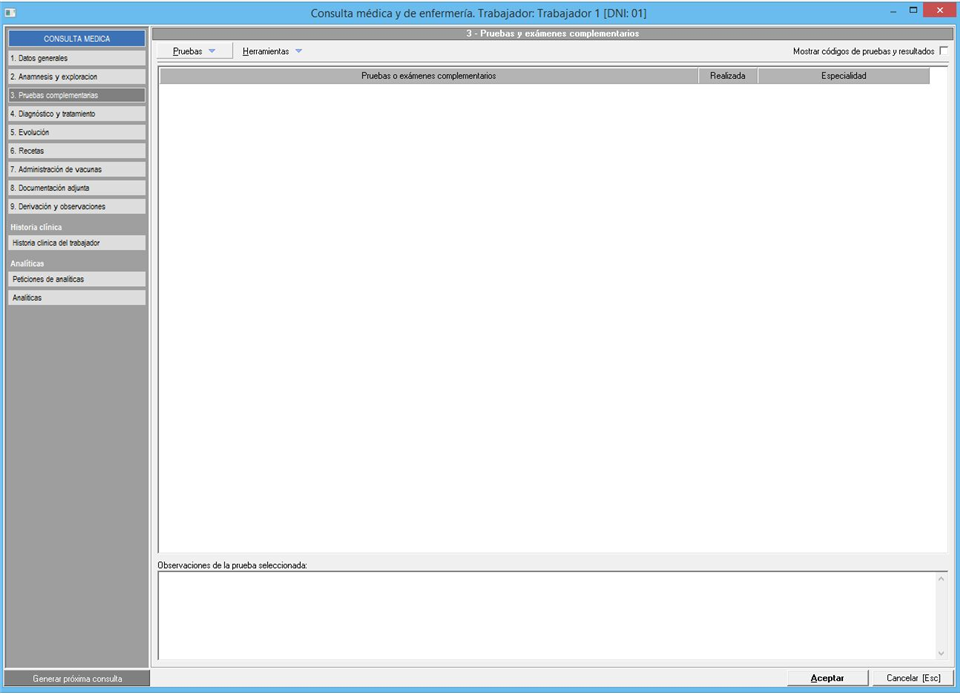
Desde el desplegable "Pruebas" podemos añadir una prueba, editar una existente, eliminar las seleccionadas o establecer la fecha de realización de la prueba. Al añadir la prueba puede indicar el resultado de la misma. Recordamos que las pruebas y los resultados que se añaden en este apartado provienen del mantenimiento de pruebas y exámenes complementarios.
Podemos ordenar (subir y bajar posición) las pruebas existentes con las opciones correspondientes que encontramos en el desplegable "Herramientas"
El campo inferior de observaciones de la prueba seleccionada también proviene del mantenimiento anteriormente mencionado, por lo que si queremos establecer alguna observación lo tendremos que hacer directamente en el mantenimiento.
5. Diagnóstico y tratamiento
Dentro de esta pestaña establecemos el diagnóstico, enfermedades detectadas y tratamiento indicado al trabajador. La pantalla que se nos muestra es similar a la siguiente:
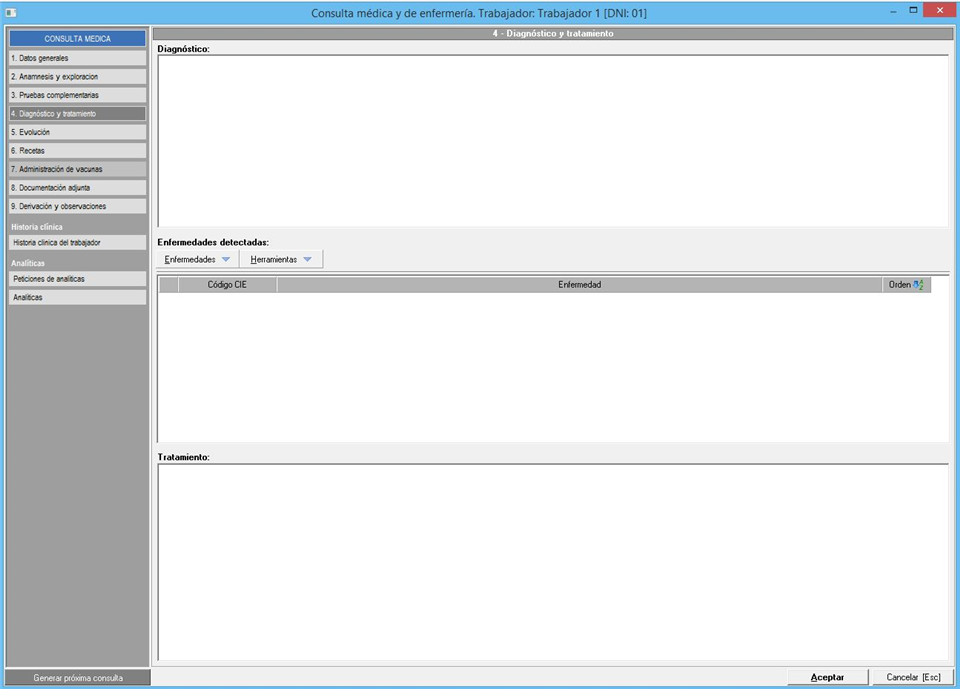
El campo diagnóstico así como el tratamiento son de texto libre donde podemos escribir el texto necesario para especificar los datos. En el campo Enfermedades detectadas disponemos en el desplegable "Enfermedades" las opciones necesarias para añadir, editar o quitar enfermedades desde el mantenimiento de CIE9 y CIE10. Recordamos aquí que las enfermedades, por defecto, disponemos de las CIE9 y CIE10 pero mediante esta configuración podemos restringirlas solamente a las CIE10
6. Evolución
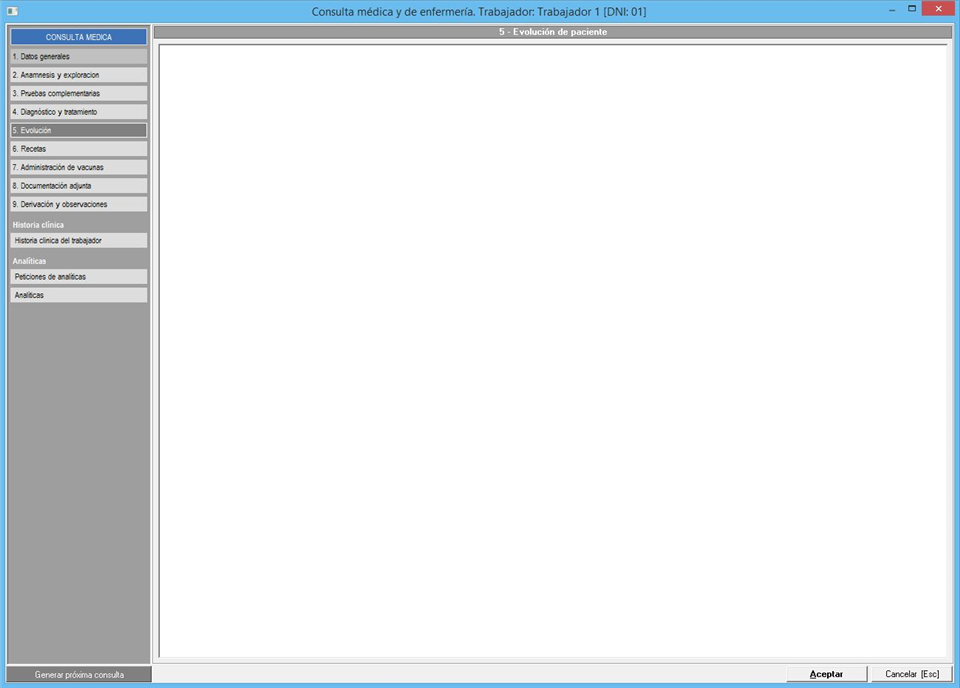
En esta pestaña encontramos un único campo de texto libre para poder escribir todo lo que necesitemos sobre la evolución del trabajador. Es una pestaña muy sencilla y similar a la siguiente imagen:
7. Recetas
En este apartado de la consulta asistencial podemos establecer las recetas de medicamentos que se le dan al trabajador. La pantalla que vemos es similar a la siguiente:
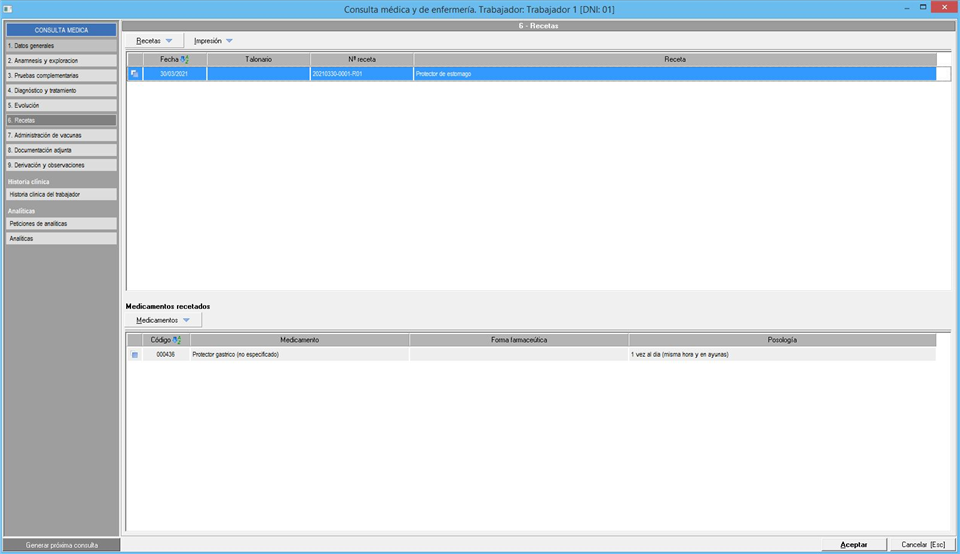
Como apreciamos, en la parte superior tenemos dos desplegables. Desde el desplegable "Recetas" podemos añadir una nueva receta, editar o eliminar una existente. Desde "Impresión" podemos imprimir la receta para lo que Prevengos usa una plantilla que encontramos en el mantenimiento de plantillas. Para más información sobre la impresión vaya a este manual.
Una vez añadimos o editamos una receta, se nos presenta la siguiente ventana:
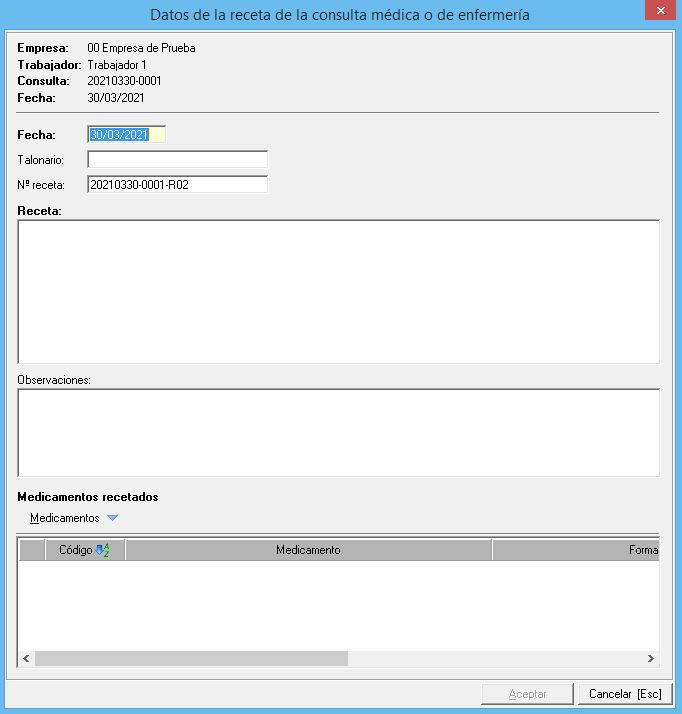
Aquí establecemos la fecha para la receta, el talonario (opcional) y número de receta. En el campo "Receta" el médico/enfermera puede escribir lo que vea necesario, al igual que las observaciones en el campo siguiente.
En la parte inferior añadimos los medicamentos recetados desde el desplegable "Medicamentos", esta opción abrirá el mantenimiento de medicamentos para que seleccione los que necesite. Una vez añadidos, si hacemos doble clic sobre el mismo podemos establecer la forma famacéutica así como la posología.
8. Vacunas
Desde esta pestaña especificamos si en la consulta médica o de enfermería se han administrado vacunas. Recordemos que dentro del módulo de Vigilancia de la salud disponemos de la herramienta de Control de Vacunaciones en la que se pueden registrar vacunas de forma independiente a una consulta.
Este es el formulario de administración de vacunas, donde visualizará todas las vacunas sin administrar, registradas en el control de vacunaciones general, y las vacunas administradas, o no, de la propia consulta médica. Si edita una vacuna que esté planificada desde el control de vacunaciones general y le pone fecha de administración, esta vacuna se quedará asociada a la consulta desde la cual se ha administrado.
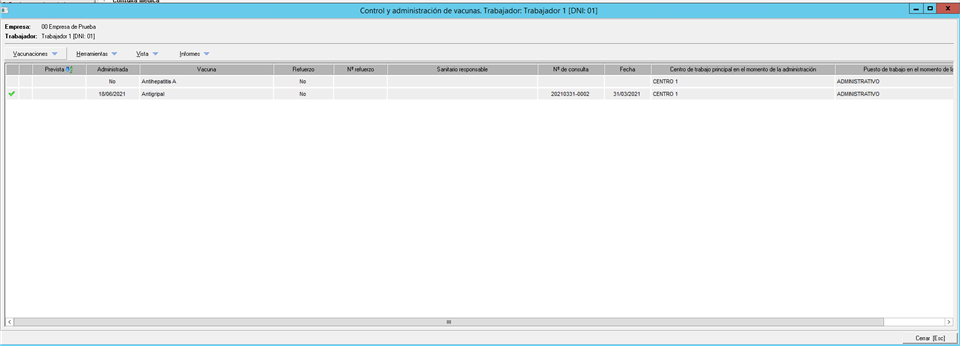
Desde el desplegable Vacunaciones podemos añadir una vacuna directamente del mantenimiento de vacunas o crear una entrada nueva abriendo la ficha de la propia vacuna. También podemos editar o eliminar las vacunas seleccionadas.
Tanto al añadir una vacuna como al editarla, la ventana que se nos muestra es similar a la siguiente:
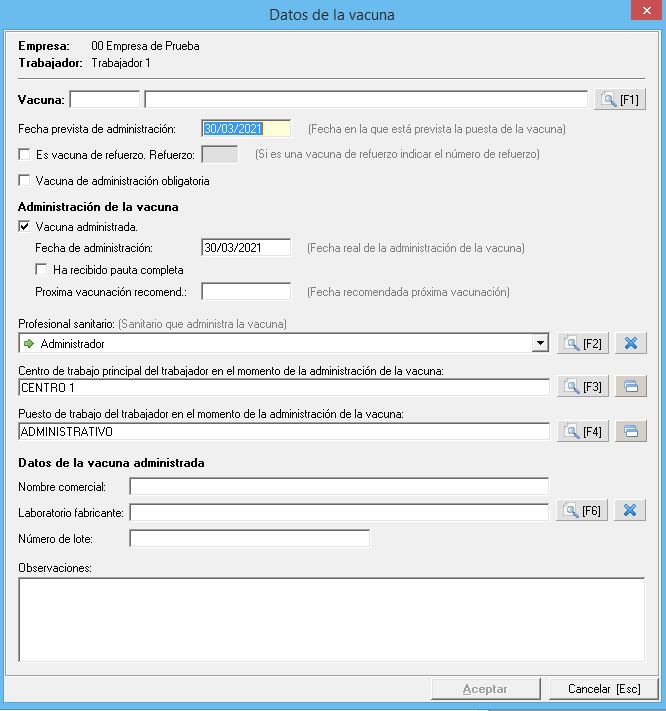
En esta ventana, seleccionamos la Vacuna desde el mantenimiento con el botón [F1], establecemos la fecha de administración (por defecto el día actual), si es una vacuna de refuerzo (y el número que corresponda) y marcar en caso de que sea obligatoria.
Seguidamente establecemos los datos sobre la administración, fecha y si requiere de fecha para la próxima vacunación. Al marcar en la vacuna la fecha de administración, esta, internamente se quedará vinculada con la consulta médica.
Indicamos el profesional sanitario que la administra, el centro principal del trabajador y puesto de trabajo en el momento de la administración (con el botón podemos indicar el centro principal y el puesto de trabajo de la ficha del trabajador).
Por último, indicamos los datos sobre la vacuna, tales como nombre comercial laboratorio fabricante y el número de lote. Tenemos el campo observaciones en caso de que queramos o necesitemos indicar algo.
Todas las vacunas administradas se añadirán a la historia clínica del trabajador en el siguiente acto médico, ya se una nueva consulta médica o un reconocimiento médico.
9. Serología
Desde esta pestaña podrá registrar los resultados serológicos identificados en la consulta médica o de enfermería. Recuerde que en la ficha médica de la empresa dispone del apartado Control Serológico para registrar los resultados serológicos de forma independiente a una consulta.
Este es el formulario del control serológico, donde podrá añadir los resultados serológicos identificados en la propia consulta médica con el menú "Serologías", tal y como se indica en la guía Control serológico.
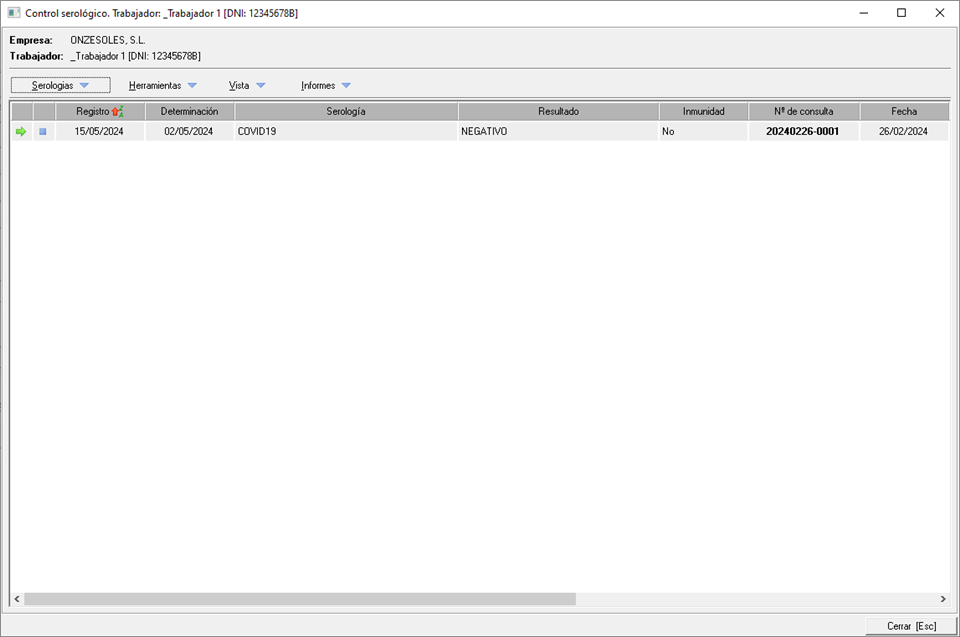
Por defecto, esta pantalla sólo muestra los registros serológicos de la consulta médica, pero con el menú 'Vista > Ver todo' podrá ver todos los registros serológicos del trabajador.
Tras usar el menú mencionado, los resultados de la consulta médica quedan resaltados en la columna "Nº de consulta", como se muestra en la imagen inferior.
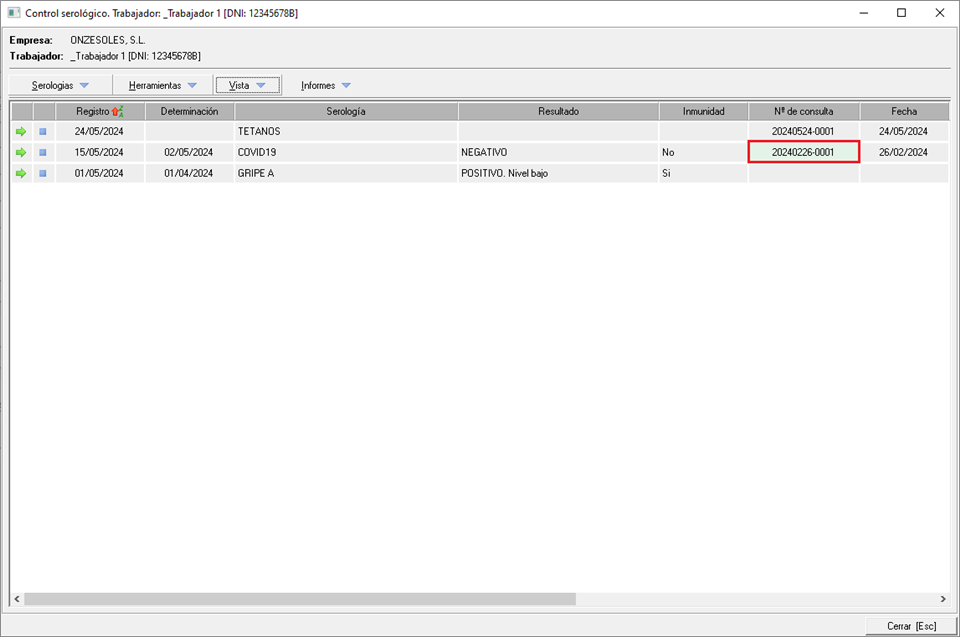
Si en una serología regitrada, que no es de su consulta, la edita y le indica la fecha de determinación, esta se quedará ligada a la consulta médica desde la cual se haya accedido.
El menú "Herramientas" permite establecer la fecha de registro, determinación, resultado e inmunidad del resultado serológico.
El menú "Informes" permite obtener un listado, Excel o Word, de lo mostrado en pantalla o un estadístico en Excel.
10. Documentación adjunta
Pestaña orientada a adjuntar documentos externos dentro de la consulta médica. La ventana que nos encontramos es similar a la siguiente:
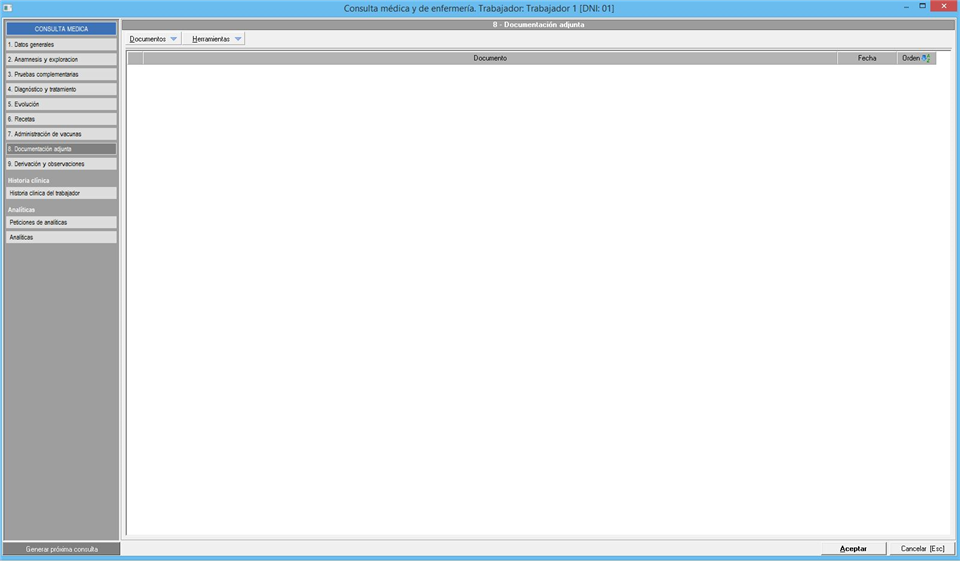
Como podemos apreciar, desde el desplegable "Documentos" podemos añadir, editar o eliminar ficheros en la consulta. Desde el desplegable "Herramientas" podremos ver el documento adjunto o subir/bajar con el fin de organizarlo a gusto del usuario.
Debe tener en cuenta que si quiere imprimir el documento dentro del informe de la consulta médica, este documento debe adjuntarse en formato word o imagen.
11. Derivación y observaciones
Pestaña orientada a indicar la derivación del trabajador a otro especialista, centro médico u hospital mediante una pantalla similar a la siguiente:
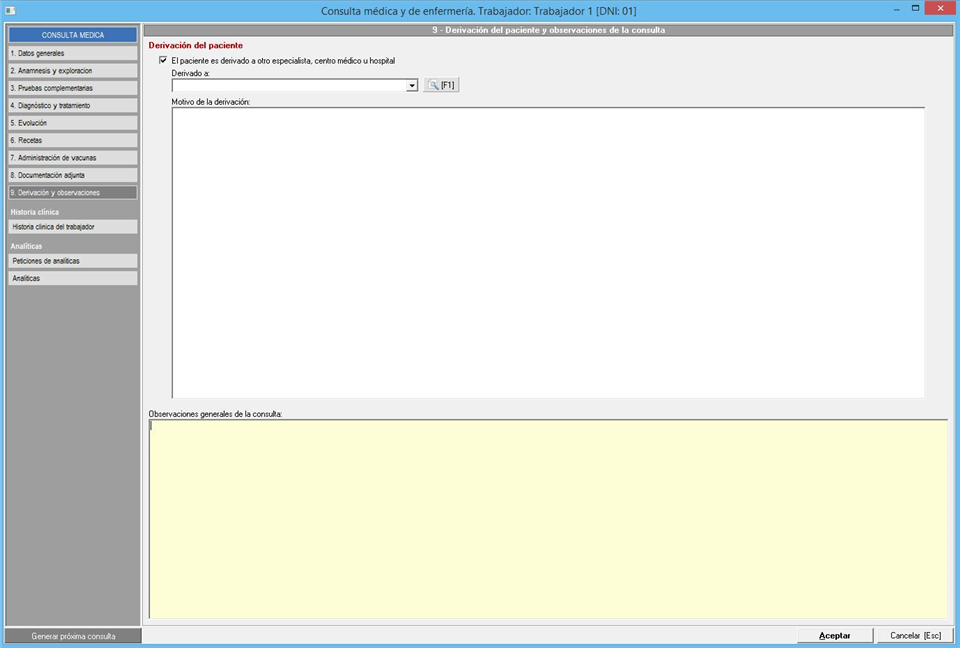
Una vez marcado el check "El paciente es derivado a otro especialista, centro médico u hospital" se habilita el campo "Derivado a" donde seleccionamos, desde su mantenimiento, a donde se deriva. Este mantenimiento fue explicado en este manual.
Una vez indicamos a donde derivamos al trabajador, podemos poner el motivo y observaciones relacionadas con el caso.
12. Historia clínica del trabajador
Esta pestaña nos abre la historia clínica del trabajador vinculada a esta consulta médica. Al crear una nueva consulta médica, hace una copia de la última historia clínica del trabajador, la cual podrá modificar en la propia consulta para añadir los detalles que considere oportunos. Debe tener en cuenta que cuando cree una nueva consulta, se realiza una copia del la última historia clínica, para ello se mira la fecha de la consulta y los reconocimientos médicos y hace una copia de la más reciente de los dos.
Para ver más detalles sobre como se cumplimenta una historia clínica, puede ver el siguiente manual.
13. Analíticas
En este apartado vamos a incluir las dos últimas pestañas que encontramos en la consulta médica, como son la Petición de analíticas y las analíticas. Desde aquí podemos realizar petición de analíticas y añadir las analíticas que se realizan al trabajador. Debe tener en cuenta que estas analíticas no se podrán importar con el importador de analíticas, ni se van a poder facturar en administración. Por tanto, si necesita registrar una analítica lo tendrá que hacer de forma manual o adjuntando un documento externo.
Para conocer más sobre la petición de analíticas puede consultar este manual.
Para conocer más sobre las analíticas puede consultar este manual.