1. Introducción
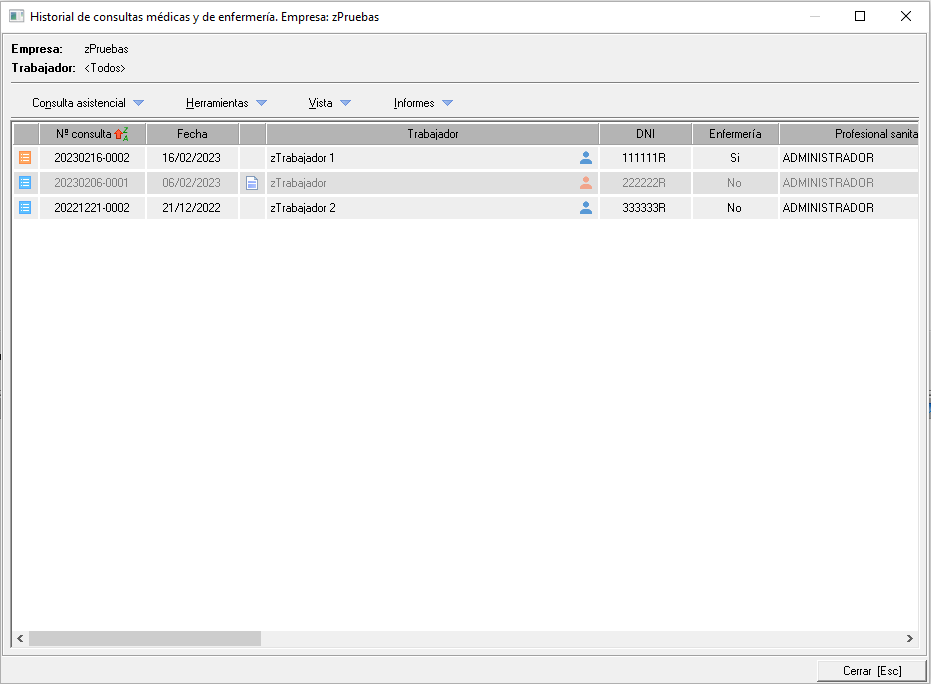
En este manual vamos a ver las herramientas disponibles dentro de la consulta médica en el desplegable "Herramientas". Estas opciones nos permiten cambiar campos de una consulta médica o consulta de enfermería sin tener que acceder a ella o hacer cambios de forma masiva.
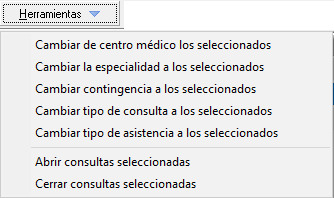
2. Cambiar de centro médico los seleccionados
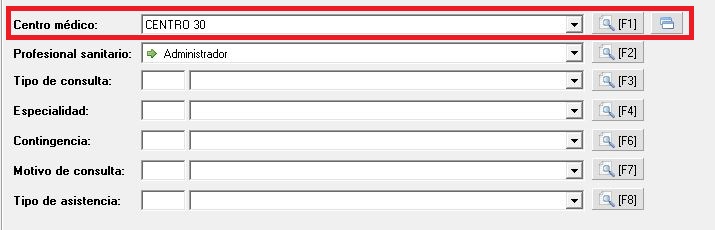
Con esta herramienta podremos cambiar el centro médico asignado en la consulta médica o de enfermería de manera masiva, pudiendo seleccionar una o varias para aplicarlo. Este campo proviene del mantenimiento de centros médicos.
Sería el equivalente a cambiar, dentro de la consulta, en la primera pestaña Datos Generales, el campo de centro médico que vemos en la siguiente imagen:
3. Cambiar la especialidad a los seleccionados
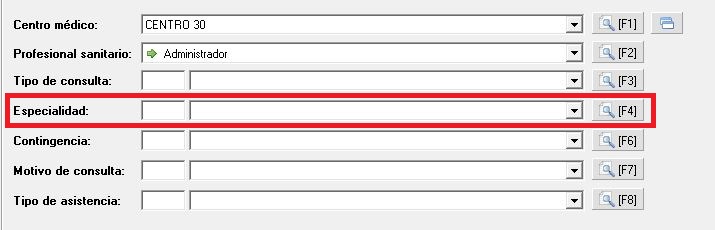
Con esta herramienta podremos cambiar la especialidad asignada en la consulta médica o de enfermería de manera masiva, pudiendo seleccionar una o varias para aplicarlo. Este campo proviene del mantenimiento de especialidades.
Sería el equivalente a cambiar, dentro de la consulta, en la primera pestaña Datos Generales, el campo de especialidad que vemos en la siguiente imagen:
4. Cambiar contingencia a los seleccionados
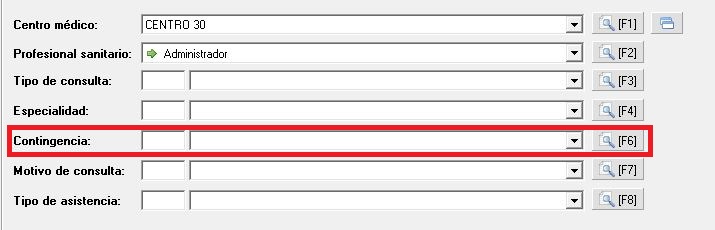
Con esta herramienta podremos cambiar la contingencia asignada en la consulta médica o de enfermería de manera masiva, pudiendo seleccionar una o varias para aplicarlo. Este campo proviene del mantenimiento de contingencias, que no tiene acceso desde el menú mantenimiento de la pantalla principal, por lo que los elementos se tienen que crear desde aquí, picnando en el botón F6.
Sería el equivalente a cambiar, dentro de la consulta, en la primera pestaña Datos Generales, el campo de contingencia que vemos en la siguiente imagen:
5. Cambiar tipo de consulta a los seleccionados
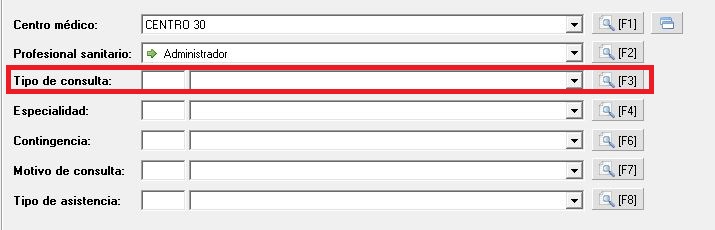
Con esta herramienta podremos cambiar el tipo de consulta asignada en la consulta médica o de enfermería de manera masiva, pudiendo seleccionar una o varias para aplicarlo. Este campo proviene del mantenimiento de especialidades.
Sería el equivalente a cambiar, dentro de la consulta, en la primera pestaña Datos Generales, el campo de tipo de consulta que vemos en la siguiente imagen:
6. Cambiar tipo de asistencia a los seleccionados
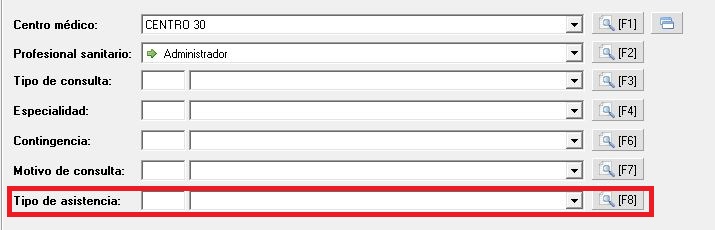
Con esta herramienta podremos cambiar el tipo de asistencia asignada en la consulta médica o de enfermería de manera masiva, pudiendo seleccionar una o varias para aplicarlo. Este campo proviene del mantenimiento de tipo de asistencia.
Sería el equivalente a cambiar, dentro de la consulta, en la primera pestaña Datos Generales, el campo de tipo de asistencia que vemos en la siguiente imagen:
7. Abrir/Cerrar consulta médica
Con esta herramienta podremos abrir o cerrar las consultas de forma masiva. Si cerramos las consultas se nos quedarán en modo sólo lectura ya que Prevengos la detecta como finalizada.
Las consultas que se encuentren cerradas se visualizaran con un sombreado gris tal y como muestra la siguiente imagen.