1. Introducción
En la aplicación existen opciones de configuración que pueden facilitar al usuario algunas tareas, por ejemplo, cuando se va a realizar un parte de inspección, o cuando el usuario intenta dar de alta una actuación, lo primero que tiene que hacer es indicar la empresa sobre la que va a crear estos registros, si el usuario trabaja habitualmente con determinadas empresas, puede marcar estas empresas como favoritas, para que aparezcan al principio de los listados, o fijar una empresa, para que se al dar de alta un registro nuevo, el campo 'Empresa' se rellene automáticamente con el nombre de esa empresa.
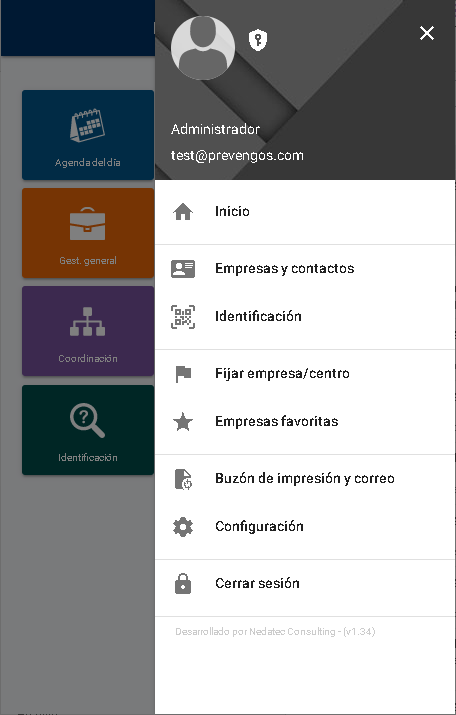
Estas opciones de configuración, las podrán encontrar si pulsan sobre el icono de las tres rayas que aparece en la parte derecha de la franja azul situada en la parte superior de la pantalla.
2. Fijar empresa/centro
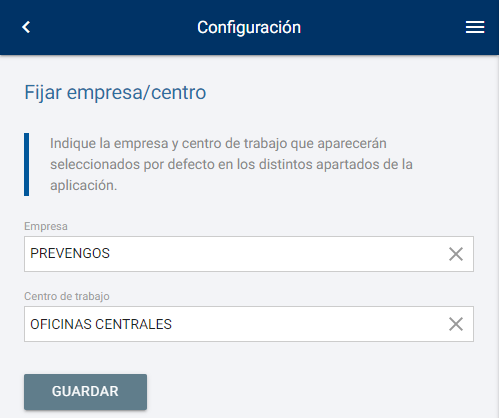
Si el usuario trabaja siempre sobre la misma empresa o centro de trabajo, o incluso si lo va a hacer durante un periodo de tiempo en el que va a utilizar la WebApp para gestionar los datos de esta empresa o centro, podrá 'fijar' dicha empresa o un centro, para que todos los registros que cree o gestione desde la WebApp se hagan directamente sobre la empresa o el centro de trabajo que ha fijado.
Para fijar una empresa o centro de trabajo, debe acceder a la opción 'Fijar empresa/centro' que se muestra en la imagen anterior y seleccionar la empresa o el centro que quieren fijar. Para fijar un centro, es necesario fijar previamente la empresa a la que pertenece el centro.
3. Empresas favoritas
En el punto anterior hemos indicado como fijar una empresa o un centro de trabajo en el que el usuario vaya a trabajar habitualmente, pero puede darse el caso de que sean varias empresas las que el usuario utilice de forma frecuente, en este caso, en lugar de fijar una única empresa, podemos marcar empresas como favoritas, para que en los listados de selección de empresas, las favoritas se sitúen al principio del listado.
Para seleccionar empresas favoritas, desplegaremos el menú principal, como hemos indicado anteriomente y pusaremos sobre la opción 'Empresas favoritas'. Una vez dentro, pulsarán el botón '+' que aparece en la parte inferior derecha de la pantalla para añadir empresas favoritas.
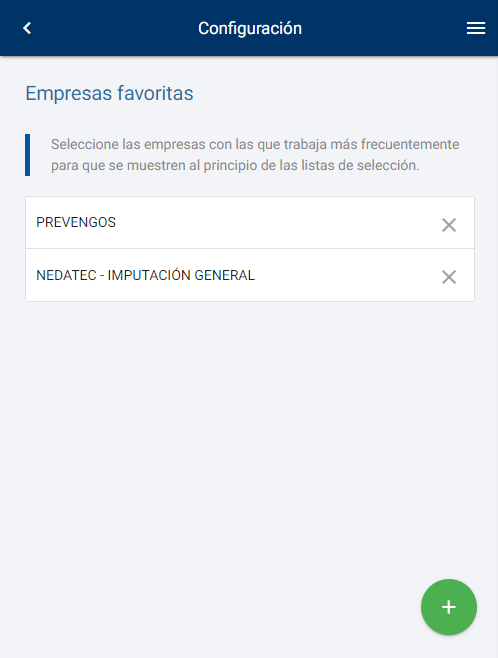
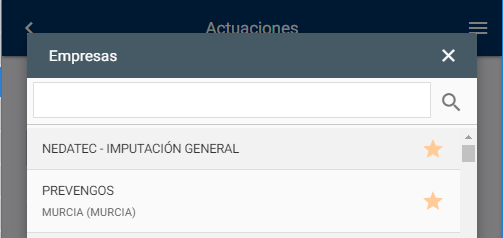
Una vez configuradas las empresas favoritas, éstas aparecerán al principio de los listados de selección de empresas de la siguiente manera.
4. Buzón de impresión y correo
En este apartado podemos ver todo lo que se ha mandado a imprimir o enviado por correo desde la webapp (cualquier usuario) y está en proceso o ha dado algún error.
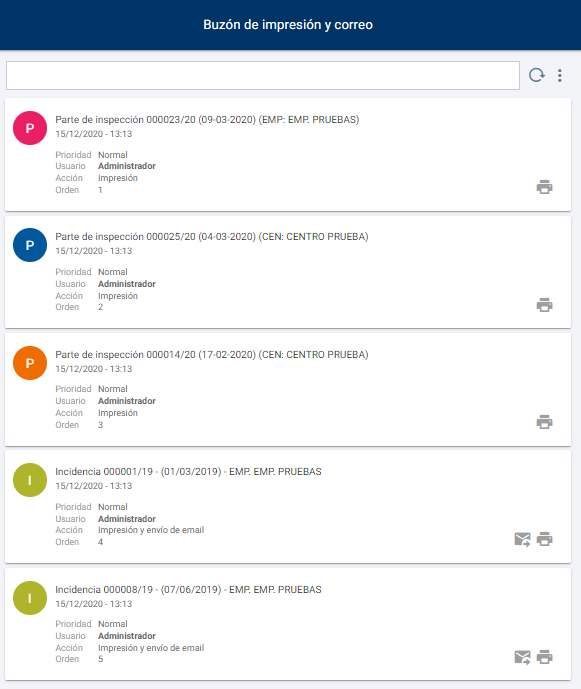
Los trabajos tendrán un icono de una impresora y/o un sobre para identificar que se va a realizar con ese documento. Imprimir, enviar por correo o ambas.
Todos los documentos se ponen en cola y se van procesando en orden. Si necesita que alguno de sus documentos tenga prioridad podrá cambiar el orden o cambiarle la prioridad (para realizar esta acción necesita que su usuario web tenga persimo)
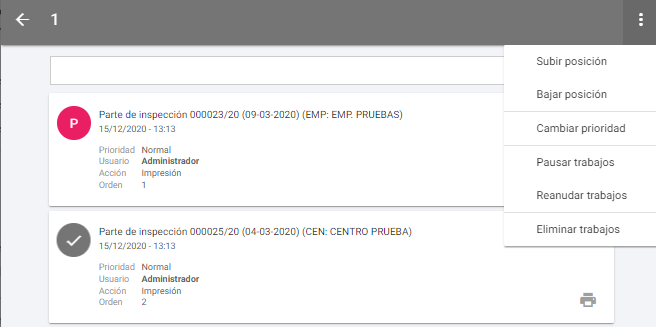
Si se produce algún error, haciendo doble clic sobre el documento le dará una pequeña descripción de cual puede ser el problema y una vez subsanado podrá reanudar el trabajo pinchando en el menú superior de los tres puntitos.
5. Configuración
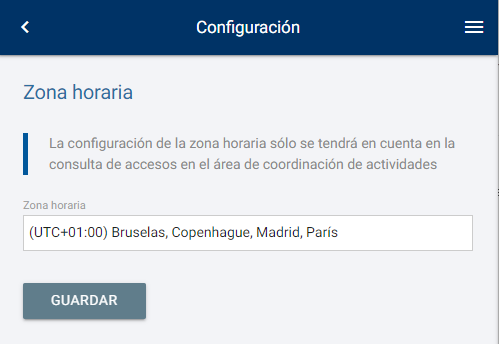
En este apartado podrá cambiar el idioma en el que quiere visualizar la webapp y configurar su zona horaria.
La configuración de la zona horaria es importante para las consultas del registro horario del control de accesos de CAE (Coordinación de actividades empresariales, por lo que si el usuario va a utilizar esta consulta en la aplicación, deberá realizar esta configuración.
Para acceder a esta configuración, debe desplegar el menú principal indicado al principio del documento y pulsar sobre la opción 'Configuración'.
6. Cambio de contraseña
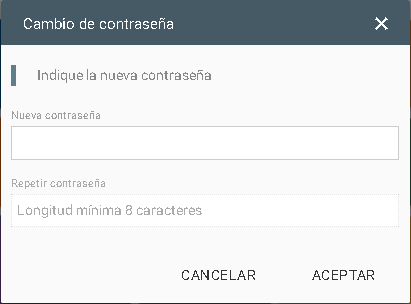
Además de las configuraciones mencionadas, el menú  permite el cambio de contraseña con el icono
  . El siguiente formulario permitirá el cambio indicando la nueva contraseña y su confirmación.