1. Introducción
¿Qué es un Plan de Emergencia o Autoprotección?
Un plan de emergencias o de autoprotección es el documento mediante el cual una empresa establece las medidas, procedimientos y recursos necesarios para hacer frente a situaciones de emergencia que puedan producirse en sus instalaciones, con el objetivo de proteger a las personas, los bienes y el entorno, minimizando las consecuencias de cualquier incidente.
Recoge, entre otros aspectos:
- La identificación de los posibles riesgos presentes en el centro de trabajo.
- La organización de los medios humanos y materiales disponibles para la respuesta ante emergencias.
- Los procedimientos de actuación ante diferentes tipos de situaciones.
- Las vías de evacuación y los puntos de reunión.
- Las acciones de formación e información dirigidas a los trabajadores.
En Prevengos, el plan de emergencias es una herramienta del área técnica que permite documentar, gestionar y mantener actualizado este documento de forma estructurada, vinculándolo a la empresa y a sus centros de trabajo correspondientes.
Cabe destacar que tanto el plan de emergencias como el plan de autoprotección se gestionan desde el mismo apartado. La diferencia entre ambos radica en la generación del documento final, ya que al generar el informe se utilizan plantillas distintas: el plan de autoprotección cuenta con unos apartados definidos según la normativa, mientras que para el plan de emergencias el usuario puede elegir qué apartados desea incluir en el informe.
Para más información al respecto, puede consultarse el manual de informes.
Diferencias entre el Plan de Autoprotección y el Plan de Emergencias
Plan de Autoprotección
El plan de autoprotección es el documento que responde a una estructura normativa definida. Su contenido y organización por apartados vienen establecidos conforme a la normativa vigente en materia de autoprotección, por lo que, al generar el informe, el sistema aplica una plantilla con los apartados obligatorios ya predefinidos, sin que el usuario pueda modificar dicha estructura.
Este tipo de documento suele ser exigido en centros de trabajo que, por su actividad, aforo o características, están obligados a disponer de un plan de autoprotección conforme a la legislación aplicable.
Plan de Emergencias
El plan de emergencias, por su parte, ofrece una mayor flexibilidad en cuanto a su estructura. Al generar el informe, es el propio usuario quien selecciona qué apartados desea incluir en el documento final, adaptando su contenido a las necesidades específicas de la empresa o del centro de trabajo, sin necesidad de ajustarse a un formato normativo cerrado.
Elemento común
En ambos casos, la gestión de la información (identificación de riesgos, medios humanos y materiales, procedimientos de actuación, evacuación, formación, etc.) se realiza desde el mismo apartado de la herramienta. La diferencia se materializa exclusivamente en el momento de generar el documento final, ya que cada tipo de plan utiliza una plantilla distinta: una plantilla normativa y fija para el plan de autoprotección, y una plantilla configurable por el usuario para el plan de emergencias.
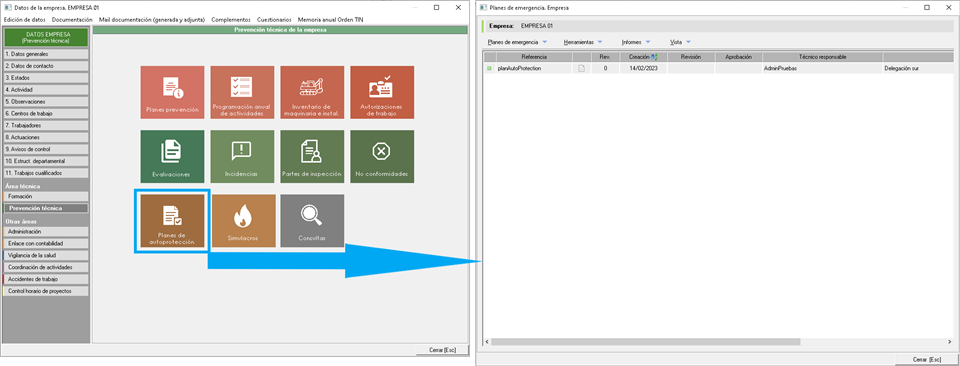
En esta ventana tendremos un listado con los planes de emergencia/autoprotección existentes y apreciamos una serie de botones desplegables en la parte superior. Desde el primer desplegable Planes de emergencia disponemos de las opciones necesarias para crear/editar/eliminar un plan. Sobre el resto de desplegables, serán tratados en sus respectivos manuales, Manual herramientas y el Manual Informes. Como manuales independientes también tenemos el relativo a los permisos de Prevengos necesarios para que el usuario pueda operar en esta herramienta. Por último, el desplegable Vista dispone de las opciones necesarias para ocultar/mostrar aquellos planes que están desactivados de igual manera que podemos aplicar filtros mediante la búsqueda o quitar todos los filtros y mostrar así todos los planes existentes.
En los siguientes apartados nos centraremos en la ficha del plan de emergencias/autoprotección, viendo cada una de las pestañas disponibles así como de los botones que nos encontramos.
2. Datos Generales
Esta es la primera pestaña que nos encontramos al acceder al formulario, donde vamos a indicar los datos generales del propio Plan de Emergencias/autoprotección. La ventana que se muestra es similar a la siguiente imagen:
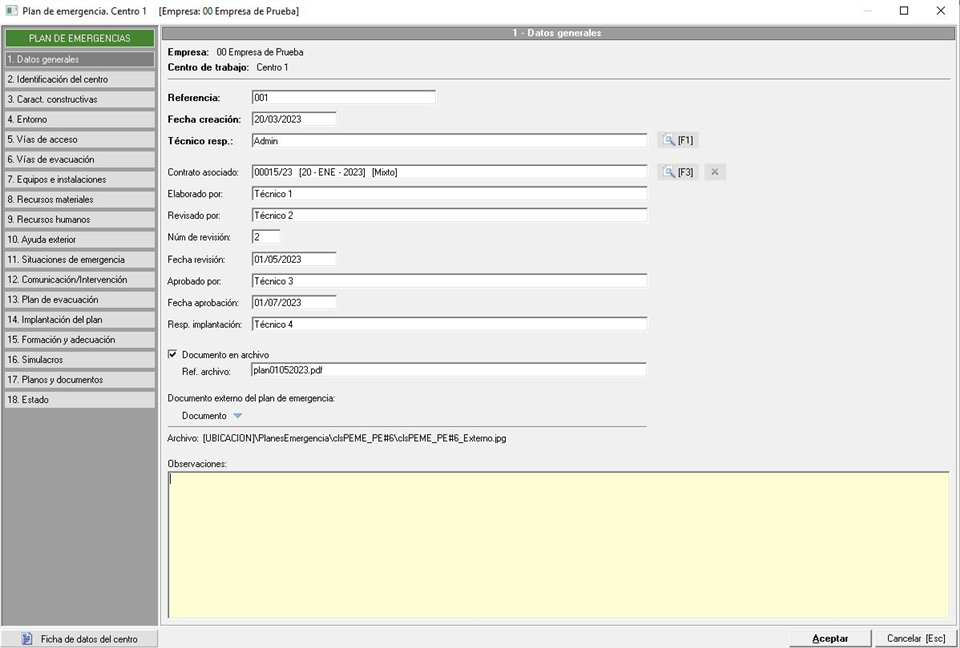
En la parte superior nos indica la empresa (en la que nos encontramos) y el centro seleccionado previamente al que se va a realizar el plan de emergencias. Seguidamente encontramos los únicos campos obligatorios (los que están en negrita) que se corresponden a la Referencia (código alfanumérico que asignamos al Plan), fecha de creación (por defecto la actual aunque se puede modificar) así como el Técnico responsable (usuario de Prevengos que va a realizar este rol).
En el siguiente campo, y siempre que tengamos contratado el módulo de administración de Prevengos, podemos indicar el contrato asociado mediante el botón [F3], este dato es solo informativo. Seguidamente indicaremos, mediante un campo de texto libre, la persona que elabora el Plan de Emergencias, la persona que lo revisa así como el número de revisión del mismo (si procede) y la fecha de revisión. De igual manera, en los siguientes campos indicaremos la persona que lo aprueba, la fecha de aprobación y el responsable de implantación del mismo. Todos estos datos pueden ser cumplimentados más tarde cuando se sepa quién va a realizar cada paso
En la parte inferior disponemos de la opción, en caso de que tengamos un documento en archivo, de indicar la referencia del mismo. También podemos adjuntar un documento externo del plan de emergencia/autoprotección en caso de que dispongamos del mismo y, por último, el técnico dispone del campo de observaciones para indicar todo lo necesario sobre el plan de emergencias/autoprotección.
3. Identificación del centro
Esta pestaña, la segunda que encontramos dentro del formulario del plan de emergencias/autoprotección, tiene un aspecto similar al de la siguiente captura:
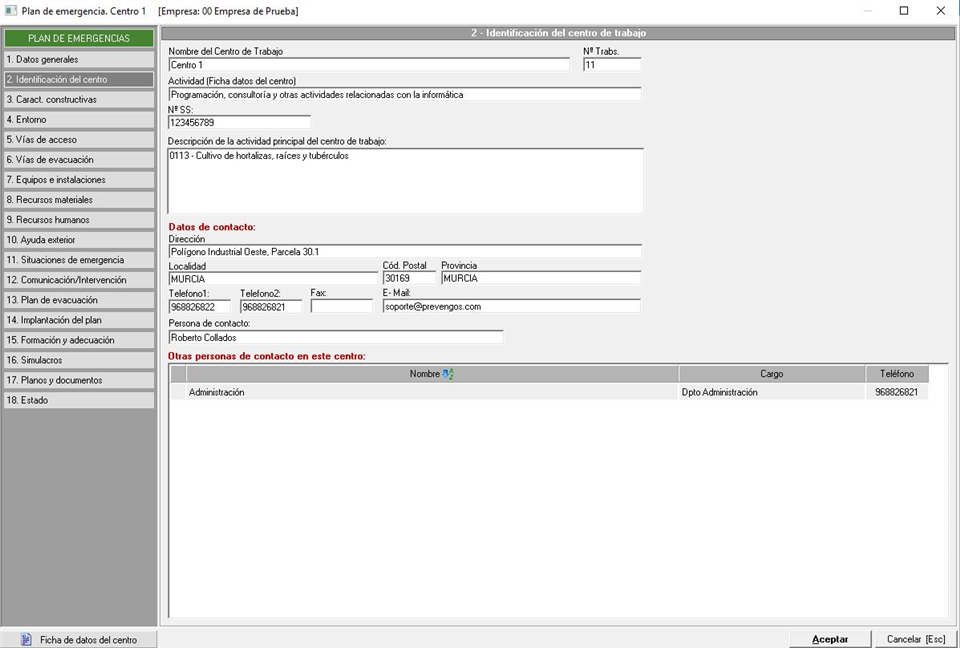
Podríamos decir que esta pestaña es meramente informativa ya que los datos que se mostrarán son los que tiene el centro de trabajo en su ficha ya que únicamente podemos modificar el campo "Descripción de la actividad principal del centro de trabajo". El resto de datos, como hemos indicado anteriormente, son los que existan en la ficha del centro de trabajo, por lo que si algún dato nos viene sin cumplimentar deberemos de hacerlo directamente en la ficha del centro.
4. Caracteristicas Constructivas
Pestaña donde indicaremos las características constructivas del centro de trabajo, donde se indicarán los edificios y su distribución que componen el centro de trabajo sobre el cual se está realizando el Plan de Emergencias/autoprotección; la cual tiene un aspecto similar a la siguiente imagen:
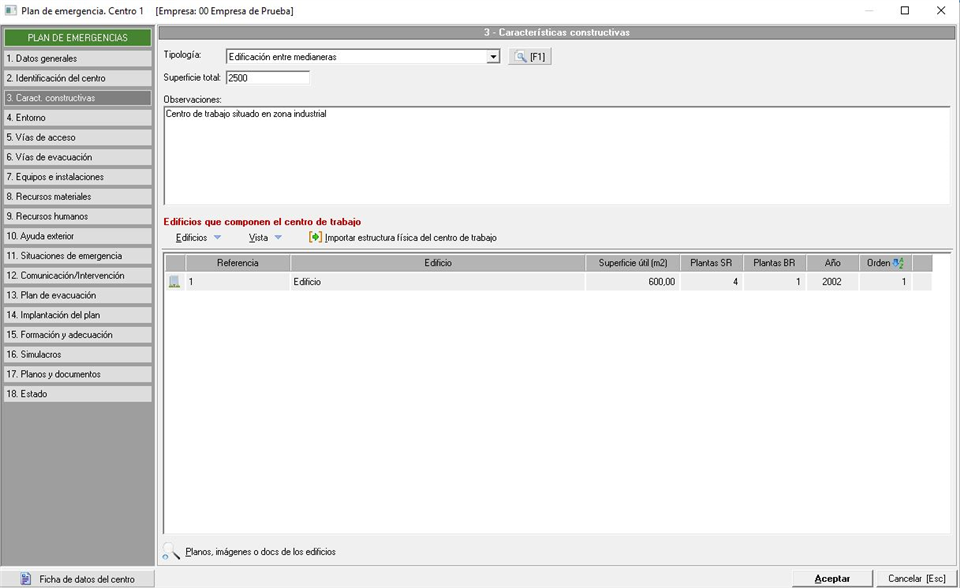
En el primer campo, y mediante su correspondiente mantenimiento, indicaremos la tipología del centro de trabajo seguidamente de la superficie total del mismo (en metros cuadrados). El técnico podrá indicar las observaciones necesarias sobre las características constructivas del centro.
Seguidamente disponemos del apartado Edificios que componen el centro de trabajo en el cual, como reza el título, indicaremos aquellos edificios que forman el centro de trabajo. Para esta labor disponemos de la opción de importar la estructura física mediante el botón  que tengamos realizada en el centro tal y como vimos en este manual, en caso de que no lo tengamos realizado podemos crear el edificio desde el botón Edificios. También disponemos de la opción de insertar documentos externos correspondientes a planos, imágenes,... relacionados con cada edificio de los que tengamos creados o vayamos a crear.
En caso de que no tengamos la estructura física definida en el centro se crearán los edificios siguiendo los pasos indicandos en el siguiente subapartado.
4.1 Creación de Edificios
Para la creación de edificios disponemos del botón desplegable Edificios donde disponemos de las opciones necesarios para crear, editar y eliminar. En los siguientes apartados detallaremos cada una de las pestañas así como los datos que debemos de introducir.
4.1.1 Datos generales
Esta es la primera pestaña que se muestra en la creación o edición de un edificio, similar a la siguiente imagen:
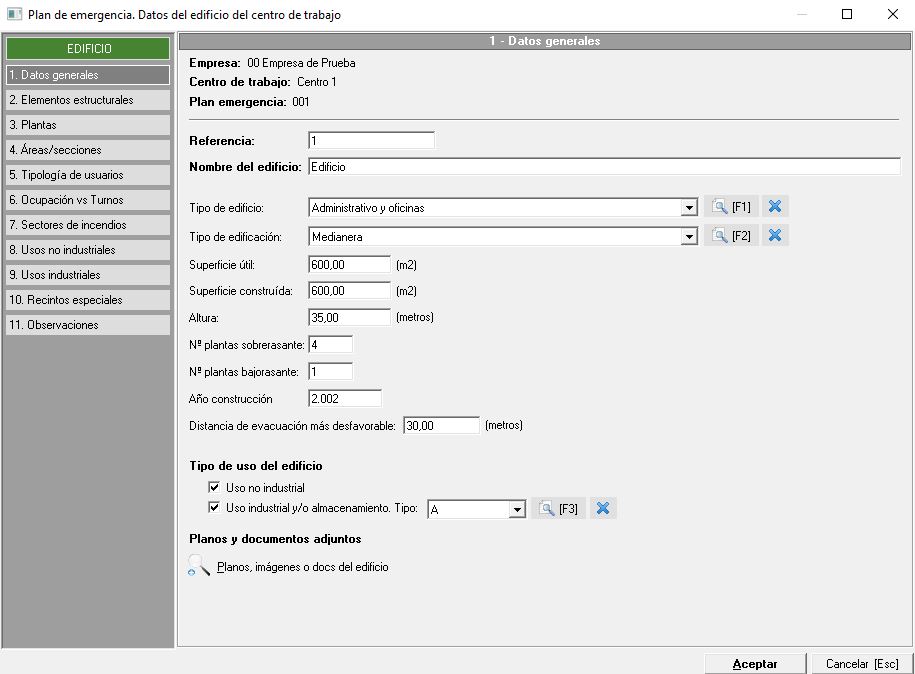
Dentro de esta pestaña y de manera obligatoria indicaremos una referencia y un nombre al edificio, como datos adicionales y provenientes de sus respectivos mantenimientos podemos indicar el Tipo de edificio así como el tipo de edificación. Podemos cumplimentar más datos sobre el edificio indicando la superficie útil, superficie construida, altura, número de plantas sobrerasante, número de plantas bajorasante, año de construcción y la distancia de evacuación más desfavorable.
Seguidamente tenemos los checks para marcar si el edificio es de "uso no industrial" y si es de "uso industrial y/o almacenamiento" en cuyo caso debemos indicar el tipo mediante el botón [F3]. Esto es importante para poder realizar los cálculos de riesgo de incendio.
Por último podemos adjuntar planos, imágenes o documentos correspondientes al edificio mediante el botón 
4.1.2 Elementos estructurales
Al acceder a esta pestaña Prevengos nos muestra una ventana similar a la siguiente imagen:
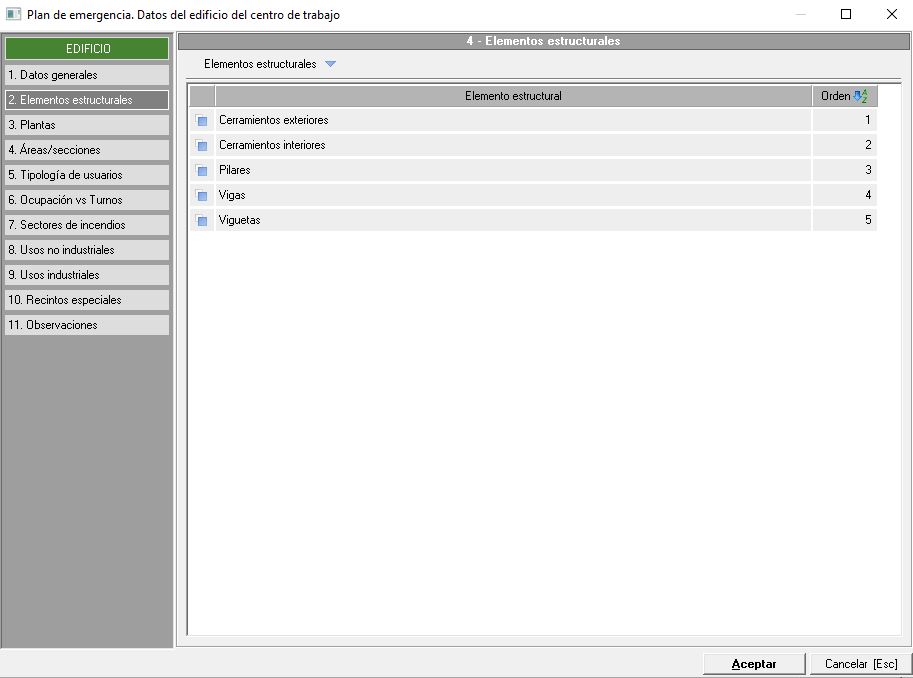
En este caso debemos de añadir los elementos estructurales desde su propio mantenimiento mediante el desplegable "Elementos estructurales". Provienen de un mantenimiento básico en el que simplemente deben estar creados aquellos elementos sin necesidad de indicar ningún tipo de información adicional.
4.1.3 Plantas
Dentro de esta pestaña es donde crearemos y gestionaremos las plantas existentes en el edificio en el que nos encontramos. Dicha ventana tiene el siguientes aspecto:
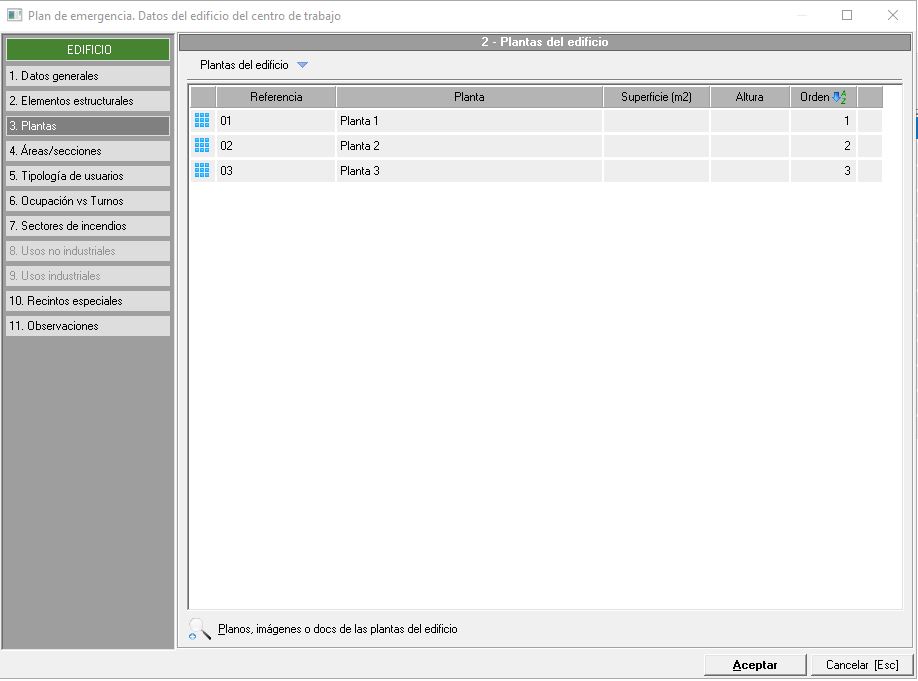
Desde el desplegable Plantas disponemos de las opciones para crear, editar o eliminar, al crear o editar una se mostrará la siguiente ventana:
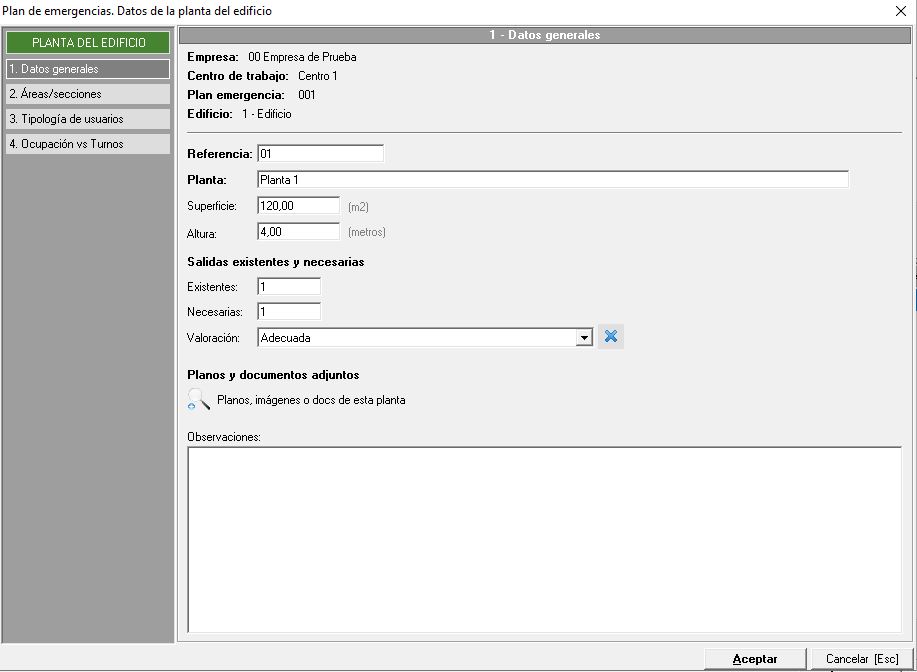
Dentro de esta ventana vemos las siguientes pestañas:
- Datos generales. Indicaremos los datos sobre la planta con el número de referencia, nombre de la planta, superficie de la misma, altura, salidas existentes y necesarias (con valoración). También podemos adjuntar documentos externos como planos o imágenes.
- Áreas/secciones. Crearemos las secciones dentro de la planta que estamos creando/editando, no obstante lo trataremos con más profundidad en el apartado áreas/secciones.
- Tipología de usuarios. En este caso asignaremos la tipología de usuarios que están en esta planta así como indicar la cantidad de ocupación, no obstante también lo trataremos mejor en el apartado tipología del usuario.
- Ocupación VS Turnos. De la misma manera que en el punto anterior, indicaremos para cada uno de los turnos existentes la cantidad de ocupación de los mismos. También veremos esto con más profundidad en el apartado ocupación vs turnos.
De esta manera podemos crear tantas plantas como vemos necesario de la misma manera que podemos asignarle las áreas o secciones, así como los turnos y ocupación, en este apartado o de manera general en las pestañas siguientes.
4.1.4 Áreas/secciones
Una vez creado el edificio y sus plantas pasaremos a crear las áreas o secciones existentes en cada una de ellas. La pantalla se nos muestra de manera similar a los dos siguientes ejemplos:
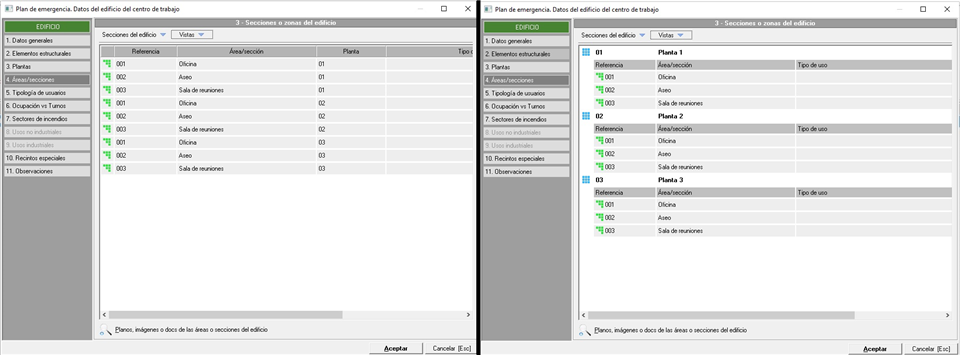
Como podemos apreciar en las imágenes sobre estas líneas, la vista puede ser sencilla (izquierda) o agrupada por plantas (derecha). Ambas vistas las podemos alternar en el desplegable Vistas.
En el desplegable Secciones del edificio disponemos de las opciones necesarias para crear, editar o eliminar secciones, de igual manera que tenemos disponible las herramientas de subir/bajar elementos con el fin de ordenarlos a nuestro gusto siempre que estén dentro del mismo nivel.
Al crear o editar una sección se nos muestra la siguiente ventana:
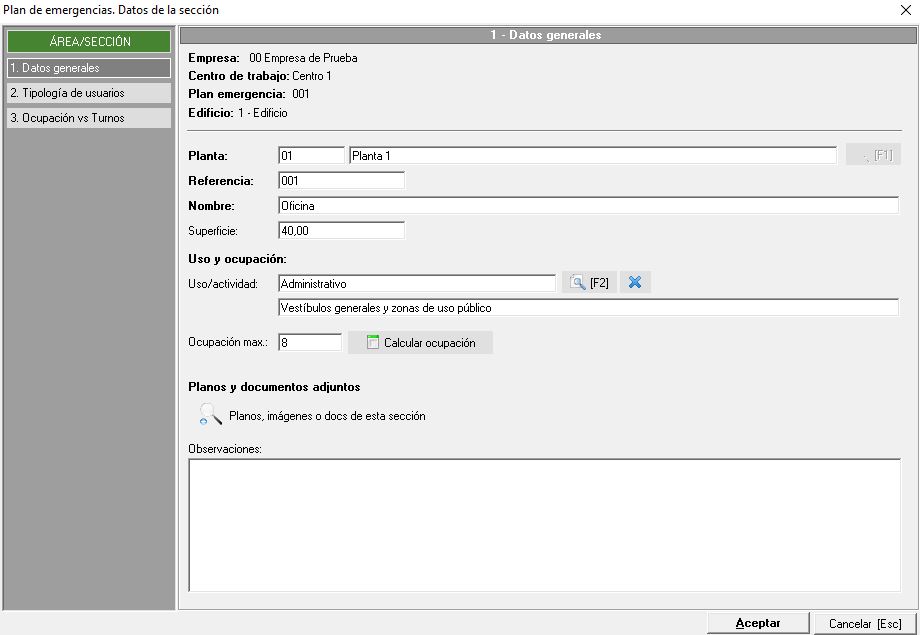
Dentro de la misma disponemos de 3 pestañas que pasamos a detallar:
- Datos generales. En este aparatado indicaremos la planta en la que se encuentra la sección que estamos creando, le asignaremos una referencia y un nombre, datos que son de obligada cumplimentación. Seguidamente disponemos del campo de superficie, el cual va ligado al uso y ocupación para que a partir de éste nos calcule la ocupación máxima. Para ello deberá estar configurado, dentro del mantenimiento de uso y ocupación, la cantidad de metros cuadrados por persona. Por último, y como en anteriores pestañas, tenemos disponible la opción de añadir un documento externo así como un campo de observaciones para que el técnico indique información complementaria.
- Tipología de usuarios. En este caso asignaremos la tipología de usuarios que están en esta sección así como indicar la cantidad de ocupación, no obstante también lo trataremos mejor en el apartado tipología de usuarios
- Ocupación VS Turnos. De la misma manera que en el punto anterior, indicaremos para cada uno de los turnos existentes la cantidad de ocupación de los mismos. También veremos esto con más profundidad en el apartado ocupación vs turnos.
De esta manera crearemos las sección asignándolas a la planta correspondiente, quedando como vimos en la primera imagen una distribución de plantas y secciones lo más fiel a la realidad.
4.1.5 Tipología de usuarios
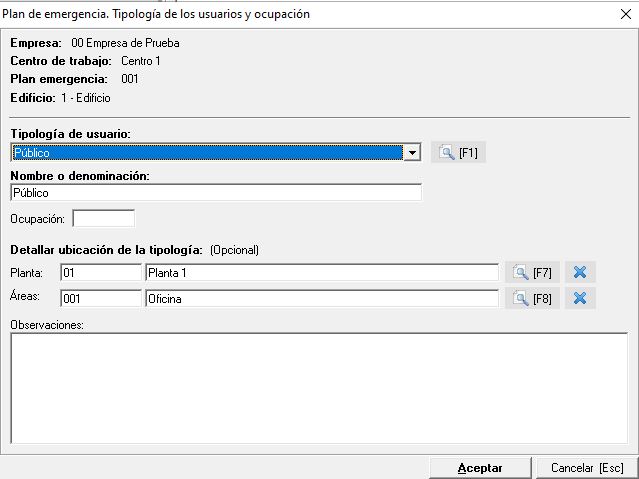
Dentro de este apartado indicaremos la tipología de los usuarios que van a estar en la planta y sección que nosotros indiquemos. Este dato viene de su correspondiente mantenimiento e indicaremos que tipo de usuarios se pueden encontrar en cada zona, a modo de ejemplo, si existe una sala de espera podemos indicar que esta sección tiene una tipología de "público". Una vez establezcamos el tipo podemos indicar un nombre o denominación, la ocupación de la misma así como la ubicación donde se encuentra (planta y área) tal y como vemos en la siguiente imagen:
4.1.6 Ocupación VS turnos
Al igual que en el punto anterior indicábamos la ocupación de una planta y sección en función de la tipología de usuarios, en este caso lo haremos en función del turno de trabajo en una pantalla similar a la siguiente imagen:
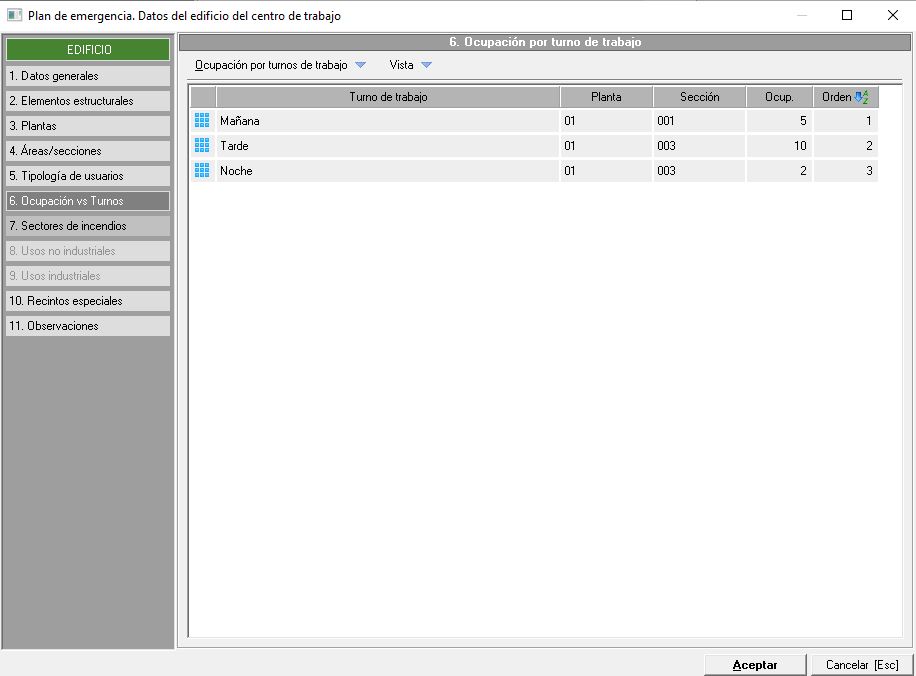
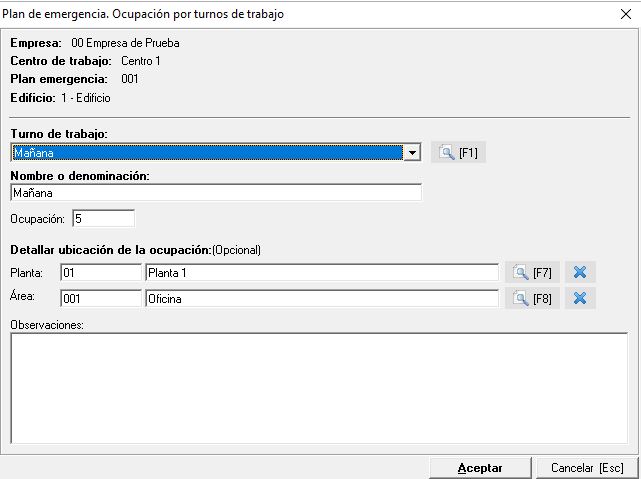
Inicialmente añadiremos los turnos de trabajo desde su correspondiente mantenimiento, al insertarlo Prevengos nos pedirá indicar la planta y sección donde queremos indicar la ocupación, la cual la estableceremos posteriormente haciendo doble clic sobre el turno de trabajo, mostrándose una pantalla similar a la siguiente imagen:
4.1.7 Sectores de incendios
En este apartado indicaremos los sectores de incendios existentes en el centro de trabajo, son aquellas zonas aisladas del resto mediante muros, techos y puertas cortafuegos, que permiten confinar el fuego, humo y calor para proteger a los trabajadores, evitar la propagación de un incendio en caso de producirse, y así facilitar la evacuación. Veremos este apartado en una pantalla similar a la siguiente imagen:
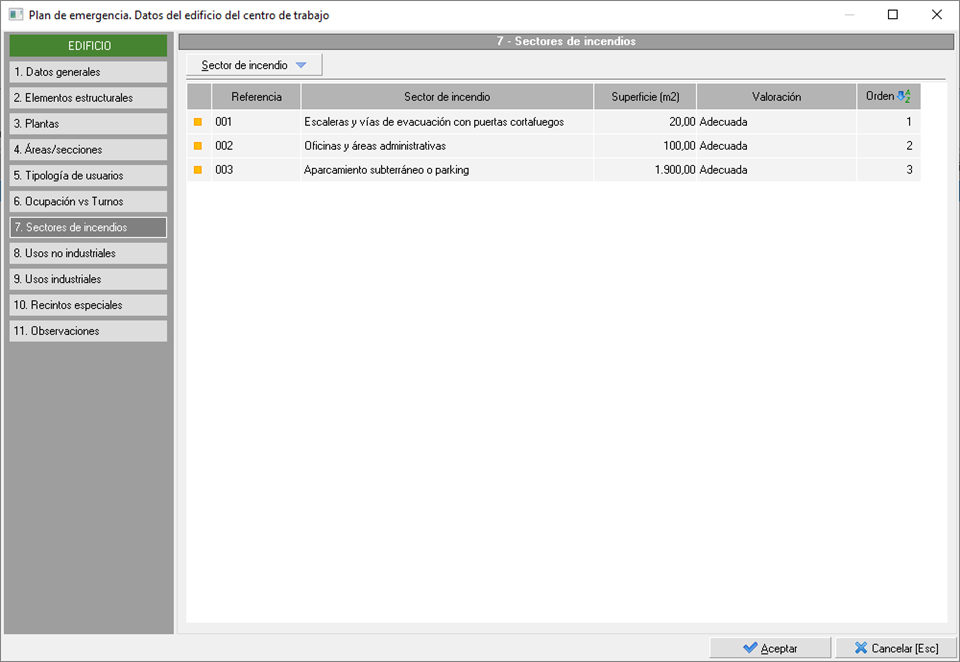
Desde el desplegable Sector de incendio daremos de alta los mismo, indicando una referencia, el propio elemento del sector de incendio, la superficie, una valoración (la cual proviene de un mantenimiento) así como unas observaciones en caso de que el técnico lo considere necesario.
4.1.8 Usos no industriales
Está pestaña la tendremos habilitada siempre que hayamos marcado el check "uso no industrial" que se encuentra en la pestaña de "Datos Generales", tal y como vimos aquí. La pantalla que se muestra es similar a la siguiente imagen:
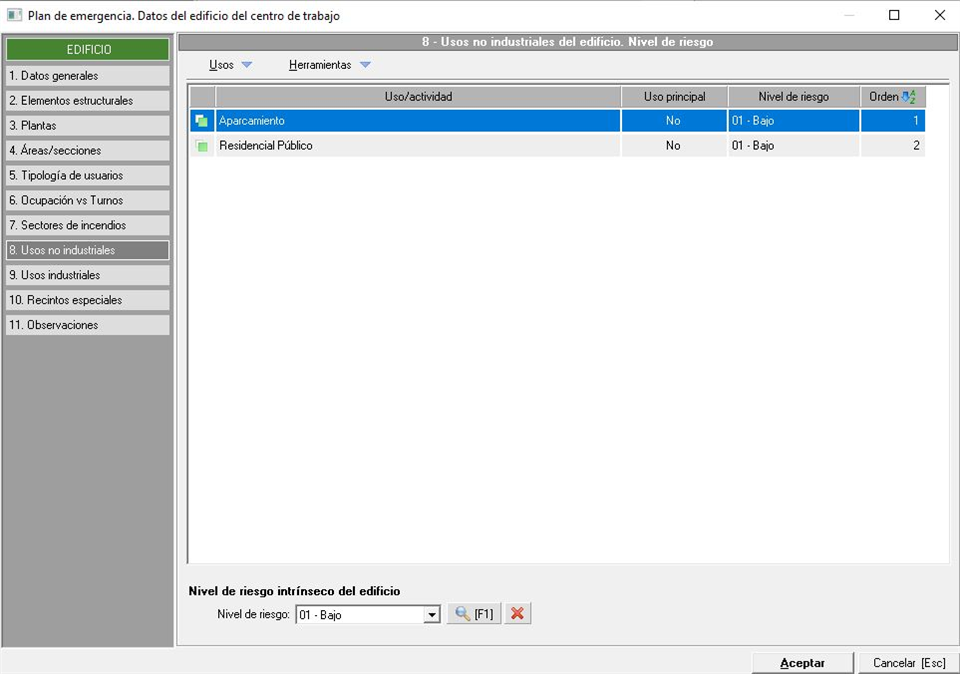
Una vez que añadimos los usos, de su correspondiente mantenimiento, debemos de establecer el nivel de riesgo de cada uno así como marcarlo como principal, si procede, usando el desplegable "Herramientas" para ello. Finalmente tenemos en la parte inferior un desplegable para asignar el nivel de riesgo intrínseco del edificio.
4.1.9 Usos industriales
En este caso indicaremos los usos industriales siempre y cuando hayamos habilitado esta opción en la pestaña de datos generales, tal y como vimos aquí. La pantalla que se nos muestra es similar a la siguiente imagen:
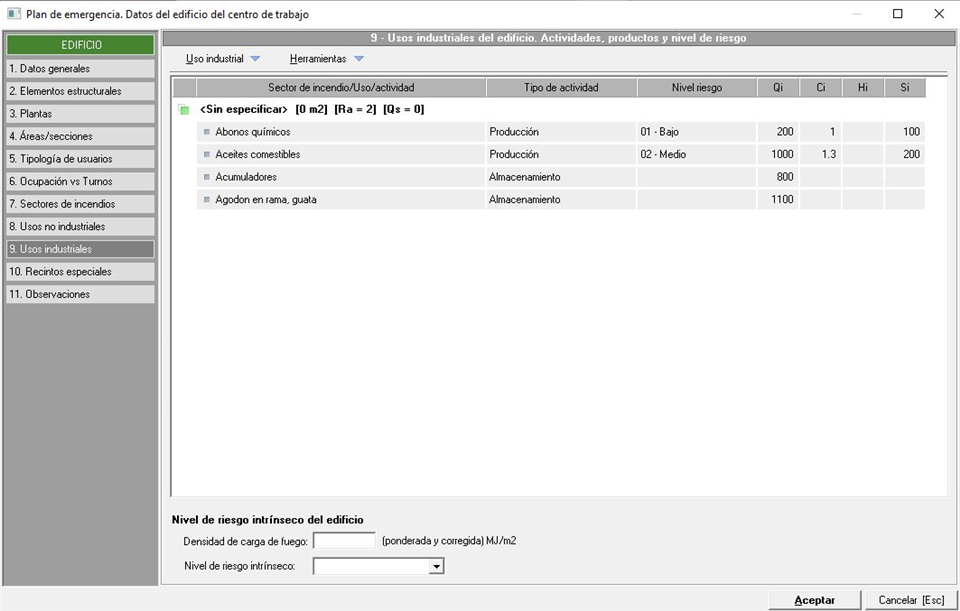
En este caso añadiremos los elementos desde el mantenimiento de actividades industriales, con la posibilidad de diferenciarlas entre actividades de producción o de almacenamiento. Una vez las tengamos insertadas, al hacer doble clic sobre cualquiera de ellas, tendremos la posibilidad de cambiarle el nombre a la actividad, indicar si es de producción o de almacenamiento, elegir a que sector de incendio pertenece de entre los definidos en el apartado 'sectores de incendios' del edificio; así como el nivel de riesgo. Por defecto, prevengos tiene definida una serie de actividades con sus valores de Densidad de carga de fuego según sea una actividad de producción o de almacenamiento; aunque, una vez añadido al plan el usuario podrá modificar los valores Ci (coeficiente adimensional que pondera el grado de peligrosidad (por la combustibilidad) de cada uno de los combustibles que existen en el sector de incendio), Hi (altura del almacenamiento de cada uno de los combustibles) y Si (superficie ocupada en planta por cada zona con diferente tipo de almacenamiento) para el cálculo de la carga de fuego de la actividad (Qi).
Una vez tengamos las actividades definidas, Prevengos nos calculará la densidad de carga de fuego correspondiente al nivel de riesgo intrínseco del edificio, el cual podemos ver en la parte inferior de la pantalla.
4.1.10 Recintos especiales
En este apartado daremos de alta aquellos recintos especiales que existan en el centro de trabajo. La pantalla es similar a la siguiente imagen:
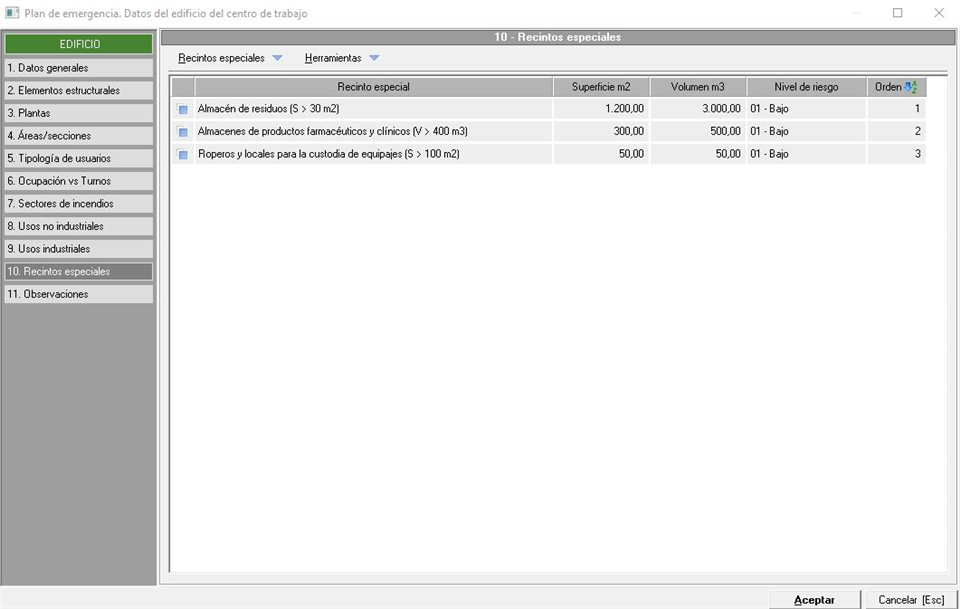
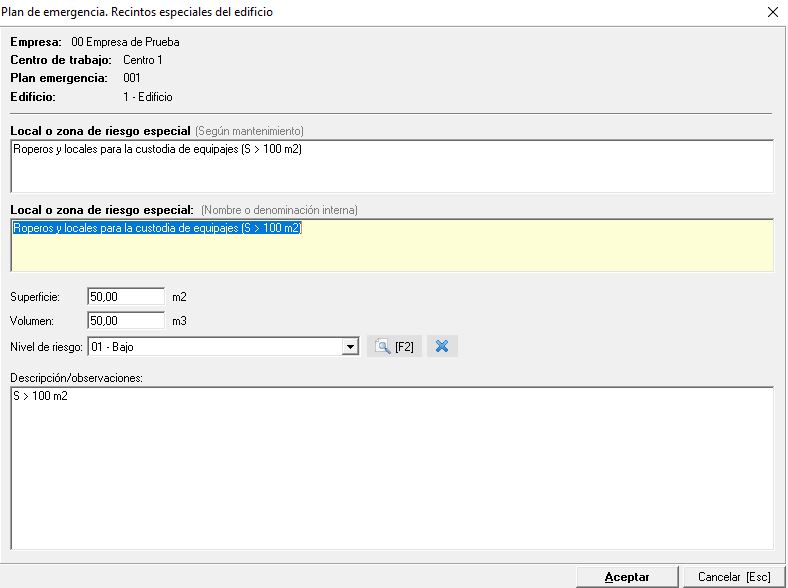
Desde el desplegable "Recintos especiales" seleccionaremos los elementos que queremos añadir desde el mantenimiento de locales y zonas de riesgo especial. Una vez añadido, si hacemos doble clic sobre los mismos se nos muestra los datos del recinto donde debemos de indicar la superficie, volumen y nivel de riesgo, quedando una pantalla similar a la siguiente imagen:
4.1.11 Observaciones
Pestaña donde tenemos disponible un campo de texto libre donde el técnico puede indicar cualquier dato relativo al edificio como observaciones del mismo.
5. Entorno
Dentro de esta pestaña indicaremos una descripción del entorno del centro de trabajo (dónde se encuentra el centro y de que está rodeado) en una pantalla similar a la siguiente imagen:
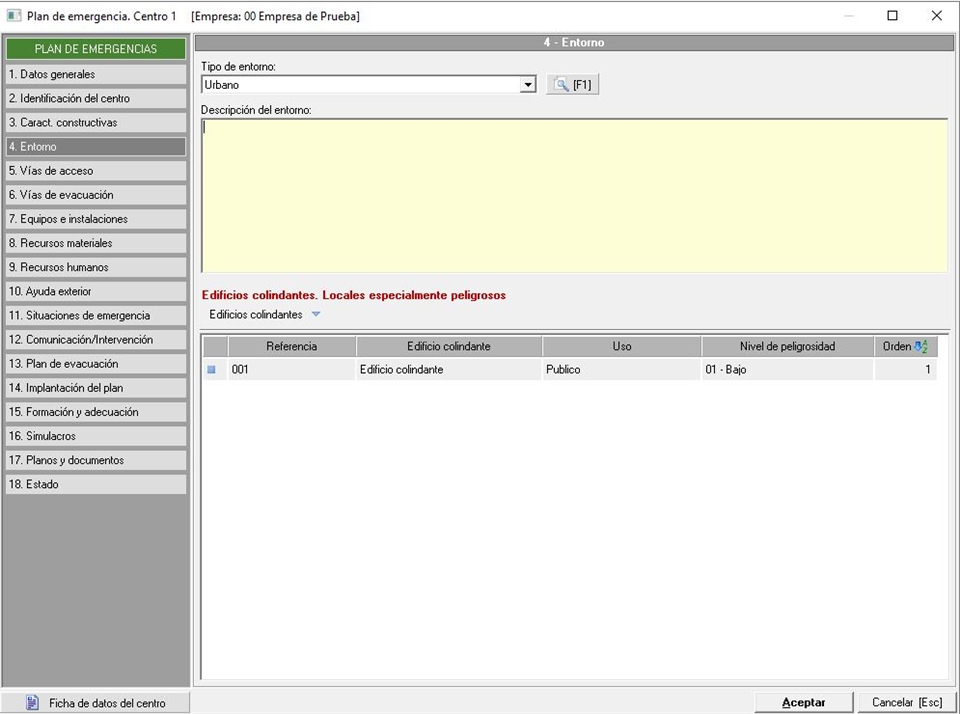
Podemos apreciar dos partes diferenciadas. En la superior indicaremos el tipo de entorno, el cual proviene de su correspondiente mantenimiento. El campo "Descripción del entorno" nos permite explicar el entorno donde se encuentra el centro de trabajo.
En la parte inferior encontramos el apartado de Edificios colindantes y locales especialmente peligrosos donde podemos, desde el desplegable "Edificios colindantes", insertar todos aquellos edificios que están junto al centro de trabajo. La pestaña de creación de estos lugares colindantes posee dos pestañas que podemos ver en la siguiente imagen:
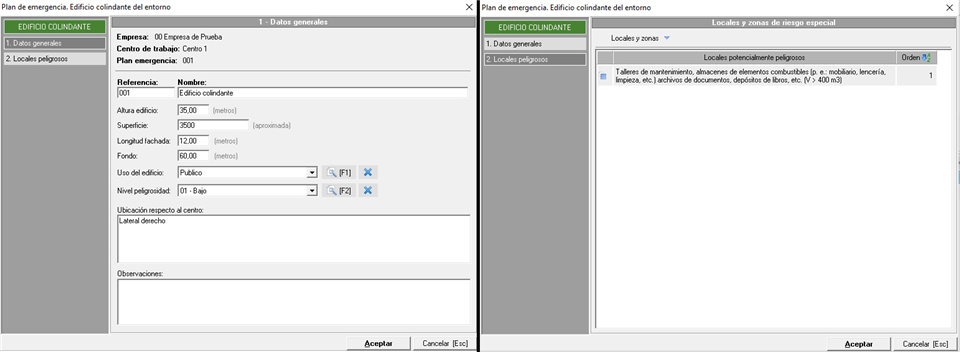
En la imagen de la izquierda vemos la primera pestaña de Datos Generales, donde podemos dar de alta el edificio indicando un número de referencia, nombre, datos del edificio (altura, superficie, longitud de fachada y fondo), uso del edificio, nivel de peligrosidad, ubicación respecto al centro y observaciones relacionadas con el mismo.
En la segunda pestaña "Locales peligrosos" que podemos ver en la imagen situada a la derecha añadiremos e indicaremos aquellos locales o zonas que tienen un riesgo especial.
6. Vias de acceso
En esta pestaña vamos a configurar cómo se puede acceder al centro de trabajo así como el propio tipo de acceso. Por ello la pestaña va a estar claramente diferenciada en dos apartados, tal y como vemos en la siguiente imagen:
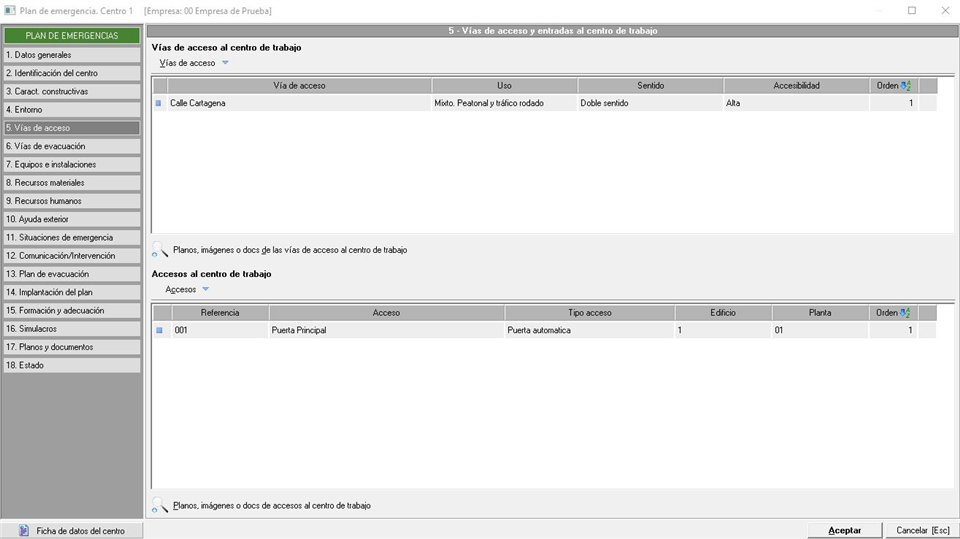
- En la parte superior tenemos las vías de acceso, lo que serían las calles, avenidas, paseos,.. en donde existe una entrada/salida (acceso) al centro de trabajo. Para ello crearemos tantas como haya desde el desplegable "Vías de acceso", donde se mostrará la siguiente ventana:
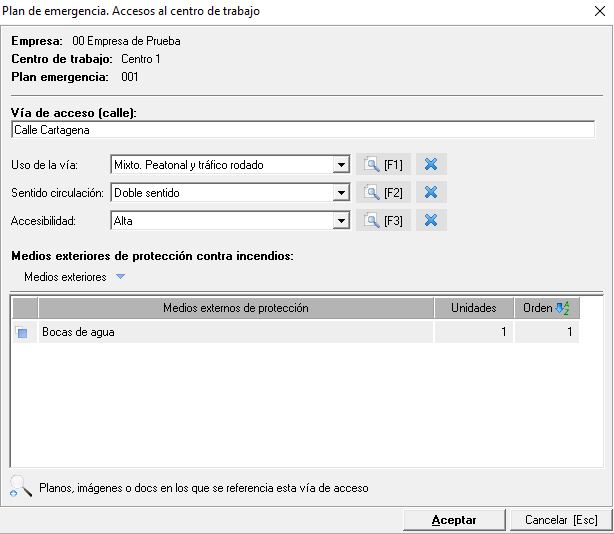
En esta ventana indicaremos el nombre de la vía de acceso, el uso de la misma (peatonal, tráfico rodado, mixta,...), el sentido de circulación (sentido único, doble sentido,...) así como la accesibilidad de la misma (límite de altura de vehículos, anchura,....). Si existe algún medio extintor de protección contra incendias en dicha calle la podemos dar de alta desde el desplegable "Medios exteriores", tal y como puede ser una boca de agua)
- Pasamos ahora al apartado de accesos al centro de trabajo (mitad inferior de la pestaña) donde daremos de alta los accesos existentes al centro de trabajo en las vías de acceso indicadas en la parte superior. Para ello emplearemos el desplegable "Accesos", mostrándose la siguiente ventana donde crearemos dicho acceso:
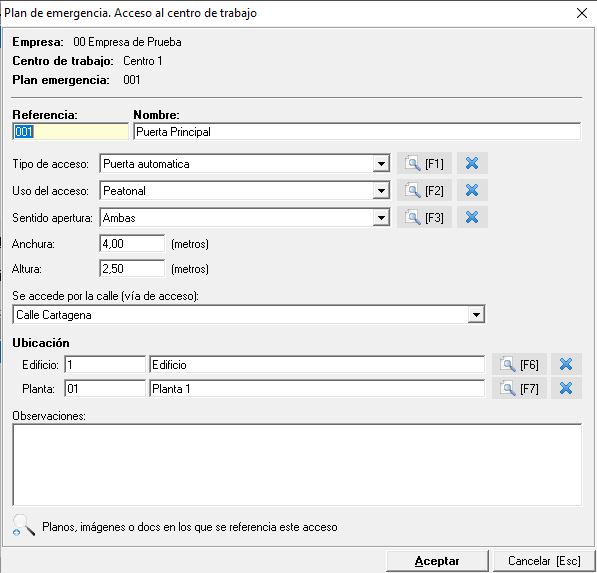
Como podemos apreciar en la imagen superior, indicaremos un número de referencia así como un nombre para el acceso. Seguidamente estableceremos el tipo de acceso (puerta manual, automática,...), el uso del acceso (peatonal, entrada al parking de automóviles,...) y el sentido de apertura (en sentido a la evacuación, al contrario de la evacuación,...) y las medidas del propio acceso (anchura y altura en metros).
Seguidamente debemos indicar en que calle, de las que hemos creado anteriormente, se encuentra este acceso y, de la misma manera, en que parte del centro (edificio y planta) donde está ubicada. Por último disponemos de un campo de observaciones para indicar cualquier dato relevante.
Para termina con esta pestaña, en ambos casos tenemos la opción, al igual que en pestañas anteriores, de añadir un plano, imagen o documento relacionado con la vía de acceso o el propio acceso.
7. Vias de evacuación
Si en la pestaña anterior dábamos de alta las vías de acceso, en este caso crearemos las vías por las cuales se puede evacuar al personal del centro de trabajo. Dicha pestaña se mostrará de manera similar a la siguiente imagen:
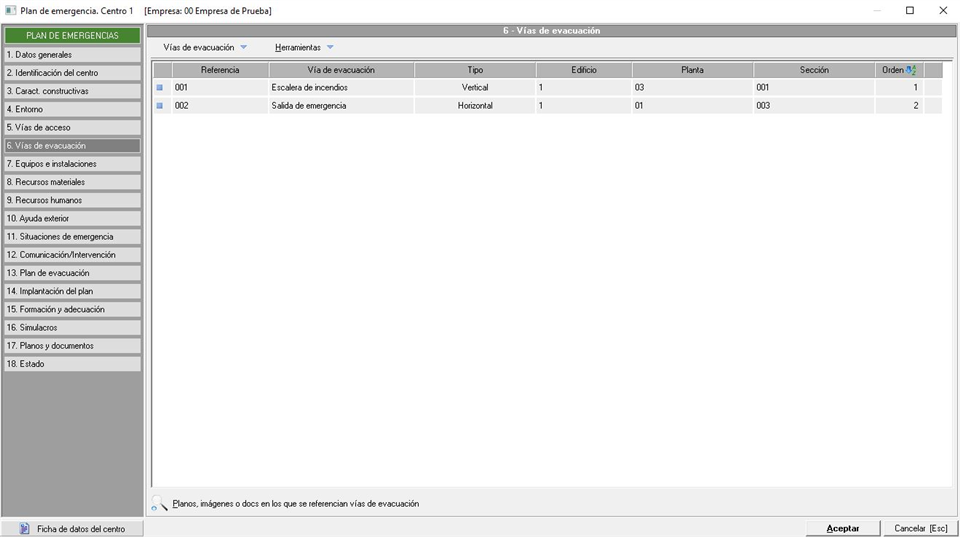
Disponemos en la parte superior de los desplegables "Vías de evacuación" (donde encontramos las opciones necesarias para crear, editar y eliminar elementos) así como el desplegable "Herramientas" desde donde podemos ordenar los elementos subiendo/bajando la posición y asignar la ubicación de la vía seleccionada (edificio, planta y sección).
En el momento de crear o editar una vía de evacuación, usaremos tal y como hemos indicado en las opciones disponibles en el desplegable "Vías de evacuación" y se nos muestra la siguiente ventana:
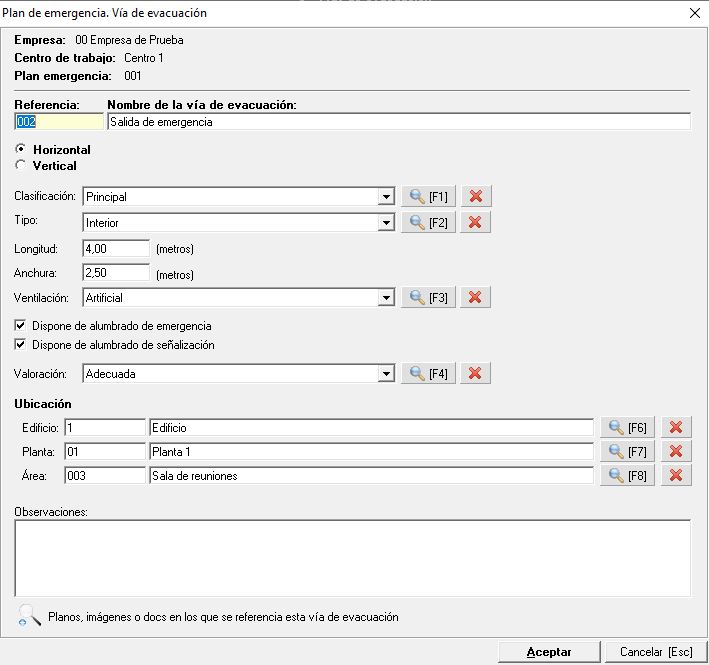
Como podemos apreciar, en la vía de evacuación indicamos un número de referencia y un nombre para la propia vía, estableciendo si es horizontal o vertical. Seguidamente pondremos una clasificación (principal, alternativa), un tipo (interior, exterior,..), longitud, anchura y ventilación (artificial o natural). Marcaremos si dispone de alumbrado y/o alumbrado de emergencia y el técnico podrá establecer una valoración.
Por último indicaremos la ubicación donde se encuentra (edificio, planta y sección) y, en caso de que sea necesario, observaciones y plano/imagen/documento relacionada con la vía de evacuación.
8. Equipos de instalaciones
En este apartado gestionaremos los equipos e instalaciones existentes en el centro de trabajo en una pestaña similar a la siguiente imagen:
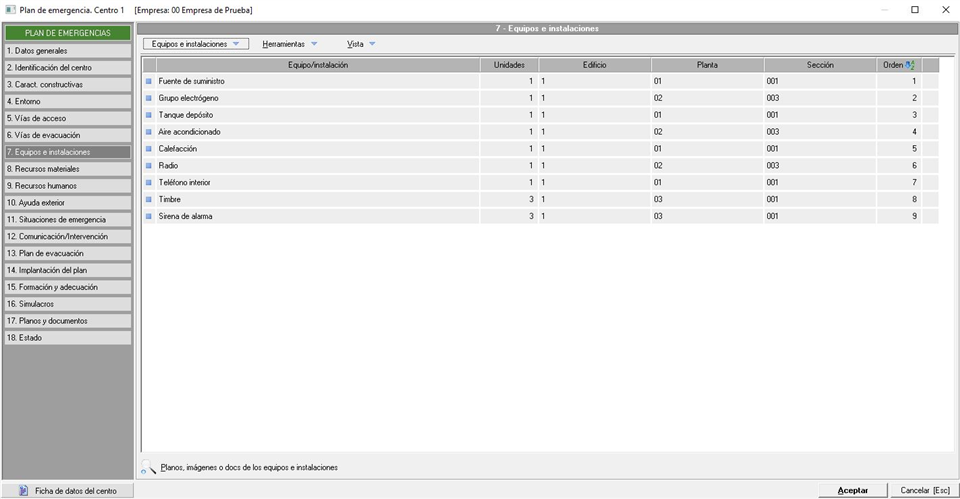
Desde el desplegable "Equipos e instalaciones" disponemos de las opciones necesarias para añadir (desde el mantenimiento), editar o eliminar elementos existentes. Al editar uno de ellos se nos muestra la ventana que vemos a continuación:
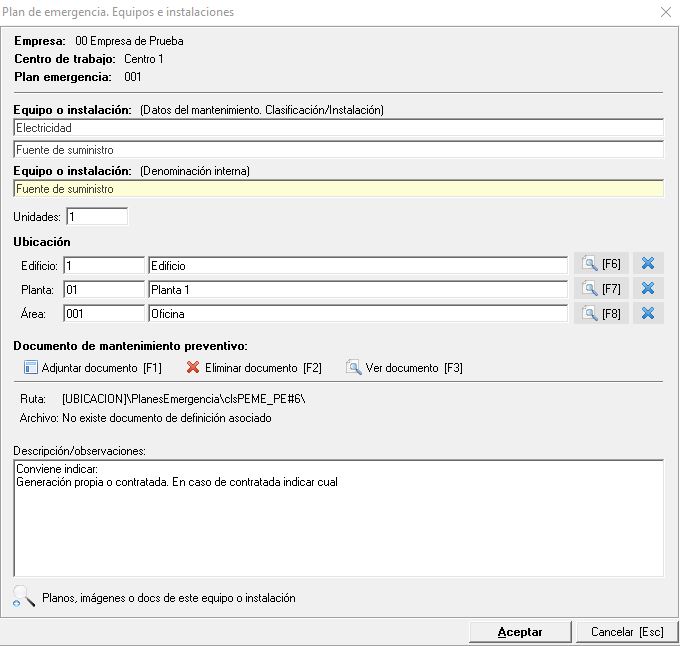
Aunque los elementos se añaden de su correspondiente mantenimiento, desde esta ventana podemos modificar el nombre del Equipo o instalación (tanto en el mantenimiento como de manera interna), la cantidad de unidades existentes así como la ubicación donde se encuentra en el centro de trabajo (edificio, planta y sección). Seguidamente podemos añadir el documento relativo al mantenimiento preventivo, establecer una descripción u observaciones y como en la mayoría de herramientas asignar planos, imágenes o documentos relativos al equipo.
Una vez tengamos los equipos e instalaciones añadidas disponemos del desplegable "Herramientas" donde encontramos las opciones necesarias para subir y bajar elementos seleccionados con el fin de alterar el orden así como establecer la ubicación de los que tengamos seleccionados.
Por último, en el desplegable "Vista" podemos alternar entre un listado sencillo o uno agrupado por categoría.
9. Recursos materiales
En esta pestaña indicaremos los recursos materiales orientados a la autoprotección frente a un incendio o peligro que precise de evacuación del centro de trabajo. La pantalla que se nos muestra es similar a la siguiente imagen.
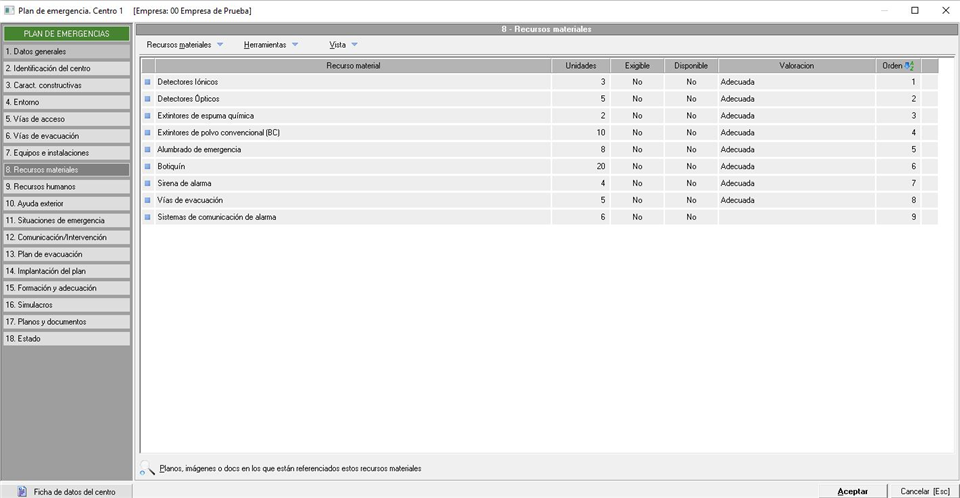
Dentro de esta pestaña disponemos de diferentes desplegables en la pantalla superior. Desde el desplegable "Recursos materiales" tendremos las opciones de añadir un recursos (desde el mantenimiento de recursos materiales de autoprotección), editar un elemento existente o eliminar los elementos seleccionados. También tendremos la posibilidad de añadir como elemento de autoprotección desde el inventario del centro siempre y cuando tengamos alguno.
Una vez tengamos los elementos insertados podemos editarlos haciendo doble clic sobre los mismos, mostrándose la siguiente ventana:
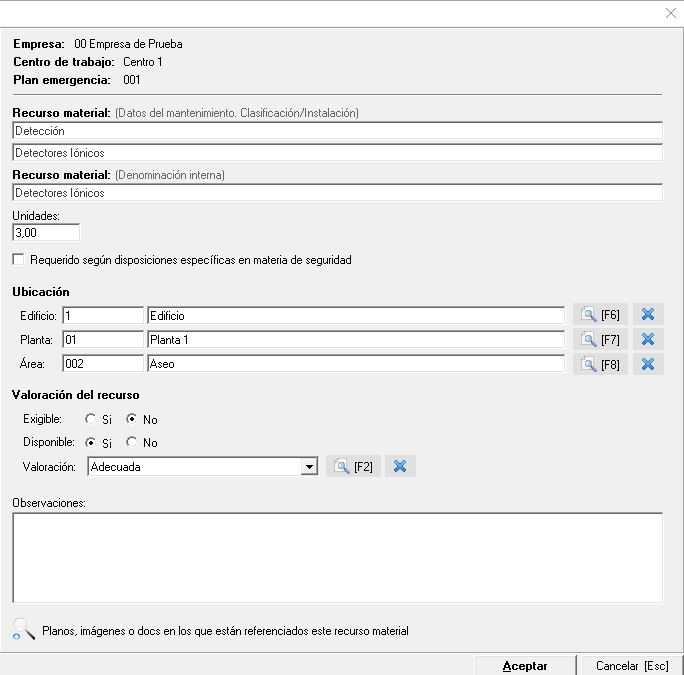
Como podemos ver, nos indicará el nombre del recurso material tanto en el mantenimiento como su denominación interna (esta última editable) seguido de las unidades disponibles y un check donde indicamos si es requerido según disposiciones específicas en materia de seguridad. En el siguiente apartado indicaremos la ubicación del recurso (edificio, planta y sección) y la valoración del mismo (si es exigible, si está disponible y que valoración tiene). Por último, en la parte inferior, podemos indicar observaciones sobre el mismo e insertar planos, documentos o imágenes relacionadas con él.
Volviendo a la pantalla principal de los recursos materiales, tenemos disponible el desplegable Herramientas desde el cual, y a partir de los elementos que tengamos seleccionados, podemos marcarlos como exigibles/no exigibles, disponibles/no disponibles, asignar valoración, asignar ubicación o modificar el orden con las opciones de subir y bajar
También disponemos del desplegable Vista desde el cual podemos alternar entre un listado sencillo (que podemos ordenar haciendo clic en las columnas) o un listado agrupado por categoría del recurso material
10. Recursos humanos
Si anteriormente gestionábamos los recursos materiales, en este caso lo haremos con los recursos humanos (personal cualificado y encargado de la gestión en caso de evacuación) en una pestaña similar a la siguiente imagen:
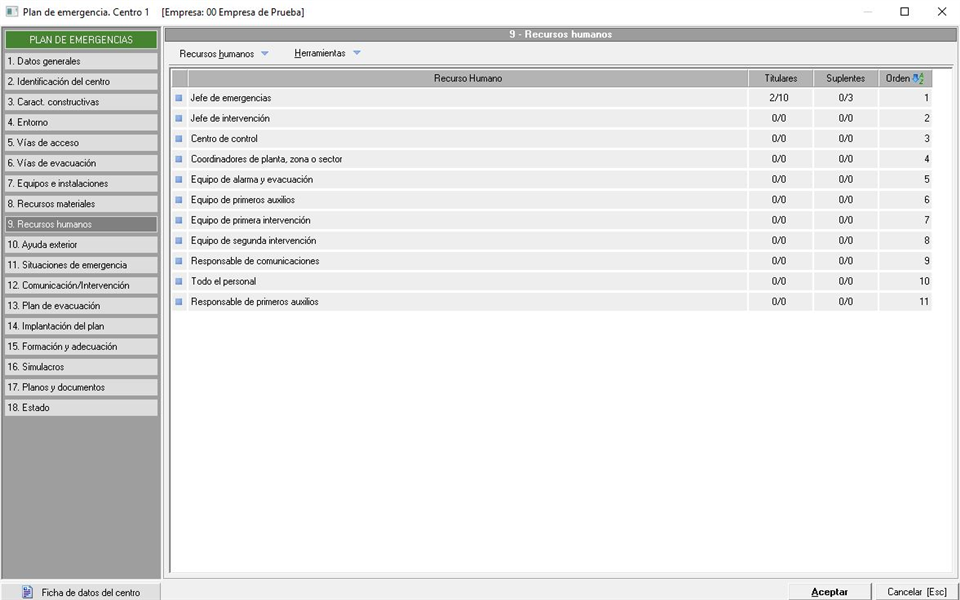
La finalidad de esta pestaña es añadir los recursos humanos desde su correspondiente mantenimiento (en el cual podemos adjuntar un documento externo respecto a su definición), y posteriormente indicar datos relativos a los trabajadores, personas titulares y suplentes así como los propios trabajadores que lo van a componer.
Desde el desplegable Recursos humanos tendremos las opciones de añadir, desde su correspondiente mantenimiento, editar un elemento existente (lo equivalente a hacerlo doble clic) o eliminar aquellos que tengamos seleccionados. Una vez que los tengamos añadidos accederemos a uno de ellos haciendo doble clic, mostrándose la siguiente ventana:
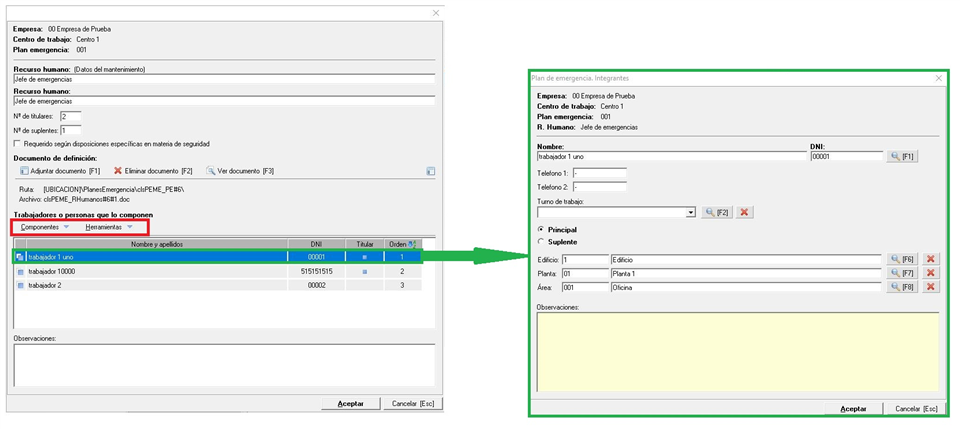
A la izquierda tenemos la ventana que se nos muestra, donde se indica el nombre en dos campos, el primero según el mantenimiento (no editable) y el segundo si nos permite modificarlo. Seguidamente indicaremos la cantidad de personas existentes como titulares y suplentes y si es requerido según disposiciones específicas en materias de seguridad. Podemos añadir un documento sobre la definición del recurso (el mismo que se indica en el mantenimiento). En la parte inferior, desde el desplegable Componentes (resaltado en rojo) podemos añadir a los trabajadores (ya sean del mismo centro, de otro centro o crear uno nuevo). Al crearlo se mostrará la misma ventana que se muestra al hacer doble clic en uno existente (la que vemos en la parte derecha de la imagen superior resaltada en verde). En esta ventana nos traerá o indicaremos, en caso de ser uno nuevo, el nombre, DNI, teléfonos de contacto y turno de trabajo. Debemos indicar si esa persona va a ser uno de los titulares o suplente y, seguidamente, indicaremos la ubicación de la misma (edificio, planta y sección). Por último, en el desplegable Herramientas (resaltado en rojo) disponemos de opciones masivas para establecer, a los trabajadores seleccionados, si son titulares o suplentes, el turno de trabajo y la ubicación.
Volviendo a la pantalla principal de los recursos humanos, desde el desplegable Herramientas podemos ver el documento asociado al recurso, adjuntar/cambiar dicho documento o quitarlo. Igual que en apartados anteriores, disponemos de las opciones de subir/bajar para organizar el listado como quiera el técnico.
11. Ayuda Exterior
Dentro de este apartado indicaremos los datos de los servicios de emergencia que pueden prestar ayuda en caso de emergencia. La pantalla que se muestra es similar a la siguiente imagen:
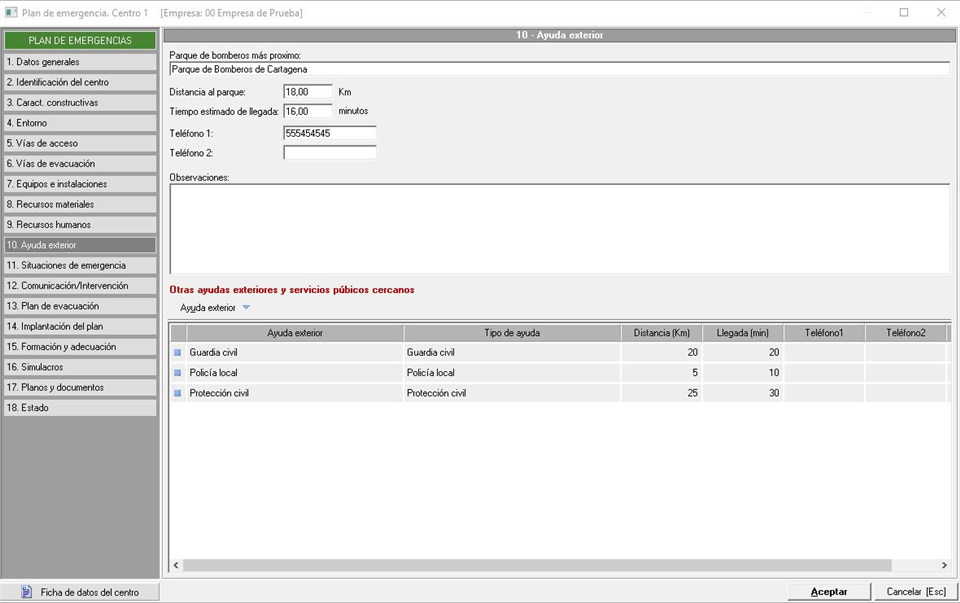
Apreciamos en la imagen que existen dos zonas claramente diferenciadas. En la parte superior indicaremos lo referente al parque de bomberos más próximo, indicando la distancia en kilómetros, el tiempo estimado de llegada, teléfonos de contacto y un campo de observaciones para indicar aquello que se considere necesario.
En la parte inferior registraremos otras ayudas exteriores y servicios públicos cercanos añadiéndolos desde el mantenimiento de medios de ayuda exterior. Una vez que estén insertados podremos, haciendo doble clic, indicar los datos referentes a la distancia, tiempo de llegada y teléfonos de contacto
12. Situaciones de emergencia
En esta pestaña registraremos los riesgos existentes para poder valorarlos y las situaciones de emergencia que pueden darse. La pantalla que se muestra es similar a la siguiente imagen:
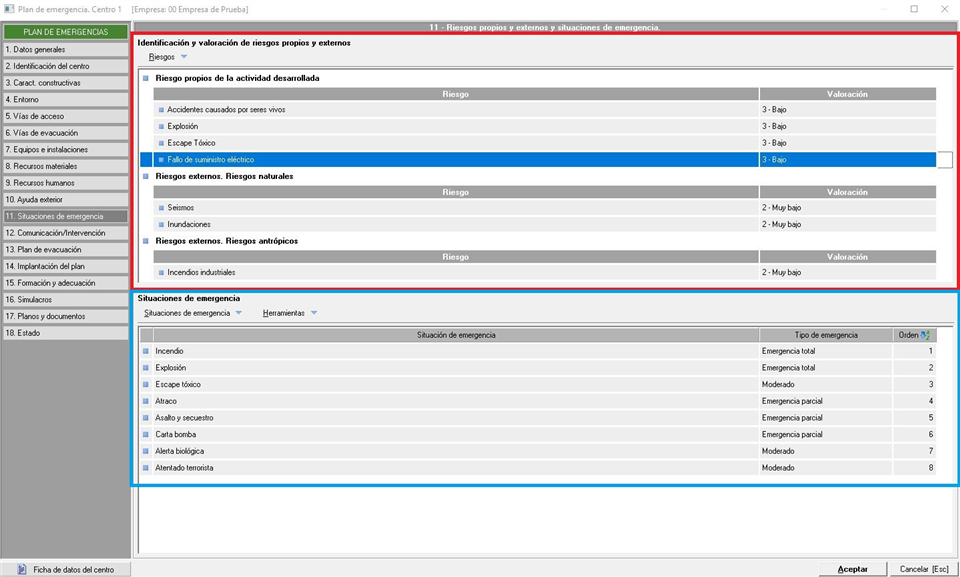
Vemos dos partes claramente diferenciadas por recuadros de color rojo y azul. En la parte superior debemos añadir los riesgos existentes desde su correspondiente mantenimiento. Una vez que los tengamos insertados podemos establecerle la valoración desde el desplegable Riesgos o haciendo doble clic sobre uno de ellos. Al hacer esto último se nos muestra una ventana donde podemos establecer dicha valoración y añadir una descripción relacionada con el propio riesgo.
En la parte inferior indicaremos las situaciones de emergencia que pueden darse añadiéndolas desde su correspondiente mantenimiento al igual que en el caso anterior. En este caso podemos adjuntar un documento relacionado con la definición de la misma en el propio mantenimiento o una vez la tengamos añadida, haciendo doble clic sobre la misma. En caso de hacerlo sobre la propia situación una vez añadida se nos muestra una ventana donde podemos modificar el nombre, indicar el tipo de emergencia o adjuntar el documento si no lo tiene previamente en el mantenimiento. En la pantalla principal, dentro del desplegable Herramientas podemos ver, adjuntar o eliminar el documento adjunto o variar el orden con las opciones de subir/bajar posición.
13. Comunicación/Intervención
En esta pestaña indicaremos los protocolos de comunicación así como las fichas de intervención y procedimientos de actuación desde el mantenimiento de la biblioteca de emergencias o directamente en el propio plan de emergencias/autoprotección. La ventana que aparece es similar a la siguiente imagen:
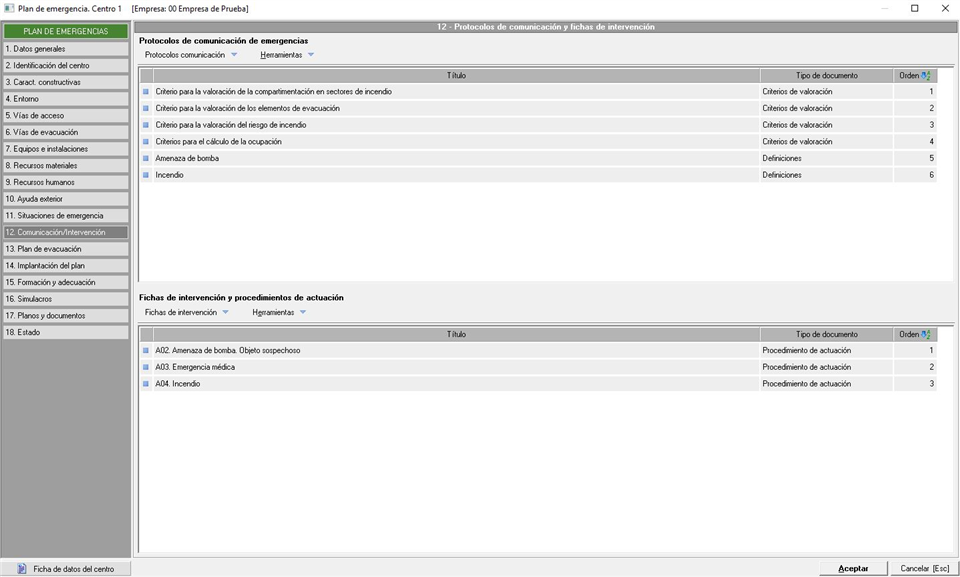
En este caso y a diferencia de las pestañas anteriores, tanto al añadir protocolos de comunicación como al añadir fichas de intervención y procedimientos de actuación lo haremos desde el mismo mantenimiento. Este mantenimiento es la biblioteca de emergencia, en la cual podemos tener diferentes elementos diferenciándolos por un tipo. Cada uno de estos elementos tendrá adjunto un documento y podemos establecerle una fecha de documento así como una fecha de validez. La intención es que cuando queramos añadir algún documento en alguno de estos apartados lo hagamos desde una biblioteca común donde tengamos "almacenados" estos documentos.
En la parte superior, desde el desplegable "Protocolos comunicación" encontraremos las opciones necesarias para añadir un documento de la biblioteca (como explicamos en el párrafo anterior), añadir un documento externo con la opción "Añadir protocolos de comunicación", editar uno existente o eliminar los que tengamos seleccionados. También disponemos del desplegable Herramientas para ver el documento seleccionado o modificar el orden de elementos con las opciones de subir/bajar.
En la parte inferior mediante el desplegable "Fichas de intervención" disponemos de la opción de añadir el documento desde la biblioteca de emergencia o desde un fichero externo (opción "Añadir fichas de intervención"), también disponemos del desplegable Herramientas para ver el documento seleccionado o modificar el orden de elementos con las opciones de subir/bajar.
14. Plan de evacuación
En esta pestaña vamos a poder adjuntar el documento relacionado con el plan de evacuación
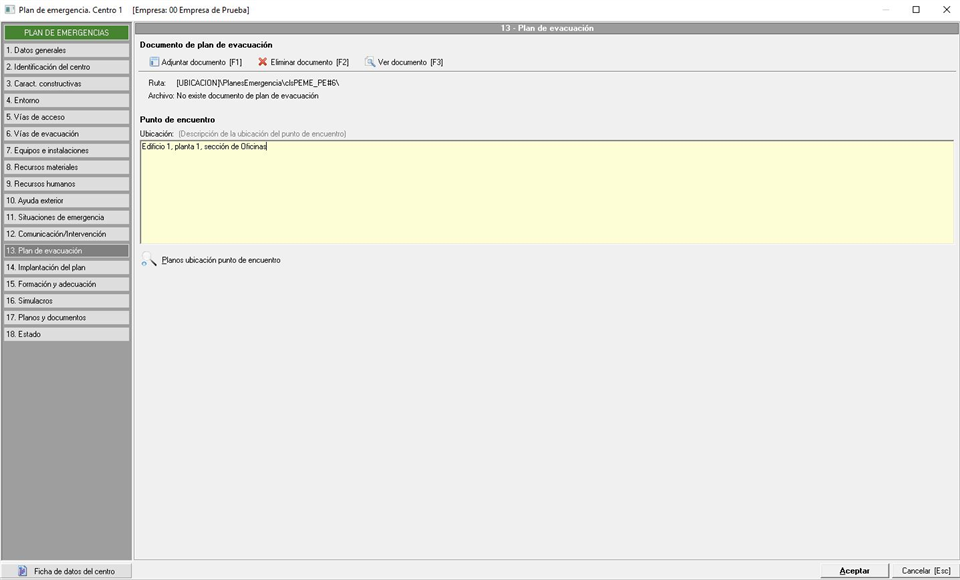
Como podemos ver en la imagen superior, disponemos del botón "Adjuntar documento [F1]" para seleccionar el fichero que queremos añadir, también tenemos el botón "Eliminar documento [F2]" para quitarlo del plan de emergencias o el botón "Ver documento" para mostrarlo.
Una vez adjuntado disponemos de un campo de texto libre para indicar la ubicación del punto de encuentro, el cual podemos completar adjuntando el plano con el botón situado en la parte inferior.
15. Implantación del plan
En esta pestaña indicaremos las actividades que se van a realizar para la implantación del plan de emergencia. Se nos muestra en una ventana similar a la siguiente imagen:
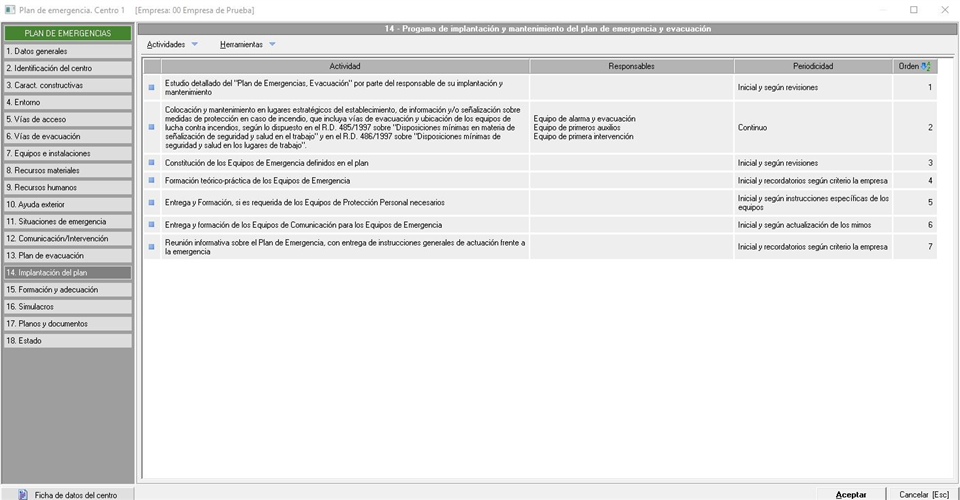
En el primer desplegable encontramos opciones para añadir actividades (desde su mantenimiento o creándolas directamente), editar una actividad existente o eliminar los elementos seleccionados. Sobre el mantenimiento anteriormente mencionado, podremos crear nuevas actividades indicando un nombre, una periodicidad (desde su correspondiente mantenimiento) así como responsables que añadiremos desde el mantenimiento de recursos humanos.
Una vez insertada la actividad podremos editarla para configurar una serie de valores, en la siguiente imagen vemos las dos pestañas existentes en la ficha de la actividad:
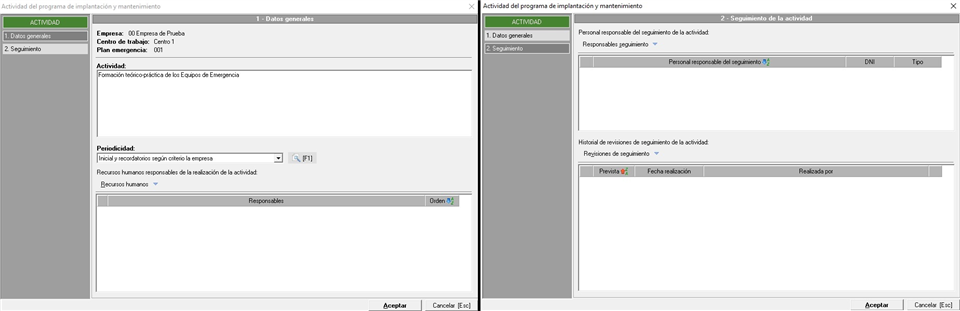
En la pestaña "1. Datos Generales" (imagen izquierda) apreciamos los mismos datos que se han indicado en el mantenimiento sobre esta actividad, como el nombre de la misma, periodicidad (dato proveniente de un mantenimiento) y gestionar los recursos humanos, campo que también proviene de su propio mantenimiento.
En la segunda pestaña "2. Seguimiento" (imagen derecha) vemos 2 partes, siendo la superior la dedicada al personal responsable del seguimiento de la actividad donde añadiremos tanto trabajadores propios como usuarios de Prevengos. En la parte inferior indicaremos todo lo referente a las revisiones de seguimiento de la actividad, gestionándolas desde el desplegable "Revisiones de seguimiento" donde indicaremos una fecha prevista y marcaremos, cuando proceda como realizada con fecha de realización y usuario que lo realiza.
Volviendo a la pantalla principal, tenemos el desplegable Herramientas donde podemos, a las actividades que tengamos seleccionadas, asignar periodicidades y responsables de manera masiva. También disponemos de las opciones subir/bajar con el fin de que podamos ordenar las actividades como deseemos.
16. Formación y adecuación
En esta pestaña indicaremos el programa de formación del personal de emergencias así como el programa de dotación y adecuación de medios materiales y humanos. La pantalla que se muestra es similar a la siguiente imagen:
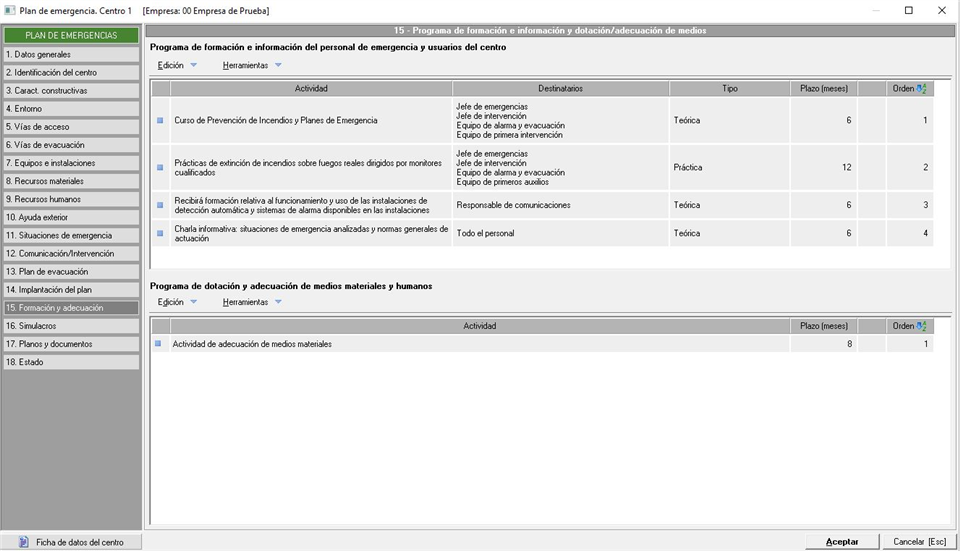
Podemos apreciar 2 partes claramente diferenciadas y que trataremos de manera independiente en los siguientes dos puntos
- En la parte superior encontramos la parte del programa de formación e información del personal de emergencia y usuarios del centro, donde añadiremos desde el desplegable "Edición" las actividades. Estas pueden provenir de su correspondiente mantenimiento o crearlas directamente para este plan de emergencias. En dicho mantenimiento podemos gestionar y crear nuevas actividades indicando el nombre de la propia actividad, el tipo de formación, la periodicidad de la misma y el plazo de ejecución. También podemos indicar los destinatarios de dicha formación seleccionándolos desde el mantenimiento de recursos humanos. Estos datos serán los mismos que introduciremos en caso de crear una nueva actividad con la opción del desplegable "Edición"
Una vez añadida la actividad la podemos editar si necesitamos cambiar algún dato de los indicados anteriormente e indicar el usuario responsable de la realización. Posteriormente podemos marcarla como realizada indicando la fecha y usuario que lo ha realizado.
En la pantalla principal de esta pestaña disponemos de un desplegable "Herramientas" desde el cual podemos asignar masivamente el tipo de formación y el responsable a todas las actividades que tengamos seleccionadas. De la misma manera podemos subir/bajar posición con el fin ordenar las actividades como deseemos.
- En la parte inferior disponemos del programa de dotación y adecuación de medios materiales y humanos, en este apartado disponemos del desplegable "Edición" donde disponemos de las opciones para añadir, editar y eliminar actividades. Al editar o crear se nos muestra una ventana donde debemos indicar la actividad, el plazo (en meses), el usuario responsable de realizar la actividad y, posteriormente, podemos indicar la fecha de realización y usuario que lo ha realizado.
En este caso en el desplegable "Herramientas" disponemos únicamente de las opciones para subir y bajar posición de los elementos listados.
17. Simulacros
Dentro de apartado podemos gestionar los simulacros que se hayan o se vayan a realizar o adjuntar el documento de un simulacro realizado pero no registrado en Prevengos. La ventana que se muestra es similar a la siguiente imagen:
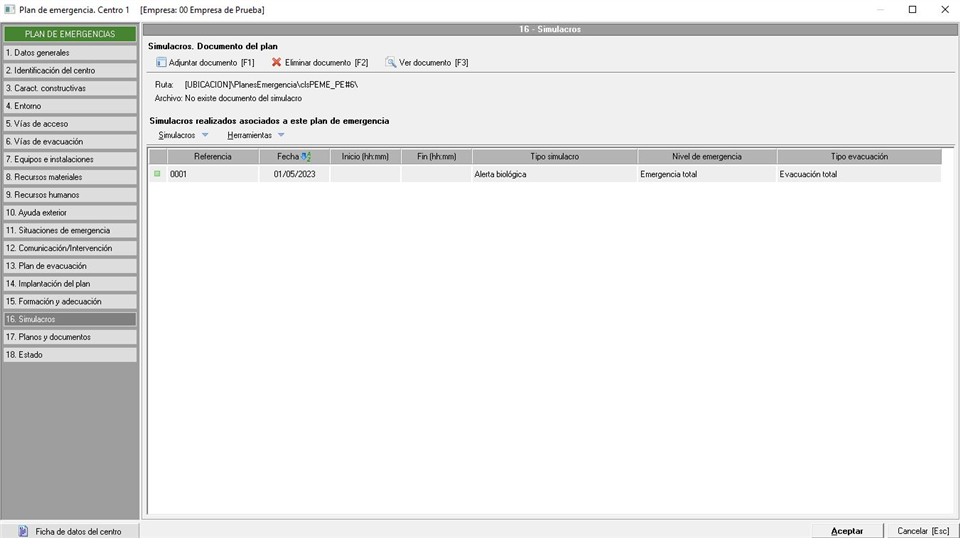
Como podemos apreciar, en la parte superior de esta ventana tenemos la opción de añadir un documento externo relativo a un simulacro realizado de manera externa a Prevengos. Seguidamente disponemos de la parte de crear o editar simulacros existentes, al igual que duplicar un simulacro desde el desplegable de Herramientas.
No obstante, todo lo relacionado con los simulacros lo trataremos en este manual.
18. Planos y documentos
En esta pestaña veremos todos los planos, documentos y demás ficheros que hayamos indicado en los anteriores puntos vistos en el manual. Es aspecto de esta ventana es similar a la siguiente imagen:
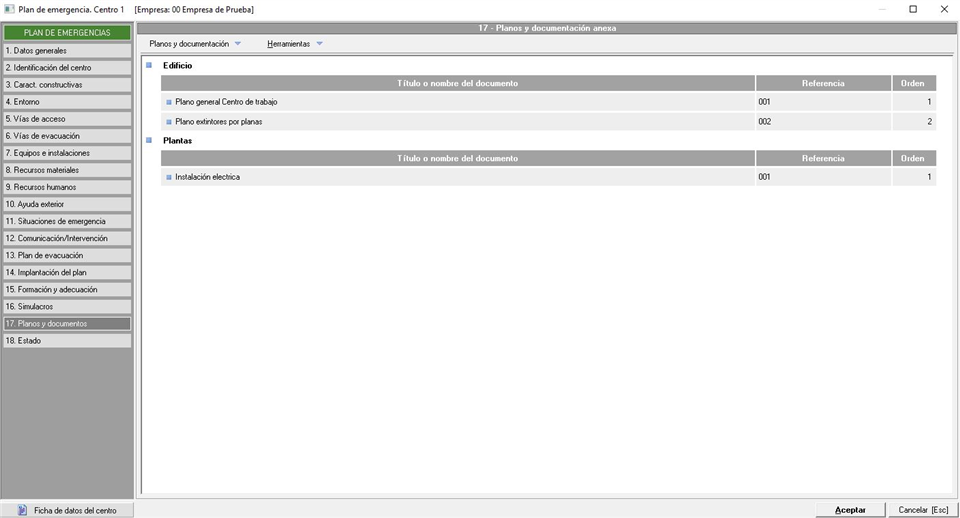
Como podemos ver, aparte de mostrarse los documentos que tengamos ya añadidos por lo hemos insertado desde otra pestaña. podemos añadir nuevos desde el desplegable "Planos y documentación". Al realizarlo, debemos de indicar un código o referencia, un título, una descripción y una carpeta, siendo esta elegible desde un mantenimiento de carpetas. Podemos acceder a este mantenimiento desde el desplegable "Herramientas", de la misma manera que disponemos de las opciones para ver el documento y subir/bajar la posición del mismo en el listado desde el mismo desplegable.
19. Estado
En esta pestaña gestionaremos el estado y la situación del plan de emergencias/autoprotección, en una ventana similar a la siguiente imagen:
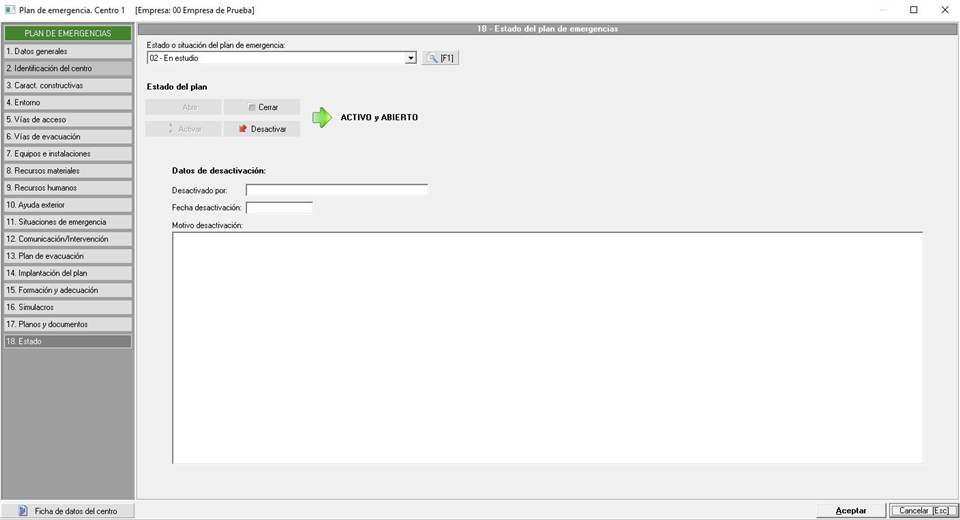
Como podemos apreciar, en la parte superior indicaremos un estado o situación del plan de emergencias/autoprotección a partir de su correspondiente mantenimiento. Seguidamente disponemos de los botones para Activar/Desactivar y Abrir/Cerrar, de igual manera en caso de desactivar el plan Prevengos solicitará el motivo, fecha y usuario que lo realiza, quedando visible en los campos que vemos en pantalla.
Sobre los estados, debemos tener en cuenta que un Plan de Emergencias/Autoprotección puede estar Abierto porque se está trabajando en él, cerrado cuando ya está realizado (siendo visible en este estado por la empresa en la web). Indicaremos cuando el Plan está Activo cuando, independientemente de si está abierto o cerrado, si está en vigor. Caso contrario cuando lo Desactivamos, indicamos que ya no está en vigor (posiblemente porque se haya realizado otro plan de emergencia), por lo que este estado provoca que el plan también se cierre.