1. Introducción
En este manual nos vamos a centrar en el desplegable Herramientas que encontramos en la pantalla de los planes de emergencia/autoprotección, en concreto los que podemos ver marcados en la siguiente captura:
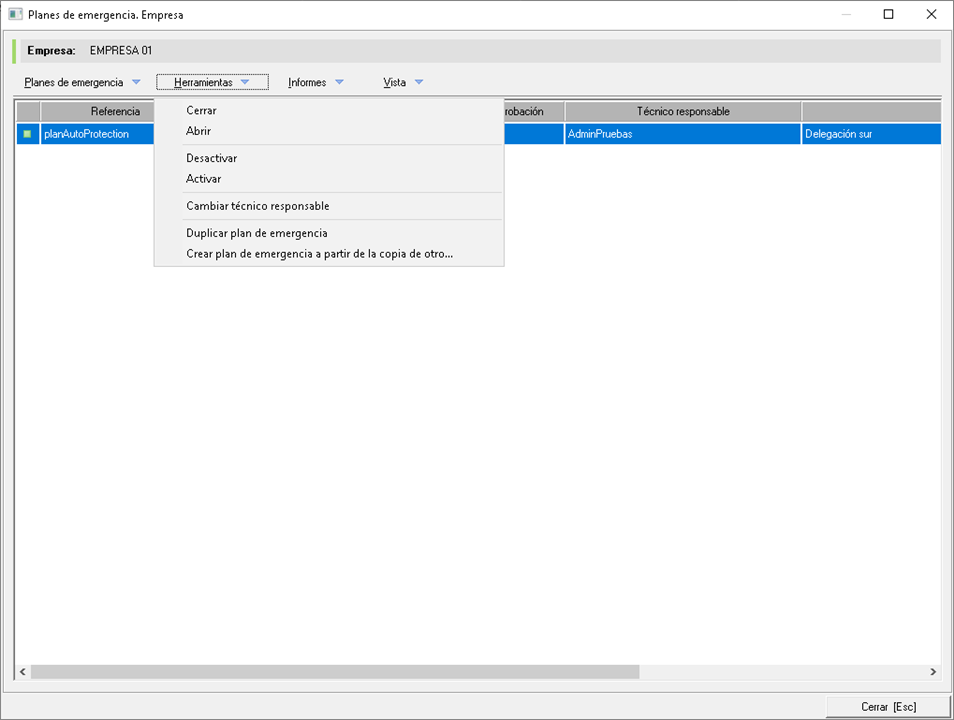
En los siguientes apartados detallaremos cada una de estas opciones con el fin de explicar con detalle la funcionalidad de las mismas.
2. Abrir/Cerrar plan de emergencia
Esta opción nos permite abrir o cerrar uno o varios planes de emergencia que tengamos seleccionado, de manera masiva. Recordemos que en la pestaña "18. Estado" tenemos los botones necesarios para alternar el estado del propio plan de emergencias abriéndolo o cerrándolo, tal y como vemos en la siguiente imagen:
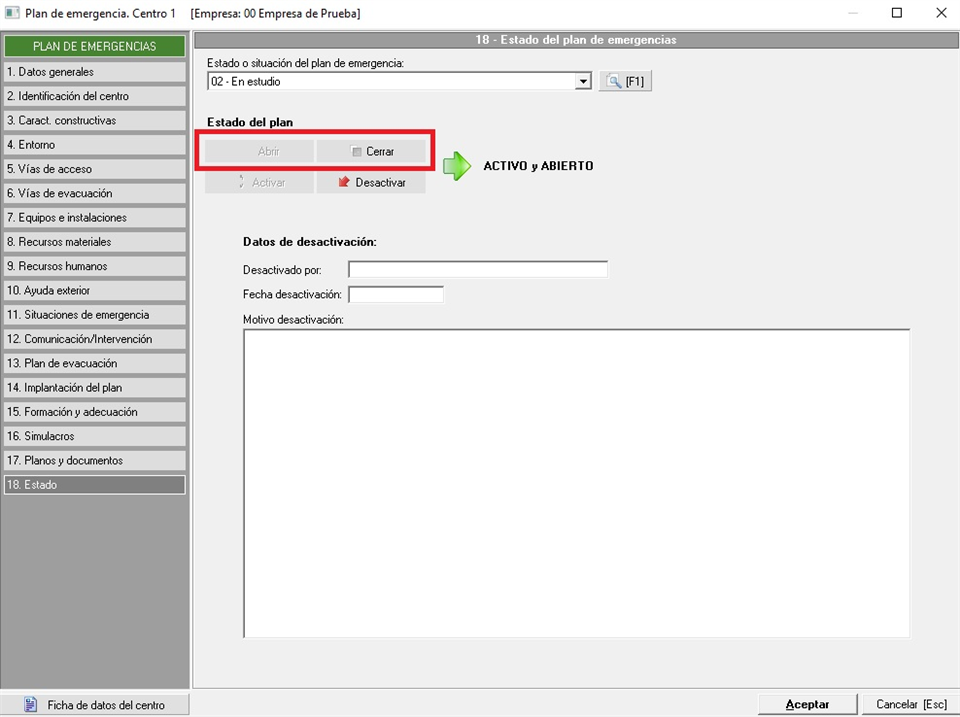
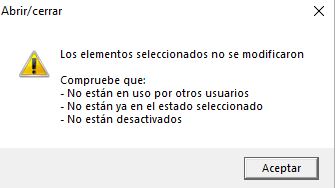
Con estas opciones podemos hacerlo de manera masiva pero debemos de tener en cuenta que todos los planes de emergencias deben estar en el mismo estado. Si por ejemplo usamos la opción de "Abrir planes de emergencia seleccionados" cuando tenemos marcados 3, pero 2 están cerrados y 1 está abierto, el proceso abrirá los dos que están cerrados pero mostrará el siguiente mensaje indicando que al menos 1 plan de emergencia no se ha podido cambiar el estado:
Recuerde que el estado abrir, es para los planes de emergencia/autoprotección en los que estoy trabajando y el estado cerrado es para los vigentes. Además se publicarán en la web de la empresa y centro aquellos planes cerrados.
3. Activar/Desactivar plan de emergencia
Herramientas similares a las vistas en el punto anterior salvo que en este caso alteraremos los campos asociados a la activación y desactivación de los planes de emergencia. En la pestaña "18. Estado" encontramos los botones correspondientes para activar y desactivar el plan de emergencias en el que nos encontramos, tal y como vemos en la siguiente imagen:
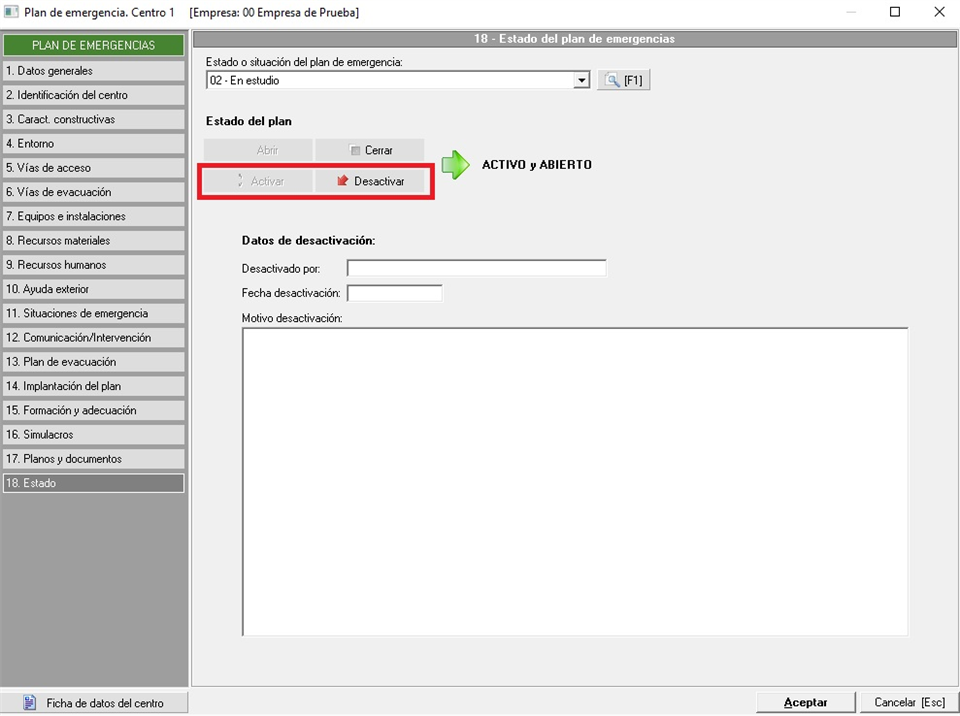
Con estas opciones podemos hacerlo de manera masiva pero debemos de tener en cuenta que todos los planes de emergencias deben estar en el mismo estado. Si por ejemplo usamos la opción de "Activar planes de emergencia seleccionados" cuando tenemos marcados 3, pero 2 están desactivador y 1 está activo, el proceso activará los dos que están desactivados pero mostrará el siguiente mensaje indicando que al menos 1 plan de emergencia no se ha podido cambiar el estado:
En el proceso de desactivación una ventana emergente nos solicita la fecha y el motivo del cierre. De igual manera, cuando desactivemos un plan de emergencias también nos cambia el estado ha cerrado, y cuando activamos un plan nos preguntará si queremos abrirlo.
4. Cambiar técnico responsable del plan de emergencia
Con esta herramienta podemos cambiar de manera masiva, a todos los planes de emergencia que tengamos seleccionados, el técnico responsable que queramos asignar. Recordemos que en la ficha del plan de emergencias, en concreto en la primera pestaña "1. Datos Generales" tenemos un campo (de cumplimentación obligatoria) donde asignamos el usuario de Prevengos que va a ser técnico responsable. En concreto nos referimos al campo marcado en la siguiente captura:
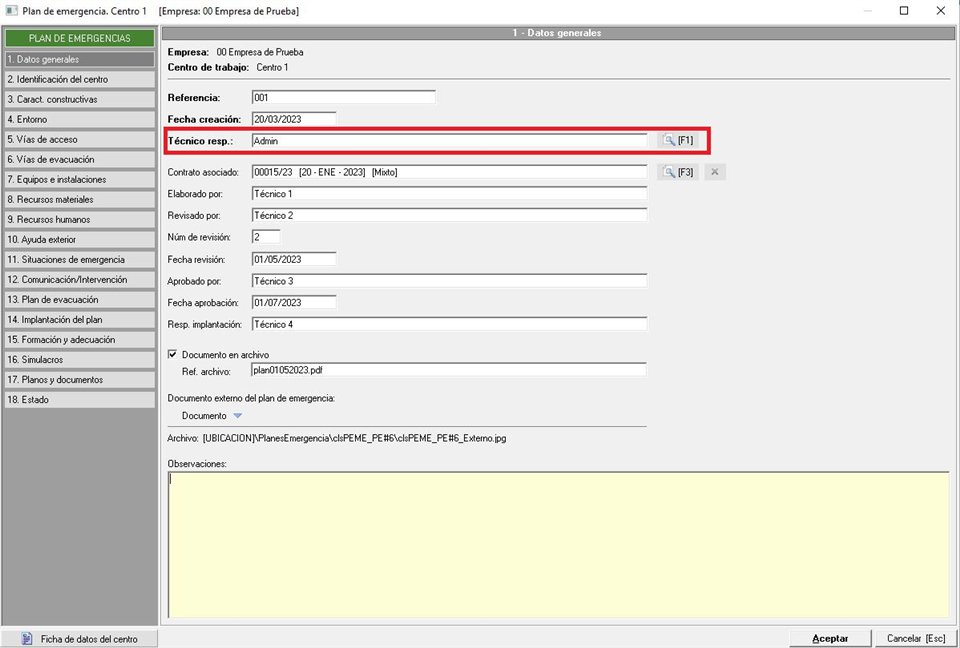
Con esta herramienta podemos asignar el usuario que queremos como técnico responsable a uno o varios planes de emergencia que tengamos seleccionados. Una vez ejecutada se muestra una ventana con el listado de usuarios de Prevengos para que seleccionemos aquel que queremos asignar.
5. Duplicar plan de emergencia seleccionado
Herramienta con la cual podemos duplicar un plan de emergencias dentro de la misma empresa y centro de trabajo, ideal para cuando renovamos un plan y queremos reutilizar parte del trabajo que hemos hecho en el anterior. Al ejecutar la herramienta Prevengos nos muestra la siguiente ventana:
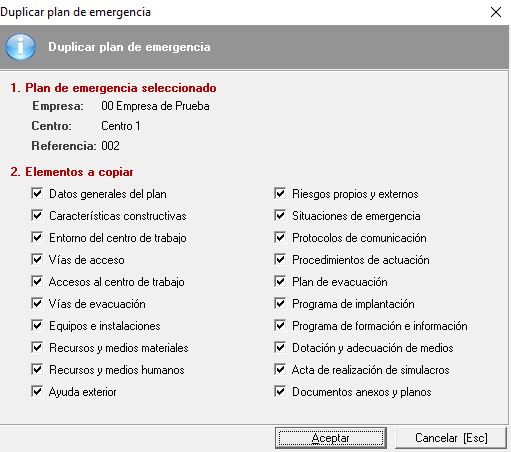
Como podemos apreciar en la parte superior, el punto 1. Plan de emergencias seleccionado nos informa de la empresa, centro de trabajo y referencia del plan que vamos a duplicar. El punto 2. Elementos a copiar nos permite seleccionar que bloques queremos copiar. Por defecto se marcarán todos, no obstante podemos desmarcar aquellas opciones que no queramos copiar.
Una vez aceptemos el anterior mensaje se realizará la copia del plan de emergencias, generándose uno exactamente con las opciones seleccionadas en el que el campo "Referencia" se le añade el texto (Copia X) al final del mismo, donde X es el número de copias existentes (comparando el campo referencia)
6. Crear plan de emergencia a partir de la copia de otro seleccionado ....
Esta opción, a diferencia de la anterior, nos permite crear un plan de emergencias a partir de un plan de otra empresa y centro. Esta herramienta nos facilitará la reutilización de información, de tal manera que podemos reutilizar trabajo que tengamos realizado en otra empresa y centro.
Al ejecutar esta opción se nos muestra la consulta de planes de emergencia para localizar, aplicando los filtros necesarios, el plan que queremos copiar. Una vez seleccionado una segunda ventana nos preguntará a que centro de trabajo de la empresa en la que nos encontramos queremos asignarlo. Tras seleccionar el centro de trabajo nos aparecerá la siguiente ventana:
Igual que en el punto anterior, en el primer aparatado nos informa del plan de emergencias origen seleccionado y en el segundo apartado podemos seleccionar los elementos que queremos copiar al nuevo plan de emergencias.
Una vez aceptemos el anterior mensaje se realizará la copia del plan de emergencias, generándose uno exactamente con las opciones seleccionadas en el que el campo "Referencia" se le añade el texto (Copia X) al final del mismo, donde X es el número de copias existentes (comparando el campo referencia)