1. Introducción
En este manual vamos a ver la creación de simulacros, herramienta que nos permite gestionar los simulacros de situaciones de emergencia creados en un centro de trabajo. Estos simulacros los podemos elaborar desde un plan de emergencias (tal y como vimos aquí) o desde la pantalla principal del área técnica de la empresa.
Si accedemos desde este último punto veremos la pantalla principal de los simulacros donde se mostrarán aquellos existentes en la empresa, tal y como podemos ver en la siguiente imagen:
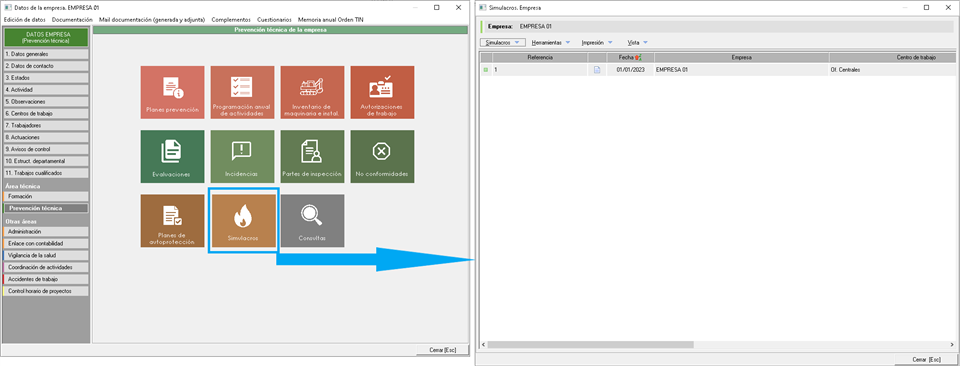
En este manual vamos a centrarnos en la creación de un simulacro, así como ver todas sus pestañas y opciones del formulario. También veremos los desplegables situados en la parte superior (marcados con un recuadro rojo en la imagen anterior) desde la cual disponemos de diferentes opciones y herramientas.
2. Ficha del Simulacro
En el desplegable Simulacros disponemos de las opciones necesarias para crear, editar o eliminar un simulacro existente. En caso de crear uno nuevo, y tras seleccionar el centro de trabajo de la empresa donde se va a realizar, se nos muestra un formulario con una serie de pestañas que detallaremos en los siguientes apartados.
2.1 Datos Generales
Es la primera pestaña que se muestra teniendo un aspecto similar a la siguiente imagen:
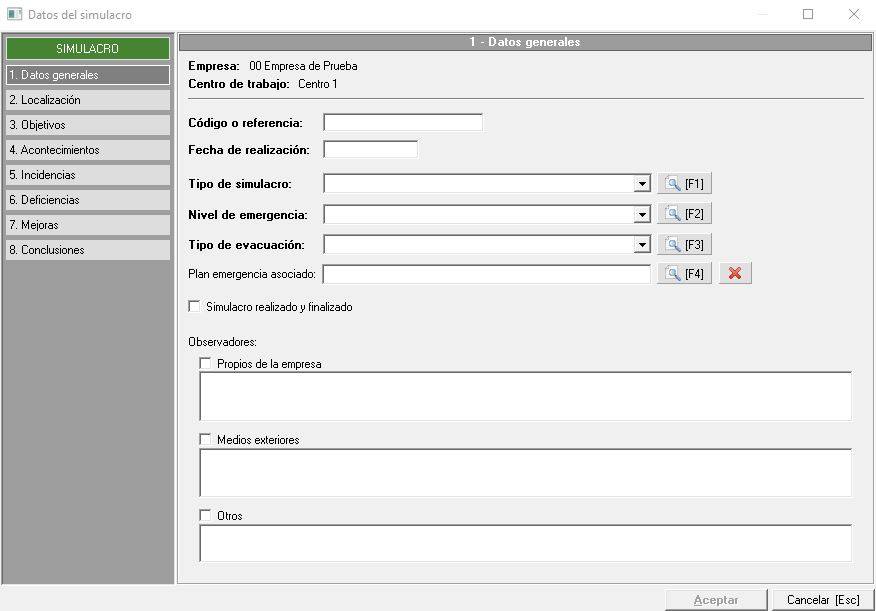
Como podemos ver, y a modo de recordatorio, todos los campos que se muestran en negrita en Prevengos son de cumplimentación obligatoria, por ello debemos de tenerlos en cuenta para que se habilite el botón "Aceptar". El primer campo que encontramos es Código o referencia en el cual podemos indicar manualmente una referencia (el campo es alfanumérico, por lo que se permiten letras y números). Seguidamente encontramos el campo Fecha de realización donde indicaremos, como podemos imaginar, la fecha en la que se va a realizar el simulacro. Los siguientes campos provienen de sus respectivos mantenimientos y los usaremos para indicar el tipo de simulacro [F1] (por ejemplo, simulacro de carta bomba, atraco o explosión), el nivel de emergencia [F2] (emergencia parcial, total, ...) y el tipo de evacuación [F3] (confinamiento, evacuación parcial, total, ...).
En caso de que queramos vincular el simulacro a un plan de emergencia ya existente, usaremos el campo Plan emergencia asociado para elegirlo entre los existentes en la empresa y centro de trabajo.
Una vez se haya realizado el simulacro marcaremos el check simulacro realizado y finalizado, el cual muestra el icono  en el listado de simulacros para que diferenciemos visualmente los que están realizados.
Por último, disponemos de los campos de texto libre donde indicaremos, en caso de existir, los observadores propios de la empresa, medios exteriores u otros que van a estar presentes durante la realización del simulacro.
2.2 Localización
En esta segunda pestaña indicaremos todo lo relacionado con la localización del simulacro, en una ventana similar a la siguiente imagen, donde podemos ver tres bloques claramente diferenciados:
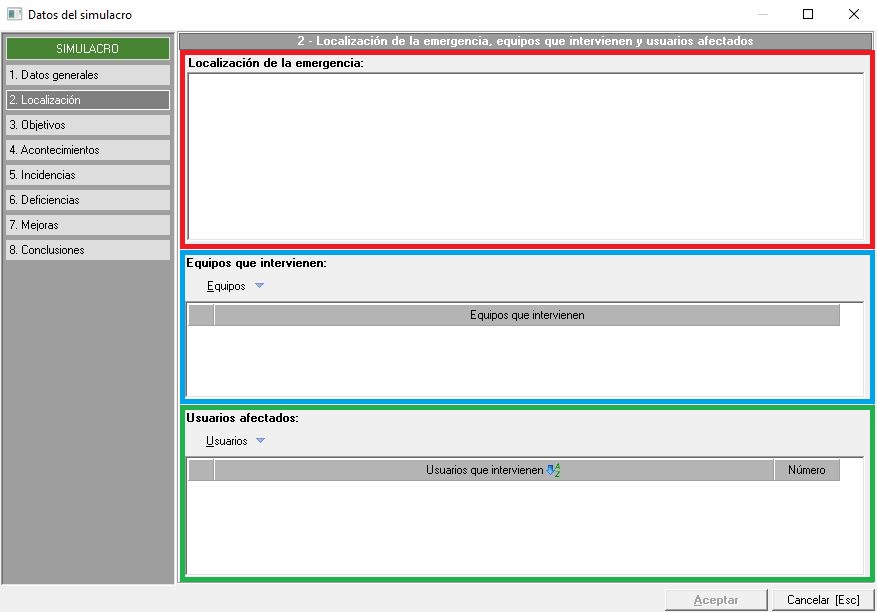
En el primer bloque indicaremos la Localización de la emergencia mediante un campo de texto libre donde el técnico puede realizar una descripción sobre la situación donde se va a producir la emergencia.
Seguidamente debemos indicar los equipos que intervienen, desde el desplegable Equipos disponemos del botón "Añadir equipos que intervienen". Al hacer clic se nos muestra el mantenimiento de recursos humanos donde seleccionaremos (o crearemos, en caso de que no exista) aquellos elementos que queremos añadir, como por ejemplo indicar que afecta a todo el personal, centro de control, equipo de primeros auxilios,...
Por último encontraremos el bloque de Usuarios afectados donde los añadiremos con el botón "Añadir usuarios que intervienen en el simulacro" que encontramos en el desplegable "Usuarios". Al hacerlo se nos muestra el mantenimiento de tipología de usuarios donde añadiremos o crearemos los necesarios (público, trabajadores, propios,...). Una vez introducidos, en el mismos desplegable mencionado anteriormente encontramos el botón "Asignar número de usuarios a los elementos seleccionados" mediante el cual indicaremos la cantidad de personas de cada tipo añadido van a estar presentes durante el simulacro.
2.3 Objetivos
Pestaña donde el técnico puede indicar los motivos por el que se celebra el simulacro, similar a la siguiente imagen:
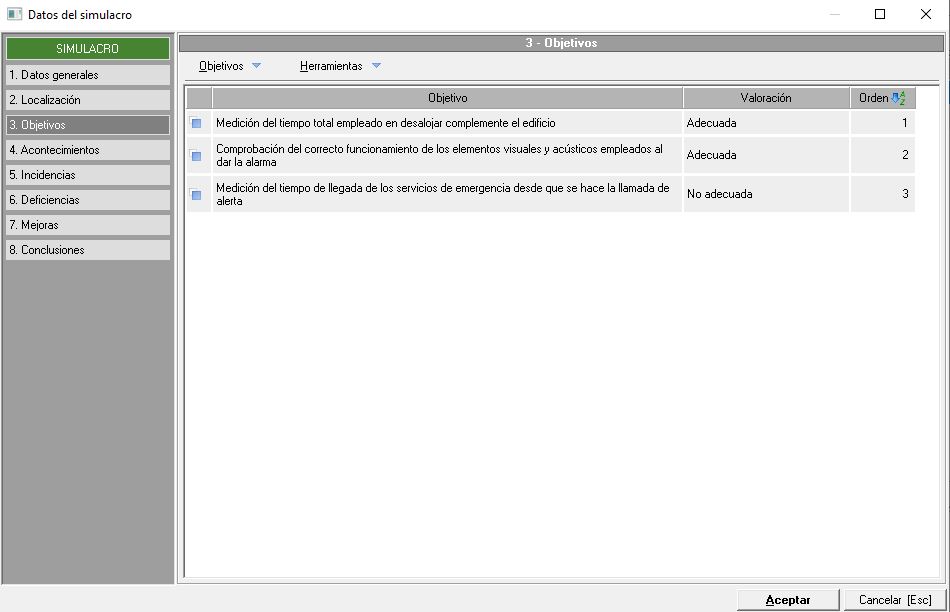
Dentro de ésta debemos de añadir todos aquellos objetivos para la celebración del simulacro, para ello usaremos el desplegable "Objetivos" donde encontraremos las opciones necesarias para añadir, editar o eliminar elementos. Al usar la opción de "Nuevo objetivo" se nos muestra une ventana donde debemos de poner el objetivo en sí, pudiendo valorarlo mediante un desplegable situado en la parte inferior de la misma ventana.
Una vez tengamos todos los objetivos en el simulacro podemos ordenarlos mediante las opciones de subir/bajar posición que encontramos en el desplegable "Herramientas"
2.4 Acontecimientos
Dentro de esta pestaña indicaremos información sobre las actividades o acontecimientos que se van a dar a lo largo del simulacro, de manera similar a la siguiente imagen:
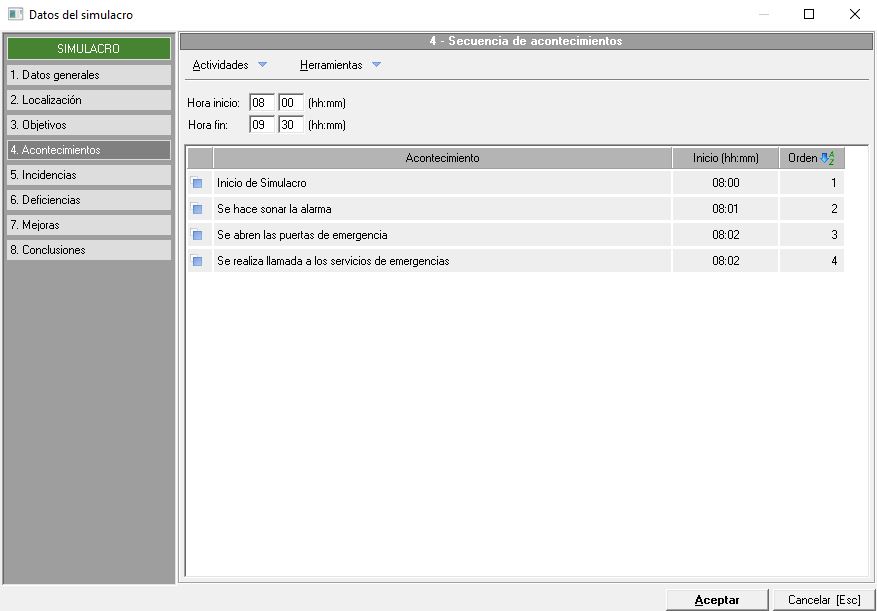
Como vemos en la captura, podemos indicar la hora de inicio y la hora de fin del simulacro, así como añadir los acontecimientos que han sucedido sobre la realización del mismo. Para ello, usaremos la opción Nuevo Acontecimiento que encontramos en el desplegable "Actividades", en la ventana que se muestra podemos indicar el texto del propio acontecimiento, la hora en la que se ha producido y observaciones que el técnico considere necesarias.
Una vez tengamos todos los acontecimientos podemos variar el orden de los mismos con las opciones de subir y bajar posición que encontramos en el desplegable "Herramientas"
2.5 Incidencias
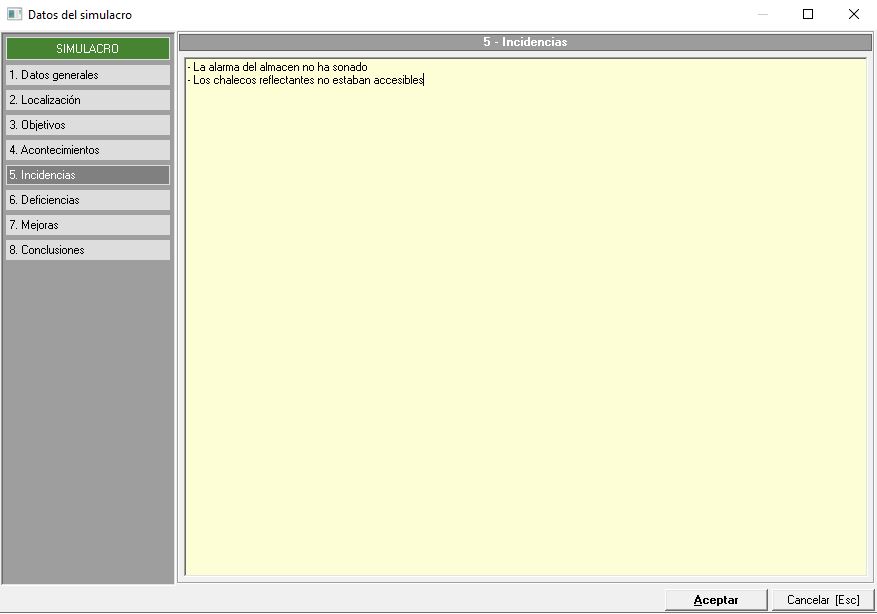
En esta pestaña disponemos de un campo de texto libre donde el técnico puede especificar todas aquellas incidencias detectadas durante la realización del simulacro, en una pantalla similar a la siguiente imagen:
2.6 Deficiencias
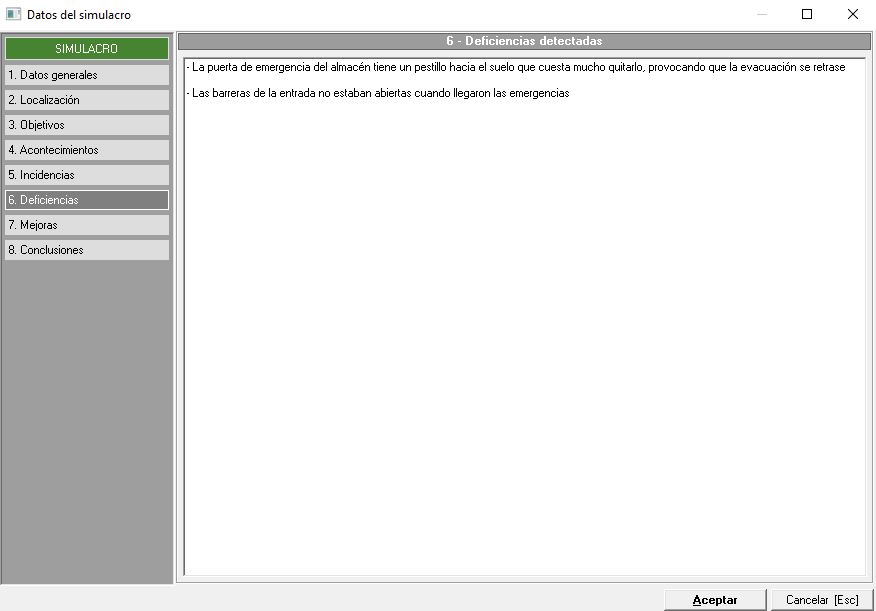
Similar al caso anterior, también tenemos un campo de texto libre donde el técnico puede añadir todas las no conformidades detectadas durante la realización del simulacro, tal y como podemos ver en la siguiente imagen:
2.7 Mejoras
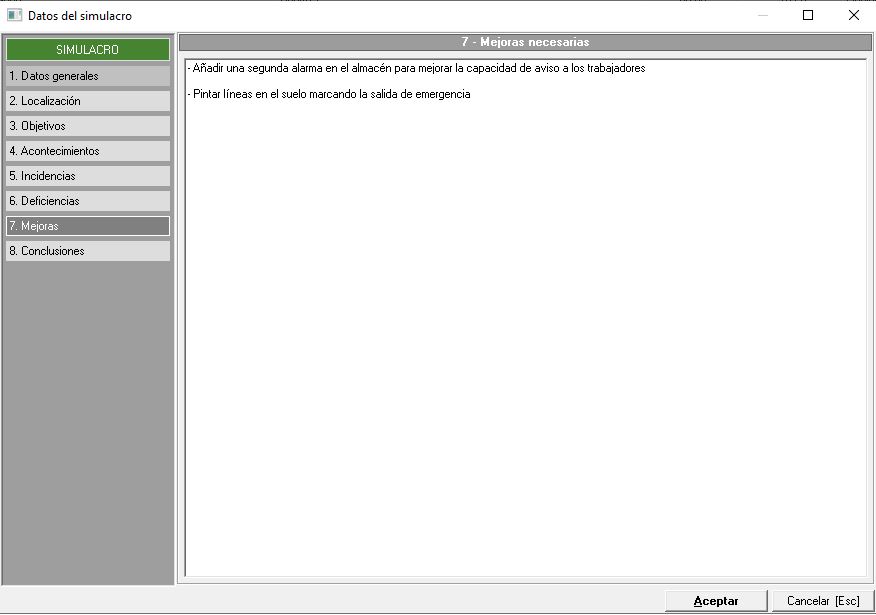
Igual que en las pestañas anteriores, disponemos de un campo de texto libre para que, en este caso, el técnico indique mejoras a implantar para mejorar algún proceso del simulacro y conseguir con ello, mejor efectividad. La ventana es similar a la siguiente imagen:
2.8 Conclusiones
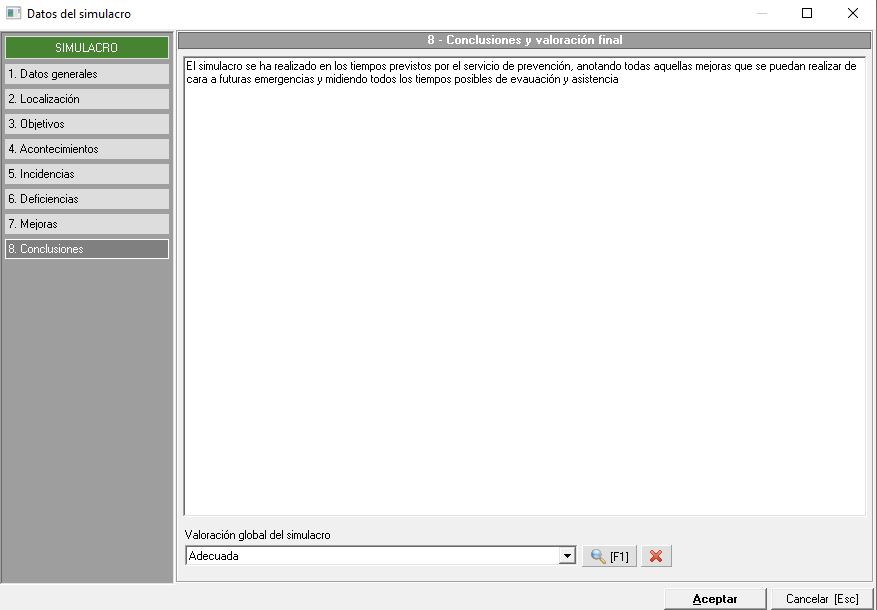
En este caso, aparte de tener un campo de texto libre donde el técnico puede indicar las conclusiones finales tras la realización del simulacro así como una valoración final. Dicha valoración también debe ser indicada en el campo situado en la parte inferior, el cual proviene del mantenimiento de valoraciones, tal y como podemos ver en la siguiente imagen.
3. Herramientas
Como mencionamos al principio de este manual, en la pantalla principal de los simulacros, donde tenemos el listado de simulacros realizados en la empresa, disponemos de diferentes desplegables. En este caso nos vamos a centrar en el desplegable Herramientas, donde tenemos una serie de opciones que veremos a continuación:
- Marcar simulacros como realizados/No realizados. Con esta herramienta podemos marcar, aquellos simulacros que tengamos seleccionados, como realizados o no realizados. Recordemos, tal y como vimos aquí, la existencia de un check que marcamos cuando se ha realizado el cuestionario, mediante esta herramienta podemos hacer este proceso de manera masiva sobre varios simulacros seleccionados.
- Dar valoración a los simulacros seleccionados. Tal y como vimos aquí, en las conclusiones y valoración del simulacro podemos establecer, a partir de un mantenimiento, una valoración al propio simulacro. Mediante esta herramienta podemos establecer, de manera masiva, sobre los simulacros que tengamos seleccionados, la valoración que quiera el técnico a partir del mantenimiento de valoraciones.
- Duplicar simulacros seleccionados. Con esta herramienta podemos duplicar tantos simulacros como tengamos seleccionados, creándose una copia idéntica del mismo en la que Prevengos añadirá un (X) donde X es el número de simulacro con la misma referencia
4. Impresión
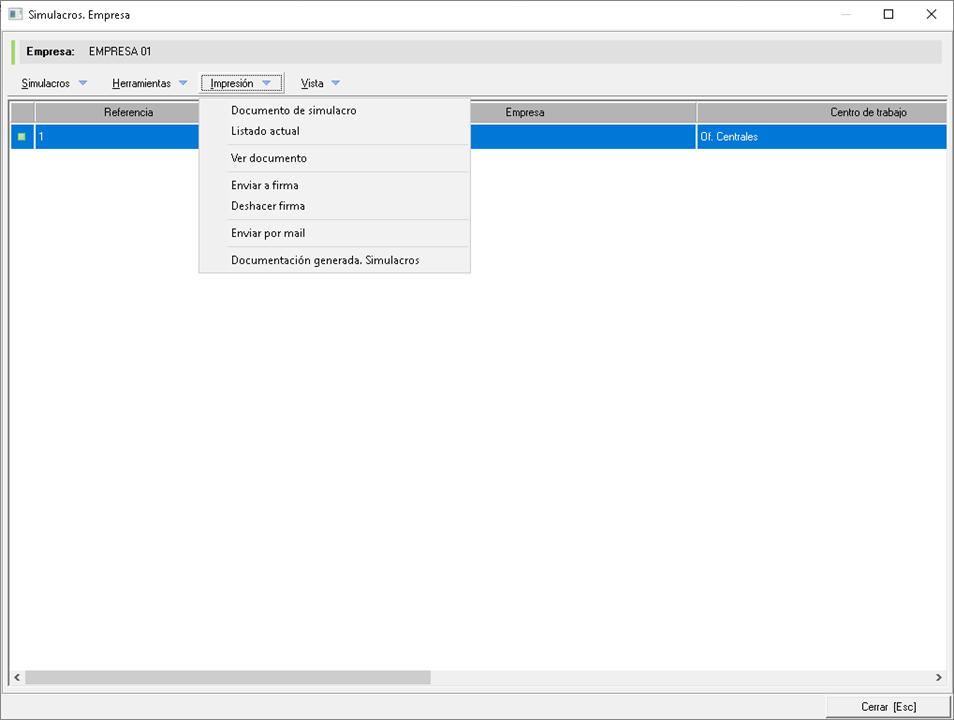
El menú Impresión dispone de varias opciones que se explican a continuación:
3.1. Documento de simulacro
Prevengos generará un documento a partir de las plantillas de impresión de Prevengos con el informe sobre el simulacro. Estas plantillas pueden ser personalizadas con el encabezado, pie de página y diseño que deseen.
3.2. Listado actual
Con esta opción se genera un documento de Word con los simulacros que tenemos en pantalla. Este documento de Word contendrá una tabla donde se indica la referencia del simulacro, fecha, empresa/centro, hora de inicio, hora de fin, tipo, nivel de emergencia, tipo de evacuación y valoración del propio simulacro. Tal y como veremos en el siguiente apartado, tenemos un buscador en el cual podemos aplicar filtros para mostrar en pantalla los simulacros que nos interesen, los cuales serán los que se impriman en este listado actual.
3.3. Ver documento
Permite la visualización del documento generado del simulacro.
3.4. Firmar documento
Si dispone del módulo de firma externa dispondrá de estas dos opciones:
- Enviar a firma. Herramienta para que personal externo a Prevengos firmen digitalmente el documento. Para más información lea la guía Firma digital externa.
- Deshacer firma. Cancela el proceso de firma o borra las firmas ya realizadas recuperando el documento Word original.
3.5. Enviar por mail
Permite el envío del documento generado mediante el siguiente formulario:
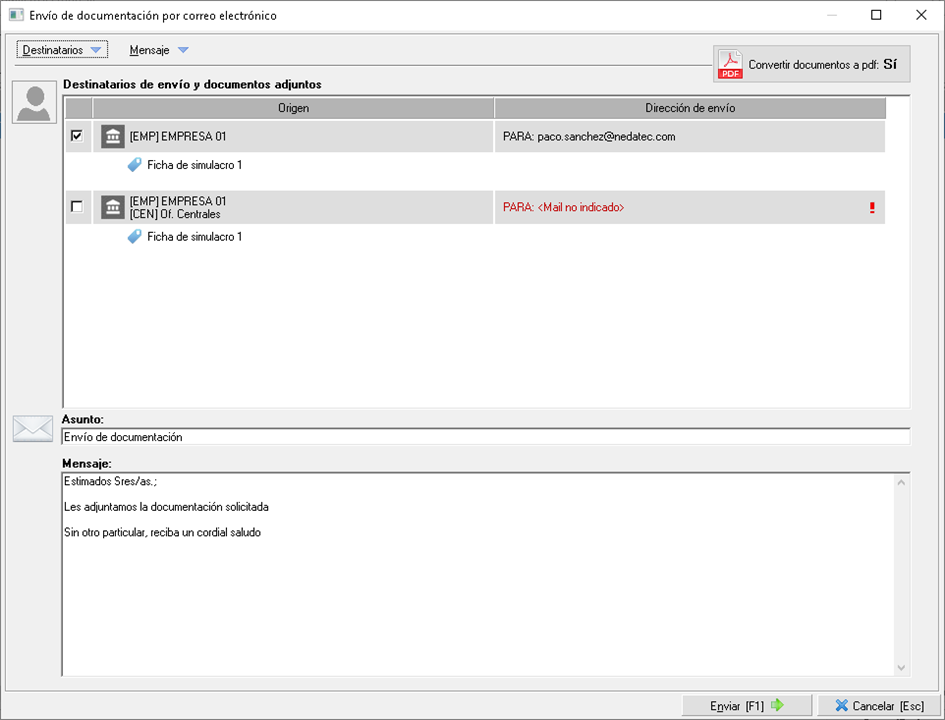
En éste podrá editar los destinatarios por defecto, añadir más destinatarios, configurar la conversión a PDF del documento Word, editar el mensaje...
Recuerde que el remitente por defecto será el email principal de la empresa/centro o el email de los contactos que tengan definidos que reciben este correo. Más información en el manual de la ficha de la empresa.
3.6. Documentación generada. Simulacros
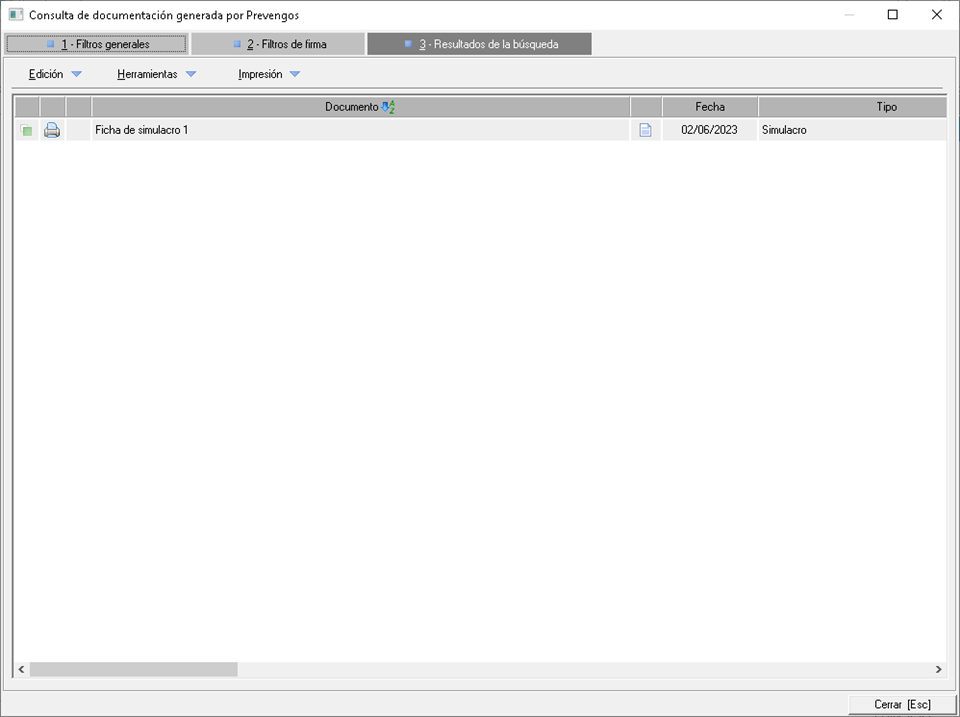
Devuelve un listado, mediante la consulta Consulta de documentos generados por Prevengos, con todos los documentos generados de partes de inspección para la empresa y sus centros.
5. Vista
Dentro de este desplegable encontramos dos opciones disponibles:
- Ocultar simulacros disponibles. Con esta opción, que permite ser marcada o desmarcada, nos permitirá mostrar, o no, los simulacros que están realizados en el listado en pantalla de los mismos.
- Buscar simulacros. Consulta en la que podemos aplicar una serie de filtros con el fin de tener en pantalla aquellos simulacros que nos interesen. Estos filtros pueden ser generales (sobre la empresa en la que nos encontramos) o específicos de los simulacros, como pueden ser la referencia, la fecha de realización, el tipo, nivel de emergencia, tipo de evacuación o valoración de los mismos.