1. Introducción
En este manual vamos a tratar la impresión del plan de emergencias y el plan de autoprotección. Ambos documentos se generan a partir del mismo elemento, plan de emergencias que tengamos creado en Prevengos, pero la impresión de cada uno de estos es diferente.
Mientras que en la impresión del plan de emergencias dispondremos de un esquema de impresión donde podemos seleccionar que apartados queremos incluir. En el plan de autoprotección no tendremos esta selección ya que éste busca cumplir con una normativa y por ello los apartados ya están definidos en la plantilla.
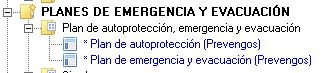
Para la impresión de ambas opciones necesitaremos de sus correspondientes plantillas de impresión. Estas las podemos encontrar en el mantenimiento de plantillas de impresión, las cuales podemos encontrar desde la pantalla principal de Prevengos -> menú superior "Documentos y cuestionarios" -> "Plantillas de impresión de documentos de Word". En concreto las encontraremos en el apartado "Planes de emergencia y evacuación" tal y como vemos en la siguiente captura:
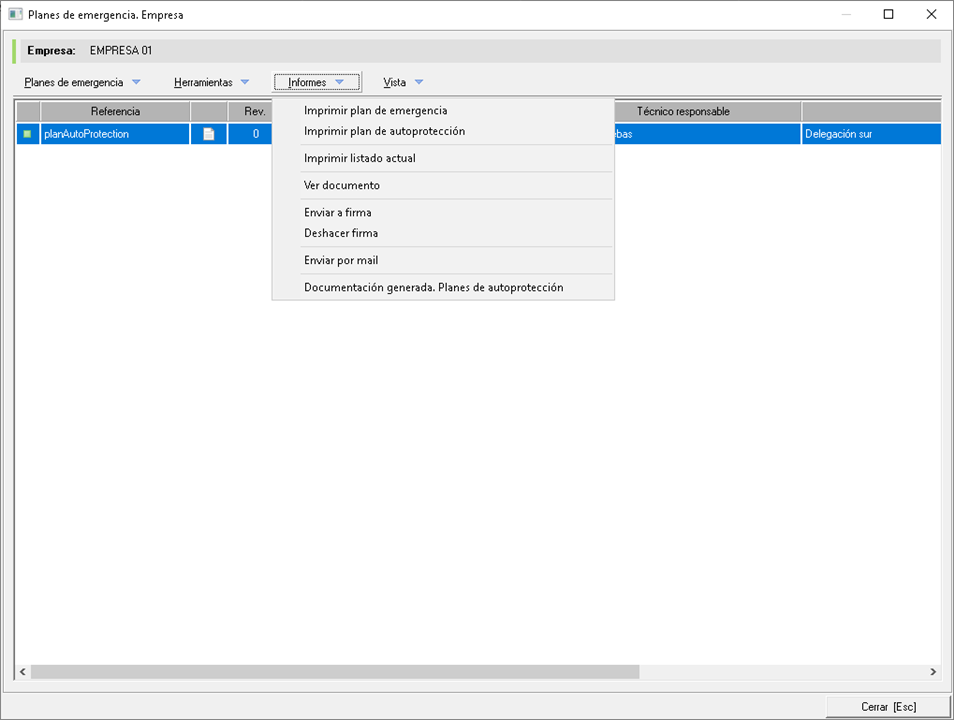
En este manual vamos a ver las tres opciones que encontramos en el desplegable Informes de la pestaña de plan de emergencia, tal y como vemos en la siguiente captura:
2. Imprimir plan de emergencia de los elementos seleccionados
En esta primera opción generaremos el documento relativo al plan de emergencias con su correspondiente plantilla. Al ejecutar la opción se nos muestra el siguiente esquema de impresión:
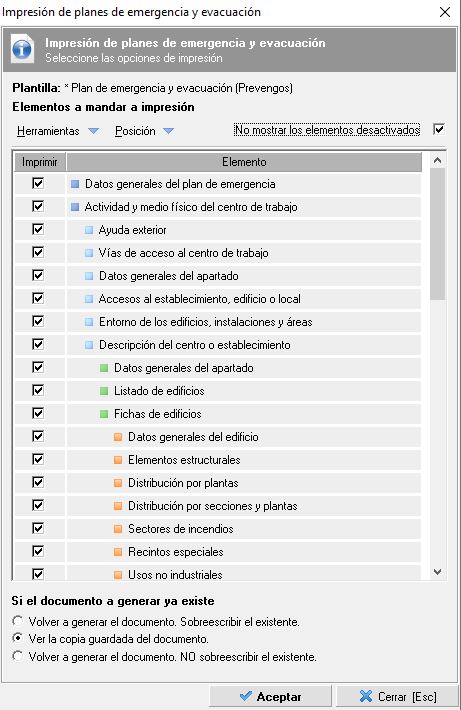
En la parte central podemos apreciar todos los apartados existentes en el plan de prevención, tal y como vimos en este manual. Aquellos que deshabilitemos mediante el check situado a la izquierda podemos ocultarlos mediante la opción "No mostrar los elementos desactivados" situado en la parte superior derecha.
En el desplegable Herramientas disponemos de las siguientes opciones:
- Seleccionar esquema de impresión. Esta herramienta nos permite tener diferentes esquemas de impresión guardados con el fin de poder seleccionar el que más nos convenga en el momento de la impresión. Una vez seleccionada la opción se muestra el mantenimiento de esquemas de impresión, desde el cual podemos crear/modificar/eliminar cualquiera de ellos. Al crear o editar un esquema se muestra la siguiente ventana:
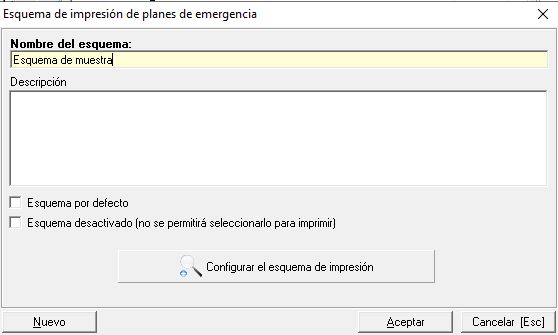
Desde esta ventana podemos establecer el nombre del esquema, una descripción, marcarlo como esquema por defecto o desactivarlo. Con el botón inferior  configuraremos el esquema habilitando/deshabilitando los apartados que nos interesen.
- Seleccionar plantilla de impresión. Desde esta opción seleccionamos la plantilla de impresión que vamos a utilizar para generar el documento. Al hacerlo se nos muestra un listado de plantillas disponibles (activas) de este tipo para que elijamos la que queremos usar para la impresión.
- Marcar/Desmarcar elementos seleccionados. Con estas opciones habilitamos/deshabilitamos los checks situados a la izquierda de cada uno de los apartados disponibles en el plan de emergencias. Es lo equivalente a ir uno a uno quitando o poniendo el check con la diferencia que con esta herramienta lo podremos hacer de manera masiva.
Por último, desde el desplegable Posición disponemos de las opciones "Bajar posición" y "Subir posición" con el fin de ordenar los elementos del esquema como deseemos.
Una vez configurado y establecido todo generaremos el documento al pulsar sobre el botón Aceptar.
3. Imprimir plan de autoprotección de los elementos seleccionados
Como hemos comentado al principio del manual, con esta opción vamos a poder generar el plan de autoprotección, el cual no dispone de un esquema de impresión como el apartado anterior, por lo que se generará el documento directamente mediante la plantilla que tengamos en el mantenimiento mencionado en el punto 1.
4. Imprimir Listado actual
Esta opción nos genera un documento Word con el listado de planes de emergencia que tengamos en pantalla. Este documento de Word estará formado por una tabla con las columnas: Referencia, Fechas, Empresa/Centro, Técnicos/responsables y Estado.
Recordemos que el listado que tenemos en pantalla puede ser modificado desde el desplegable Vista, en el cual tenemos opciones para ocultar planes de emergencia cerrados, ocultar planes de emergencia desactivados, ver todos los planes de emergencia (quitar filtros aplicados) y un buscador desde el cual podemos aplicar filtros con el fin de mostrar aquellos que nos interesen.
5. Ver documento
Permite la visualización de los documentos generados de plan de emergencia o autoprotección.
6. Firmar documento
Si dispone del módulo de firma externa dispondrá de estas dos opciones:
- Enviar a firma. Herramienta para que personal externo a Prevengos firmen digitalmente el documento. Para más información lea la guía Firma digital externa.
- Deshacer firma. Cancela el proceso de firma o borra las firmas ya realizadas recuperando el documento Word original.
7. Enviar por mail
Permite el envío del documento generado mediante el siguiente formulario:
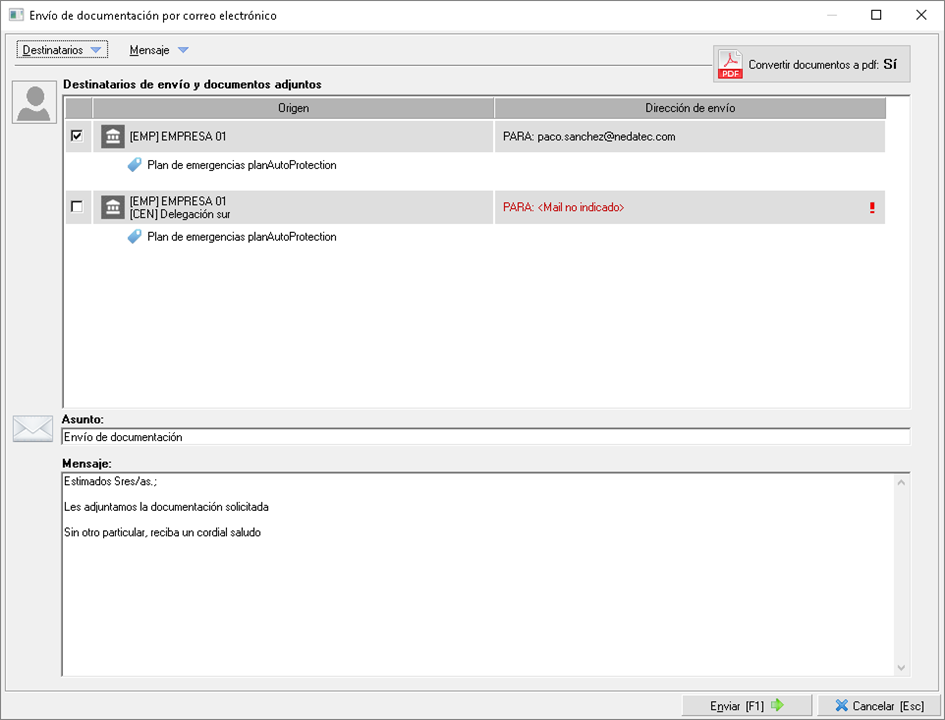
En éste podrá editar los destinatarios por defecto, añadir más destinatarios, configurar la conversión a PDF del documento Word, editar el mensaje...
Recuerde que el remitente por defecto será el email principal de la empresa/centros o el email de los contactos que tengan definidos que reciben este correo. Más información en el manual de la ficha de la empresa.
8. Documentación generada. Planes de autoprotección
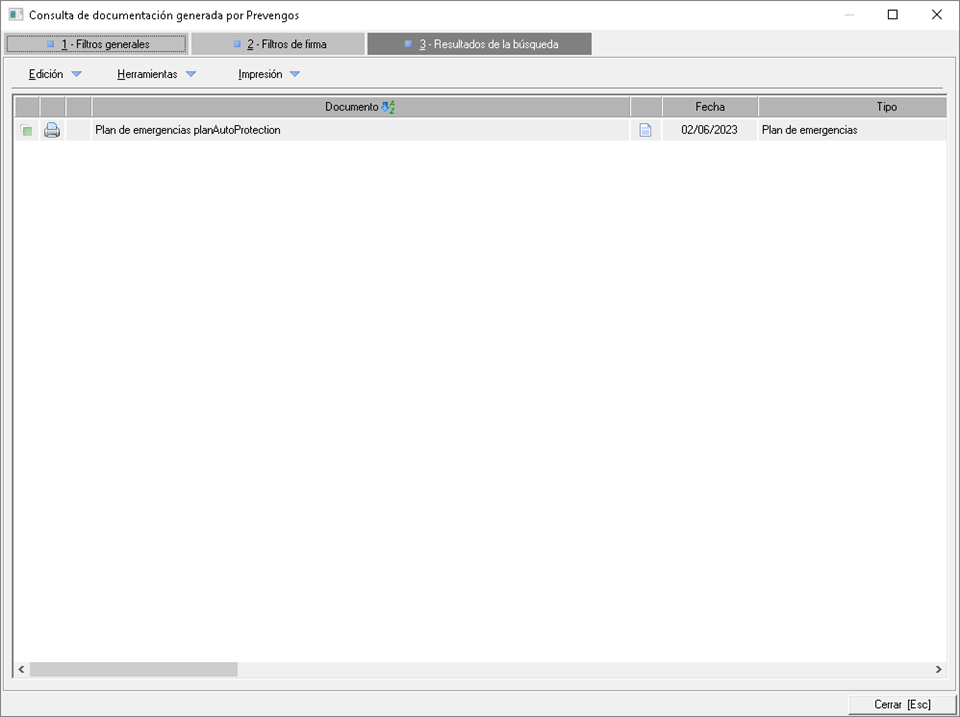
Devuelve un listado, mediante la consulta Consulta de documentos generados por Prevengos, con todos los documentos generados de incidencia para la empresa y sus centros.