1. Configuración en Moodle para la comunicación por API con Prevengos. Permisos.
En su plataforma de Moodle, lo primero deberá crear un servicio en el panel de administración de su plataforma. El nombre de este servicio lo deberá indicar en los datos de la configuración de Moodle de mi empresa
Además para que funcione el protocolo de conexión a la API REST debe darle permiso a las siguientes funciones:
core_completion_get_course_completion_status
core_completion_get_activities_completion_status
core_course_get_categories
core_user_create_users
core_user_get_users
core_user_update_users
core_user_update_password
core_course_get_courses
core_course_get_courses_by_field
core_course_duplicate_course
core_course_update_courses
core_course_delete_courses
enrol_manual_unenrol_users
enrol_manual_enrol_users
core_enrol_get_enrolled_users
La ruta de Moodle donde se configura estas funciones debe ser similar a https://ruta_servidor_moodle/admin/settings.php?section=externalservices
2. Configuración en Prevengos. Credenciales de la plataforma Moodle.
El segundo paso en la configuración de Moodle con Prevengos consiste en configurar los datos de Moodle dentro de la ficha de Prevengos.
Para acceder a esta configuración, debe dirigirse a los datos de "Mi empresa" desde la pantalla principal de la aplicación, a través del menú Configuración de Prevengos → Identificación de mi empresa → Datos de mi empresa. Una vez en la pantalla de datos de Mi Empresa, deberá situarse en la pestaña "5. Formación externa" para añadir los parámetros de configuración de Moodle, con el fin de que Prevengos pueda sincronizar correctamente con la plataforma.
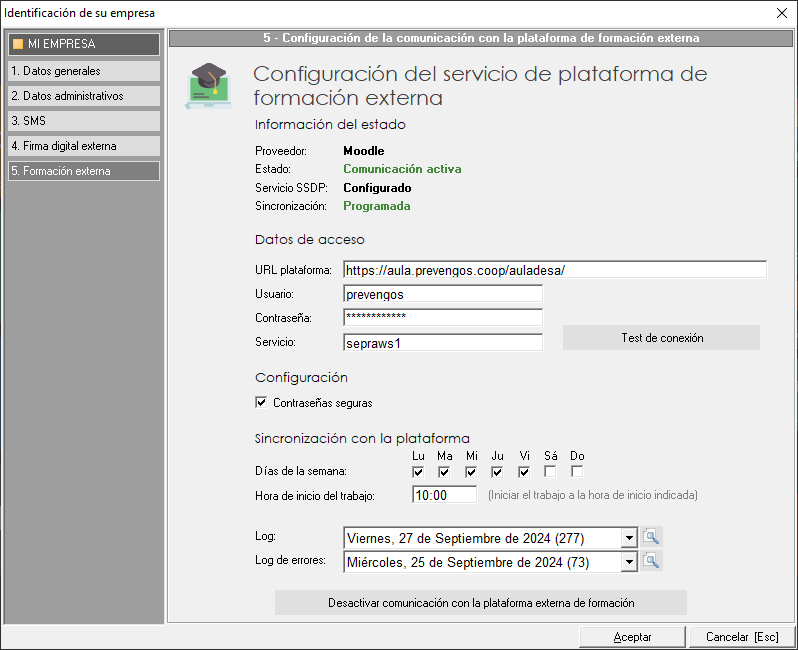
Para poder introducir los parámetros de comunicación con la plataforma Moodle, es necesario pulsar el botón "Activar la comunicación con la plataforma externa de formación", situado en la parte inferior del formulario.
Información del estado
En la parte superior se encuentra el bloque Información del estado, donde se indica el proveedor (Moodle), el estado de la comunicación, el estado de la configuración del servicio SSDP y el estado de la sincronización. Si todo está correctamente configurado, el estado de las diferentes opciones debería mostrarse de la siguiente manera:
- Estado: "Comunicación activa"
- Servicio SSDP: "Configurado"
- Sincronización: "Programada"
En caso contrario, el error correspondiente se mostrará en color rojo.
Datos de acceso
El bloque Datos de acceso, permite indicar las credenciales de Moodle para que la conexión de Prevengos con la plataforma sea correcta. Dentro de este bloque aparecerán los siguientes campos:
- URL Plataforma, debemos indicar la dirección web de nuestro acceso a Moodle
- Usuario y contraseña, donde debemos indicar nuestras credenciales de acceso a la plataforma
- Servicio, debe ser configurado previamente en la plataforma de Moodle donde se asigna los usuarios con permiso y las funciones a las que se tiene acceso mediante la API que usa Prevengos para sincronizar.
Configuración
El bloque Configuracion tiene el check Contraseñas seguras. Según la habilitación del mismo afecta al envío del e-mail que se realiza desde Prevengos según explica la guía Como enviar notificación de formación:
- Habilitado: la notificación la realiza Moodle con las credenciales de acceso.
- Deshabilitado: la notificación es enviada por Prevengos, siendo las credenciales de acceso (usuario y contraseña) el DNI del trabajador con la letra en minúscula.
Sincronización con la plataforma
Por último, se encuentra el bloque Sincronización con la plataforma, donde se determina cuándo se sincronizará Prevengos con Moodle.
Dada la cantidad de información que puede llegar a sincronizarse, en función de las acciones formativas y trabajadores existentes en formación, es necesario configurar intervalos razonables para no saturar la plataforma Moodle. La herramienta permite realizar una sincronización diaria, en cualquier día de la semana y a la hora que se indique.
La hora de inicio del trabajo es especialmente importante, ya que el encargado de sincronizar con la plataforma Moodle es el servicio "Prevengos SSDP", el mismo que se ocupa de otras tareas como la publicación de documentos, el envío de notificaciones por correo electrónico o la sincronización de documentación CAE, entre otras. Por ello, se recomienda planificar la sincronización en un horario fuera del habitual de trabajo, en el que el servicio SSDP realice otras tareas (por ejemplo, durante la noche), con el fin de evitar sobrecargar el servicio y que se produzcan demoras en algún proceso.
Asimismo, se dispone de acceso a los registros del proceso mediante los campos Log y Log de errores.
En la parte inferior se encuentra un botón para desactivar la comunicación con la plataforma Moodle, en cuyo caso se omite la configuración anterior y no se realiza ninguna sincronización.
3. Modificaciones a realizar en plataforma MOODLE
- Permitir contraseñas seguras/no seguras
Deberá dirigirse a Administración del sitio → pestaña "General" → apartado "Seguridad" → opción "Políticas de seguridad del sitio", y localizar la opción "Política de contraseñas". Si esta opción está marcada, el sistema funcionará correctamente siempre que Prevengos esté configurado con contraseñas seguras. Si no está marcada, Prevengos no funcionará correctamente en caso de no utilizar contraseñas seguras.
- Permitir caracteres extendidos en nombres de usuario
Prevengos envía el DNI del trabajador en minúsculas, por lo que la configuración básica es suficiente.
- Autenticación normal
Debe definirse la autenticación por DNI. Por defecto, Moodle establece la autenticación por correo electrónico, por lo que será necesario eliminar dicho plugin (Extensiones → Autenticación → Gestionar la autenticación). Adicionalmente, deberán marcarse los siguientes checks: permitir iniciar sesión por correo electrónico y permitir cuentas con la misma dirección de correo.
- Finalización de curso
Los cursos "base" de Moodle deben tener definidas las condiciones de finalización. En caso de no estar definidas, Prevengos no podrá determinar cuándo finaliza el curso y este no podrá completarse (Administración del sitio → Cursos → Administrar cursos y categorías → seleccionar curso → Editar → Más → Finalización).