1. Introducción
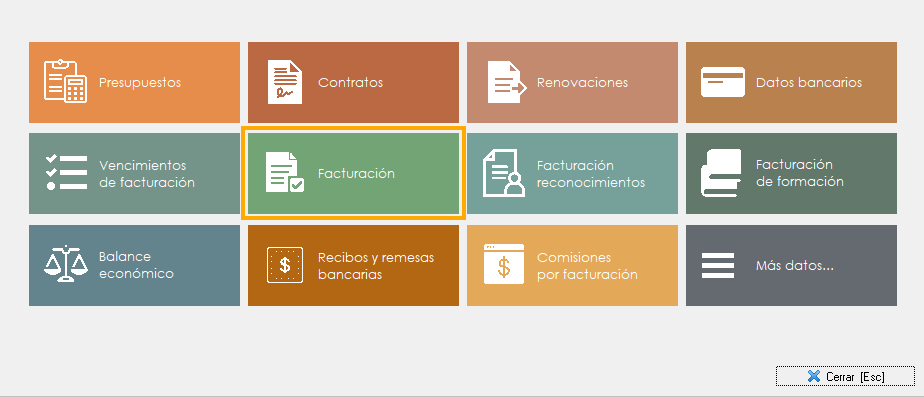
El apartado de facturación centraliza la gestión de todas las facturas emitidas a los clientes de la empresa. Desde aquí es posible consultar, crear y gestionar los documentos de factura generados a partir de los contratos y servicios concertados, manteniendo en todo momento un registro ordenado y trazable de la actividad de facturación.
Prevengos permite generar facturas de forma directa a partir de los contratos existentes, lo que agiliza el proceso y reduce el riesgo de errores al trasladar automáticamente los datos ya registrados. Cada factura queda vinculada al cliente y al contrato correspondiente, facilitando su localización y el seguimiento de su estado de cobro.
Desde este apartado el usuario puede acceder al historial de facturas emitidas, consultar su estado, realizar acciones sobre las mismas y obtener los informes y listados necesarios para el control económico de la actividad.
¿Cómo crea Prevengos las facturas?
Prevengos estructura la creación de facturas en dos estados principales que se suceden de forma secuencial, garantizando la revisión y validación de los datos antes de que el documento adquiera carácter definitivo: Prefactura y Factura (efectiva)
- En primer lugar, las facturas se generan como prefacturas, un estado previo que permite la edición y revisión de los datos antes de su validación definitiva. Durante esta fase, el usuario podrá modificar la información necesaria para asegurar la exactitud del documento y minimizar posibles errores, de manera que una vez confirmada la factura no sea necesario realizar correcciones posteriores.
- Una vez completada la revisión, las prefacturas podrán convertirse en facturas efectivas. A partir de este momento, la factura adquiere carácter definitivo, quedando bloqueada para su edición. Asimismo, estas facturas serán comunicadas automáticamente al sistema Verifactu, en cumplimiento de la normativa vigente.
Una vez confirmada la factura, esta no podrá editarse directamente, y en caso de que sea necesario hacer vambios en la misma, habrá que hacer facturas rectificativas.
Ciclo de Administración en Prevengos
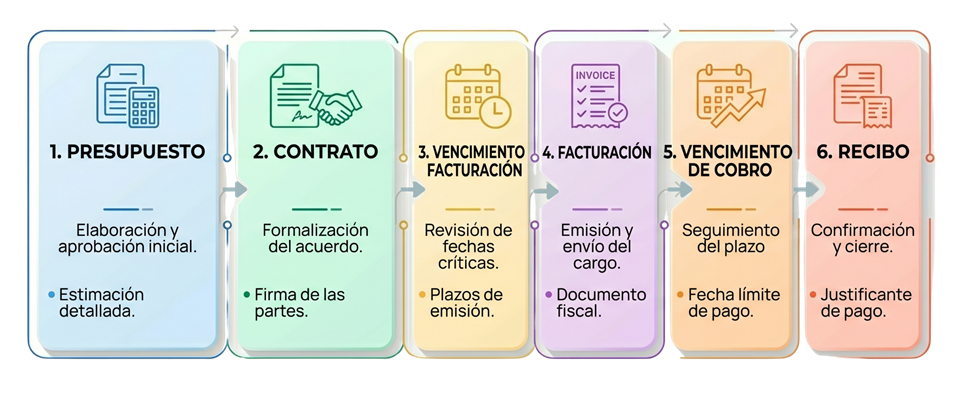
Prevengos permite llevar el control y la trazabilidad completa de todo el ciclo de administración, desde la elaboración del presupuesto hasta la emisión del recibo. El proceso está estructurado de forma que cada paso queda conectado al anterior, garantizando la coherencia y continuidad de la información a lo largo de todo el ciclo.
2. Crear prefacturas/facturas
En Prevengos, las facturas pueden generarse a través de diferentes vías, permitiendo tanto la introducción directa como la automatización de procesos previamente definidos.
- Por un lado, es posible crear facturas manuales, introduciendo directamente los datos necesarios en el sistema. Esta opción resulta útil en aquellos casos en los que no existe una planificación previa o se requiere una gestión puntual.
- Por otro lado, las facturas pueden generarse a partir de los vencimientos de facturación generados por los contratos, los cuales actúan como elementos intermedios que facilitan la organización y control de los cobros pendientes.
Estos vencimientos pueden originarse desde distintas fuentes dentro del sistema:
-
Contratos, donde se establecen condiciones de facturación periódicas con el "Plan de facturación" de los servicios incluidos en el propio contrato.
-
Consulta de facturación de reconocimientos, desde la cual se pueden identificar los reconocimientos realizados y gestionar la facturación de los mismos, generando vencimientos que se facturarán más adelante.
-
Consulta de facturación de formación, que del mismo modo que en la consulta de facturación de recos, permite identificar los cursos realizados, para gestionar los vencimientos de facturación de estos.
-
Generación manual de vencimientos, permitiendo planificar la facturación de servicios puntuales, que no derivan de los apartados anteriores.
Este enfoque flexible permite al usuario elegir el método más adecuado en función del contexto, garantizando un control eficiente y una correcta trazabilidad del proceso de facturación.
Prevengos creará siempre una Prefactura antes de transformarla a Factura efectiva. Esto permitirá que una vez creada esa prefactura se puedan realizar cambios y modificaciones antes de validarla y pasarla a Factura oficial.
2.1. Prefacturas/facturas desde Vencimientos de facturación
El vencimiento de facturación es la fecha en la que una cuota o servicio contratado debe ser facturado al cliente. En Prevengos, los vencimientos se generan a partir de los contratos registrados en el sistema, de acuerdo con la periodicidad y las condiciones de facturación establecidas en cada uno de ellos.
Una vez generados los vencimientos de facturación — ya sea de forma manual, desde los contratos o desde las consultas de facturación de reconocimientos — la forma de localizarlos es a través de la consulta de Vencimientos de facturación.
A esta consulta se puede acceder desde dos vías:
- Desde el menú Consultas > Vencimientos de facturación, del módulo de Administración.
- Desde la ficha de datos del cliente.
Desde esta consulta el usuario puede visualizar los vencimientos pendientes de facturar y gestionar su facturación de forma ordenada.
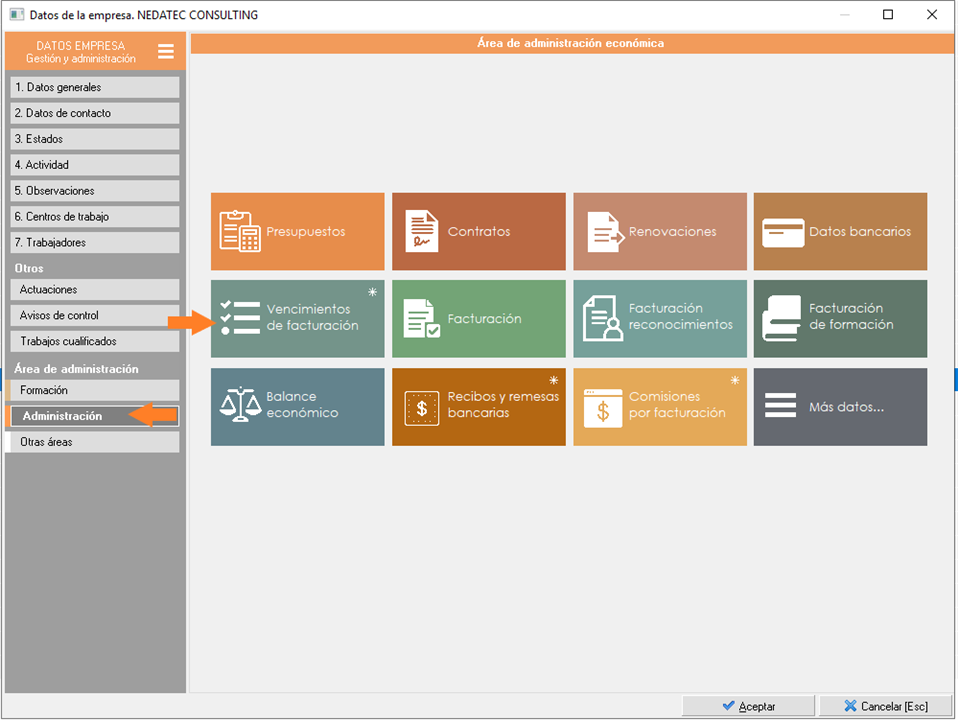
Dentro de la ficha del cliente, tendremos que acceder al apartado Administración y dentro de este pulsar el botón Vencimientos de facturación,
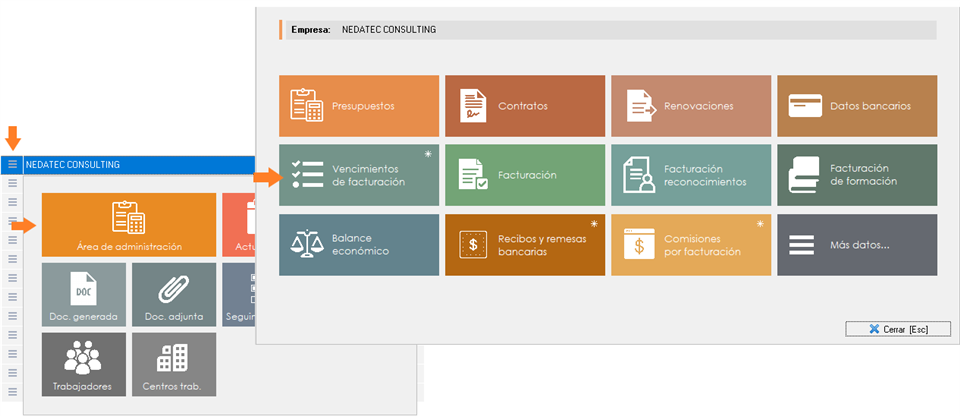
o desde el listado de clientes del módulo, pulsar sobre el icono de tres rayas horizontales que hay dentro de la columna del código del cliente, y posteriormente picar en Área de administración y a continuación, en el botón Vencimientos de facturación.
Una vez en la pantalla de vencimientos de facturación, se mostrará el formulario de filtros para que podamos aplicar los criterios de búsqueda adecuados, para localizar aquellos vencimientos que queremos facturar.
En el caso de que se acceda a la consulta desde la la ficha de la empresa, se cargarán directamente los vencimientos de facturación pendientes, y si se quieren aplicar filtros adicionales, habrá que pulsar la tecla F1 para desplegar el formulario de filtros.
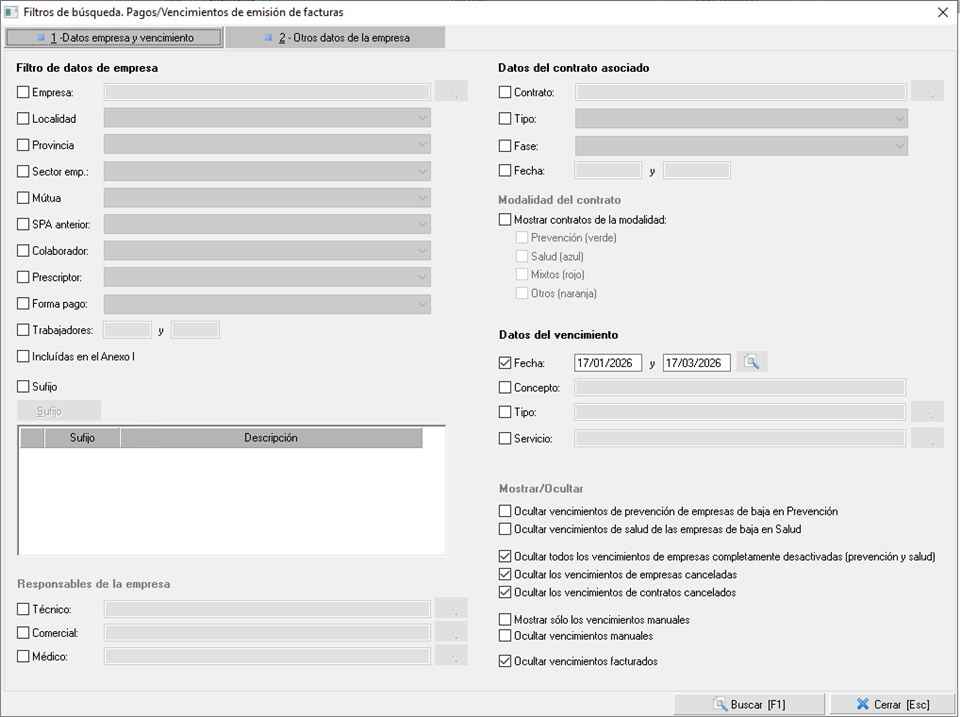
Una vez configurados los filtros, pulsamos el botón Buscar o la tecla F1 de nuevo para ejecutar la búsqueda.
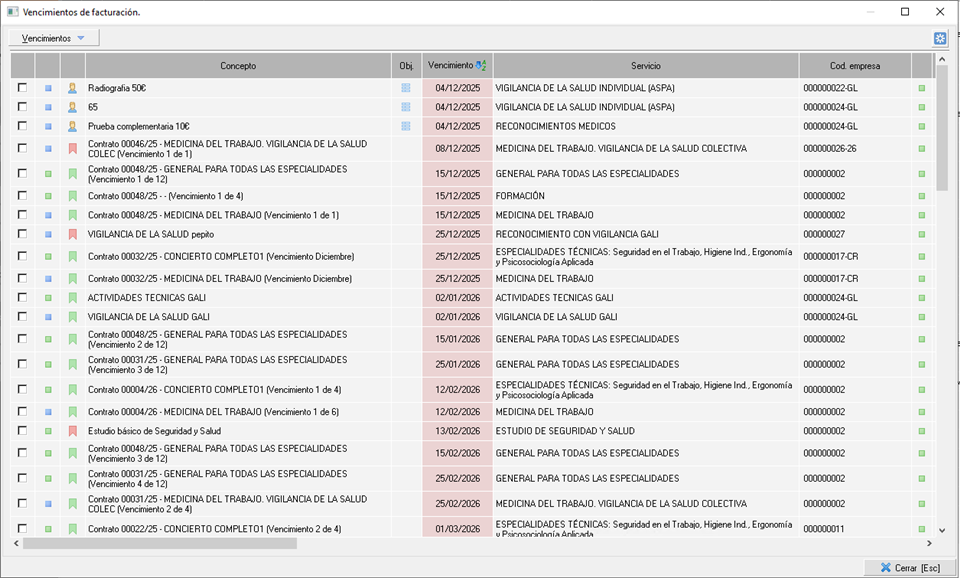
En el listado de vencimientos de facturación, podremos identificar el origen de los vencimientos, con el icono que aparece en la tercera columna:
 Vencimiento que tiene como origen un contrato
 Vencimiento generado manualmente (desde la propia lista de vencimientos, con la opción Nuevo vencimiento manual del menú desplegable Vencimientos.
-
 Vencimiento de facturación de reconocimientos médicos
  Vencimiento de facturación de formación
 Vencimiento de facturación de analíticas
Una vez localizados los vencimientos a facturar, marcamos el check que aparece en la primera columna del listado y utilizamos la opción Facturar del desplegable Vencimientos o pulsamos la combinación de teclas Ctrl + F.
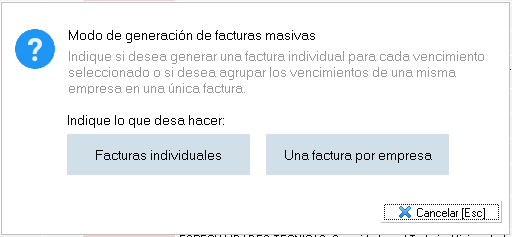
Como hemos indicado anteriormente, las facturas se generaran previamente en el estado de Prefactura que posteriormente se confirmarán, para convertirse en facturas efectivas. Para finalizar el proceso de creación de las PreFacturas, el sistema nos solicitará si queremos crear Facturas individuales (una por cada vencimiento seleccionado) o Una factura por empresa (si hay varios vencimientos de la misma empresa seleccionados, se realiza una única factura por empresa, con todos los vencimientos seleccionados como conceptos facturados).
Por último, tendremos que indicar el Obligado tributario al que se asociará la factura y la serie de facturación que se asignará cuando se confirme la factura. Recuerde que existe una configuración para establecer el obligado tributario por defecto, esto se realiza desde el mantenimiento de obligados tributarios. La serie de facturación será independiente por cada obligado tributario. La fecha no podrá editarse, por lo que a la PreFactura se le asignará la fecha de creación de la misma.
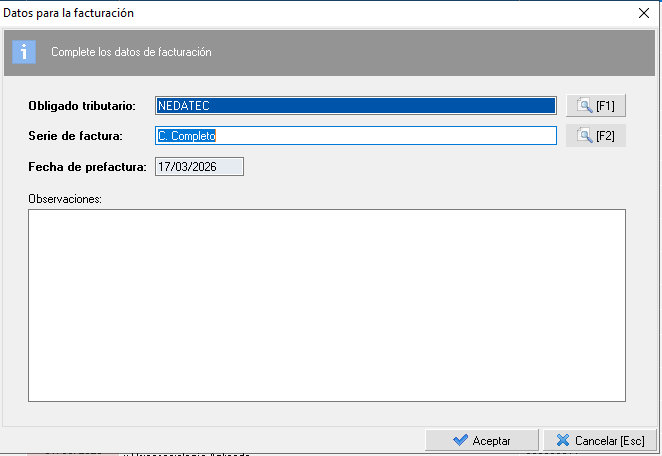
La selección de Obligado tributario y Serie, será recordada en las posteriores generaciones de PreFacturas desde la consulta de Vencimientos de facturación.
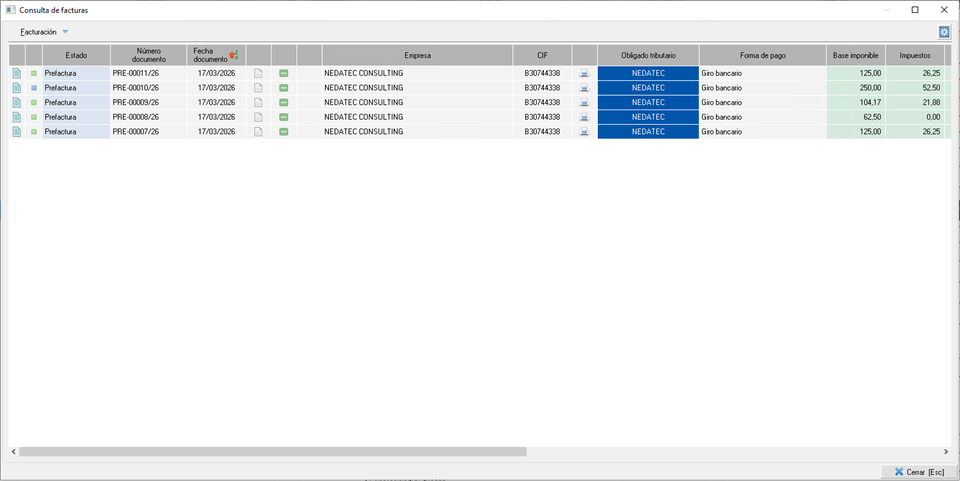
Una vez finalizado el proceso, se mostrará el listado de PreFacturas generadas.
2.2. Prefacturas/facturas manuales
Existe la opción de crear prefacturas o facturas de cualquier tipo de servicio de forma manual. Para ello tendremos que acceder a la pantalla Facturación de la ficha del cliente.
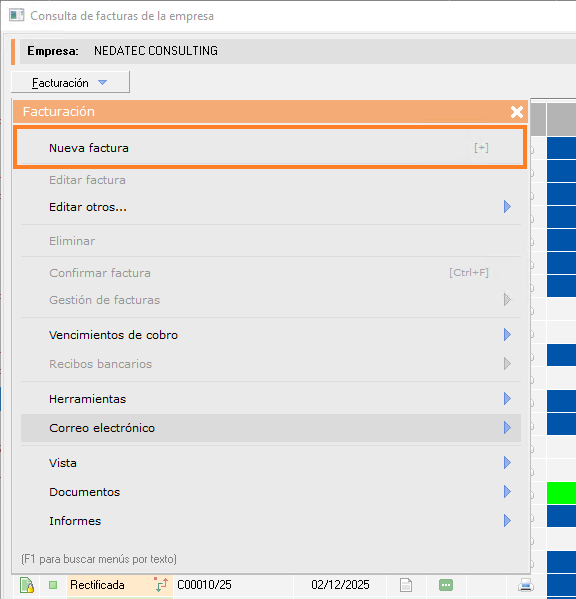
Una vez en la pantalla del listado de facturas, desde el menú Facturación y con la opción Nueva factura se pueden generar nuevas prefacturas completamente a mano, sin depender de un vencimiento de facturación previo.
NOTA: Como hemos indicado anteriormente, las facturas se generaran previamente en el estado de Prefactura que posteriormente se confirmarán, para convertirse en facturas efectivas.
3. Edición de Prefacturas
En este apartado veremos como es la pantalla de una Prefactura. Si la Prefactura se ha creado manualmente, se abrirá el formulario directamente, y habrá que cumplimentar los datos correspondientes, para poder grabar dicha Prefactura. En caso de que la Prefactura se haya generado a través de vencimientos, si queremos editarla, accederemos a la misma pantalla.
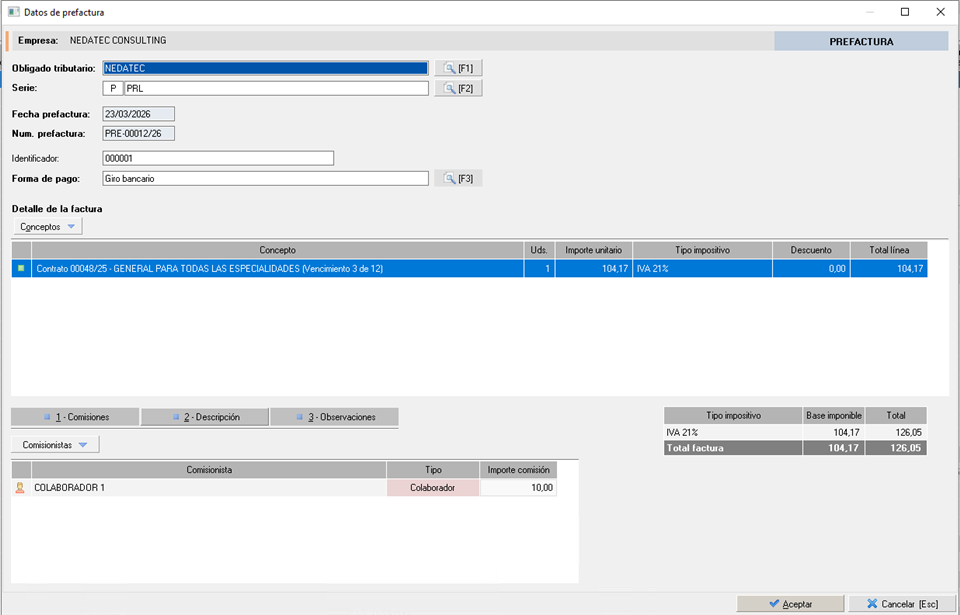
Una vez dentro de una Prefactura, en la parte superior encontraremos la información que debemos cumplimentar para poder grabar la Prefactura:
- Obligado tributario. Razón social a la que va asociada la factura, puede modificarse mientras no se confirme la Prefactura.
- Serie. Se utilizará al confirmar la Prefactura, para asignar la serie y el número a la factura definitiva. Podrá modificarse hasta la confirmación de la Prefactura.
- Fecha prefactura. Se asigna el día en el que se crea la prefactura, y no se puede modificar.
- Num Prefactura. Se asigna de forma correlativa y no es posible cambiarlo
- Identificador. Puede modificarse
- Forma de Pago. Puede modificarse incluso con la factura ya confirmada.
A continuación, entontramos el apartado del Detalle de la Factura donde se especificarán los conceptos facturados. Desde el menú desplegable Conceptos se podrán gestionar los conceptos a facturar o facturados.
Para añadir un concepto, podremos usar 2 opciones: Nuevo concepto o Añadir concepto desde Vencimientos:
- Nuevo concepto: genera un concepto completamente en blanco, y se tendrá que seleccionar el concepto a facturar desde el mantenimiento de Servicios.
- Añadir concepto desde Vencimientos, abrirá la lista de vencimientos pendientes de facturar de la empresa, para que podamos añadir a la factura aquellos vencimientos que queramos facturar.
En la parte derechade la ventana de la prefactura encontrarán tres pestañas:
- Comisionistas: Muestra el detalle de las comisiones asociadas a la factura. Estas comisiones pueden provenir de la configuración preestablecida en el servicio que se está facturando o en el contrato correspondiente, o bien pueden añadirse manualmente a la factura mediante el desplegable Comisionistas. Más información en el manual de gestión de comisiones.
- Observaciones: Campo de texto destinado a definir el objeto de la factura. El contenido de este campo se comunicará a Verifactu, por lo que debe cumplimentarse con la información adecuada que describa la operación facturada.
- Descripción de la operación: Campo de texto adicional para realizar anotaciones internas relacionadas con la factura. A diferencia del campo de observaciones, su contenido no se comunica a Verifactu y está destinado al uso interno de la organización.
NOTA: A pesar de no ser una factura confirmada, es posible gestionar el cobro de las prefacturas antes de ser confirmadas, de manera que si hay una devolución o reclamación del cliente, puedan hacerse los cambios pertinentes en la prefactura, antes de ser confirmada, ya que en ese caso no podrá modificarse directamente, sino que habrá que hacerlo mediante facturas rectificativas.
3.1 Descuentos y retenciones en los conceptos
En los conceptos incluidos en un presupuesto, contrato o factura es posible aplicar descuentos o retenciones. Los descuentos permiten reducir el importe de un concepto concreto, mientras que las retenciones representan una deducción sobre el importe que se aplica en determinadas situaciones fiscales o contractuales.
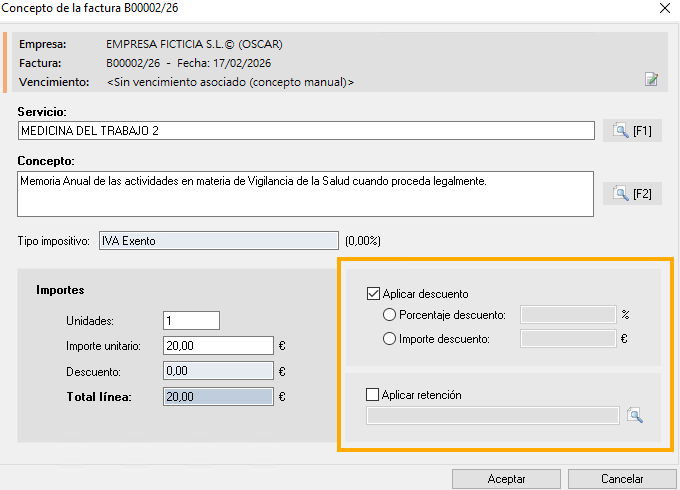
En la ficha de cada concepto de la factura, el usuario dispone de las siguientes opciones para aplicar descuentos o retenciones:
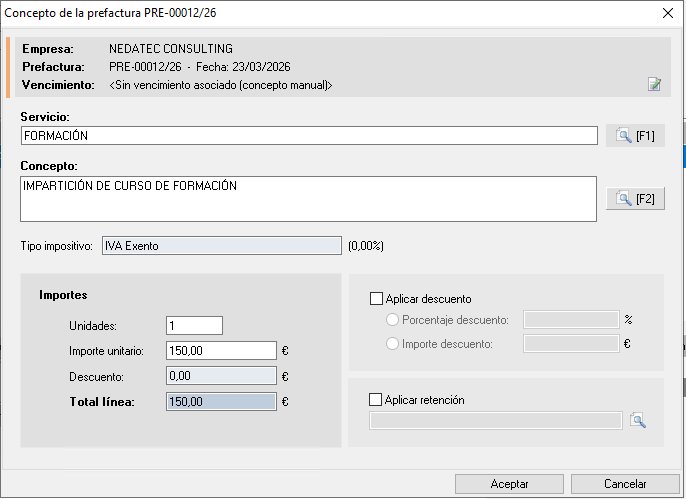
Aplicar descuento Al activar esta casilla, se habilitan dos modalidades de descuento a elegir:
- Porcentaje de descuento: permite indicar un porcentaje que se aplicará sobre el importe del concepto.
- Importe de descuento: permite indicar una cantidad fija en euros que se deducirá del importe del concepto.
Aplicar retención Al activar esta casilla, se habilita la selección del tipo de retención que se aplicará sobre el concepto, pudiendo elegirla desde el listado de retenciones configuradas en el mantenimiento del sistema.
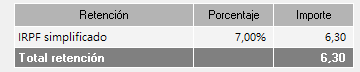
Una vez aplicada la retención sobre un concepto, esta quedará reflejada en la ficha de la factura. En la parte inferior del formulario aparecerá un recuadro informativo que muestra el importe total correspondiente a la retención aplicada, permitiendo al usuario verificar de forma rápida el importe que se deducirá del total de la factura.
El descuento aplicado aparecerá en la linea de concepto de la factura.

3.1.1 Mantenimiento de tipos de retención
El mantenimiento tipos de retenciones es el apartado desde el que se configuran los tipos de retención disponibles en el sistema para su uso en la facturación. Desde aquí el usuario puede crear nuevos tipos de retención o editar los existentes, definiendo su denominación y el porcentaje aplicable.
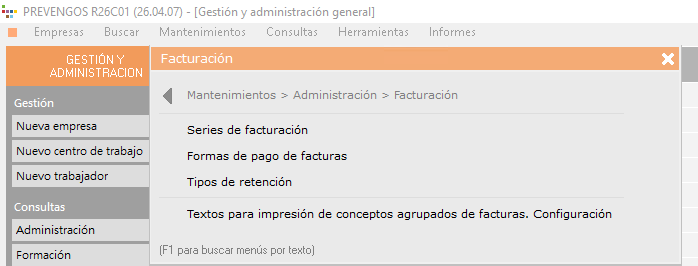
Para acceder al mantenimiento de tipos de retención, el usuario debe seguir la siguiente ruta:
Mantenimientos → Administración → Facturación → Tipos de retención
Los tipos de retención configurados en este mantenimiento estarán disponibles para su selección al aplicar retenciones sobre los conceptos de presupuestos, contratos y facturas, garantizando que el tratamiento fiscal de cada operación se realice de forma homogénea y conforme a las condiciones pactadas con cada cliente.
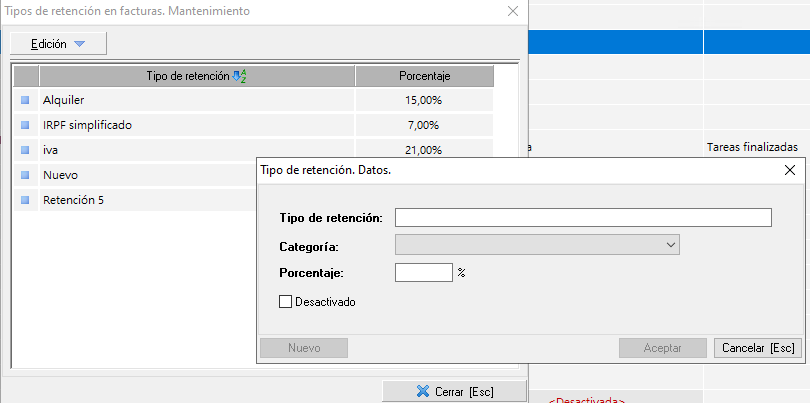
El formulario de creación o edición de un tipo de retención contiene los siguientes campos:
- Tipo de retención Nombre identificativo del tipo de retención, que será el que aparezca en los desplegables de selección al aplicar retenciones en los conceptos de facturación.
- Categoría Permite clasificar el tipo de retención dentro de una categoría predefinida, facilitando su organización y consulta posterior.
- Porcentaje Indica el porcentaje de retención que se aplicará sobre el importe del concepto al que se asocie.
Desactivado Permite desactivar el tipo de retención para que deje de estar disponible en los formularios, sin necesidad de eliminarlo del sistema.
4. Confirmación de Prefacturas
Como hemos comentado al principio, la prefactura es un estado de la propia factura, durante el cuál la factura no se comunica a Verifactu, y el usuario, podrá hacer modificaciones, antes de dar por buena la factura. Una vez completada la revisión, las prefacturas deben confirmarse para pasar a ser facturas efectivas. A partir de este momento, la factura adquiere carácter definitivo, quedando bloqueada para su edición. Estas facturas serán comunicadas automáticamente al sistema Verifactu, en cumplimiento de la normativa vigente.
Para confirmar facturas, deben situarse en la pantalla del listado de facturas, seleccionar aquellas prefacturas que desean confirmar, y pulsar la combinación de teclas Ctrl + F o pulsar sobre el menú Facturación -Confirmar factura.
5. Facturas confirmadas
Una vez confirmada la Prefactura, esta se convierte en factura efectiva. Es la misma factura, pero se le asigna la fecha del día en que se confirma, y la numeración correspondiente según la serie de facturación asignada.
En ese momento, la factura queda bloqueada, y no es posible editarla.
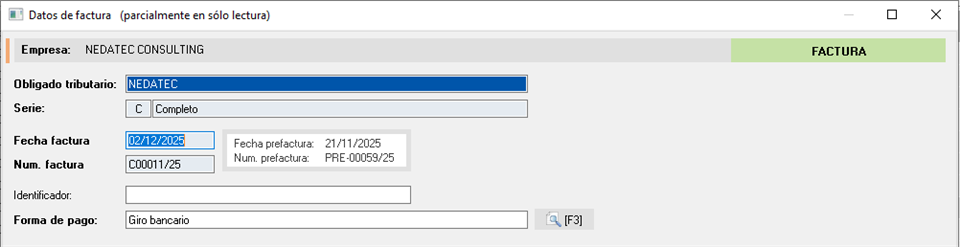
En la parte superior, podrán observar que ya no es posible cambiar el obligado tributario ni la serie. Además, se puede observar que en el apartado de la fecha y el número de factura, aparece un cuadro a la derecha, donde se muestran la fecha y número de la prefactura.
6. Impresión de las facturas
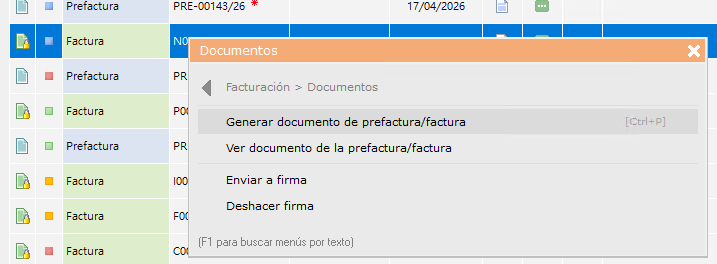
Una vez creada la factura, una de las operaciones más habituales es la generación del documento para su posterior impresión o envío por correo electrónico. Para generar el documento de la factura, el usuario debe hacer clic derecho sobre la factura seleccionada y acceder a la opción:
Documentos → Generar documento de prefactura/factura
Adicionalmente, el usuario dispone de un acceso rápido para imprimir seleccionando una o varias facturas y pulsando el atajo de teclado [Ctrl + P].
6.1 Modificación de conceptos.
Encontrarás cómo modificar los conceptos que aparecen en las facturas en el plan de facturación de los contratos, ya que será desde ahí desde donde Prevengos trae esos conceptos.
6.2 Conceptos agrupados en facturas.
Al generar el documento de una factura, Prevengos ofrece la posibilidad de agrupar los conceptos que aparecen en ella, de modo que en lugar de mostrar cada concepto de forma individual se presenten agrupados en un único concepto que recoge la suma de todos ellos.
Por ejemplo, si una factura incluye 6 conceptos — 3 de Prevención Técnica y 3 de Vigilancia de la Salud — al imprimir el documento estos se agruparán en 2 conceptos: uno con el importe total de los 3 conceptos de Prevención Técnica y otro con el importe total de los 3 conceptos de Vigilancia de la Salud.
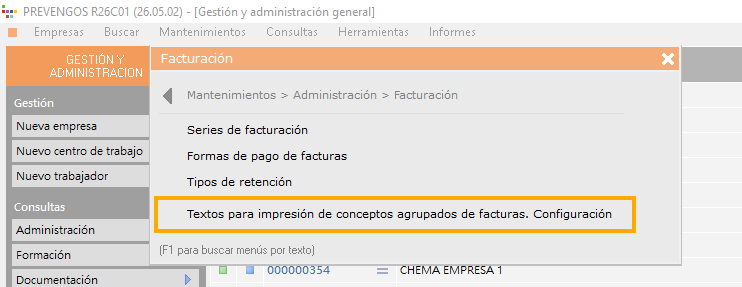
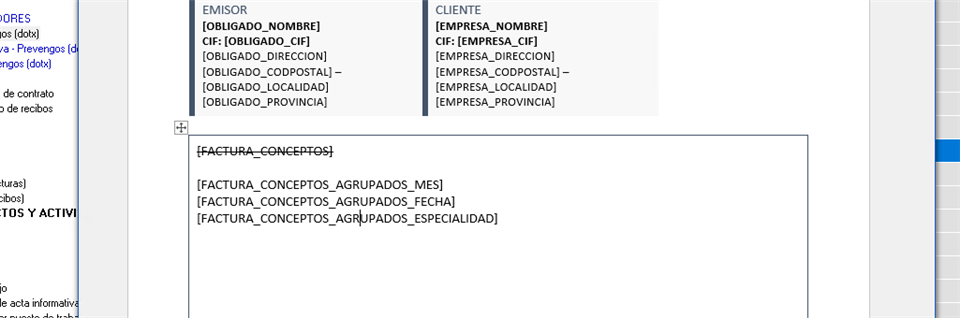
Para configurar cómo se mostrarán los conceptos agrupados, el usuario debe acceder desde la siguiente ruta: Mantenimientos → Administración → Facturación → Textos para impresión de conceptos agrupados de facturas
Nos aparecerá esta ventana de configuración donde podrémos editar cómo aparecerá ese concepto mezclando textos fijos y marcadores.
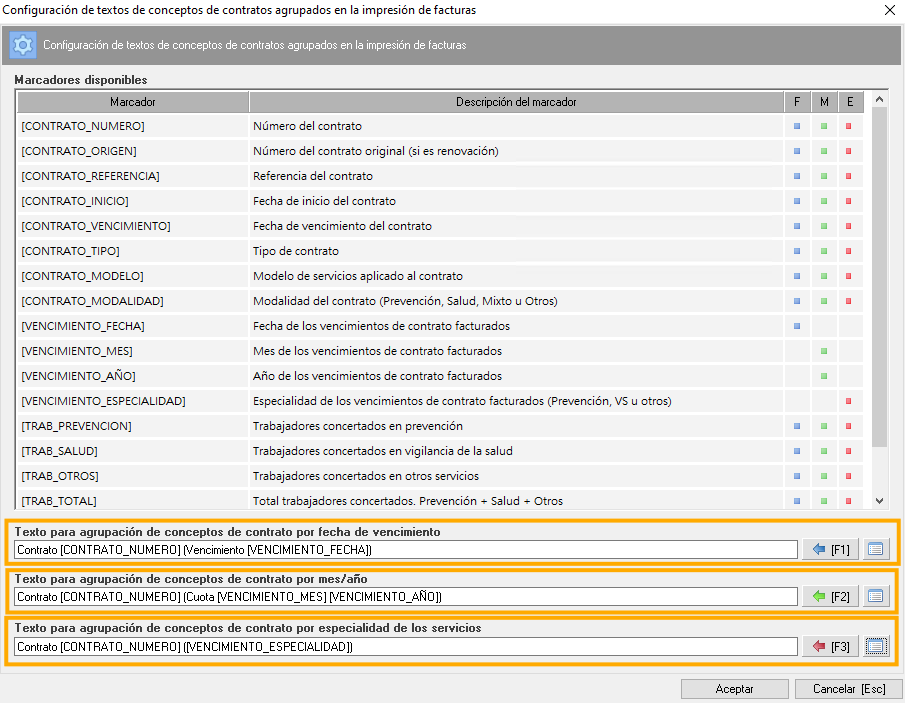
Cada linea pertenece a uno de los 3 marcadores:
- [FACTURA_CONCEPTOS_AGRUPADOS_FECHA]
- [FACTURA_CONCEPTOS_AGRUPADOS_MES]
- [FACTURA_CONCEPTOS_AGRUPADOS_ESPECIALIDAD]
Para que estos conceptos aparezcan en la factura, debemos cambiar el marcador principal de la factura [FACTURA_CONCEPTOS] por alguno de los 3 marcadores nuevos.
7. Exento Verifactu. (Edición en facturas)
Debido al aplazamiento de la entrada en vigor de la normativa Verifactu, se ha considerado oportuno adaptar determinadas funcionalidades en Prevengos temporalmente para ofrecer mayor flexibilidad a los usuarios durante este periodo transitorio. En este contexto, se han incorporado nuevas opciones que permiten la edición de facturas, facilitando así la corrección y ajuste de la información en las mismas.
Las opciones de edición de facturas que se habilitan son las siguientes:
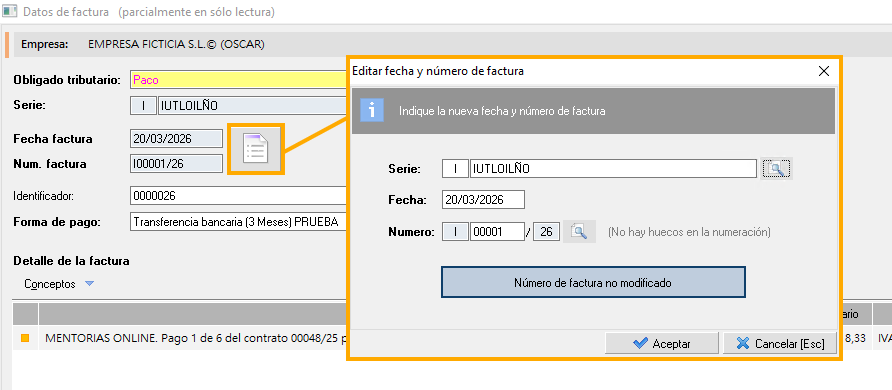
- Modificar fecha de factura
- Modificar número de factura
- Modificar serie de factura
- Eliminar conceptos de facturas
- Modificar conceptos de facturas
- Eliminar facturas
Para habilitar estas opciones, es necesario realizar un licenciamiento del software, haciendo la solicitud de dicho licenciamiento mediante la apertura de un ticket en la plataforma de soporte solicitando esta opción de registro de la aplicación.
Una vez registrado el software con esta opción de licenciamiento, en la configuración general de la aplicación, aparecerá una opción para Habilitar opciones de edición de facturas efectivas. Se debe activar esa opción
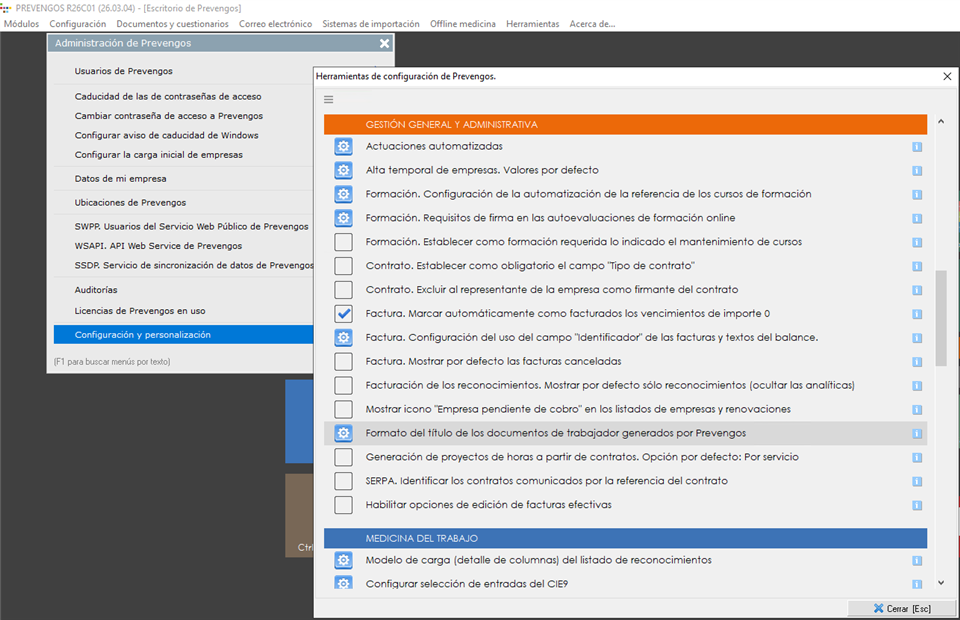
Para editar dichas facturas, una vez activado la modalidad Exento Verifactu y habilitada la opción de Habilitar opciones de edición de facturas efectivas, encontrará un icono en las facturas que le permitirá realizar los cambios:
Estas opciones de edición de facturas, desaparecerán cuando la Normativa Verifactu esté en vigor, a partir del 01/01/2027.