1. Introducción.
¿Qué es una Factura Rectificativa?
La Factura Rectificativa (Anteriormente conocida como "Factura de Abono") es el nuevo documento legal que se utiliza obligatoriamente para corregir errores o modificar las condiciones fiscales de una factura ordinaria que ya ha sido emitida.
Desde la llegada del nuevo sistema Veri*Factu ya nunca se podrá borrar o anular una factura, ahora para realizar cualquier modificación se obliga a generar una Factura Rectificativa que anule o ajuste el efecto fiscal de la primera.
Debe llevar una serie numérica distinta (Comunmente la Serie R) y hacer referencia explícita a la factura que está corrigiendo.
Identificarémos una Factura Rectificativa por su icono: 
2. Crear una Factura Rectificativa.
En Prevengos, para emitir una factura rectificativa el usuario debe acceder a la consulta de facturas o seleccionar una factura concreta, hacer clic derecho sobre ella y seleccionar la opción Gestión de facturas → Emitir factura rectificativa.
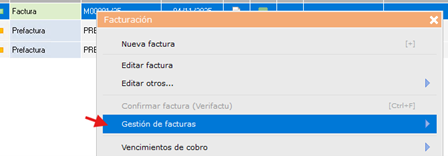
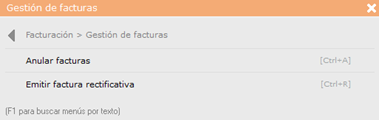
El sistema ofrece tres tipos de rectificativa en función de la modificación que se desee realizar:
- Rectificativa para rectificar el importe de un concepto: Permite corregir el importe de un concepto ya incluido en la factura original, sin eliminar ni añadir líneas.
- Rectificativa para eliminar el importe de un concepto: Permite anular un concepto concreto de la factura original, eliminándolo de la facturación.
- Rectificativa para añadir un nuevo concepto: Permite incorporar un nuevo concepto que no estaba incluido en la factura original.
Una vez en la ficha de una Factura rectificativa lo primero que haremos será asignar Serie, Identificador y Forma de pago. (Recordar que el Obligado Tributario viene ya definido en la Factura original):
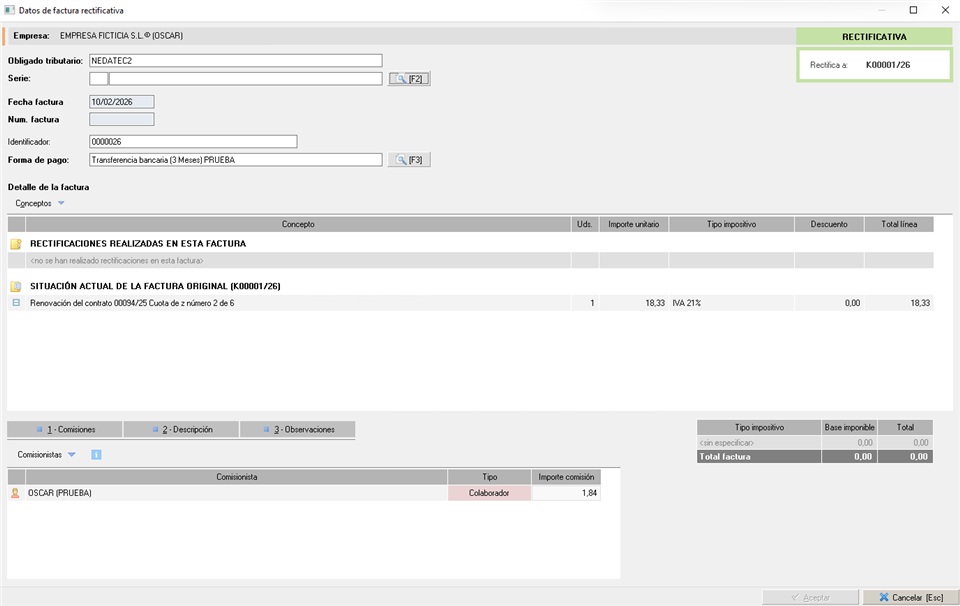
- Serie: Es una letra o código que precede al número de la factura. Se utiliza para organizar las facturas por categorías (por ejemplo, una serie para exportaciones, otra para formaciones, otra para reconocimientos médicos, ...). Recordar que las series para las Facturas Rectificativas son diferentes a las facturas normales
- Identificador: Número de identificador opcional. Utilizado para numerar las facturas según criterios de la propia empresa.
- Forma de pago o cobro: Indica cómo y cuándo se va a cobrar ese dinero. Aquí se especifica si el pago es mediante transferencia bancaria, tarjeta, efectivo o giro domiciliado, y si el plazo es al contado, a 30 días, etc.
- Comisionistas: Podremos eliminar, editar o añadir cualquier comisionista (Colaborador, Técnico o Comercial) que no tengámos predefinido anteriormente.
- Descripción de la operación: Aquí añadiremos el objeto de la factura. Este campo se registará para comunicarlo con Veri*Factu
3. Conceptos en una Factura Rectificativa.
Rellenados los campos principales de la Ficha de Factura rectificativa anteriores procedemos a añadir o modificar, en el apartado de Detalles de la factura, los Conceptos que querémos rectificar.
El sistema ofrece tres tipos de rectificativa en función de la modificación que se desee realizar:
- Rectificativa para rectificar el importe de un concepto: Permite corregir el importe de un concepto ya incluido en la factura original, sin eliminar ni añadir líneas.
- Rectificativa para eliminar el importe de un concepto: Permite anular un concepto concreto de la factura original, eliminándolo de la facturación.
- Rectificativa para añadir un nuevo concepto: Permite incorporar un nuevo concepto que no estaba incluido en la factura original.
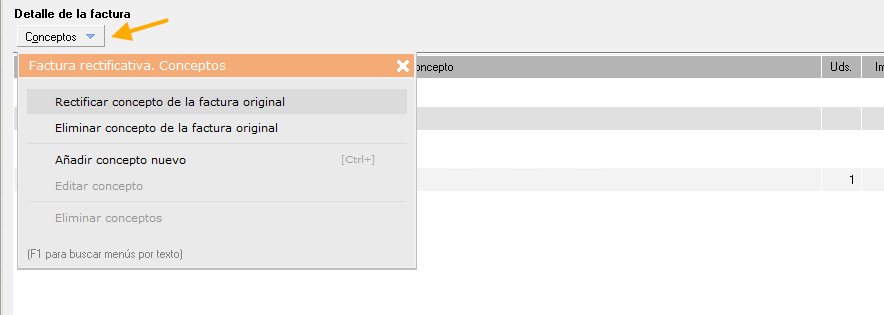
3.1 Rectificar concepto de la factura original
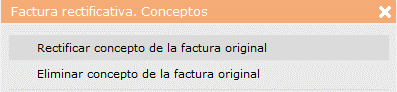
Esta opción te permitirá modificar las unidades, el precio del servicio o cambiar un servicio por otro.
“Ejemplo: He realizado una factura de 100€ pero quiero cambiar el precio y cobrar 50€”
Al hacer clic se abrirá una ficha de selección de conceptos a rectificar. Aquí elegiremos qué concepto vamos a modificar/editar.
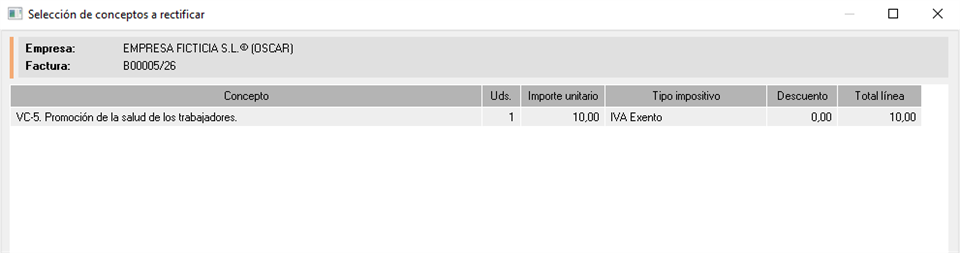
Haciendo doble clic en el concepto de la factura, entraremos en la ficha rectificación del concepto. Desde aquí podrémos editar varias cosas: Servicio, Concepto, Importes, Descuento y Retenciones.
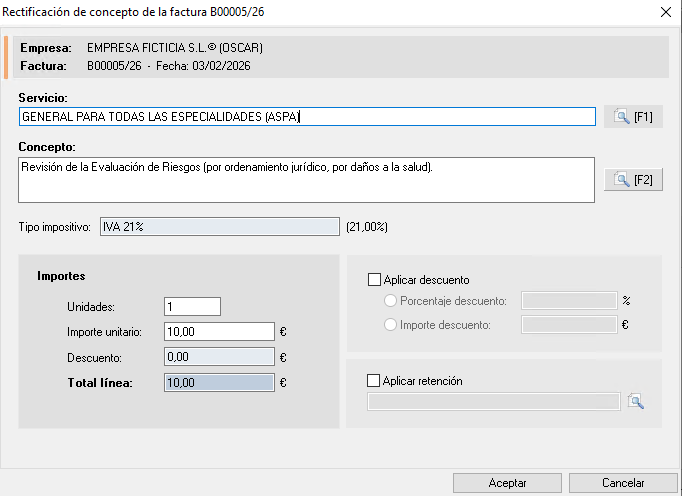
En el caso de querer cambiar el importe del concepto de la factura original, tanto si queremos incrementar el importe como disminuirlo, tendremos que indicar el importe o las unidades, como queremos queremos dejar la factura original, es decir, si en la factura original, el importe son 100 euros, y queremos incrementar 50 euros, al editar el concepto habrá que indicar que el importe final son 150 euros. De esta manera, la factura rectificativa, incrementará 50 euros a la original. En cambio, si queremos bajar 25 euros de los 100 iniciales, tendremos que poner que el importe final del concepto son 75 euros, de esta manera, la factura rectificativa será de -25 euros sobre la original.
3.2 Eliminar concepto de la factura original
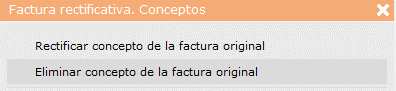
Esta opción te permitirá eliminar uno o varios conceptos de la factura. Para realizar lo que anteriormente se conocía como “Factura de abono” utilizaremos esta opción para eliminar 1 o todos los conceptos que tenga la factura.
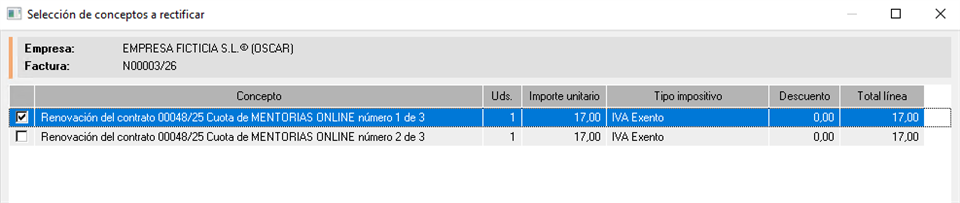
- Si eliminamos todos los conceptos, se realizaría lo que antes se conocía como "Factura TOTAL de abono".
- Si eliminamos 1 o varios conceptos, se realizaría lo que antes se conocía como "Factura PARCIAL de abono"
Ejemplo: He realizado una factura de 100€ pero me he equivocado, quiero eliminarla entera y que "anule" totalmente la primera factura
Una vez confirmemos el concepto a eliminar, se actualizará el Detalle de la factura indicando los cambios que se van a aplicar.

En la parte inferior aparecerá además una tabla con el total que se aplicará al eliminar esos conceptos:
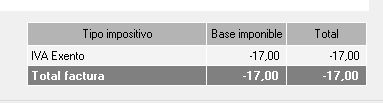
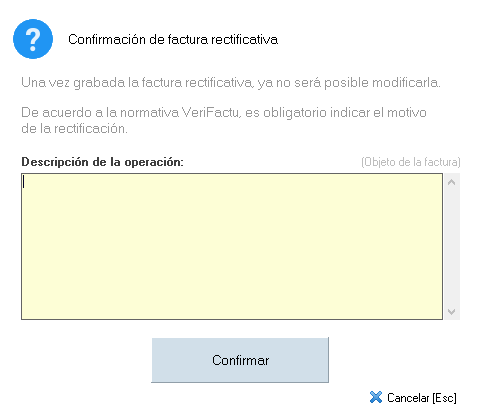
El último paso que tendrémos que cumplimentar antes de emitir la Factura rectificativa es la Descripción de la operación. Esta descripción será obligatoria con la nueva normativa Veri*Factu.
3.3 Añadir concepto nuevo
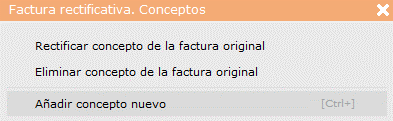
Con esta opción añadiremos servicios nuevos a la factura.
“Ejemplo: He añadido en la factura un servicio, pero me ha faltado añadir otros servicios a la factura."
Al hacer click en Añadir concepto nuevo se abrirá una ventana vacia de conceptos de la factura la cual cumplimentaremos eligiendo el nuevo servicio a incluir.
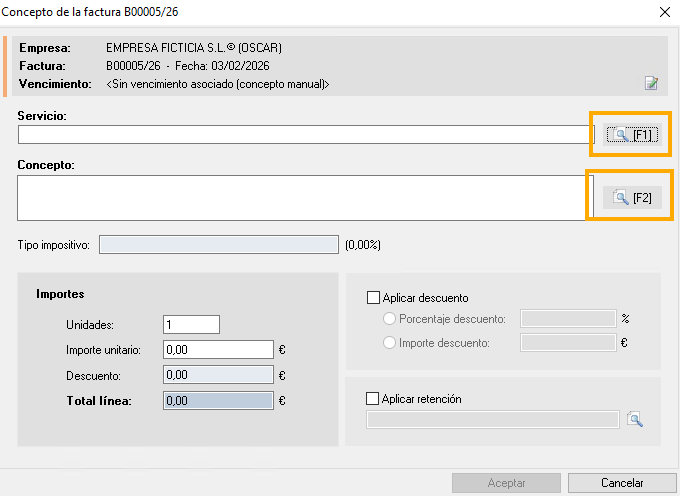
- Servicio: Añadimos el servicio desde nuestro mantenimiento de servicios predefinidos.
- Concepto: Tareas del servicio elegido y su importe.
- Unidades: Unidades a añadir de las tareas seleccionadas.
- Importe unitario: Por defecto, se aplicará el importe ya predefinido de la tarea seleccionada pero, podrémos modificarlo segun nuestro criterio o necesidad.
4. Anular Factura
La anulación de una factura es el proceso mediante el cual se deja sin efecto una factura ya emitida sin eliminarla del sistema. A diferencia de la eliminación, la anulación mantiene el registro de la factura original y genera la documentación necesaria para que la operación quede correctamente reflejada desde el punto de vista legal y contable.
Esta factura no se eliminará y pasará al histórico de facturas. Además esta opción no podrá deshacerse.
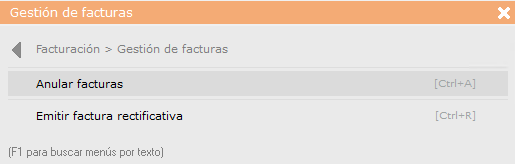
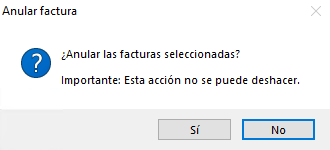
Al seleccionar la opción de anular una factura, el sistema muestra un aviso importante que el usuario debe leer antes de proceder.
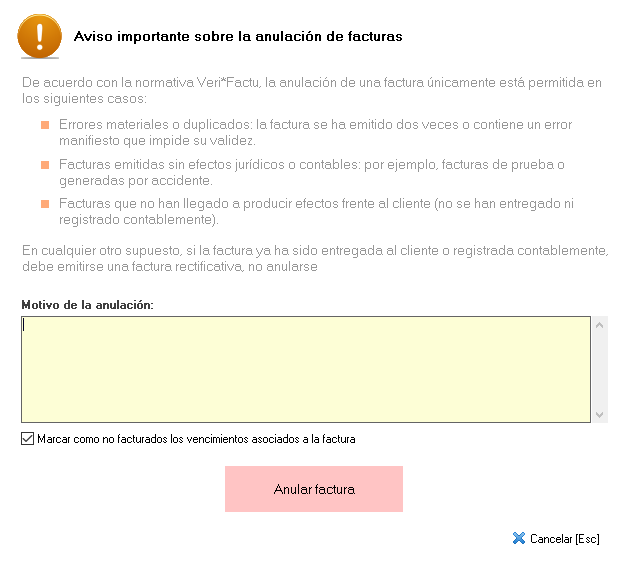
Este aviso recuerda que, de acuerdo con la normativa Veri*Factu, la anulación de una factura únicamente está permitida en los siguientes casos:
- Errores materiales o duplicados: la factura se ha emitido dos veces o contiene un error manifiesto que impide su validez.
- Facturas emitidas sin efectos jurídicos o contables: por ejemplo, facturas de prueba o generadas por accidente.
- Facturas que no han llegado a producir efectos frente al cliente: es decir, que no han sido entregadas ni registradas contablemente.
En cualquier otro supuesto, si la factura ya ha sido entregada al cliente o registrada contablemente, debe emitirse una factura rectificativa en lugar de proceder a su anulación.
Para completar el proceso, el usuario debe cumplimentar el campo Motivo de la anulación, indicando la razón por la que se procede a anular el documento. Adicionalmente, la opción Marcar como no facturados los vencimientos asociados a la factura aparece activada por defecto, lo que permite restablecer el estado de los vencimientos vinculados a la factura anulada.
Una vez cumplimentado el motivo, el usuario puede confirmar la operación pulsando el botón Anular factura.
Encontrarás más información sobre como realizar una factura rectificativa en nuestros videos de formación:
Facturación - Prevengos ACADEMY
5. Error frecuente al emitir una Factura Rectificativa
Uno de los errores más frecuentes cuando emitimos una factura rectificativa es emitirla simplemente seleccionando la serie y haciendo click en aceptar. Lo cual nos saldrá a 0, ya que hemos emitido una rectificativa pero ni hemos rectificado un concepto, ni hemos