1. Introducción
¿Qué es un Vencimiento de Facturación?
El vencimiento de facturación es la fecha en la que una cuota o servicio contratado debe ser facturado al cliente. Prevengos genera los vencimientos de facturación cuando se crea el Plan de facturación de los contratos, de acuerdo con la periodicidad y las condiciones de facturación establecidas en cada uno de sus servicios.
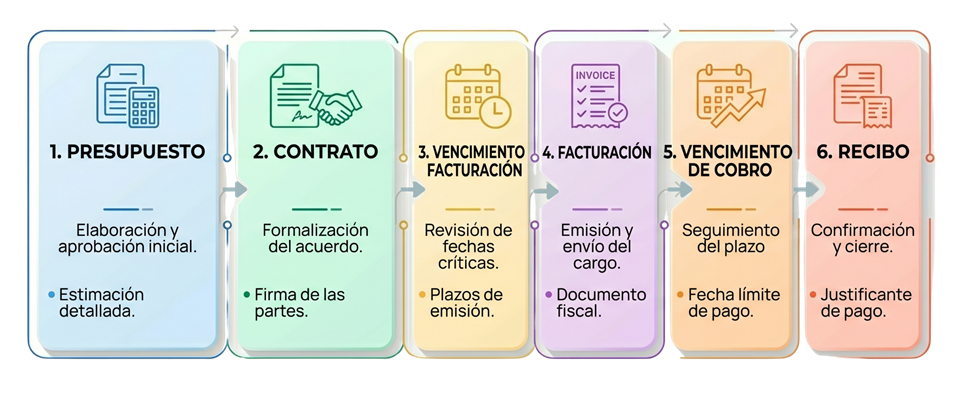
Ciclo de Administración en Prevengos
Prevengos permite llevar el control y la trazabilidad completa de todo el ciclo de administración, desde la elaboración del presupuesto hasta la emisión del recibo. El proceso está estructurado de forma que cada paso queda conectado al anterior, garantizando la coherencia y continuidad de la información a lo largo de todo el ciclo.
2. Consulta de Vencimientos de Facturación
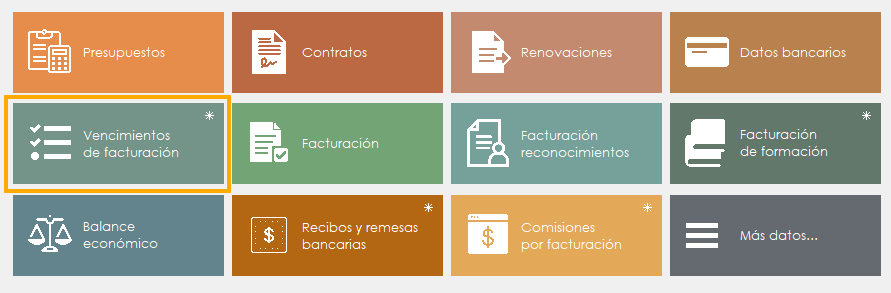
Una vez generados los vencimientos — ya sea de forma manual, desde los contratos o desde las consultas de facturación de reconocimientos — la forma de localizarlos es a través de la consulta de Vencimientos de facturación, accesible desde dos vías:
- Desde el menú Consultas → Vencimientos de facturación del módulo de Administración.
- Desde la ficha de datos del cliente, accediendo al apartado Administración y pulsando el botón Vencimientos de facturación.
- Desde el mismo contrato seleccionado, haciendo clic derecho > Facturar
Desde esta consulta el usuario puede visualizar los vencimientos pendientes de facturar y gestionar su facturación de forma ordenada.
Más información en Facturación - Crear facturas desde vencimientos de facturación
Una vez en la pantalla de vencimientos de facturación, se mostrará primeramente el formulario de filtros para que podamos aplicar los criterios de búsqueda adecuados, para localizar aquellos vencimientos que queremos facturar.
En el caso de que se acceda a la consulta desde la la ficha de la empresa, se cargarán directamente los vencimientos de facturación pendientes, y si se quieren aplicar filtros adicionales, habrá que pulsar la tecla F1 para desplegar el formulario de filtros.
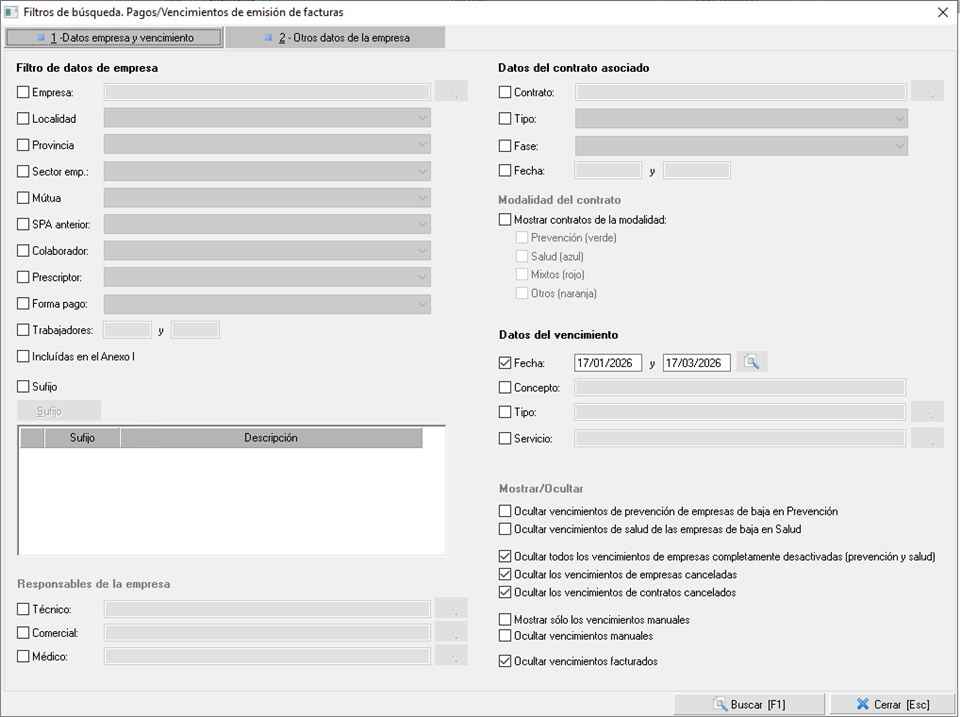
Una vez configurados los filtros, pulsamos el botón Buscar o la tecla F1 de nuevo para ejecutar la búsqueda.
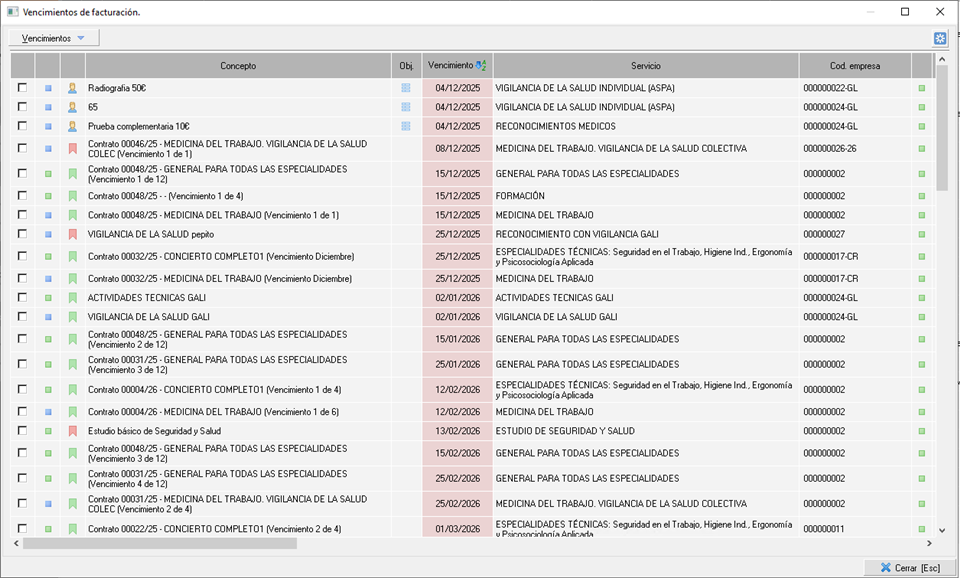
En el listado de vencimientos de facturación, en la segunda columna del listado, podremos verificar la especialidad a la que corresponde el servicio que se va a facturar:
 Si el icono es de color verde, nos indica que el servicio a facturar se corresponde con la especialidad de Prevención.
 Si el icono es de color azul, nos indica que el servicio a facturar es medicina.
 Si el icono es de color naranja, nos está indicando que el servicio que se va a facturar es de tipo 'otros'
NOTA: Hay que tener en cuenta que en los cursos de formación, la especialidad que se factura depende del servicio asociado a la tarifa que se está aplicando al curso de formación que se va a facturar.
Por otra parte, también podremos identificar el origen de los vencimientos, con el icono que aparece en la tercera columna:
 Vencimiento que tiene como origen un contrato
 Vencimiento generado manualmente (desde la propia lista de vencimientos, con la opción Nuevo vencimiento manual del menú desplegable Vencimientos.
-
 Vencimiento de facturación de reconocimientos médicos
  Vencimiento de facturación de formación
 Vencimiento de facturación de analíticas
Otra columna significativa es la de Objetos, aunque en el listado, la cabecera de la misma aparece con el literal Obj. En esta columna aparece el icono  sólo en los casos en los que, el vencimiento se corresponde con facturación de cursos de formación o de reconocimientos médicos. Si pulsamos sobre el icono, aparecerá el detalle de reconocimientos o de formaciones que se van a facturar.
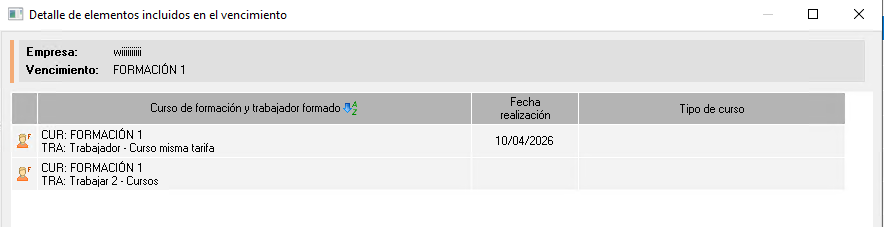
Una vez localizados los vencimientos a facturar, marcamos el check que aparece en la primera columna del listado y utilizamos la opción Facturar del desplegable Vencimientos o pulsamos la combinación de teclas Ctrl + F.
3. Facturar Vencimientos de facturación
Como hemos indicado anteriormente, las facturas se generaran previamente en el estado de Prefactura que posteriormente se confirmarán, para convertirse en facturas efectivas.
Primero elegirémos los vencimientos a incluir en la factura/prefactura del listado de vencimientos de facturación:
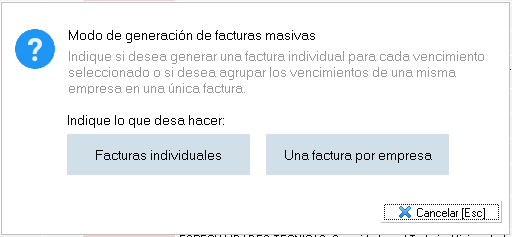
Una vez marcados los vencimientos el sistema nos solicitará si queremos crear Facturas individuales (una por cada vencimiento seleccionado) o Una factura por empresa (si hay varios vencimientos de la misma empresa seleccionados, se realiza una única factura por empresa, con todos los vencimientos seleccionados como conceptos facturados).
Por último, tendremos que indicar el Obligado tributario al que se asociará la factura y la serie de facturación que se asignará cuando se confirme la factura.
Recuerde que existe una configuración para establecer el obligado tributario por defecto, esto se realiza desde el mantenimiento de obligados tributarios. La serie de facturación será independiente por cada obligado tributario. La fecha no podrá editarse, por lo que a la Prefactura se le asignará la fecha de creación de la misma.
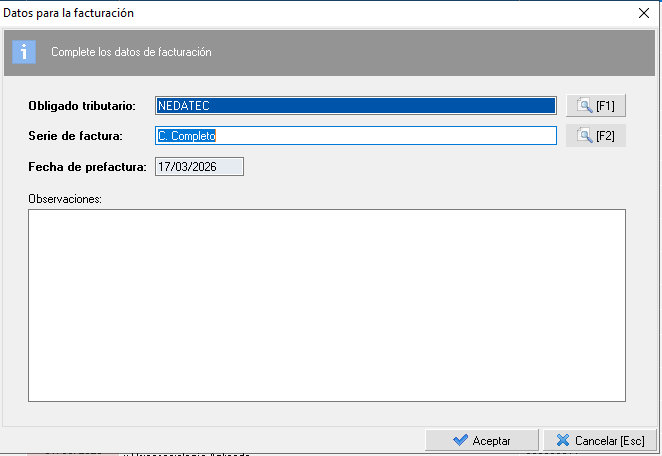
La selección de Obligado tributario y Serie, será recordada en las posteriores generaciones de Prefacturas desde la consulta de Vencimientos de facturación.
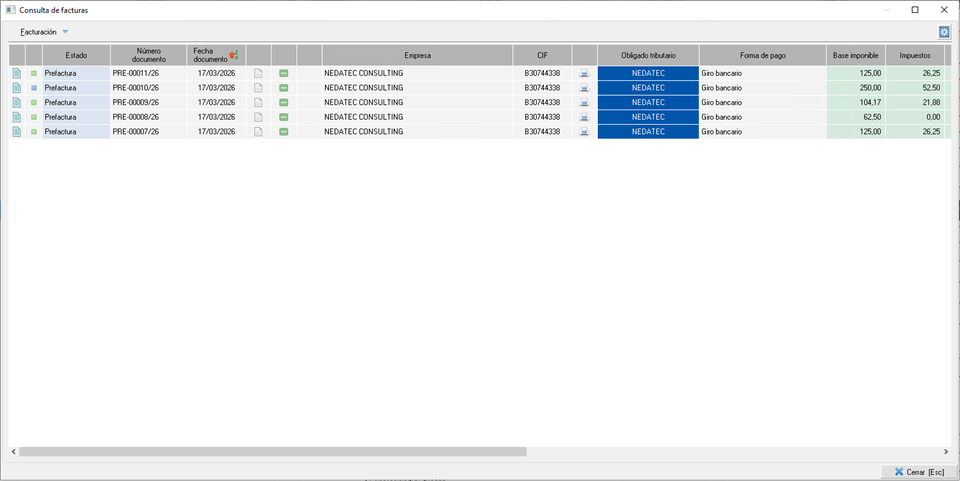
Una vez finalizado el proceso, se mostrará el listado de Prefacturas generadas.
4. Herramientas
Desde el listado de vencimientos de facturación, ya sea desde la ficha del cliente, o desde la consulta general, dentro del menú despletable Vencimientos, encontraremos un menú Herramientas, desde el que podremos ejecutar diferentes acciones sobre los vencimientos de facturación seleccionados.
- Marcar vencimientos como: Facturados. Si hay algún vencimiento de facturación que, por el motivo que sea, no se va a facturar, utilizaremos esta opción, para indicar al sistema que deje de avisarnos de que está pendiente de facturar. Por defecto, desaparecerá del listado de vencimientos pendientes de facturar. Los vencimientos marcados en este estado, no computan en la facturación del cliente.
- Marcar vencimientos como: No facturados. Si previamente se ha marcado el vencimiento como facturado, podremos usar esta herramienta, para devolverlo al estado de pendiente de facturar. Esta opción no puede usarse con vencimientos que realmente están incluidos en facturas.
- Cambiar fecha de vencimiento. Como su nombre indica, se usa para cambiar la fecha en la que se prevee facturar los vencimientos seleccionados.
- Cambiar tipo impositivo. Si se desea cambiar el tipo impositivo a aplicar en los vencimientos seleccionados. Por ejemplo, si en la columna Tipo impositivo, aparece un asterísco rojo, que le indica que, el tipo impositivo que se está aplicando no se corresponde con el del servicio a facturar en el mantenimiento de servicios.
- Marcar todo. Selecciona todos los vencimientos que hay en el listado, marcando el check de la primera columna del listado, de manera que pueda enviarlos todos a facturación.
- Desmarcar todo. Desmarca el check de la primera columna de todos los vencimientos que previamente hayan sido marcados.