1. Introducción
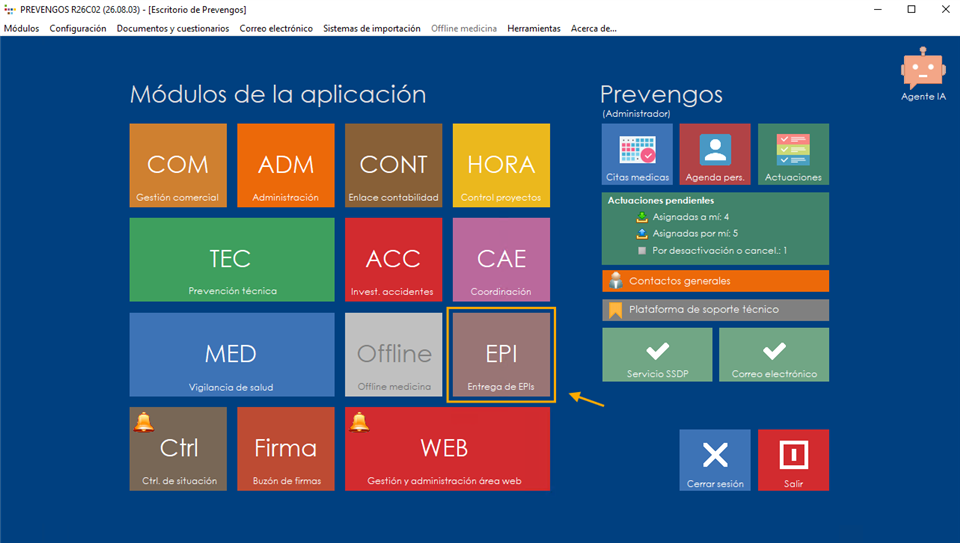
Cuando acceden a Prevengos visualizan el escritorio de la aplicación en el que se encuentran accesos directos a todos los módulos de la misma. Entre estos accesos directos se encuentra el del módulo de EPIs, representado por un rectángulo de color morado con las siglas 'EPI' que les da acceso a este módulo. En este manual vamos a realizar una introducción general de este módulo.
Una vez dentro del módulo de EPIs podrán visualizar la siguiente pantalla, la cual vamos a desglosar.
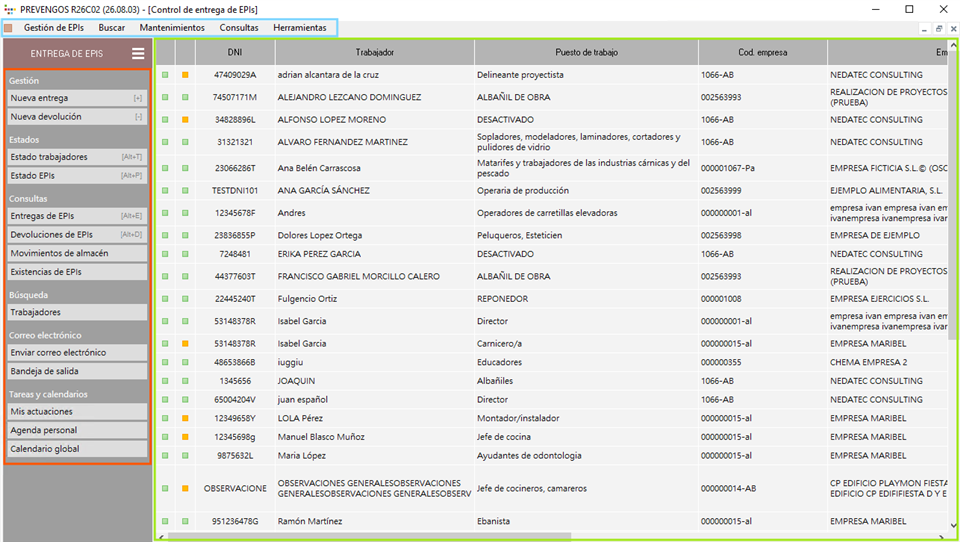
En la parte superior, destacado dentro de un cuadro azul dispone de la barra de menús desplegables, en la parte central destacado con un cuadro verde dispone del listado de trabajadores sobre los que se han registrado entregas y devolucions de EPIs y en la columna lateral izquierda destacado con un cuadro naranja dispone de accesos directos a gestión de general de EPIs, consultas, buscadores, herramientas e informes.
2. Menús
- Módulos de prevengos, desde este menú podrá cambiar de módulo. Es decir, podrá ir directamente al módulo de Administración o de Prevención Técnica, por ejemplo.
- Gestión de EPIs, este menú es utilizado para registrar nuevas entregas y devoluciones, editar trabajadores o consultar el estado de entregas y devoluciones, así como al asistente de importación de entregas de EPIs desde Excel. Todo lo anterior está disponible como acceso directo en la columna lateral izquierda, resaltada en naranja en la anterior imagen. Además, este menú también se usa para gestionar los movimientos de almacenes.
- Búsqueda, en este menú puede encontrar buscadores generales disponibles en otros módulos, estos buscadores son de trabajadores. También podrá encontrar un acceso directo a estos buscadores en la columna lateral, remarcada en naranja en la captura de pantalla que hay al principio de esta guía. Al acceder a alguno de estos buscadores, abrirán una pantalla en la que tendrán disponibles numerosos filtros, los cuales puede combinar según sus necesidades para localizar el trabajador o trabajadores que están buscando.
- Mantenimientos, en este menú estarán disponibles todos los mantenimientos del módulo de EPIs. Los mantenimientos son una serie de tablas generales del sistema que actúan como una biblioteca, en las cuales se definen los datos/información que se utilizará en este módulo, para montar los diferentes informes que se gestionan, como por ejemplo la entrega de EPIs, o para gestionar los almacenes desde los que salen y entran los EPIs. Estos mantenimientos son completamente editables, por lo que los usuarios, siempre que tengan los permisos oportunos, podrán editar la información contenida en estos mantenimientos, parametrizando la aplicación según sus necesidades. Dispone del manual de mantenimiento de EPIs y de almacenes donde se explica cada uno de ellos.
- Consultas, este desplegable varía en función del módulo en el que se encuentre, ya que da acceso a buscadores con los que localizar información concreta registrada en este módulo, como por ejemplo: entregas de EPIS realizadas, estado de uso de un EPI, estado de uso y necesidades del trabajador, devoluciones, etc. Además, se incorporan algunos buscadores comunes a otros módulos, como las consultas de documentación generada o documentación adjunta, o los cuestionarios y listas de chequeo. Como en cualquier otro buscador de Prevengos, cada consulta dispone de varias pestañas de filtros para que pueda localizar los elementos que está buscando combinando los filtros como desee. Algunas de estas consultas también tienen un acceso directo en la columna lateral, resaltada en color naranja en la captura de pantalla que hay al principio de este documento.
- Herramientas, en este menú encontrarán herramientas generales, algunas de ellas comunes al resto de módulos:
- Actuaciones, esta opción es un submenú que le da acceso a una serie de opciones que le permitirán configurar y crear actuaciones, al igual que lo puede hacer desde cualquier otro módulo.
- Agenda personal, da acceso a la agenda personal del usuario donde puede gestionar aquellos elementos, sobre empresas, centros y trabajadores, en los que es responable.
- Calendario global, da acceso al calendario general de elementos pendientes, sobre empresas, centros y trabajdores, independientemente de la responsabilidad.
- Biblioteca de documentación general, acceso a la biblioteca, donde puede crear las plantillas para generar posteriormente documentos con datos de empresas o trabajadores.
- Generar documento de la biblioteca, desde esta opción podrá generar un documento para empresas o trabajadores con una plantilla que previamente habrá definido en la biblioteca de documentación. Ver más detalles en el este manual.
- Generar informe personalizado, con esta herramienta podrá generar listados personalizados con datos de empresas o trabajadores; es necesario haber predefinido previamente estos informes. Para ver cómo predefinir los informes personalizados vaya a este manual.
- Adjuntar documentos a empresas, con esta herramienta podrá adjuntar documentos a varias empresas a la vez. Estos documentos los podrá visualizar en la ficha de datos de la empresa concretamente en el apartado de 'Documentación adjunta'.
- Correo electrónico, en este submenú encontrará herramientas para enviar emails masivos a empresas, trabajadores, o ver el registro de email enviados en el que se almacenan todos los emails enviados desde la aplicación.
- Buzón de impresión, esta opción le permitirá abrir el buzón de impresión de prevengos.
3. Listado de trabajadores
En la parte principal de la pantalla encontrarán el listado de trabajadores sobre los que se han registrado entregas o devoluciones de EPIs.

La primera columna del listado muestra si los trabajadores están o no desactivados, mientras que el resto de columnas muestra información sobre el trabajador, como su puesto de trabajo, empresa a la que pertenece o cantidad de EPIs en uso.
En esta pantalla, parte del buscador de empresas de trabajadores, disponen de un buscador 'rápido' que les permitirá localizar un trabajador fácilmente escribiendo directamente en el teclado el nombre o el DNI. Al empezar a escribir se mostrará una caja de texto con lo que el usuario está escribiendo y prevengos buscará automáticamente la primera coincidencia del listado, si la primera coincidencia que le muestra no es el trabajador que busca, pulsando 'F1' pasará al siguiente y así sucesivamente. Si pulsa la tecla 'F2' volverá al registro anterior. Una vez localizado el trabajador, pulsando 'Escape' o 'Intro' cerrará la búsqueda rápida.
4. Ficha de datos del trabajador
Al hacer doble clic sobre un trabajador accederán a la ficha de la misma. Se abrirá el apartado principal de la ficha de datos del trabajador, en el que el primer apartado está en solo lectura y solo pueden ser modificados desde el módulo de gestión/administración, para lo que existe un acceso directo a en la esquina inferior izquierda o pulsando la tecla [F12].
El resto de apartados son relativos a la información del módulo de EPIs:
- "2. Estado de uso y necesidades". Muestra, según la selección de centro de trabajo que se haga, el estado de uso de los epis y las necesidades del trabajador. Los EPIs que necesita el trabajador según las EVRs o según su puesto de trabajo, dependiendo de qué configuración se elija, aparecerán con un asterisco rojo. Para gestionar el estado y necesidades de EPIs existe la consulta de "Estado de uso y necesidades del Trabajador".
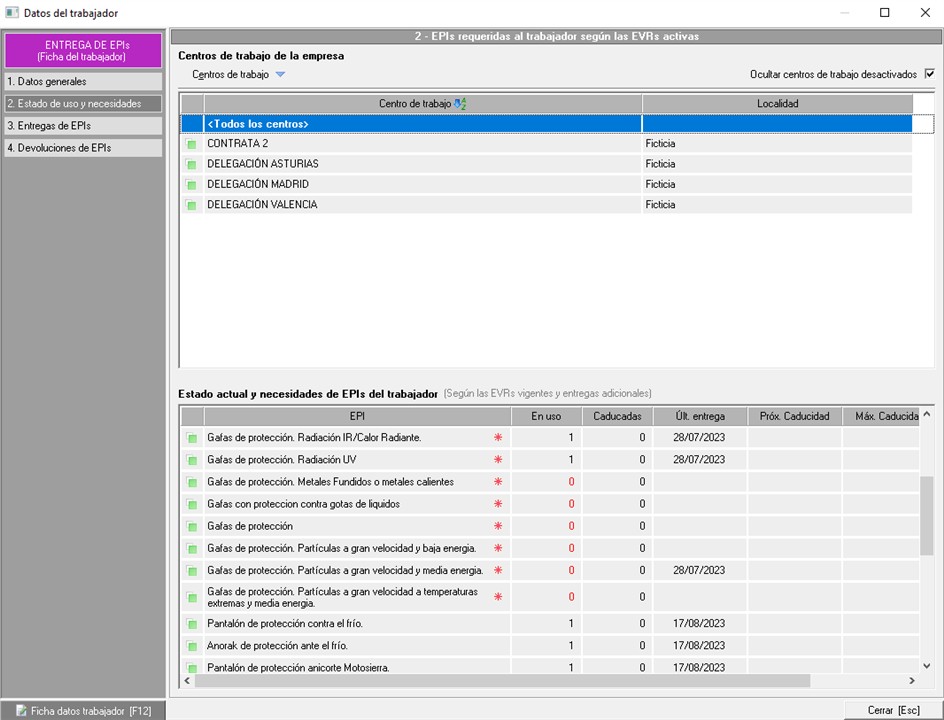
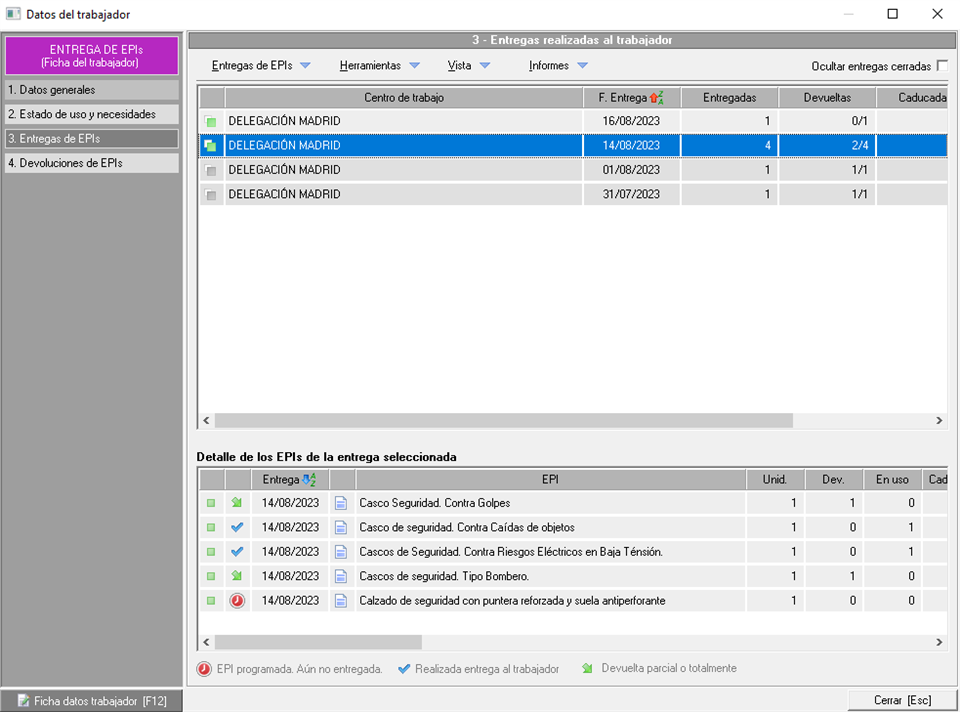
- "3. Entregas de EPIs". Desde esta pestaña podremos gestionar las entregas realizadas al trabajador, pudiendo hacer devoluciones o ver el detalle de los EPIs entregados o del estado de uso y necesidades de EPIs mediante el desplegable "Herramientas". En la parte superior se muestran los centros de trabajo sobre los que se ha realizado al menos una entrega
 y las entregas sobre los que no se han realizado aún las entregas (están programadas o han sido devueltas)
  . Además, en la parte inferior se muestra el detalle de los EPIs de cada uno de ellos.
- "4. Devoluciones de EPIs". Desde esta pestaña podremos visualizar las devoluciones registradas del trabajador, donde podemos editarlas o crear nuevas mediante el desplegable "Devoluciones". Para más información acerca de las devoluciones, puede consultar el manual específico de ellas.