1. Introducción
La consulta de facturas es el buscador desde el que el usuario puede localizar las facturas emitidas, tanto las generadas a partir de contratos como las creadas de forma manual, aplicando distintos parámetros de búsqueda para acotar los resultados.
Su uso permite acceder de forma rápida y precisa a cualquier factura registrada en el sistema, facilitando su consulta, gestión y seguimiento sin necesidad de navegar manualmente por todos los registros disponibles.
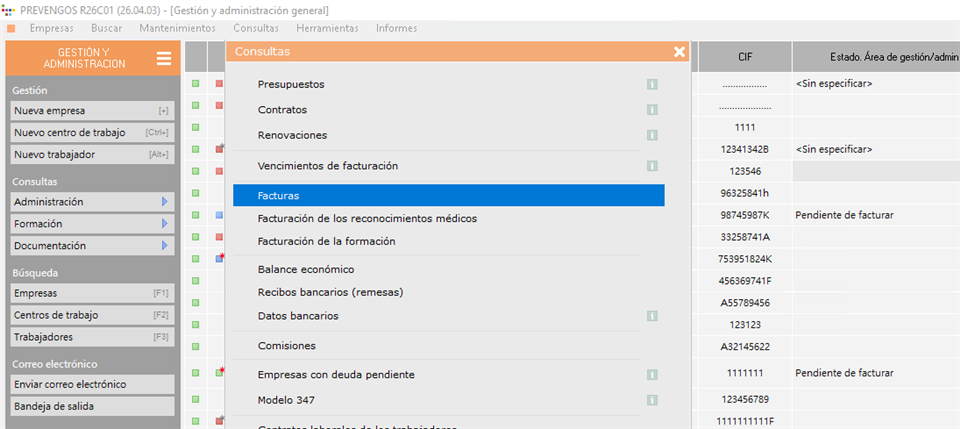
Pueden acceder a este buscador desde el Menú superior del módulo de ADM > Consultas > Facturas
1.1 Listado de facturas
En el listado de contratos encontrarémos toda la lista de las facturas. Estas con diferentes iconografias y colores según su estado y procesos de facturación.
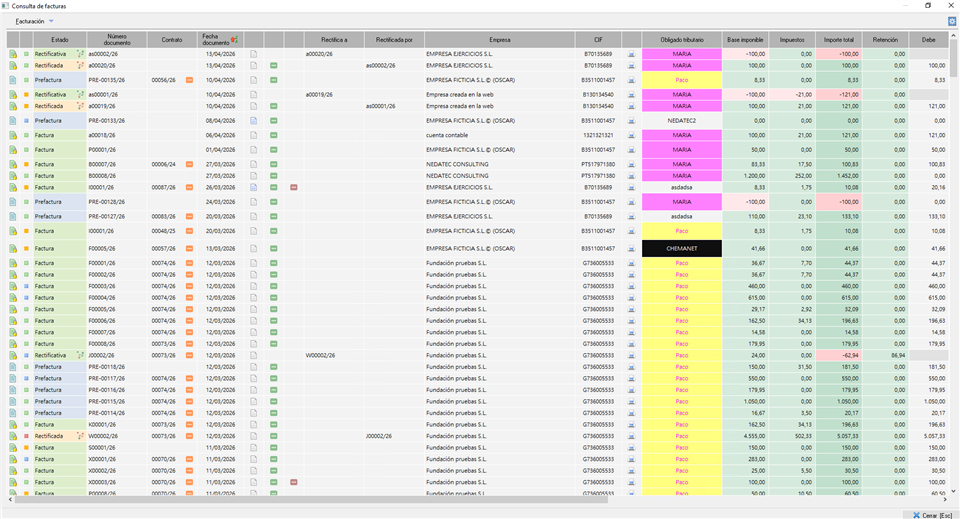
Tipos de iconografía más importante en el listado de facturas:
- Tipo de documento:
 : Factura
 : Prefactura
- Especialidades incluidas en la factura/prefactura:
Este icono indicará qué tipo de especialidades incluidas en los servicios de esa factura:
 Verde: Especialidades Prevención
 Azul: Especialidades de Medicina
 Rojo: Especialidades mixtas
 Amarillo: Otras especialidades
- Estado de la Prefactura/Factura
El estado indica la situación en la que se encuentra cada prefactura o factura dentro del proceso de facturación. Su consulta permite al usuario conocer de forma inmediata en qué punto del ciclo se encuentra cada documento
 : Estado previo a la factura definitiva. La prefactura permite revisar y verificar los datos antes de confirmar el documento como factura. En este estado, el contenido puede modificarse si es necesario corregir algún dato antes de su emisión definitiva.
 : Estado que indica que el documento ha sido confirmado y emitido como factura definitiva. Una vez en este estado, el documento tiene validez como justificante de la operación económica realizada.
 : Documento emitido para corregir o anular total o parcialmente una factura anterior. Se genera cuando es necesario modificar datos de una factura ya emitida que no pueden alterarse directamente sobre el documento original.
 : Estado que adquiere una factura cuando ha sido objeto de una rectificativa. Indica que sobre ese documento se ha emitido una corrección, quedando constancia en el sistema de la relación entre ambos documentos.
- Número de contrato asociado a los conceptos incluidos en la factura:
 : Este campo muestra el número del contrato del que proceden los conceptos incluidos en la factura. Su visualización permite identificar de forma directa el origen contractual de cada documento, facilitando la trazabilidad entre la facturación emitida y los contratos de servicio que la generan. Podrás además hacer clic en el icono para ir directamente al contrato.
- Documento de factura generado:
 : Este campo indica si la factura tiene un documento generado. Permite conocer de forma inmediata si el documento está disponible para su consulta, descarga o envío al cliente, sin necesidad de acceder al detalle de cada registro. Podrás además hacer clic en el icono para ir directamente al contrato.
- Ver balance de la factura:
 : Esta opción permite acceder directamente al balance económico de la empresa correspondiente a la factura seleccionada, mostrando el registro del movimiento generado por dicha factura. Facilita la consulta del estado de cobro y el seguimiento económico sin necesidad de navegar manualmente hasta el balance del cliente.
- Ver giros bancarios de la factura:
 : Esta opción permite consultar los giros bancarios asociados a una factura concreta. Los giros bancarios son los documentos de cobro generados a partir de la factura para su gestión a través de la entidad bancaria. Su consulta desde la propia factura facilita el seguimiento del proceso de cobro y permite verificar el estado de cada giro sin necesidad de acceder al apartado de remesas bancarias.
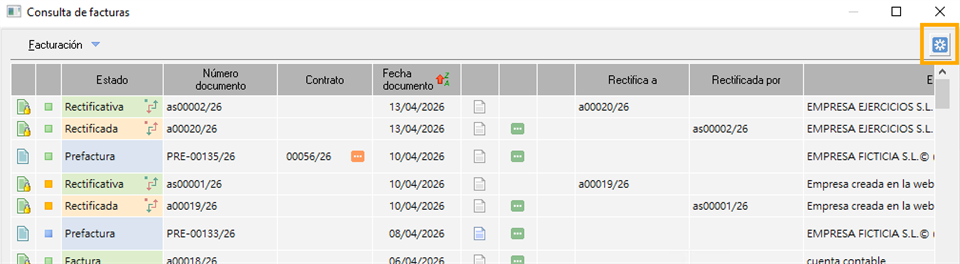
Además, tendrá la opción de configurar de manera predeterminada que columnas y en qué orden aparecerán en ese listado de manera predeterminada. Para ello harémos clic en el icono de la esquina superior derecha.
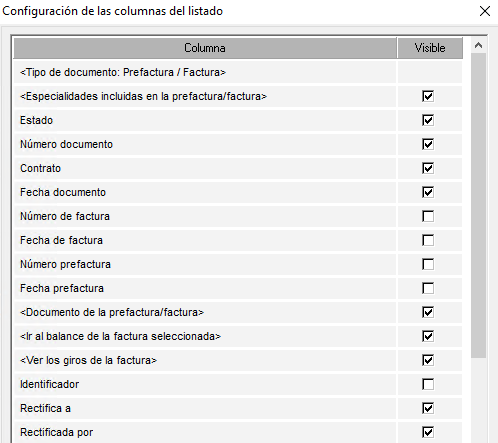
En este menú de configuracion de las columnas en el listado de facturas podrémos seleccionar las columnas de información que más se adapten a nuestras necesidades así como el orden.
Para ordenarlas, simplemente tendrá que seleccionar 1 campo haciendo clic y posteriormente presionar la tecla Ctrl + Arriba/abajo para ordenarlas.
Como hemos indicado anteriormente, una vez que se ha realizado la búsqueda y tienen el listado de contratos en la pantalla del resultado de la consulta, tendrán la opción de utilizar numerosas herramientas sobre estos contratos, estas herramientas las encontrarán en los distintos menús desplegables situados en la parte superior del listado. A continuación pasamos a detallar las opciones más relevantes que podemos encontrar en estos menús.
2. Filtros de búsqueda.
Los filtros de búsqueda permiten acotar los resultados del listado de facturas a partir de los criterios definidos en el buscador. Su uso facilita la localización de registros concretos cuando se trabaja con un volumen elevado de empresas, evitando tener que revisar manualmente todos los registros disponibles.
El usuario puede combinar varios filtros de forma simultánea para refinar los resultados según sus necesidades. Una vez establecidos los parámetros deseados, el sistema mostrará únicamente las empresas que cumplan todos los criterios indicados.
El buscador dispone de dos pestañas de filtrado que pueden combinarse entre sí para realizar búsquedas personalizadas:
- Datos de la factura: Contiene los filtros relacionados con la propia factura, como el número, la fecha de emisión, el estado o el importe, entre otros. Permite localizar facturas a partir de información directamente vinculada al documento.
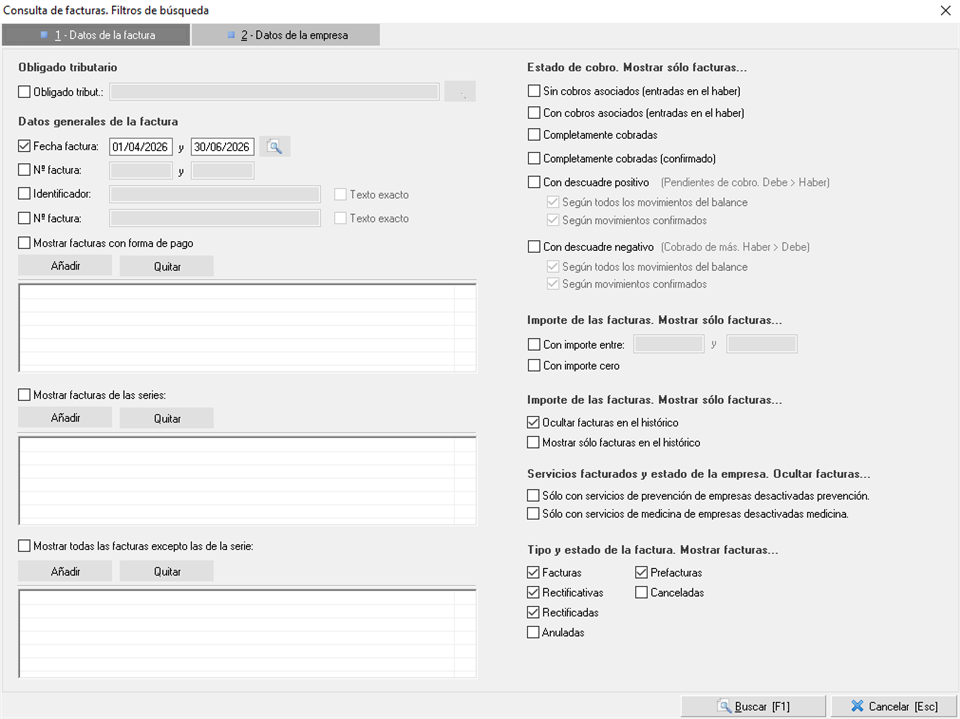
- Datos de la empresa: Contiene los filtros relacionados con la empresa a la que pertenece la factura, como la razón social, el CIF u otros datos identificativos registrados en su ficha.
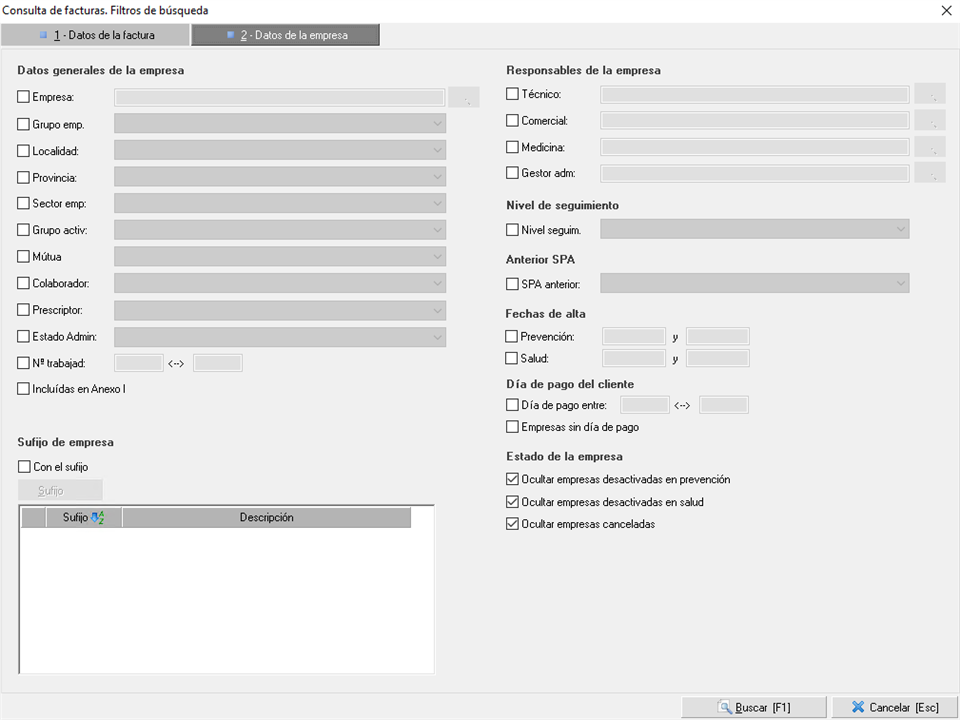
La combinación de filtros de ambas pestañas permite realizar búsquedas más precisas, cruzando criterios del documento con criterios de la empresa emisora o destinataria, y obteniendo así resultados más ajustados a la consulta que se desea realizar.
Al realizar la búsqueda le mostrará todo el listado de facturas que cumplen los filtros establecidos, si quiere volver a los filtros para modificar los criterios de consulta ha de usar la tecla "F1"
3. Menú opciones en las Facturas
Como hemos indicado anteriormente, una vez que se ha realizado la búsqueda y tienen el listado de facturas en la pantalla del resultado de la consulta, tendrán la opción de utilizar numerosas opciones y herramientas sobre estas facturas, estas herramientas las encontrarás haciendo clic en el botón Facturación del menú superior de la consulta o haciendo clic derecho en un contrato. (Será necesario seleccionar una factura para que aparezcan)
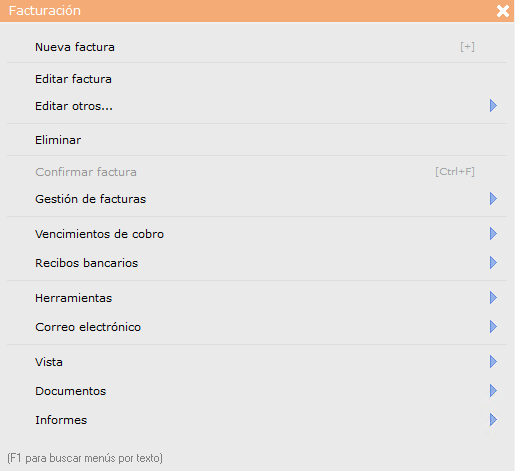
3.1. Nueva factura.
3.2. Editar factura.
3.3. Editar otros...
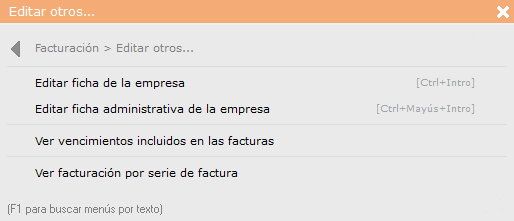
- Editar ficha de la empresa Accede directamente a la ficha de datos generales de la empresa vinculada a la factura seleccionada, permitiendo consultar o modificar su información sin necesidad de salir del contexto de facturación. Accesible mediante el atajo de teclado [Ctrl+Intro].
- Editar ficha administrativa de la empresa Accede a la ficha administrativa de la empresa asociada a la factura, desde donde es posible consultar o actualizar los datos económicos, bancarios y de facturación. Accesible mediante el atajo de teclado [Ctrl+Mayús+Intro].
- Ver vencimientos incluidos en las facturas Muestra los vencimientos de cobro que están asociados a la factura seleccionada, permitiendo consultar su estado y fechas previstas sin necesidad de acceder al apartado de vencimientos.
- Ver facturación por serie de factura Permite consultar el conjunto de facturas pertenecientes a la misma serie que la factura seleccionada, facilitando el seguimiento y análisis de la facturación agrupada por serie.
3.4. Eliminar.
Permite eliminar la factura seleccionada del sistema. Esta acción debe realizarse con precaución, ya que supone la eliminación definitiva del registro. (Solo disponible para modalidad EXENTO VERIFACTU)
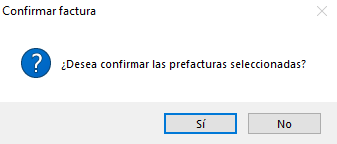
3.5. Confirmar factura.
Convierte una prefactura en factura definitiva. Accesible también mediante el atajo de teclado [Ctrl+F]. Esta opción aparece desactivada cuando el documento seleccionado ya ha sido confirmado.
3.6. Gestión de facturas.
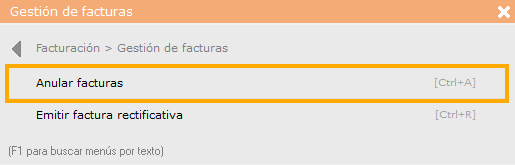
Aquí tendrémos las opciones de Anular facturas y Emitir factura rectificativa.
- Anular factura: Esto anulará la factura. Esta acción no podrá deshacerse y debe reservarse unicamente para errores importantes. El número de esta factura seguirá asociado a la misma.
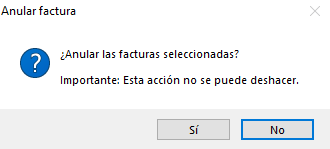
Además, deberémos describir de cara a la comunicación con Verifactu el motivo de la anulación. Se utiliza en cambios importantes como al cobrar una factura a una empresa que no es, cobrar unos conceptos que no son los correctos.
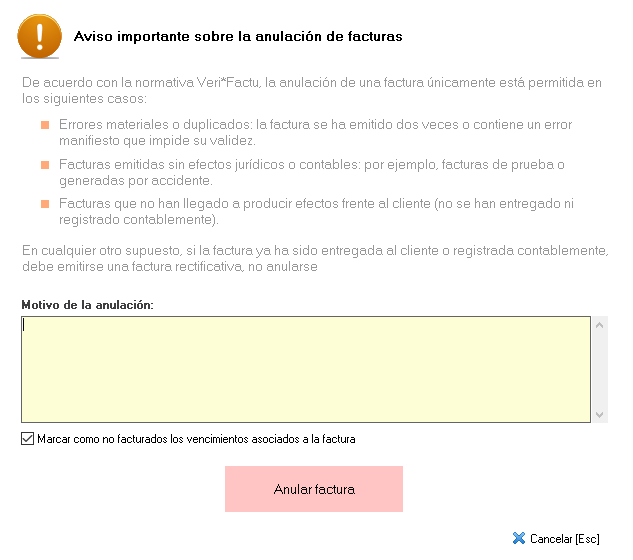
Encontraremos un check a marcar que nos indica "Marcar como no facturados los vencimientos asociados a la factura." Este check es importante ya que, aunque anulemos la factura y la pasémos al histórico, los vencimientos enlazados a ella volverán a estar Pedientes de facturar para poder volver a facturarlos normalmente utilizando una factura nueva.
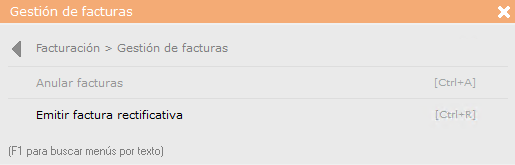
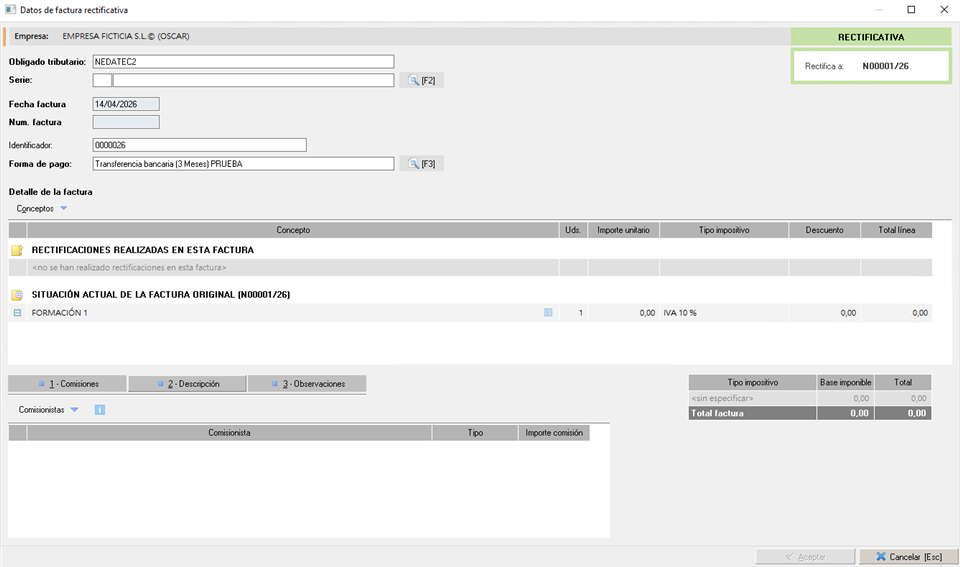
- Emitir factura rectificativa: Desde aquí crearémos una Factura rectificativa en la factura seleccionada.
3.7. Vencimientos de cobro.
3.8. Recibos bancarios.
Esta opción permite generar los recibos bancarios asociados a la factura seleccionada. Al acceder a ella, el sistema muestra la ventana de Generación de giros bancarios, en la que se presenta un resumen de los datos de la factura — base imponible, impuestos, total factura e importe pendiente de cobro — y se ofrecen dos modalidades de generación:
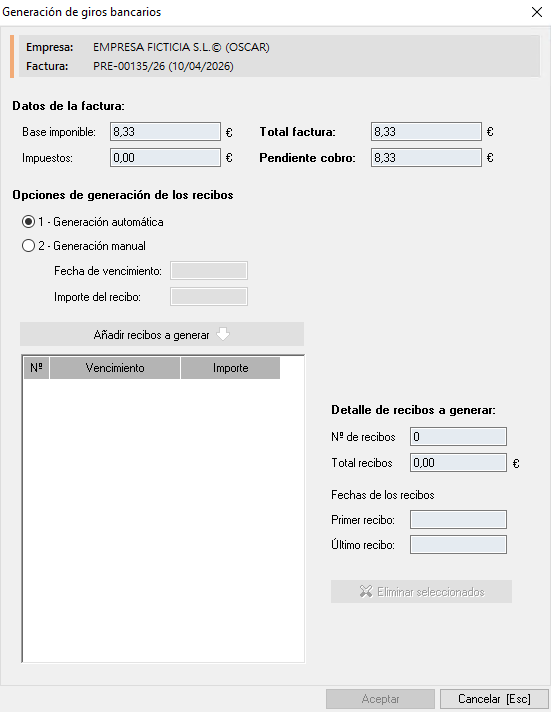
- Generación automática El sistema genera los recibos de forma automática a partir de los vencimientos de cobro existentes, sin necesidad de introducir manualmente las fechas ni los importes.
- Generación manual Permite al usuario definir los recibos de forma individualizada, indicando la fecha de vencimiento y el importe de cada recibo. Una vez configurados, pueden añadirse al listado mediante el botón Añadir recibos a generar.
En la parte derecha de la ventana se muestra un resumen del detalle de los recibos a generar, incluyendo el número de recibos, el importe total y las fechas del primer y último recibo. Los recibos añadidos que no se deseen conservar pueden eliminarse mediante el botón Eliminar seleccionados.
3.9. Herramientas.
Esta opción agrupa funciones de utilidad específica sobre las facturas seleccionadas:
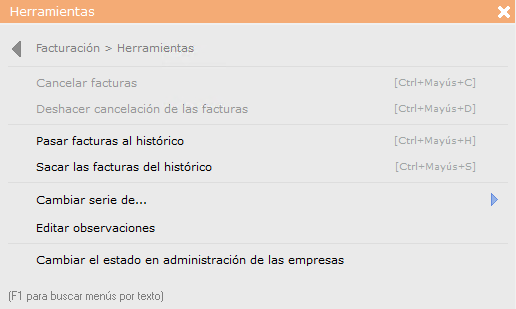
El menú Herramientas de la sección de facturación agrupa las siguientes opciones:
- Cancelar facturas Permite cancelar las facturas seleccionadas. Accesible mediante el atajo de teclado [Ctrl+Mayús+C]. (Solo se habilita para opciones de Prefactura y no para facturas. En el caso de facturas tiene la opción de anular factura)
- Deshacer cancelación de las facturas Permite revertir la cancelación de las facturas seleccionadas, devolviéndolas a su estado activo. Accesible mediante el atajo de teclado [Ctrl+Mayús+D].
- Pasar facturas al histórico Envía las facturas seleccionadas al histórico, retirándolas del listado activo sin eliminarlas del sistema, simplemente no estarán visibles por defecto. Accesible mediante el atajo de teclado [Ctrl+Mayús+H].
- Sacar las facturas del histórico Recupera las facturas previamente enviadas al histórico y las devuelve al listado activo. Accesible mediante el atajo de teclado [Ctrl+Mayús+S].
- Cambiar serie de... Permite cambiar la serie de facturación asignada a las facturas seleccionadas de manera individual o masiva. Recuerde que esta opción solo está disponible con licencias 'Exento verifactu'. Importante, el uso incontrolado de esta herramienta puede provocar huecos en su facturación.
- Editar observaciones Permite añadir o modificar el texto de observaciones de las facturas seleccionadas sin necesidad de acceder a la ficha individual de cada una.
- Cambiar el estado en administración de las empresas Permite actualizar el estado administrativo de las empresas vinculadas a las facturas seleccionadas. Estados de la empresa en su ficha
3.10. Correo electrónico.
Permite enviar la factura al cliente directamente por correo electrónico desde el propio aplicativo.
- Vista:
Ofrece opciones para personalizar la visualización del listado de facturas. - Documentos:
Permite crear o ver el documento de factura seleccionado. - Informes:
Permite generar los informes y documentos imprimibles relacionados con las facturas, como listados o el propio documento de factura.
3.11. Vista
El menú Vista agrupa las opciones que permiten controlar qué registros se muestran en el listado de facturas y cómo se accede a ellos. Desde aquí el usuario puede lanzar búsquedas, restablecer los filtros por defecto, actualizar el listado en pantalla y activar o desactivar la visualización de prefacturas y facturas efectivas, adaptando así el listado a las necesidades de consulta en cada momento.
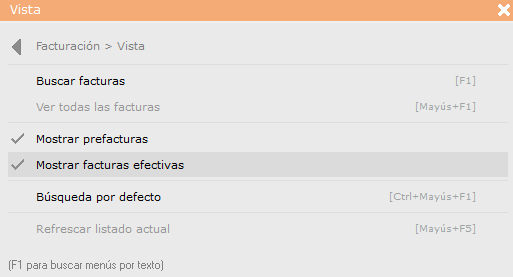
- Buscar facturas Abre el buscador de facturas para localizar registros aplicando distintos criterios de búsqueda. Accesible mediante el atajo de teclado [F1].
- Ver todas las facturas Muestra el listado completo de facturas sin aplicar ningún filtro previo. Accesible mediante el atajo de teclado [Mayús+F1].
- Mostrar prefacturas Activa o desactiva la visualización de las prefacturas en el listado. Cuando está marcada, las prefacturas se incluyen en los resultados mostrados.
- Mostrar facturas efectivas Activa o desactiva la visualización de las facturas confirmadas en el listado. Cuando está marcada, las facturas definitivas se incluyen en los resultados mostrados.
- Búsqueda por defecto Restablece los criterios de búsqueda a los parámetros predefinidos por el sistema. Accesible mediante el atajo de teclado [Ctrl+Mayús+F1].
- Refrescar listado actual Actualiza el listado de facturas mostrado en pantalla para reflejar los últimos cambios realizados. Accesible mediante el atajo de teclado [Mayús+F5].
3.12. Informes
El menú Informes agrupa todas las opciones disponibles para la generación de documentos e informes relacionados con la facturación. Desde aquí el usuario puede obtener listados exportables a Excel con distintos niveles de agrupación, informes analíticos sobre la actividad de facturación y los documentos necesarios para el cumplimiento de obligaciones fiscales como el modelo 347.
La variedad de informes disponibles permite adaptar la consulta a diferentes necesidades, desde el análisis interno de la facturación hasta la comunicación con clientes o la preparación de datos para su uso en otros sistemas.
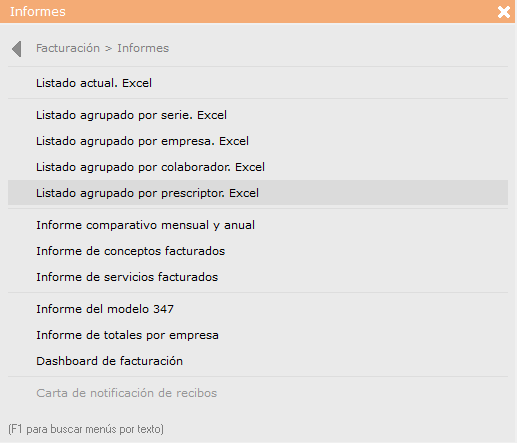
- Listado actual. Excel Exporta a formato Excel el listado de facturas que se está mostrando en pantalla en ese momento, con los filtros y criterios de búsqueda aplicados.
- Listado agrupado por serie. Excel Genera un listado en formato Excel con las facturas agrupadas por serie de facturación.
- Listado agrupado por empresa. Excel Genera un listado en formato Excel con las facturas agrupadas por empresa, facilitando el análisis de la facturación por cliente.
- Listado agrupado por colaborador. Excel Genera un listado en formato Excel con las facturas agrupadas por colaborador, útil para el seguimiento de la actividad comercial por intermediario.
- Listado agrupado por prescriptor. Excel Genera un listado en formato Excel con las facturas agrupadas por prescriptor.
- Informe comparativo mensual y anual Genera un informe que permite comparar la facturación por períodos, tanto a nivel mensual como anual, facilitando el análisis de la evolución de la actividad económica.
- Informe de conceptos facturados Genera un informe detallado de los conceptos incluidos en las facturas del período consultado.
- Informe de servicios facturados Genera un informe con el desglose de los servicios facturados, permitiendo analizar qué servicios han sido objeto de facturación en el período seleccionado.
- Informe del modelo 347 Genera el listado de operaciones con terceras personas necesario para la elaboración de la declaración anual del modelo 347.
- Informe de totales por empresa Genera un resumen de los importes totales facturados agrupados por empresa, ofreciendo una visión consolidada de la facturación por cliente.
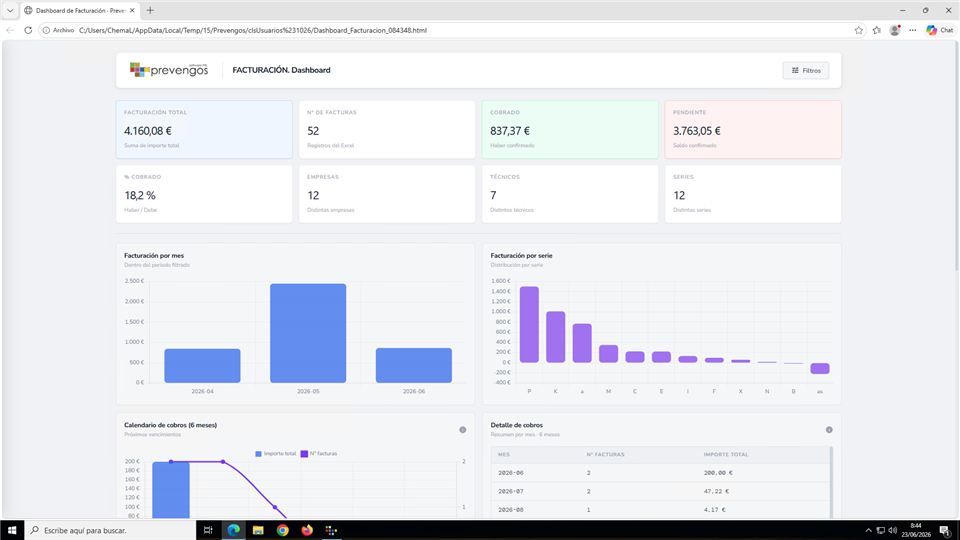
- Dashboard de facturación Genera un Dashboard con toda la información de facturación que se está mostrando en pantalla en ese momento, segun los filtros y criterios de búsqueda aplicados.
(Más información en el manual de Dashboard)
- Carta de notificación de recibos Genera las cartas de notificación destinadas a informar a los clientes de los recibos emitidos y pendientes de cobro.