1. Introducción
Este documento recoge las indicaciones necesarias para instalar y configurar SQL Server en el servidor, de modo que Prevengos pueda funcionar correctamente.

Para instalar Prevengos es necesario disponer en el servidor del motor de base de datos Microsoft SQL Server en alguna de las siguientes versiones compatibles: 2014, 2019, 2022, 2025
Para cada una de estas versiones existen tanto licencias comerciales (de pago) como licencias gratuitas (Express). Estas últimas son totalmente funcionales, aunque presentan ciertas limitaciones en cuanto al uso de memoria RAM y al tamaño máximo de la base de datos.
IMPORTANTE: A diferencia de los programas convencionales, en los que la instalación de una nueva versión sobreescribe la anterior, en SQL Server cada versión se instala de forma independiente. Esto significa que si se tiene instalado SQL Server 2019 y se instala SQL Server 2022, ambas versiones coexistirán en el equipo de forma simultánea, sin que la nueva sobreescriba a la anterior.
En caso de no disponer de una licencia comercial, es posible descargar gratuitamente la version express de cualquiera de las ediciones de SQL desde el sitio web de Microsoft.
- SQL Server 2014 (Express):
- SQL Server 2019 (Express)
- SQL Server 2022 (Express)
Se recomienda descargar siempre la última revisión disponible (Service Pack) de cada versión, ya que incorpora mejoras de rendimiento y seguridad, además de corregir posibles fallos ya identificados.
Para conocer las limitaciones concretas de cada edición gratuita y verificar que se ajustan a las necesidades de la organización, se recomienda consultar el sitio web de Microsoft.
Es importante tener en cuenta que la instancia de SQL Server que se instale debe ser de uso exclusivo para Prevengos, ya que durante las actualizaciones dicha instancia se detiene, dejando sin servicio todas las bases de datos que tenga instaladas.
En el caso de las versiones standard de pago, el instalador puede ofrecer características adicionales que no son necesarias para el funcionamiento de Prevengos.
2. SQL Server 2014 (Express)
2.1. Requisitos previo
Marco Microsoft.NET 3.5
Podemos ver si ya disponemos de ellas comprobando si existe la siguiente ruta:
-
- C:\Windows\Microsoft.NET\Framework\v3.5
Si no están instaladas las podemos descargar del sitio web de Microsoft:
Windows Installer 4.5
Dependiendo del sistema operativo puede que ya venga instalado o no. Si no sabemos si está instalado lo podemos descargar del sitio web de Microsoft:
Windows Powershell 2.0
Si el sistema operativo es Windows Server 2008 R2 o Windows 7, Powershell se ofrece como característica de Windows que tendremos que activar desde el panel de control. Si nuestro sistema operativo es otro lo tendremos que descargar del sitio web de Microsoft:
- Para Windows Vista:
- Para Windows 2003 Server:
- http://www.microsoft.com/downloads/details.aspx?familyid=C61FB27B-E71C- 4ECF-9D2C-9B299B149490&displaylang=es
2.2. Instalación
Iniciamos la instalación introduciendo el cd o ejecutando la aplicación que hayamos descargado. Cuando se muestre el menú de opciones seleccionamos en la parte izquierda ‘Instalación’ y a continuación pulsamos en ‘Nueva instalación independiente de SQL...’.
Pasamos las primeras pantallas del asistente (reglas auxiliares y archivos auxiliares) pulsando en ‘Aceptar`e ‘Instalar’ respectivamente. En la siguiente pantalla seleccionaremos la opción ‘Instalación de características de SQL Server’.
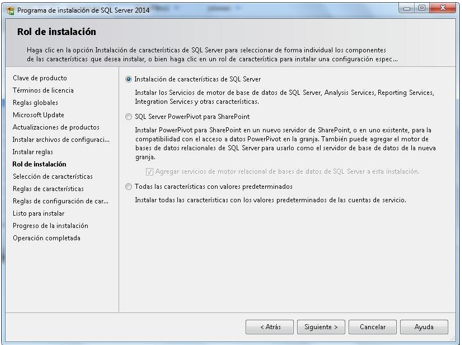
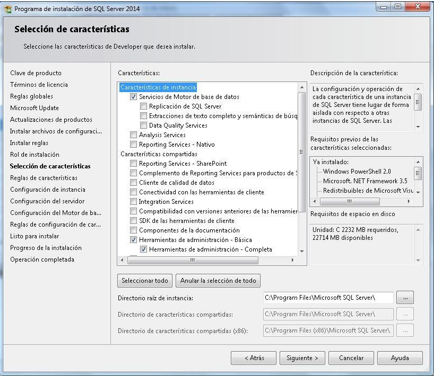
Aceptamos los términos de la licencia y a continuación tenemos que seleccionar las características que vamos a instalar. Para el funcionamiento de Prevengos únicamente son imprescindibles las opciones ‘Servicios de Motor de base de datos y ‘Herramientas de administración. El resto de características son opcionales
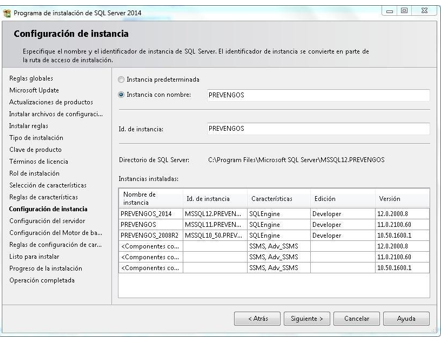
En el siguiente paso seleccionaremos la opción ‘Instancia con nombre e indicaremos como nombre de la misma PREVENGOS.
A continuación nos aparecerá una pantalla con 2 solapas. En la primera (Cuentas de servicio) pulsaremos el botón ‘Usar la misma cuenta para todos los servicios de SQL Server’ y seleccionaremos de la lista desplegable la opción ‘NT AUTHORITY\Servicio de red dejando la contraseña en blanco.
En la segunda solapa (Intercalación) debe estar seleccionada como intercalación del ‘Motor de base de datos Modern_Spanish_CI_AS.
En la siguiente pantalla seleccionaremos la opción ‘Modo mixto (autenticación de SQL Server y de Windows’ e indicaremos la contraseña de la cuenta de administrador de SQL Server. Podemos elegir cualquier contraseña, pero es importante recordarla ya que posteriormente será necesaria para configurar Prevengos.
Opcionalmente podremos añadir usuarios de Windows para que tengan acceso sin restricciones a SQL Server. Aunque no es obligatorio conviene agregar al administrador del equipo o dominio.
El resto de pantallas del asistente las pasaremos pulsando en el botón ‘Siguiente hasta completar la instalación.
A continuación es recomendable, habilitar el servicio ‘SQL Server Browser’ para mejorar la conectividad de los equipos clientes con el servidor.
Para habilitarlo hemos de acceder a ‘Menú Inicio > ‘Programas > ‘Microsoft SQL Server 2014’ > ‘Herramientas de configuración > ‘Administrador de configuración de SQL Server’, situarnos en el nodo ‘Servicios de SQL Server’ y establecer el modo de inicio del servicio ‘SQL Server Browser’ a ‘Automático.
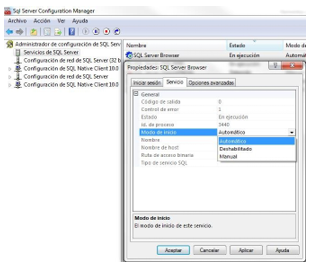
Para finalizar la instalación hemos de habilitar los protocolos de red que utilizará SQL Server para que pueda acceder desde los demás ordenadores de nuestra red.
Para ello tenemos que ir de nuevo a: ‘Menú Inicio > ‘Programas > ‘Microsoft SQL Server 2014’> ‘Herramientas de configuración > ‘Administrador de configuración de SQL Server’.
En la pantalla que aparecerá desplegamos el nodo ‘Configuración de red de SQL Server’ y nos situamos en los protocolos de la instancia que acabamos de instalar. En el listado de protocolos que se mostrará en la parte derecha tenemos que habilitar ‘Canalizaciones con nombre y ‘TCP/IP’.
3. SQL Server 2019 (Express)
3.1. Requisitos previos
Marco Microsoft.NET 3.5
Podemos ver si ya disponemos de ellas comprobando si existe la siguiente ruta:
-
- C:\Windows\Microsoft.NET\Framework\v3.5
Si no están instaladas las podemos descargar del sitio web de Microsoft:
Windows Installer 4.5
Dependiendo del sistema operativo puede que ya venga instalado o no. Si no sabemos si está instalado lo podemos descargar del sitio web de Microsoft:
Windows Powershell 3.0
Si el sistema operativo es Windows Server 2008 R2 o Windows 7, Powershell se ofrece como característica de Windows que tendremos que activar desde el panel de control. Si nuestro sistema operativo es otro lo tendremos que descargar del sitio web de Microsoft:
-
- Para Windows Vista:
-
- Para Windows 2003 Server:
3.2. Instalación
1 Iniciamos la instalación

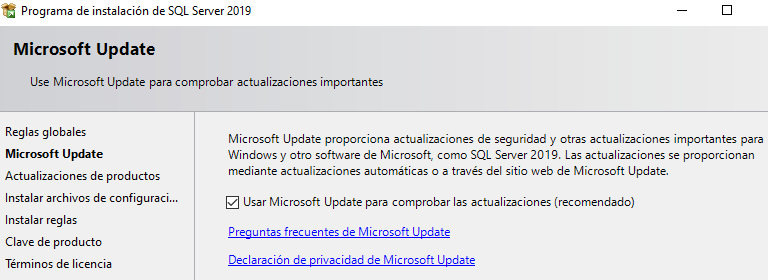
Seleccionamos la opción para que Microsoft realice una actualización del producto automáticamente
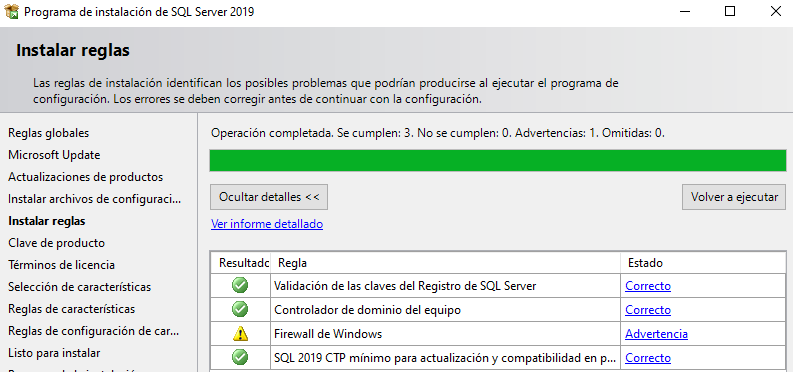
2 Instalación de reglas de SQL
Para comprobar que este software es compatible con la actual configuración de del equipo o servidor informático
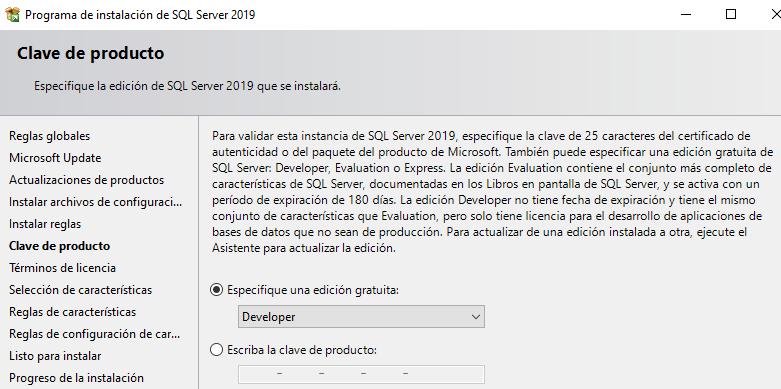
3 Introducción de la clave del producto de SQL Server 2019
para verificar que la licencia es correcta aún que la gratuita tambien funciona a la perfección y a continuación debemos aceptar los términos de SQL Server
4 Características necesarias de SQL
Seleccionamos las características necesarias de SQL Server para el óptimo funcionamiento del software, para ello marcaremos las siguientes opciones de las características de estancia
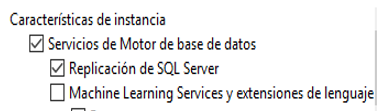
Seleccionamos las siguientes características compartidas
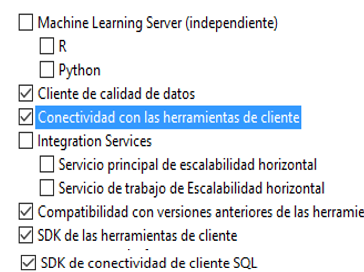
A continuación se seleccionamos los directorios donde van a ser instalado SQL Server que por defecto vienen ya preseleccionadas
5 Configuración de instancia
La cual seleccionaremos el nombre de la instancia que modificaremos por prevengos para que esta sea la ubicación y el nombre de la base de datos
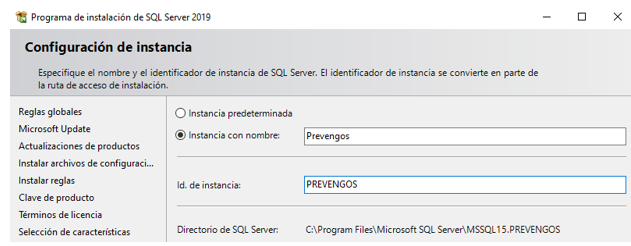
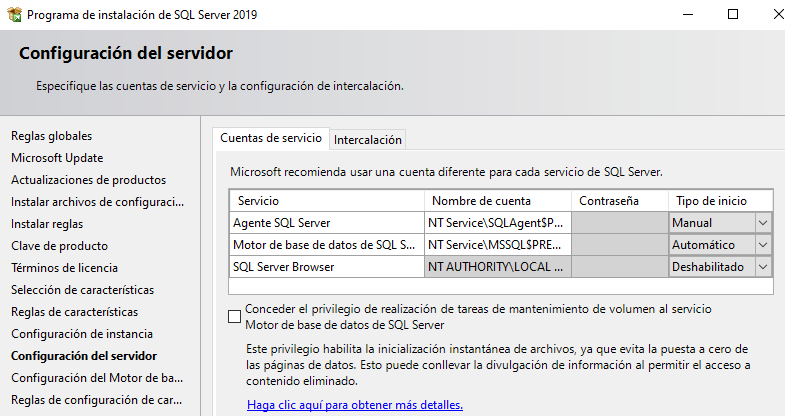
6 Configuración del servidor
En este paso configuraremos los servicios que ofrece SQL Server, seleccionaremos la primera pestaña de la pantalla de la instalación y dejaremos las opciones predeterminadas y sin el check de conceder privilegios
Importante seleccionar en la segunda pestaña que nos aparece en la pantalla de Instalación y seleccionar el motor de búsqueda Modern_Spanish_CI_AS
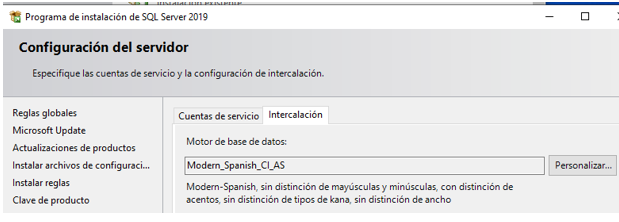
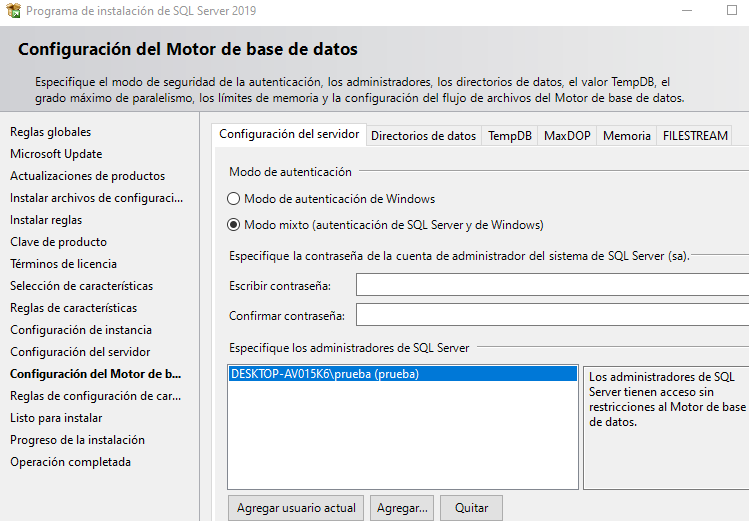
7 Configuramos el motor de base de datos
Seleccionando el modo mixto y estableciendo una contraseña (), a continuación, seleccionamos los usuarios correspondientes para que realicen el inicio de sesión en el software, en el caso de este ejemplo seleccionaremos al usuario local, ya que esta Instalación es a nivel local
8 Finalizar la instalación
Obtendremos un resume de todas las características, servicios y especificaciones seleccionadas y terminamos la Instalación seleccionando el botón instalar y finalizar la Instalación.
Comprobar que la Instalación ha transcurrido correctamente con la última pestaña que nos aparece
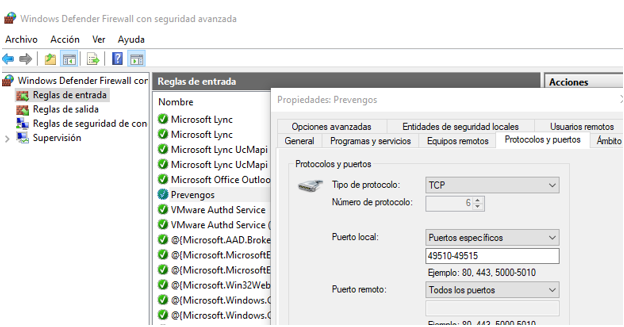
Apertura de puertos desde el firewall, crearemos una nueva regla de entrada orientada a puertos, la cual seleccionamos el rango de puertos 49510-49515,1433,80, 21 y con el protocolo TCP y le otorgamos el nombre prevengos
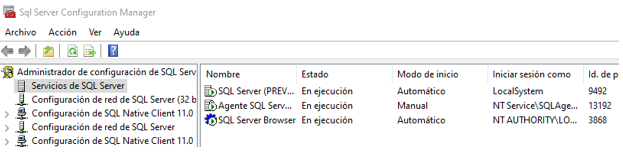
Tras realizar la instalación comprobamos que los servicios de SQL Server están activos
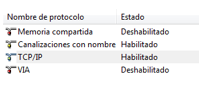
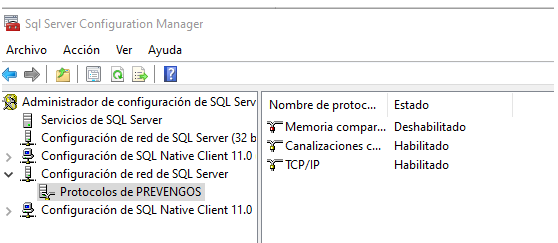
Comprobamos que los protocolos TCP/IP y canalización están habilitados y el de memoria compartida deshabilitado
4. SQL Server 2022 (Express)
4.1. Requisitos previos
-
Marco Microsoft.NET
Podemos ver si ya disponemos de ellas comprobando si existen las siguientes rutas:
- C:\Windows\Microsoft.NET\Framework\v3.5
- C:\Windows\Microsoft.NET\Framework\v4.0.xxx
Si no están instaladas las podemos descargar del sitio web de Microsoft:
-
Windows Installer 5.0
SQL Server 2022 sólo puede instalarse en sistemas operativos Windows Server 2016 o posterior y Windows 10 o posterior, que inlcuyen este componente.
4.2. Instalación
4.2.1. Inicio de la instalación
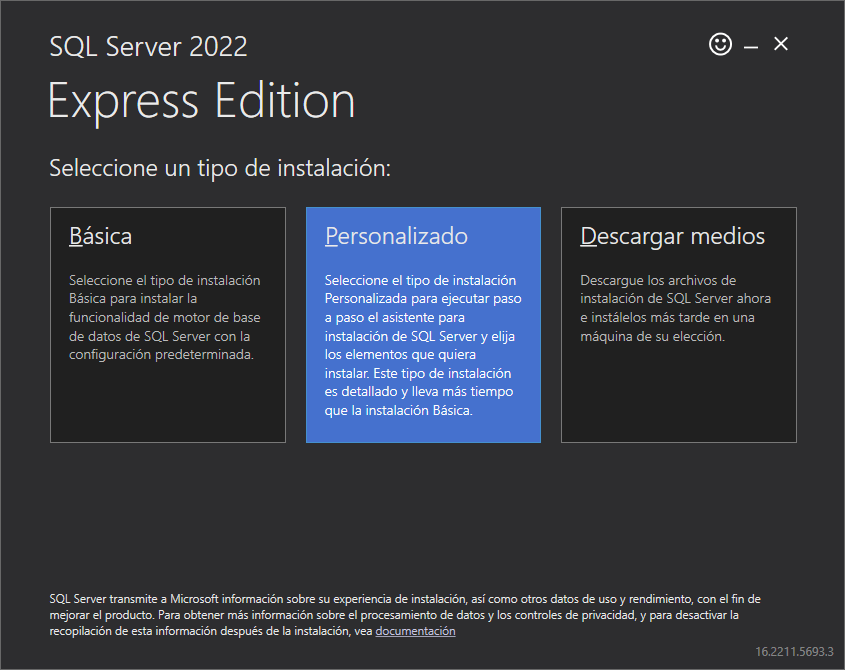
Inicie la instalación ejecutando el fichero SQL2022-SSEI-Expr.exe que ha descargado del portal oficial de Microsoft.
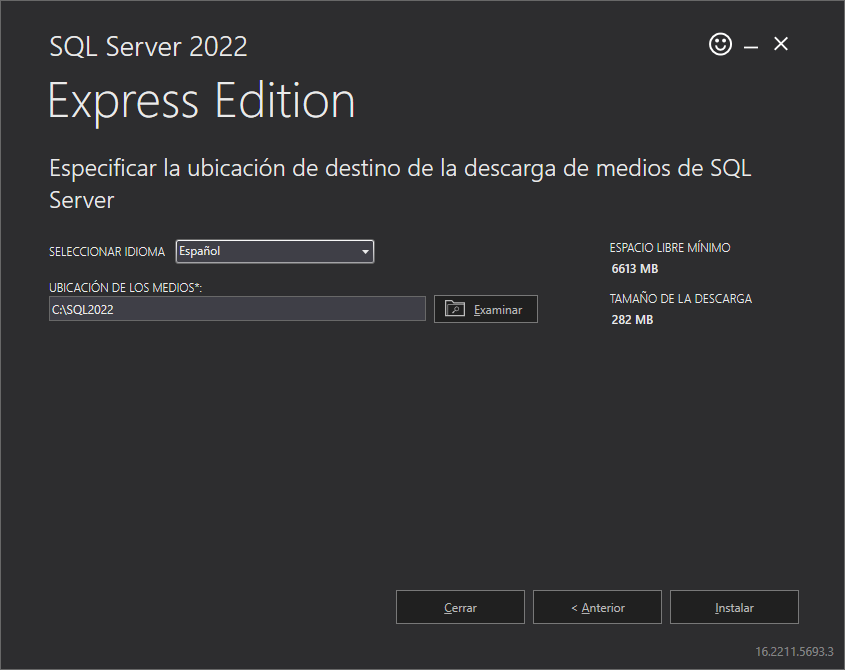
Seleccione la opción Personalizado y establezca la ruta para la descarga de medios SQL server, como muestran las siguientes imágenes, y luego pulse en Instalar.
Cuando se muestre el Centro de instalación de SQL Server, seleccione el bloque Instalación y la opción Nueva instalación independiente de SQL Server o agregar características a una instalación existente para iniciar el asistente de instalación.
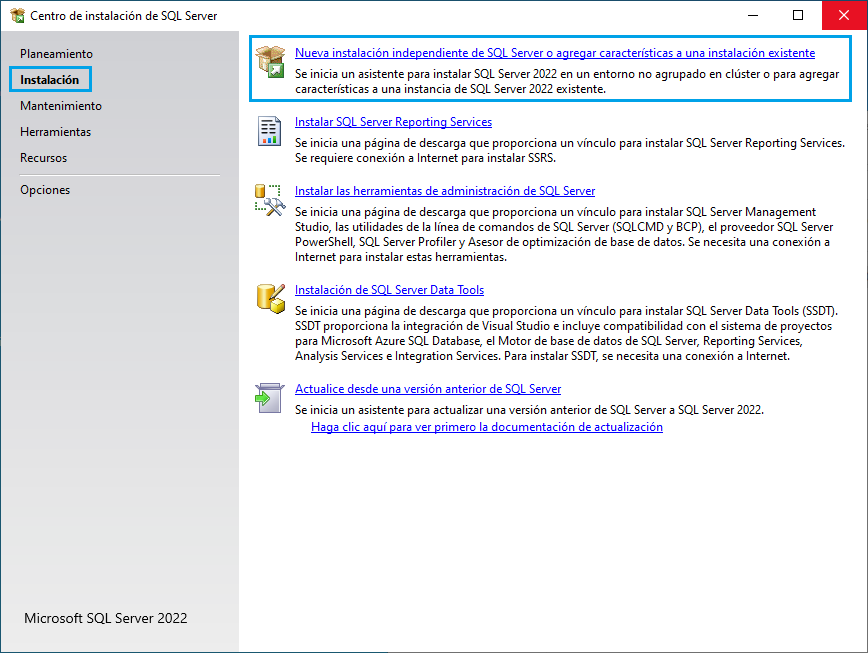
Recomendamos esta opción porque el servidor no tiene porque ser exclusivo para Prevengos y tener una instancia nueva para el aplicativo evita que las otras bases de datos se vean afectadas por las actualizaciones.
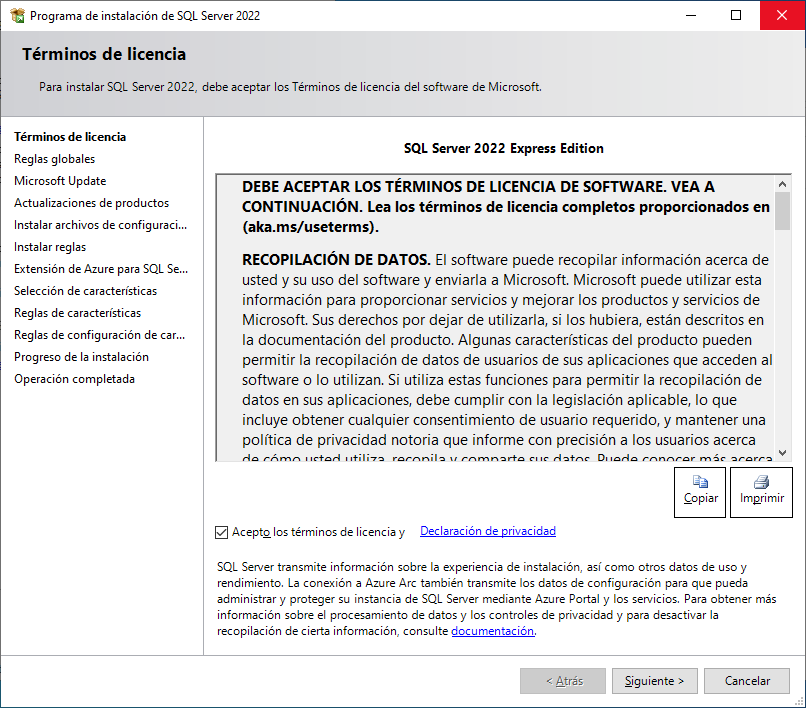
El primer paso del asistente con el que interactuar es Términos de licencia, donde tiene que marcar la casilla Acepto los términos de licencia y Declaración de privacidad para que se habilite el botón Siguiente >.
Como indica el propio asistente, recomendamos habilitar la opción Usar Microsoft Update para comprobar las actualizaciones, en el paso Microsoft Update, para que las actualizaciones automáticas del S.O. actulice el motor SQL.
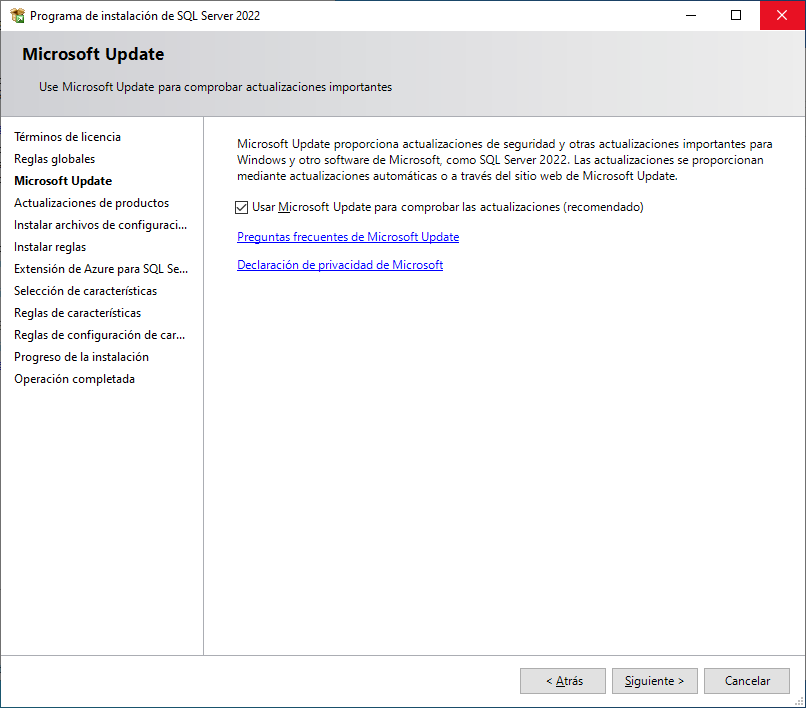
Pulse Siguiente > para continuar.
4.2.2. Instalar reglas SQL
El paso Instalar reglas comprobará si el sistema cumple con los requisitos para realizar la instalación.
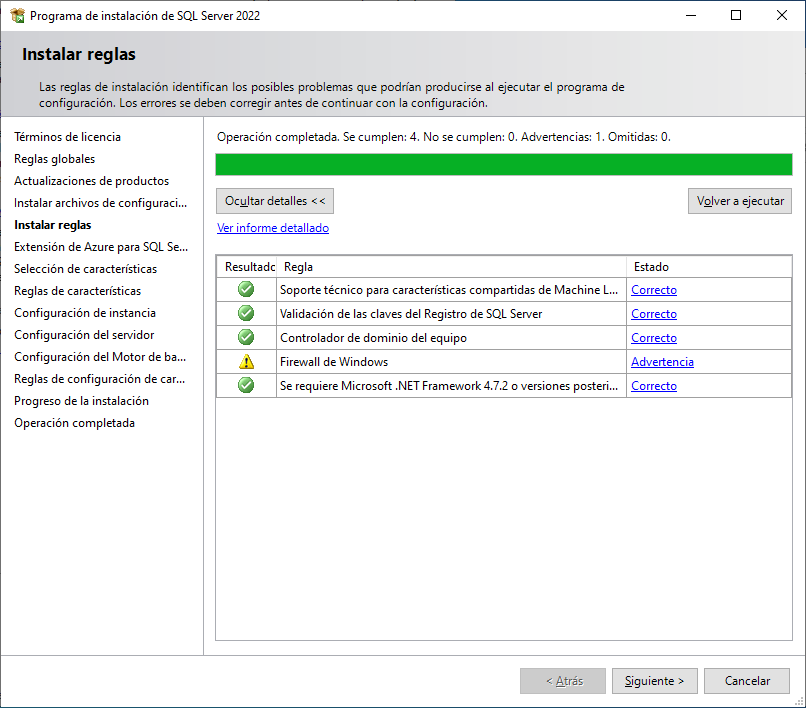
Si alguna de las reglas de error, tiene que proceder a su corrección para poder continuar con la instalación; pudiendo continuar, con Siguiente >, si el estado de las reglas es Correcto y/o Advertencia.
En el apartado Extensión de Azure para SQL Server, desmarque la casilla Extensión de Azure para SQL Server si no usa Microsoft Defender en la nube, Pureview y Azure Active Directory.
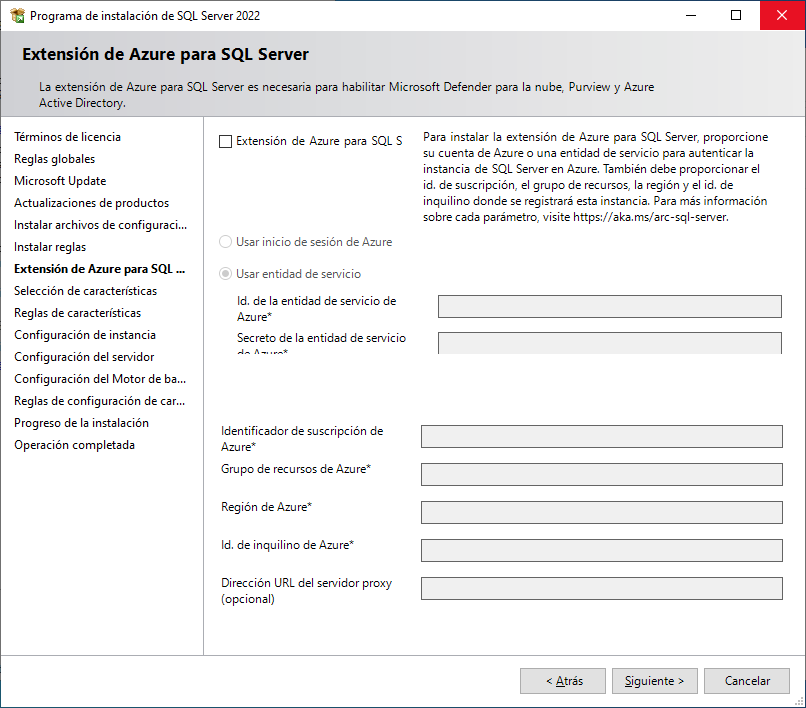
Pulse Siguiente > para continuar.
4.2.3. Selección de características
De las características que se pueden habilitar en la instalación, sólo necesita Servicios de Motor de base de datos y Replicación de SQL Server.
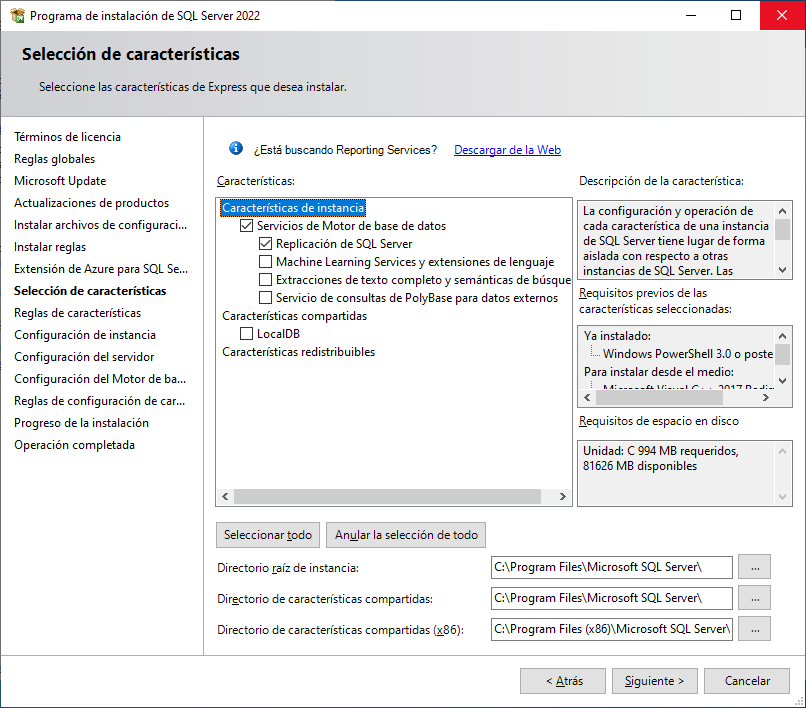
Este mismo formulario indica por defecto los directorios para SQL, pero puede establecer otras rutas.
Pulse Siguiente > para continuar.
4.2.4. Configuración de instancia
Para la configuración de la instancia puede usar la opción Instancia predeterminada, a la que el asistente da el nombre SQLEXPRESS, pero recomendamos usar Instancia con nombre que permite establecer el nombre de la instancia a usar para la base de datos de Prevengos. Para facilitar las labores del Dpto. de Soporte pongan el nombre PREVENGOS.
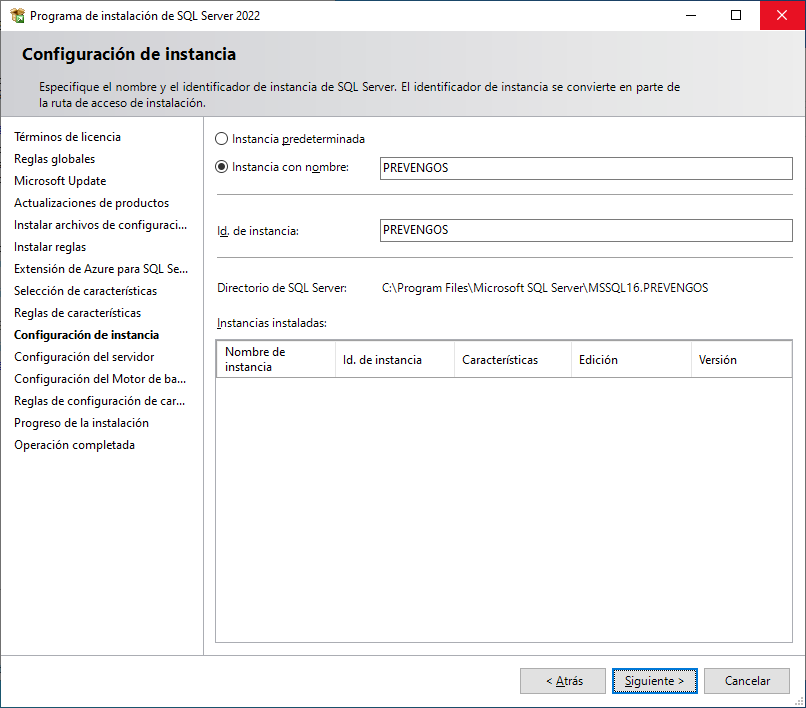
Pulse Siguiente > para continuar.
4.2.5. Configuración del servidor
Este paso dispone de 2 pestañas en las que realizar configuración:
-
Cuentas de servicio
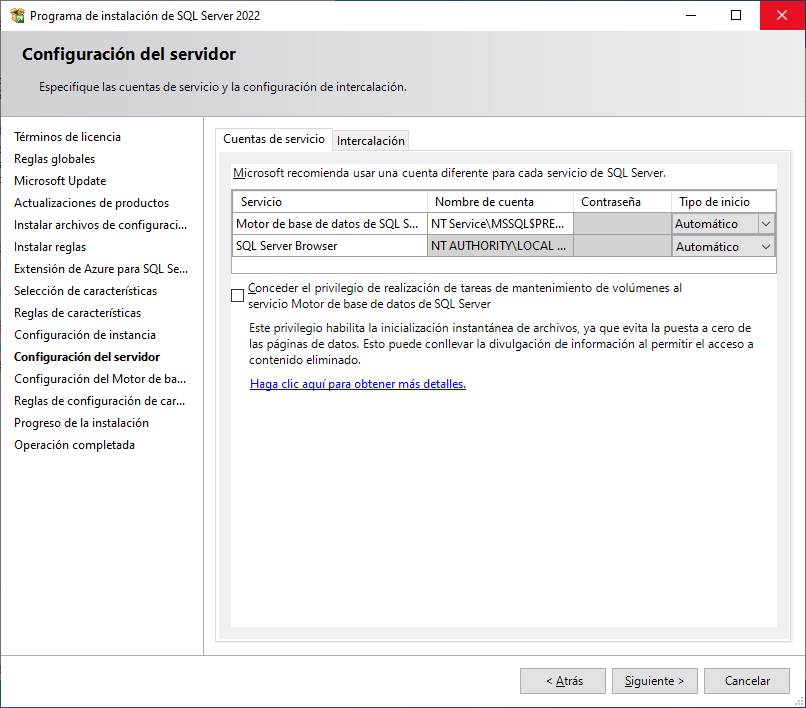
Tiene que habilitar el tipo de inicio Automático a los servicios SQL del formulario.
-
Intercalación
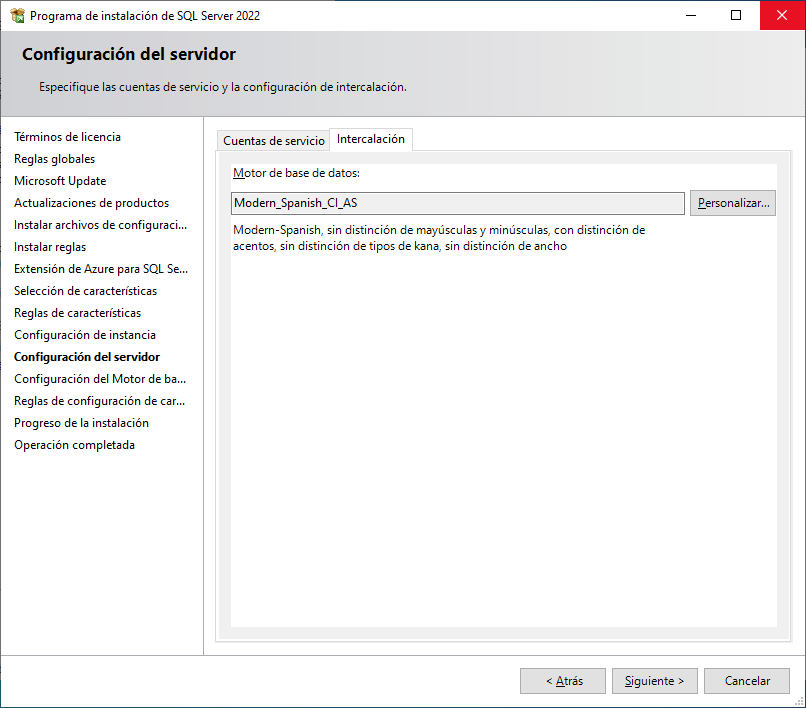
Use el botón Personalizar... para seleccionar el motor Modern_Spanish_CI_AS. Es crucial seleccionar este motor, dado que sin él, Prevengos no funcionará adecuadamente.
Pulse Siguiente > para continuar.
4.2.6. Configuración del Motor de base de datos
En este apartado sólo tiene que configurar la pestaña Configuración del servidor:
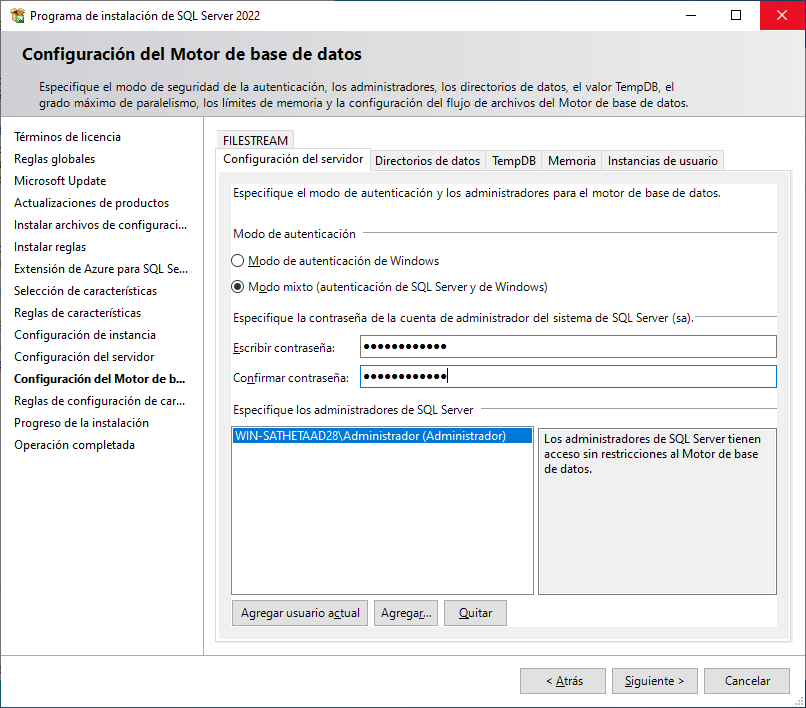
-
Modo de autenticación
Cambie a la opción Modo mixto (autenticación de SQL Server y de Windows) y establezca la contraseña para la cuenta de administrador de sistema SQL (sa). Puede establecer cualquier contraseña, pero es importante recordarla para las intervenciones de nuestro Dpto. de Soporte.
-
Especifique los administradores de SQL Server
Este bloque, por defecto, contempla el usuario de Windows con el que se realiza la instalación, se recomienda que sea el usuario administrador del equipo o dominio, pero puede añadir más usuarios con el botón Agregar...
Pulse Siguiente > para continuar y en el resto de pasos del asistente hasta finalizar la instalación.
4.2.7. Finalización de la instalación
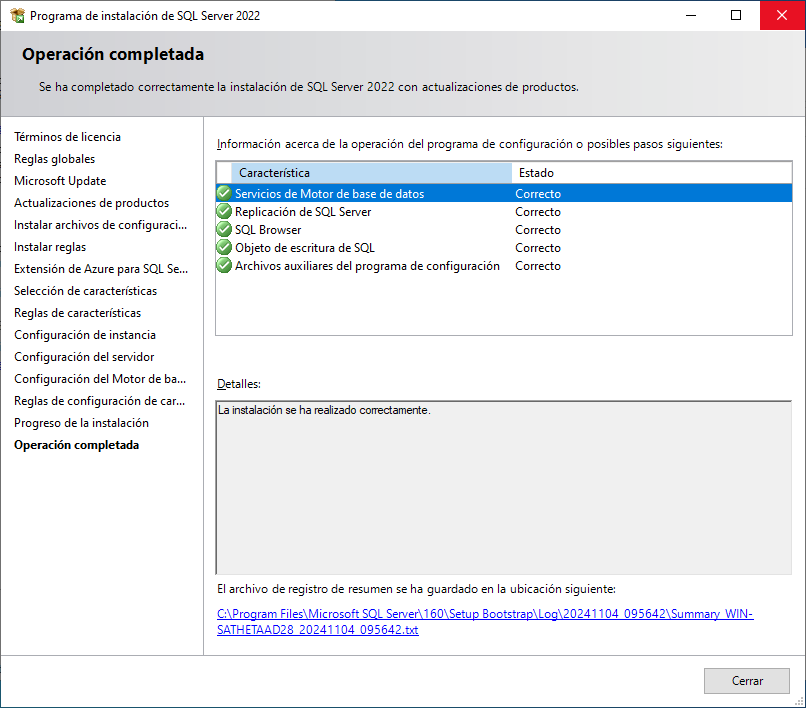
Cuando finaliza la instalación, el asistente muestra esta pantalla, en la que tiene que pulsar en Cerrar:
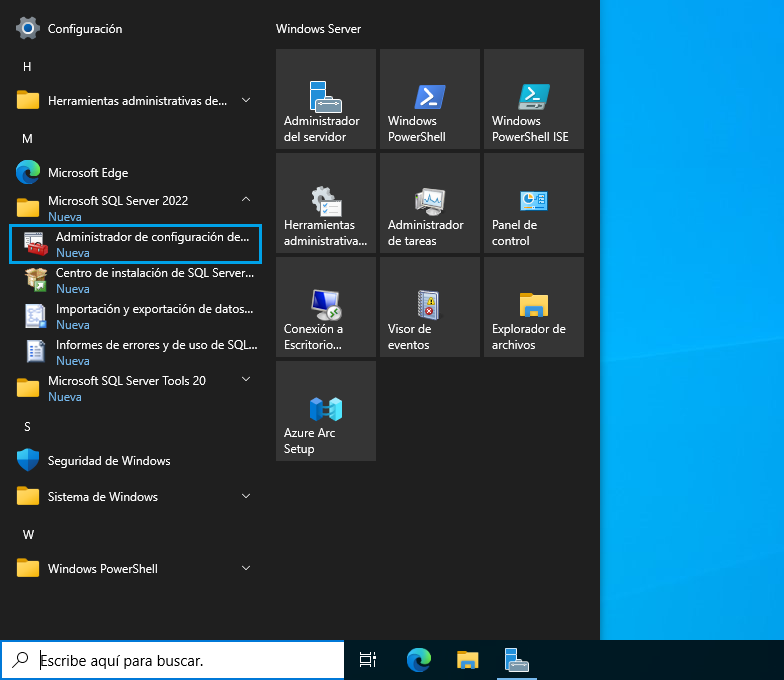
El siguiente paso es configurar los protocolos de la instancia creada, por lo que debe acceder a la aplicación Administrador de configuración de SQL Server, desde el menú Inicio > Microsoft SQL Server 2022, en Windows.
En el formulario de administración despliegue el nodo Configuración de red de SQL Server y seleccione Protocolos de [Nombre de instancia], PREVENGOS para nuestro ejemplo.
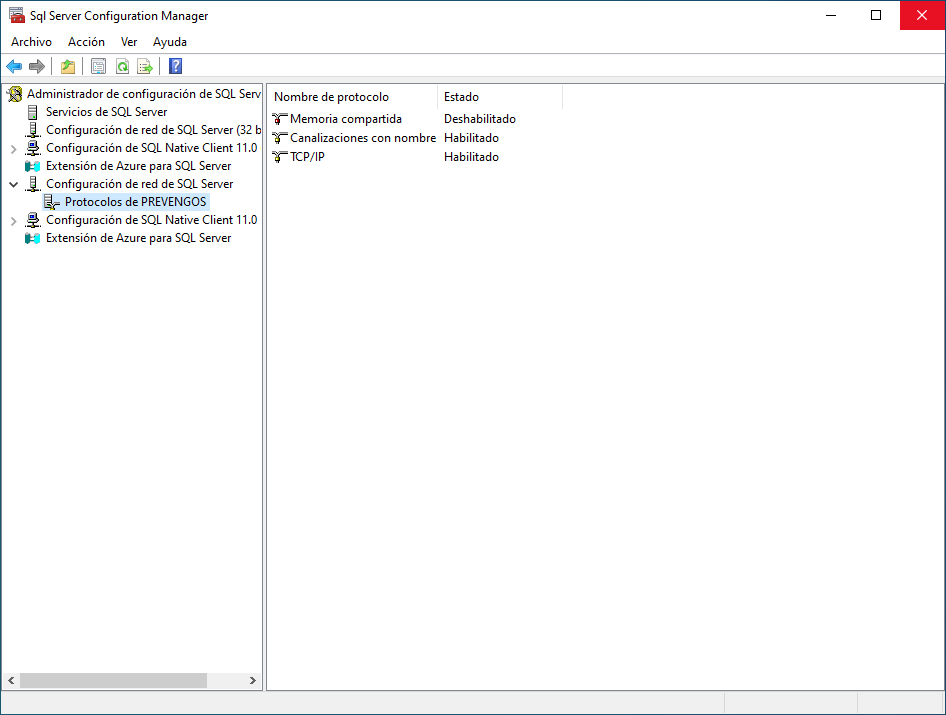
Use el menú Acción para deshabilitar el protocolo Memoria compartida y habilitar los protocolos Canalizaciones con nombre y TCP/IP. Tras este paso acceda a la ficha de propiedades del protocolo TCP/IP con el menú Acción > Propiedades.
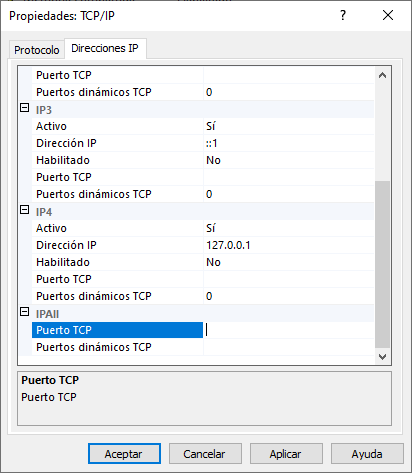
En la pestaña Direcciones IP, desplace el scroll hasta el bloque IPAll, para establecer uno de estos valores (1433, 1434 o 1954) en el campo Puerto TCP y borrar el valor de Puertos dinámicos TCP. Cierre el formulario con Aceptar.
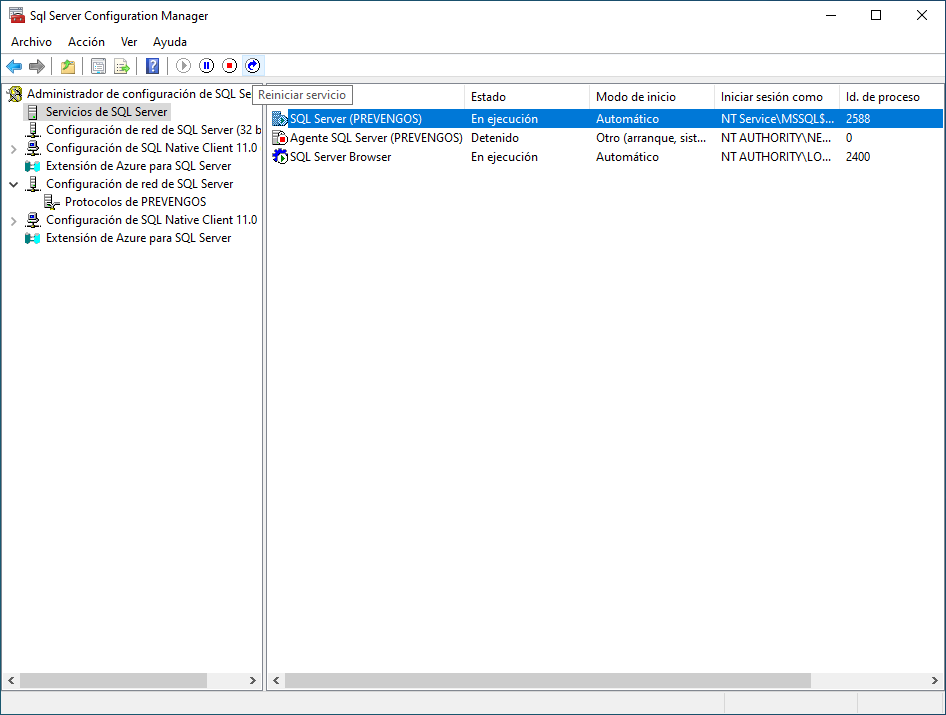
Para aplicar la configuración, sitúese en el nodo Servicios de SQL Server y proceda a reiniciar el servicio SQL Server (Prevengos) con el menú Acción > Reiniciar o los iconos de acceso directo, como se muestra en la siguiente imagen.
Tras finalizar la instalación y configuración, regrese al Centro de instalación de SQL Server para usar la opción Instalar las herramientas de administración de SQL Server.
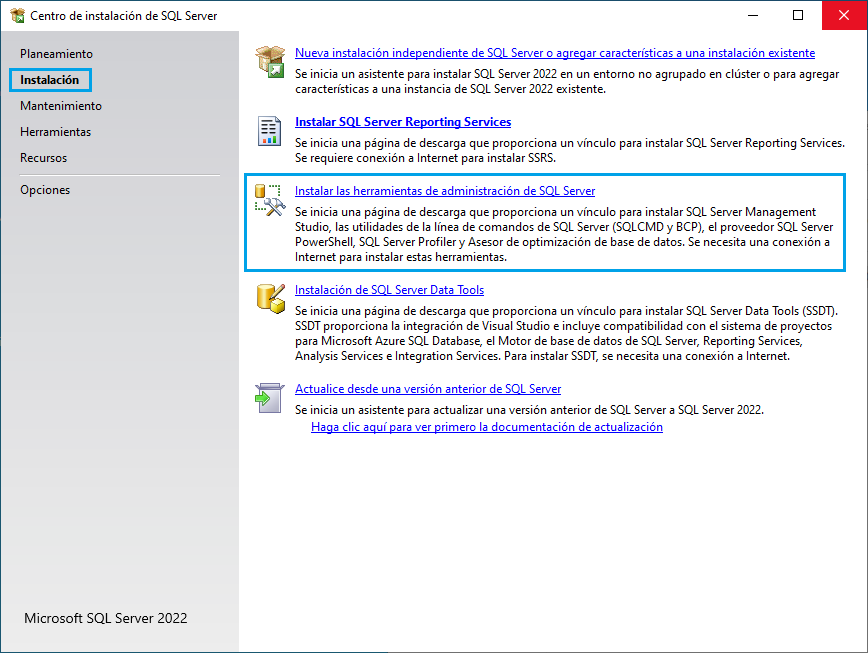
Esta opción redirige al portal web correspondiente para descargar el fichero SSMS-Setup-ESN.exe y proceder a la instalación de SQL Server Management Studio, que será usado por nuestro Dpto. de Soporte en sus intervenciones.
Al ejecutar el fichero siga los pasos del asistente, sin cambiar nada de las opciones por defecto, que inciará con el botón Instalar.
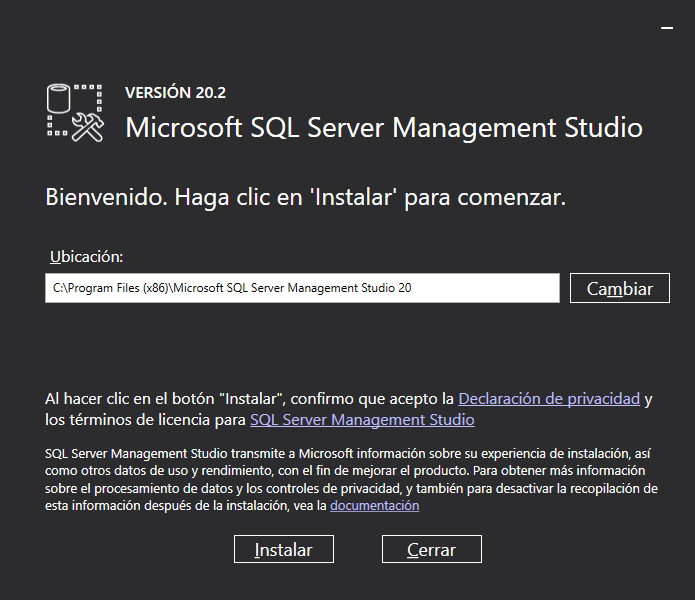
Durante el proceso, es posible que los asistentes le indiquen que necesita reiniciar el equipo.
5. SQL Server 2025 (Express)
5.1. Requisitos previos
-
Marco Microsoft.NET
Podemos cer si ya disponemos de ellas comprobando si existen las siguientes rutas:
- C:\Windows\Microsoft.NET\Framework\v3.5
- C:\Windows\Microsoft.NET\Framework\v4.0.xxx
-
Windows Installer
SQL Server 2025 sólo puede instalarse en sistemas operativos Windows Server 2019 o posterior y Windows 10 o posterior, que inlcuyen este componente.
5.2. Instalación
5.2.1. Inicio de la instalación
Inicie la instalación ejecutando el fichero SQL2025-SSEI-Expr.exe que ha descargado del portal oficial de Microsoft.
Seleccione la opción Personalizado y establezca la ruta para la descarga de medios SQL server, como muestran las siguientes imágenes, y luego pulse en Instalar.
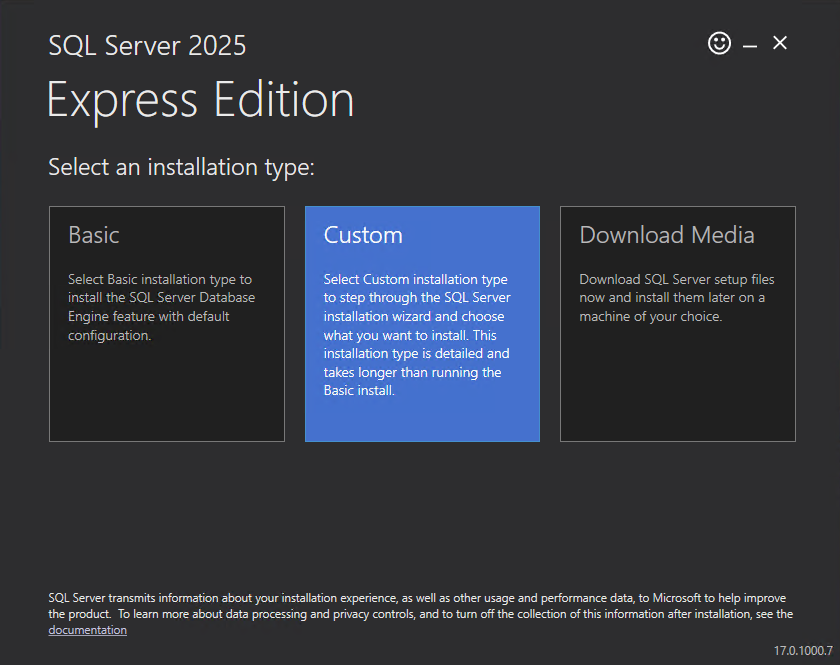
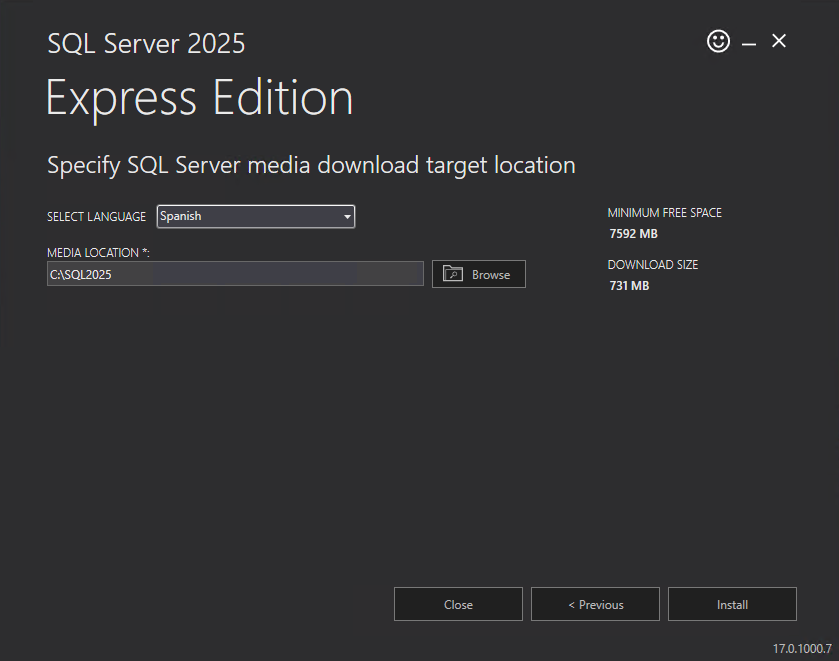
Cuando se muestre el Centro de instalación de SQL Server, seleccione el bloque Instalación y la opción Nueva instalación independiente de SQL Server o agregar características a una instalación existente para iniciar el asistente de instalación.
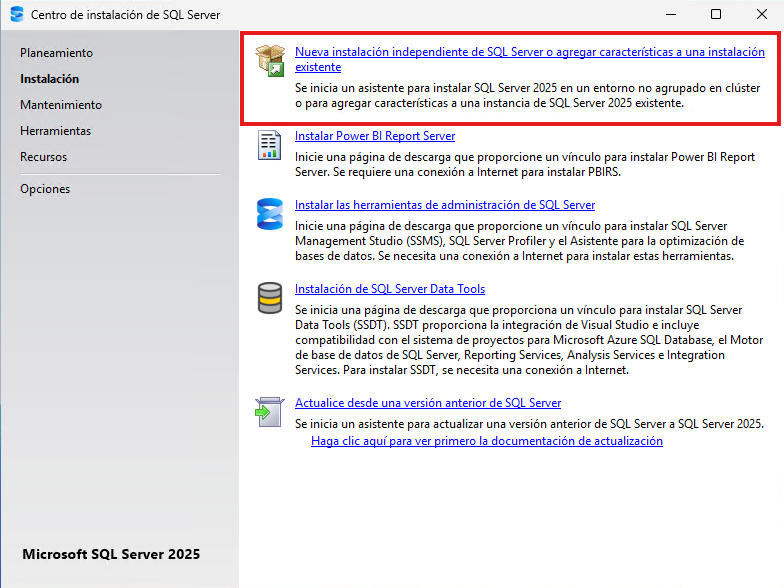
Recomendamos esta opción porque el servidor no tiene porque ser exclusivo para Prevengos y tener una instancia nueva para el aplicativo evita que las otras bases de datos se vean afectadas por las actualizaciones.
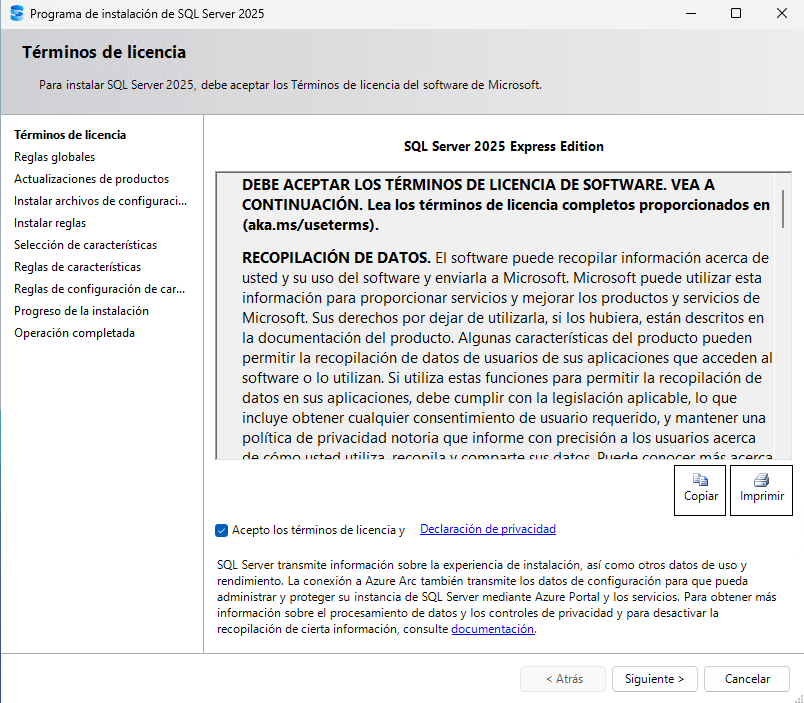
El primer paso del asistente con el que interactuar es Términos de licencia, donde tiene que marcar la casilla Acepto los términos de licencia y Declaración de privacidad para que se habilite el botón Siguiente >.
5.2.2. Instalar reglas SQL
El paso Instalar reglas comprobará si el sistema cumple con los requisitos para realizar la instalación.
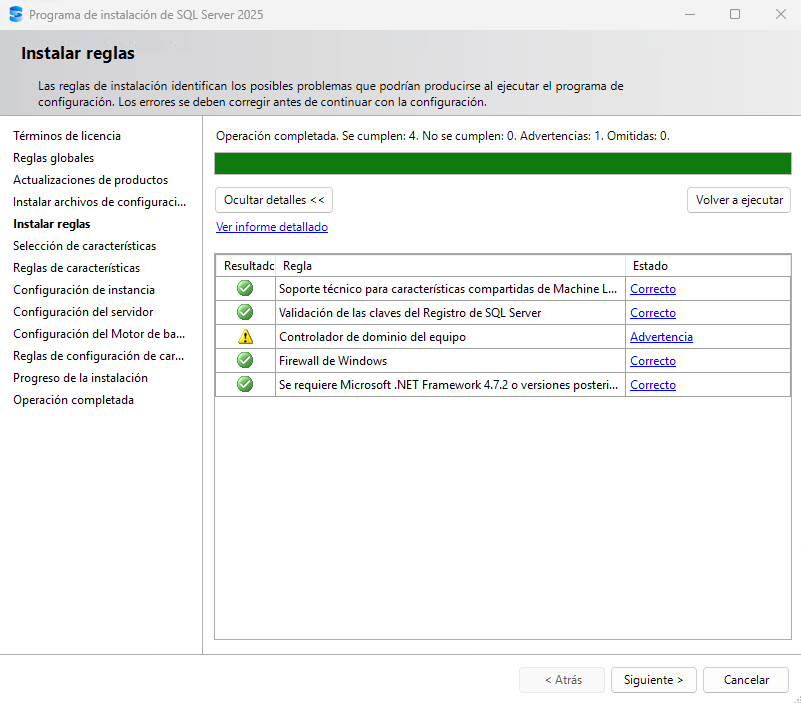
Si alguna de las reglas de error, tiene que proceder a su corrección para poder continuar con la instalación; pudiendo continuar, con Siguiente >, si el estado de las reglas es Correcto y/o Advertencia.
5.2.3. Selección de características
De las características que se pueden habilitar en la instalación, sólo necesita Servicios de Motor de base de datos y Replicación de SQL Server.
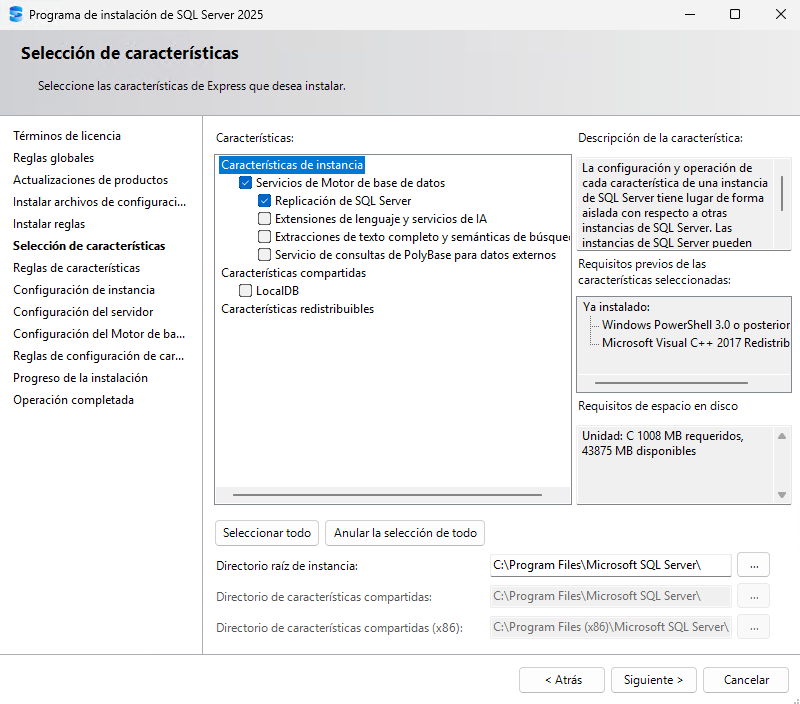
Este mismo formulario indica por defecto los directorios para SQL, pero puede establecer otras rutas.
Pulse Siguiente > para continuar.
5.2.4. Configuración de la instancia
Para la configuración de la instancia puede usar la opción Instancia predeterminada, a la que el asistente da el nombre SQLEXPRESS, pero recomendamos usar Instancia con nombre que permite establecer el nombre de la instancia a usar para la base de datos de Prevengos. Para facilitar las labores del Dpto. de Soporte pongan el nombre PREVENGOS.
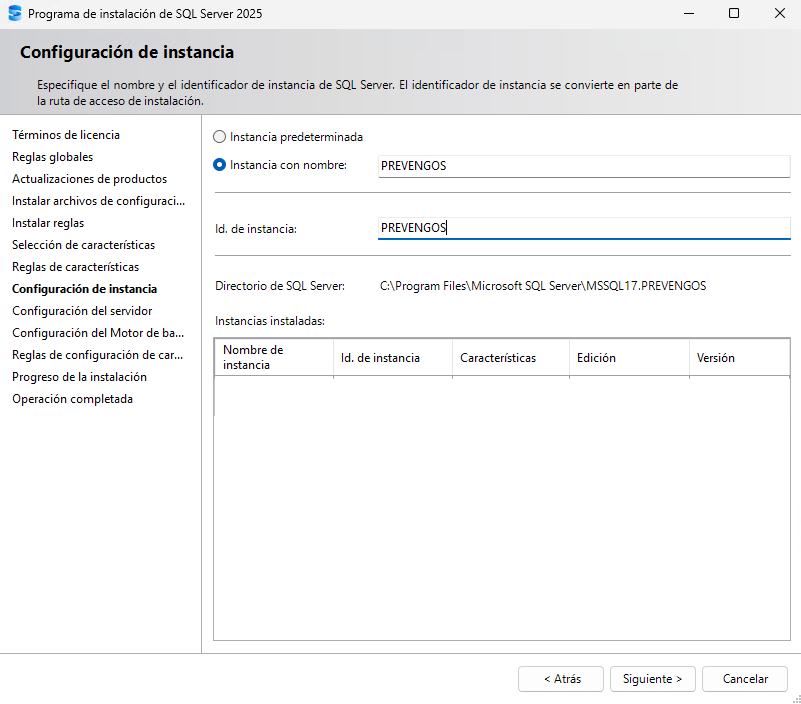
Pulse Siguiente > para continuar.
5.2.5. Configuración del servidor
Este paso dispone de 2 pestañas en las que realizar configuración:
-
Cuentas de servicio
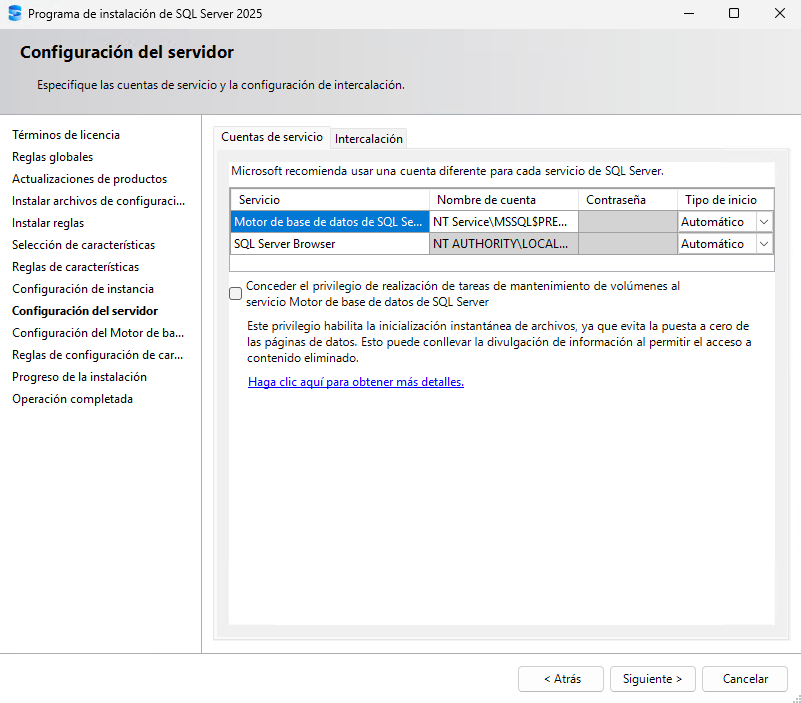
Tiene que habilitar el tipo de inicio Automático a los servicios SQL del formulario.
-
Intercalación
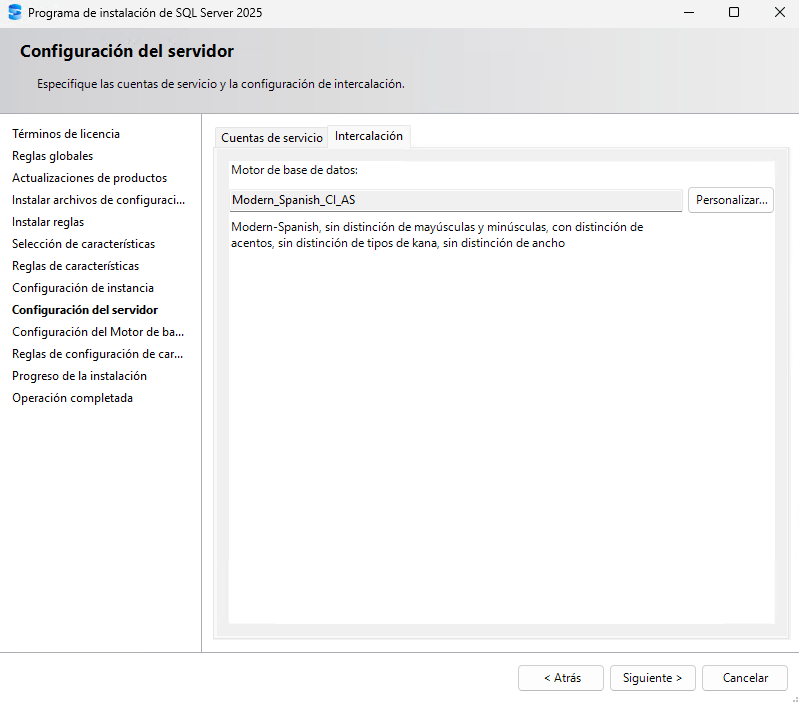
Use el botón Personalizar... para seleccionar el motor Modern_Spanish_CI_AS. Es crucial seleccionar este motor, dado que sin él, Prevengos no funcionará adecuadamente.
Pulse Siguiente > para continuar.
5.2.6. Configuración del Motor de base de datos
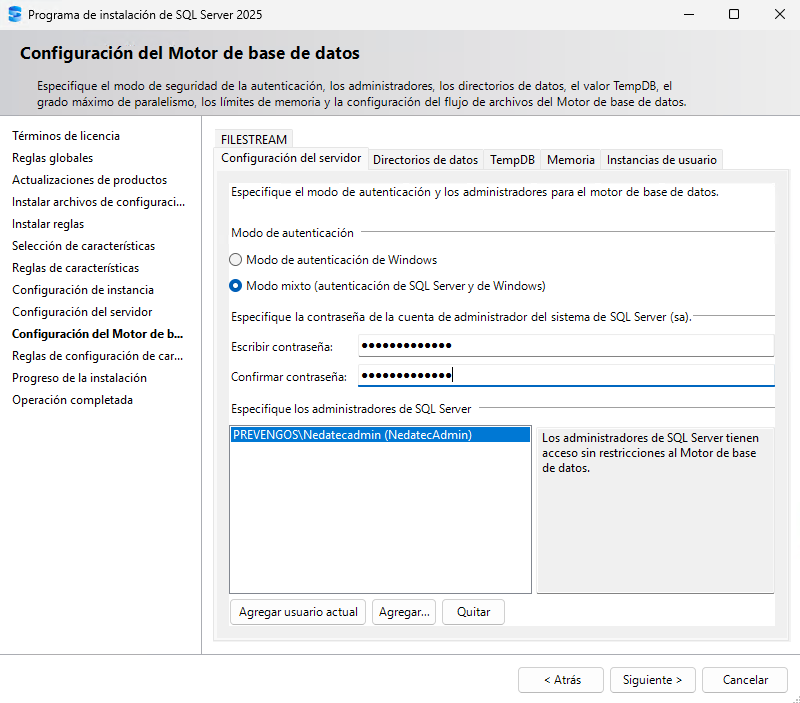
En este apartado sólo tiene que configurar la pestaña Configuración del servidor:
-
Modo de autenticación
Cambie a la opción Modo mixto (autenticación de SQL Server y de Windows) y establezca la contraseña para la cuenta de administrador de sistema SQL (sa). Puede establecer cualquier contraseña, pero es importante recordarla para las intervenciones de nuestro Dpto. de Soporte.
-
Especifique los administradores de SQL Server
Este bloque, por defecto, contempla el usuario de Windows con el que se realiza la instalación, se recomienda que sea el usuario administrador del equipo o dominio, pero puede añadir más usuarios con el botón Agregar...
Pulse Siguiente > para continuar y en el resto de pasos del asistente hasta finalizar la instalación.
5.2.7. Finalización de la instalación
Cuando finaliza la instalación, el asistente muestra esta pantalla, en la que tiene que pulsar en Cerrar:
El siguiente paso es configurar los protocolos de la instancia creada, por lo que debe acceder a la aplicación Administrador de configuración de SQL Server, desde el menú Inicio > Microsoft SQL Server 2025, en Windows.
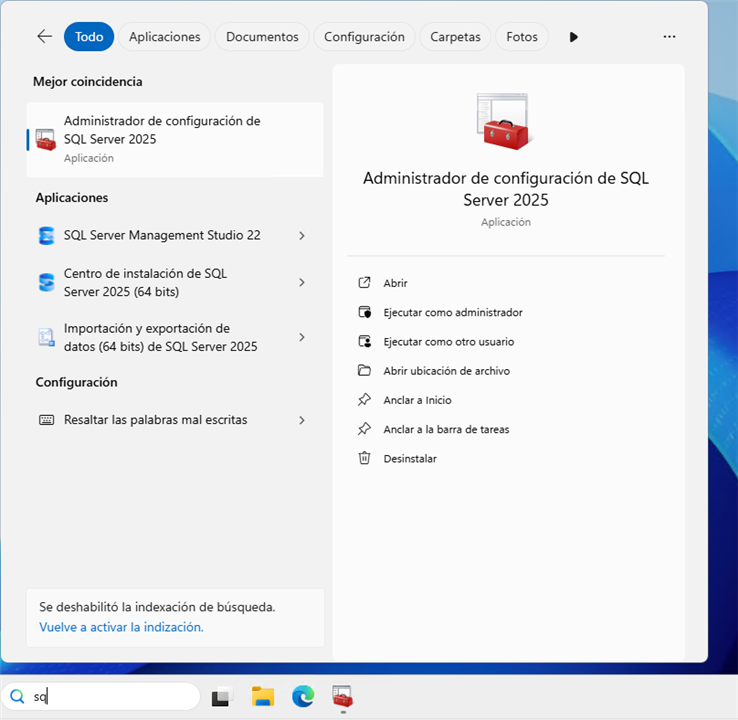
En el formulario de administración despliegue el nodo Configuración de red de SQL Server y seleccione Protocolos de [Nombre de instancia], PREVENGOS para nuestro ejemplo.
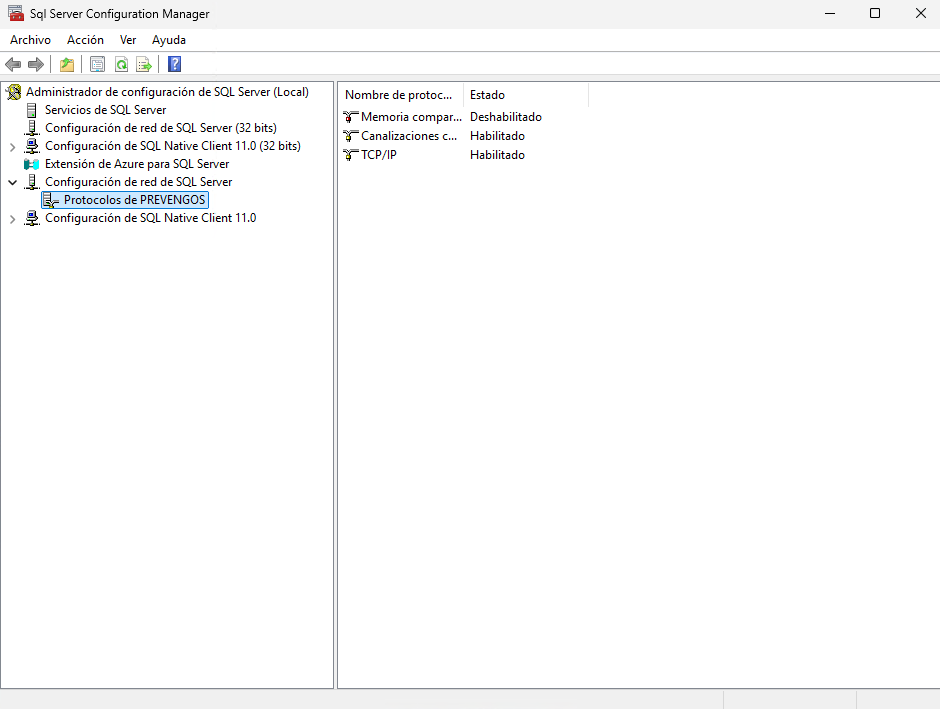
Use el menú Acción para deshabilitar el protocolo Memoria compartida y habilitar los protocolos Canalizaciones con nombre y TCP/IP. Tras este paso acceda a la ficha de propiedades del protocolo TCP/IP con el menú Acción > Propiedades.
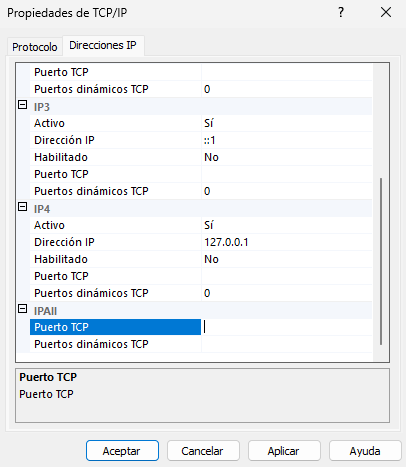
En la pestaña Direcciones IP, desplace el scroll hasta el bloque IPAll, para establecer uno de estos valores (1433, 1434 o 1954) en el campo Puerto TCP y borrar el valor de Puertos dinámicos TCP. Cierre el formulario con Aceptar.
Para aplicar la configuración, sitúese en el nodo Servicios de SQL Server y proceda a reiniciar el servicio SQL Server (Prevengos) con el menú Acción > Reiniciar o los iconos de acceso directo, como se muestra en la siguiente imagen:
Tras finalizar la instalación y configuración, regrese al Centro de instalación de SQL Server para usar la opción Instalar las herramientas de administración de SQL Server.
Esta opción redirige al portal web correspondiente para descargar el fichero SSMS-Setup-ESN.exe y proceder a la instalación de SQL Server Management Studio, que será usado por nuestro Dpto. de Soporte en sus intervenciones.
Al ejecutar el fichero siga los pasos del asistente, sin cambiar nada de las opciones por defecto, que iniciará con el botón Instalar.
Durante el proceso, es posible que los asistentes le indiquen que necesita reiniciar el equipo.
6. Actualizaciones SQL Server
Una vez instalada cualquiera de las versiones del motor SQL el siguiente paso será actualizar el motor a la última versión disponible de ese mismo motor.
NOTA: No hablamos de si tenemos la version SQL 2019 actualizarla a la version SQL 2022 sino de, actualizar la version SQL 2019 con su ultima actualización.
Para ello accedemos al siguiente enlace https://sqlserverbuilds.blogspot.com/ y localizamos la versión de nuestro motor SQL:
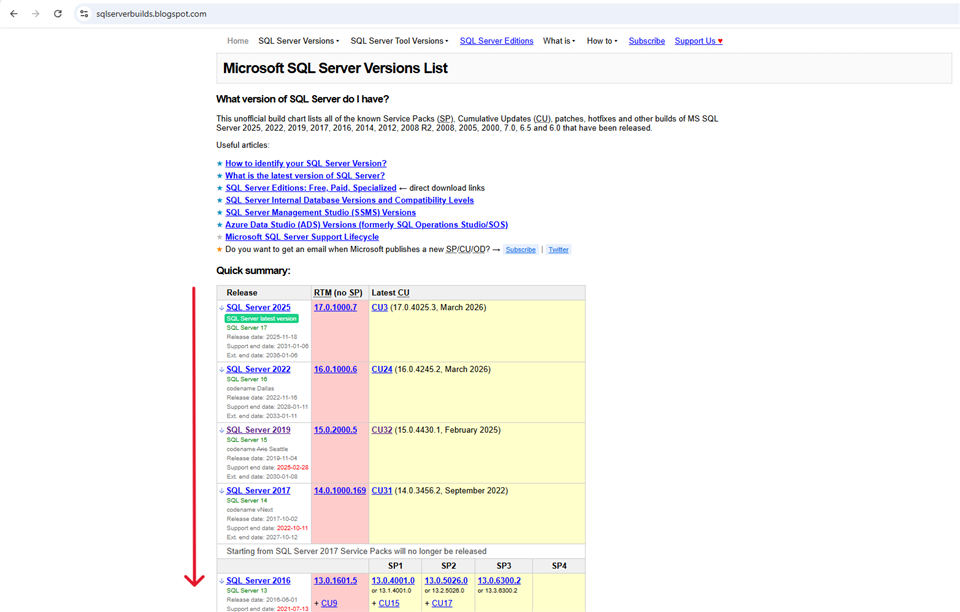
Una vez localizada veremos una lista similar a la de la siguiente captura donde podremos observar 2 tipos de versiones. Las versiones de las actualizaciones acumulativas sombreadas en amarillo y las versiones de las actualizaciones de seguridad sombreadas en blanco.
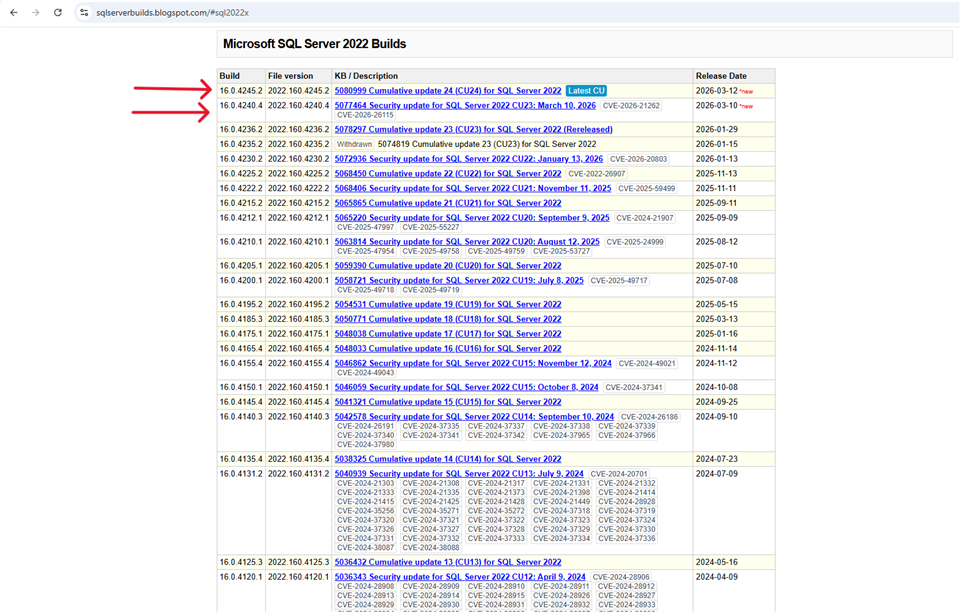
Dependiendo de la versión del motor que tengamos instalada descargaremos la última versión o de una o de otra.
Para saber la versión que tenemos instalada será necesario acceder al motor de la base de datos a través de la herramienta Management Studio y fijarnos en el numero que aparece en el texto entre paréntesis.
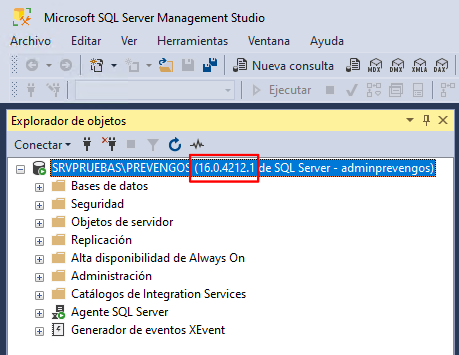
Una vez tengamos el número de versión volvemos al enlace https://sqlserverbuilds.blogspot.com/ donde identificamos las versiones de nuestro motor de SQL y buscamos nuestra versión.
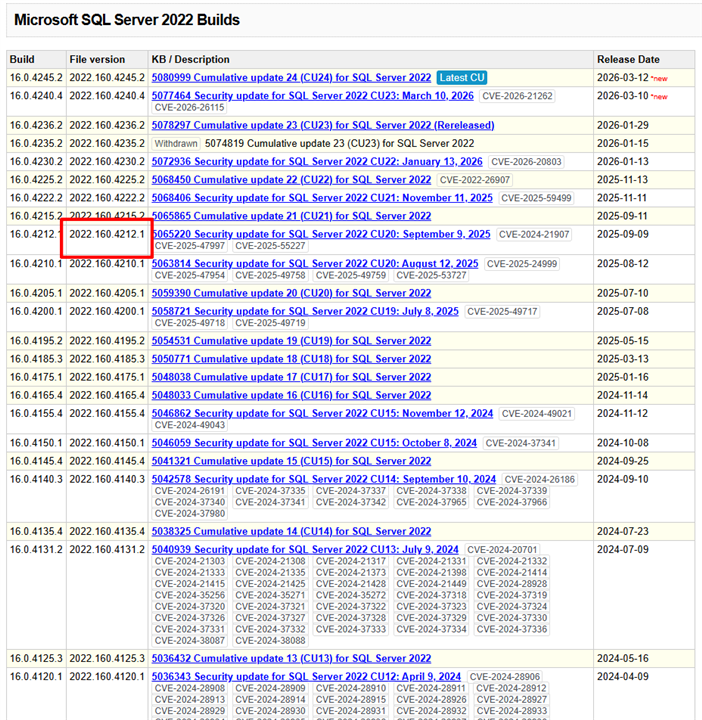
Si nuestra versión tiene el sombreado en blanco tendremos que actualizar a la última versión de las actualizaciones que tengan el sombreado blanco. Si el sombreado es amarillo entonces tendremos que actualizar a la última versión que tenga el sombreado amarillo.
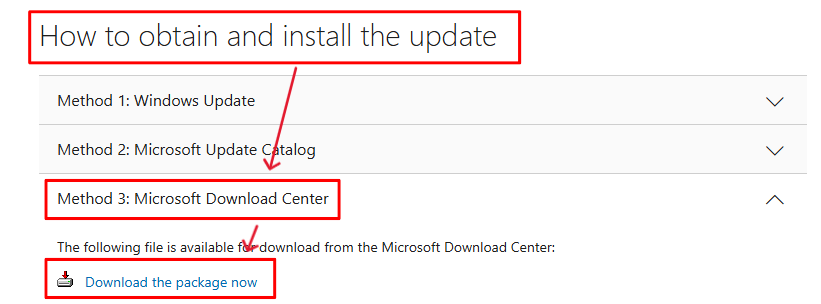
Dependiendo de nuestra versión se nos abrirán distintos enlaces al portal de Microsoft y tendremos que localizar el apartado de descarga similar al de la siguiente imagen y pulsar para que se descargue el fichero de actualización.
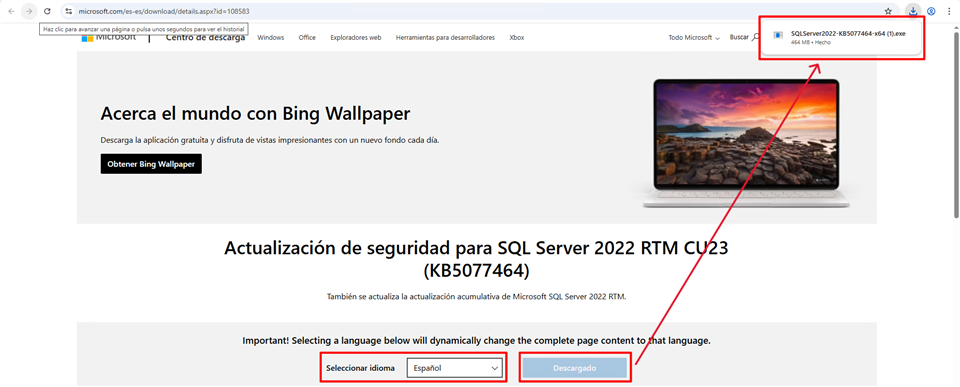
Una vez descargado el fichero de actualización lo ejecutamos y nos abrirá un asistente de actualización el cual debemos de seleccionar en todas las ventanas la opción de ‘Siguiente’ hasta que finalice la actualización.
7. Migración de versión SQL obsoleta a otra.
Este manual describe el proceso a seguir para realizar con éxito la actualización del motor de base de datos SQL Server, es decir, migrar nuestra base de datos de una versión SQL ya obsoleta (2008, 2012, 2016..) a otra.
Realizarémos la desinstalación de la versión actual y la instalación de una nueva versión más reciente, realizando antes una copia de seguridad de la base de datos.
Este proceso puede ser necesario cuando la versión instalada de SQL Server ha quedado obsoleta, cuando se desea aprovechar las mejoras de rendimiento y seguridad de versiones más recientes, o cuando los requisitos de una nueva versión de Prevengos así lo exigen.
Es importante planificar este proceso con antelación, ya que durante su ejecución Prevengos no estará disponible para los usuarios. Se recomienda realizarlo en un momento de baja actividad y disponer de una copia de seguridad actualizada de la base de datos antes de iniciar cualquier cambio.
IMPORTANTE: A diferencia de los programas convencionales, en los que la instalación de una nueva versión sobreescribe la anterior, en SQL Server cada versión se instala de forma independiente. Esto significa que si se tiene instalado SQL Server 2019 y se instala SQL Server 2022, ambas versiones coexistirán en el equipo de forma simultánea, sin que la nueva sobreescriba a la anterior.
Resumen:
1º Realizar una copia de seguridad de la base de datos de Prevengos.
Para realizar una copia de datos de su base de datos dispondrás de una guia en nuestro manuales:
Realizar Copia de Seguridad
La versión mínima es SQL 2016, aunque recomendamos instalar la versión 2022 para mejoras de rendimiento y seguridad en su base de datos.
Restauraremos la copia de seguridad de la base de datos de Prevengos al nuevo motor SQL instalado.
Encontrarás estas versiones en la web de soporte: https://soporte.prevengos.com/descargas
Si la versión de Prevengos es bastante obsoleta (mínimo se necesita que sea 25.xx.xx en adelante.) Antes de poder actualizar la versión a la última lanzada deberán actualizar primero a una version de 2025 (25.xx.xx), a ser posible una de las últimas lanzadas. Esto actualizará Prevengos con la nueva estructura que le permitará posteriormente aplicar la última versión disponible sin problemas.
Guía rápida para actualizar Prevengos