1. Introducción
Prevengos dispone de los siguientes portales web:
- Portal Web: permite el acceso a las empresas, centros de trabajo, trabajadores y contratistas.
- Portal WebApp: destinado al acceso de los técnicos de prevención.
- Portal Web de Control de Accesos: orientado a los contratistas del módulo CAE para la gestión del control de accesos.
- Servicio Web API: permite el acceso a datos de Prevengos desde cualquier ubicación externa.
Esta guía describe los pasos necesarios para llevar a cabo la instalación de estos portales y toda la configuración necesaria para realizar la instalación correctamente.
Requisitos previos Antes de proceder a la instalación, es necesario cumplir con los siguientes requisitos en el servidor:
- Tener instalado el IIS (Internet Information Services).
- Crear la carpeta IIS dentro de la estructura de carpetas de Prevengos en el servidor.
- Crear un usuario en Windows con los permisos de acceso necesarios sobre dicha carpeta.
Además cuando liberemos en una instalación nueva deberémos liberar y configurar el host de las webs en el siguiente Manual específico de Registro y liberación de Prevengos
2. Crear usuario y carpeta IIS
Antes de crear la carpeta IIS tenemos que crear un usuario, preferiblemente en local, el cual va a necesitar acceso a la carpeta IIS de manera desatendida para el movimiento de documentación desde la ubicación principal de Prevengos y la carpeta FTP necesaria para la publicación de documentación en la Web. El usuario será “PrevengosIIS” con una contraseña segura.
Una vez creado el usuario, accedemos a nuestra estructura de carpetas de PREVENGOS y creamos una carpeta llamada IIS.
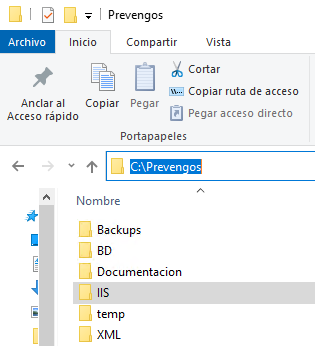
En esta carpeta establecemos permisos de control total, a parte de los que ya aparecen por defecto, a los usuarios “Prevengos IIS”, “IUSR”, “IIS_IUSRS” y el usuario que levanta el servicio SQL(INSTANCIA). Podremos comprobar cual es este usuario accediendo a los servicios de Windows y localizando el servicio SQL(INSTANCIA)

Acto seguido accedemos dentro de la carpeta IIS y creamos las diferentes carpetas necesarias para los diferentes portales Webs de Prevengos. En este paso solo crearemos las carpetas de las Webs que hayamos contratado
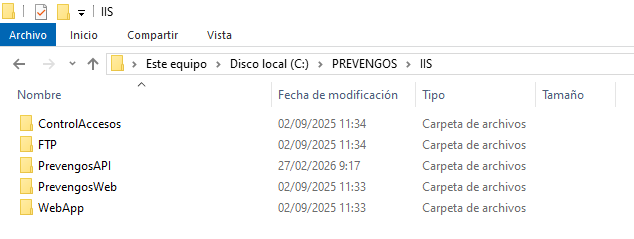
Dentro de la carpeta FTP crearemos una carpeta con el nombre de la empresa. Ejemplo: C:\Prevengos\IIS\FTP\MIEMPRESA
3. Configuración del IIS
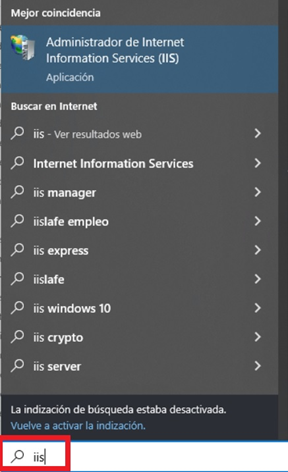
Accederemos al menú inicio de Windows y escribimos "IIS" o "Administrador de internet Information Services (IIS)", como se muestra en la siguiente imagen:
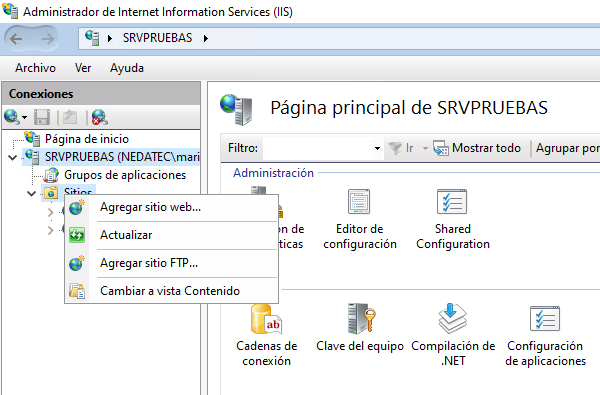
Una vez tengamos abierto el IIS procedemos a crear el sitio de la Web principal de Prevengos, tal y como vemos en la siguiente imagen:
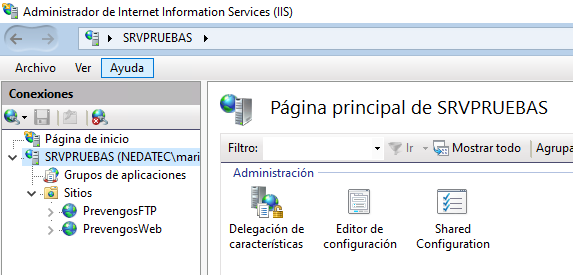
Para crear el sitio “PrevengosWeb” clicamos botón derecho encima de “Sitios” y a continuación en “Agregar sitio web…”
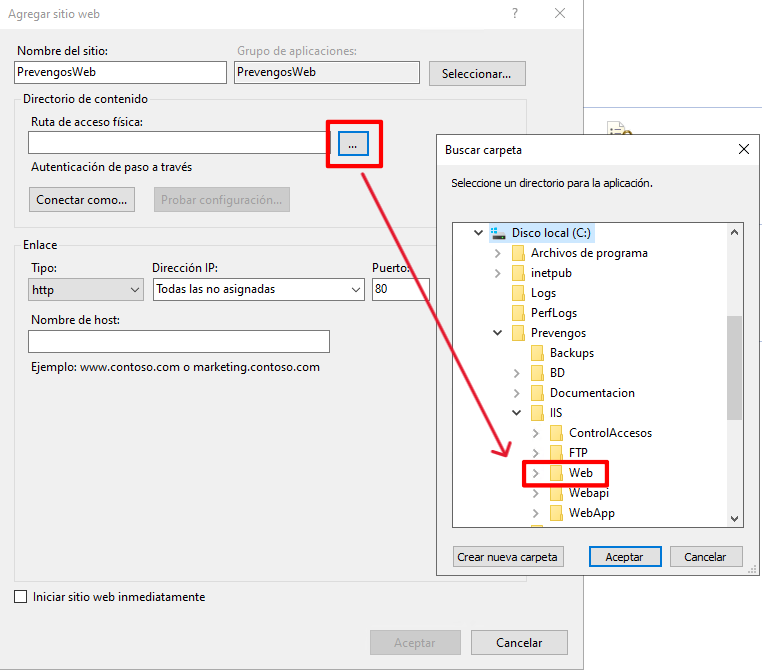
En el asistente que se abre indicamos el “Nombre del sitio:”, en este caso PrevengosWeb, y en la “Ruta de acceso física:” indicamos la ruta de la carpeta para la Web que hemos creado en la estructura de carpetas de PREVENGOS en el equipo.
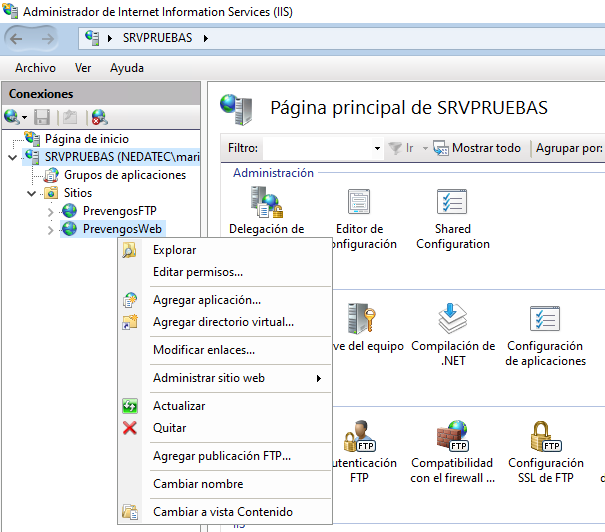
Este sitio web se usará para la web principal de empresas/centros, trabajadores y contratas. Si el cliente ha contratado otros portales como el de control de accesos, la webapp o la API, tendremos que pulsar sobre el sitio web con el botón derecho del ratón y seleccionamos la opción ‘Agregar aplicación...’ por cada uno de los portales web adicionales.
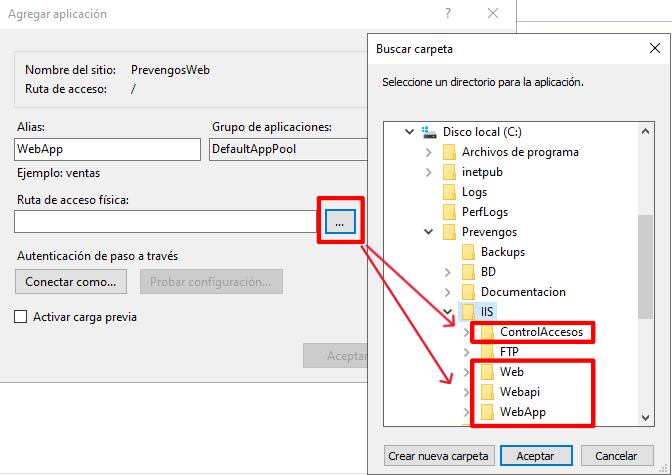
En el formulario que se muestra, tendremos que completar el campo ‘Alias’ con el nombre del portal web que se está creando (WebApp, ControlAccesos o PrevengosAPI). En el campo ‘Ruta de acceso física’, añadiremos el directorio (carpeta) en la que se ubicarán los archivos del portal web que estemos creando.
4. Configurar certificado SSL
Para poder realizar este proceso tendremos que tener instalado previamente un certificado SSL seguro en el equipo para poder configurarlo en el servidor IIS.
Una vez que tengamos el certificado IIS instalado y localizado en el equipo accedemos al servidor IIS, seleccionamos el sitio principal de la Web de Prevengos y accedemos a los enlaces del sitio desde el menú de la derecha.
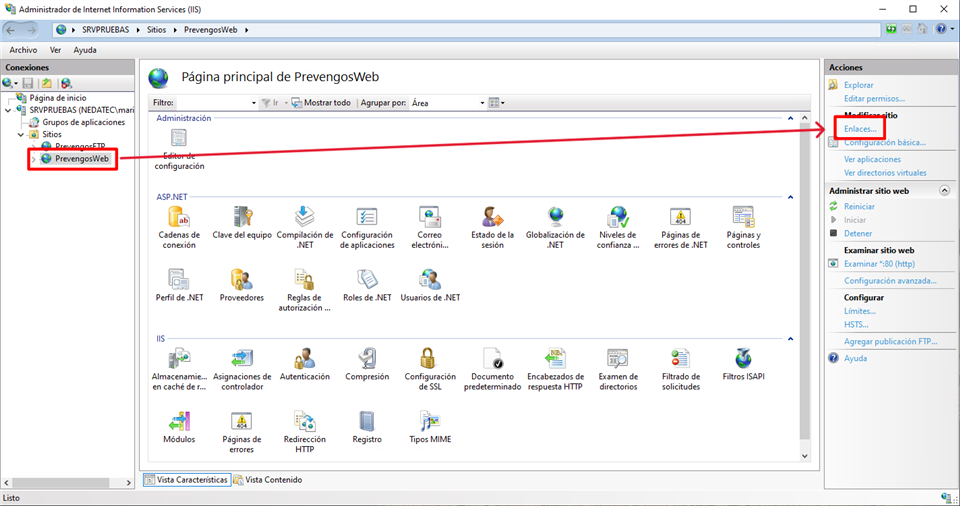
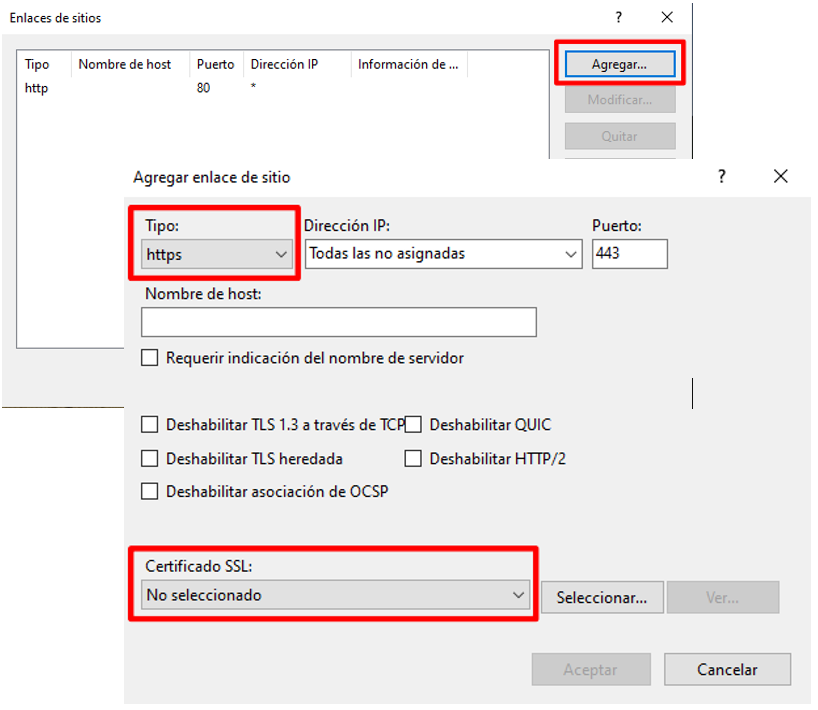
En la ventana que se abre clicamos en “Agregar”. En la nueva ventana seleccionamos el tipo “https” y en la parte de abajo seleccionamos el certificado instalado previamente en el equipo.
5. Instalación de los portales Webs de Prevengos
En el siguiente apartado del manual se detallan los pasos a seguir en la instalacion de los portales Web de Prevengos. Dado que los asistentes de instalacion de cada uno de los portales (WebApp / Control de accesos / API) son identicos, vamos a mostrar los pasos seguidos en la instalacion del Portal Web principal y en caso de querer instalar cualquiera de ellos podremos seguir este manual prestando atencion a las anotaciones indicadas.
Una vez descargado el fichero de instalacion correspondiente al portal Web que queremos instalar lo ejecutamos.
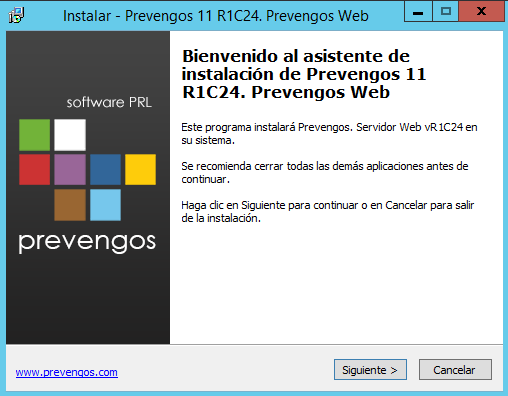
En este caso seleccionamos la instalación en servidor local. En local se instalará en la máquina en la que se ejecute la instalación e instalará IIS si no se encuentra ya instalado.
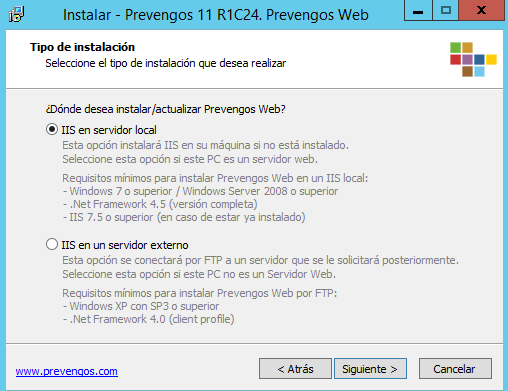
La instalación comprueba si se encuentra instalado el servidor IIS en la máquina. En caso de que IIS no se encuentre instalado, lo instalará, así como las características necesarias para su correcto funcionamiento.
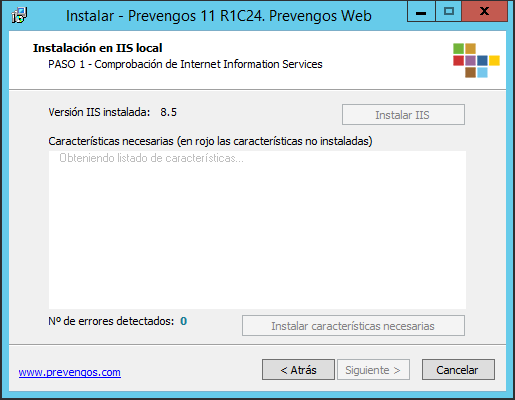
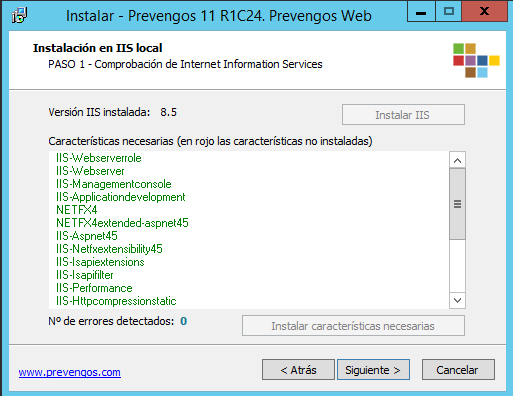
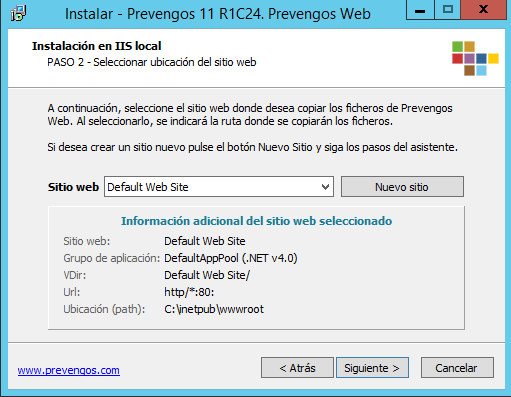
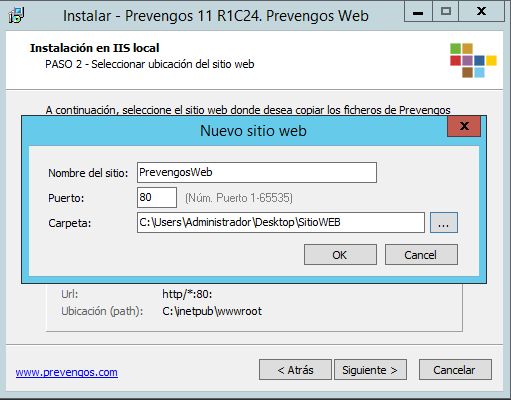
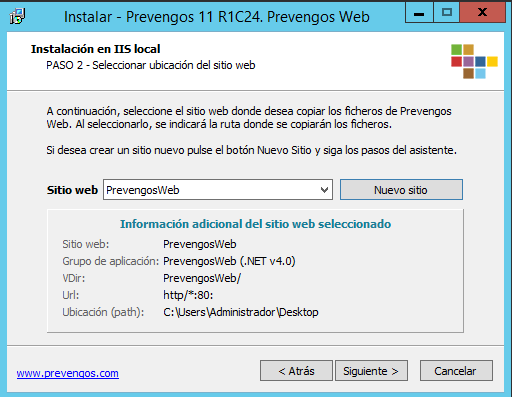
En el siguiente paso seleccionamos el sitio web e indicamos la ruta en la que deseamos copiar los ficheros de Prevengos Web o el portal que estemos instalando. En caso de que en el desplegable no aparezcan los sitios Webs del IIS porque no los hemos creado tal y como se explica en el apartado "Configuración del IIS" de este manual, podemos crear el nuevo sitio Web con el puerto que consideremos oportuno y la carpeta en la que queramos que se generen los ficheros.
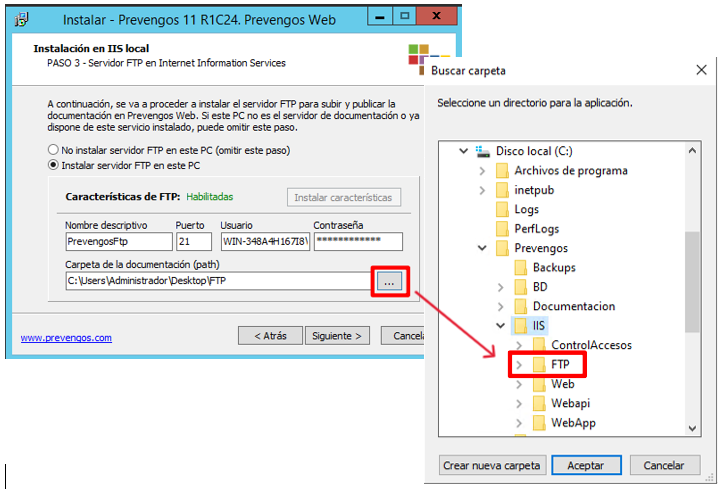
Ahora procedemos a la instalación del sitio FTP necesario para la publicación de documentación. Importante recordar que esta instalacion no sera necesaria hacerla en el caso de que ya tengamos creado el servidor FTP de Prevengos en el IIS.
Primero seleccionamos la opción “Instalar servidor FTP en este PC”. Si en el apartado “Características de FTP:” indica que están inhabilitadas en color rojo, clicaremos en el botón “Instalar características” hasta que aparezca que están habilitadas en color verde, tal como muestra la siguiente captura.
Después habrá que indicar el usuario y contraseña del usuario “PrevengosIIS” creado en el apartado "Crear usuario y carpeta IIS" de este manual.
En el campo “Carpeta de la documentación (path)” clicaremos en el botón con los 3 puntitos y seleccionaremos la carpeta FTP creada dentro de la carpeta IIS.
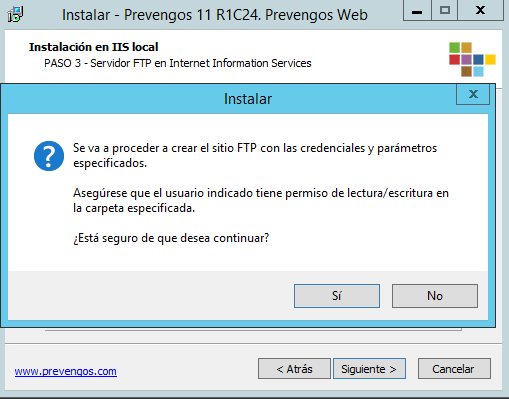
En la siguiente ventana que se muestra es para recordarnos que el usuario indicado en la configuracion del FTP tenga permisos sobre la carpeta. Clicamos en "Si"
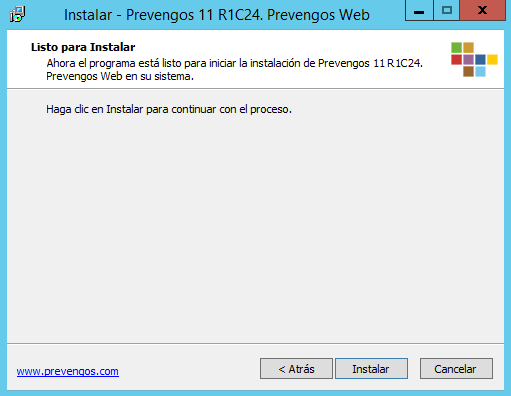
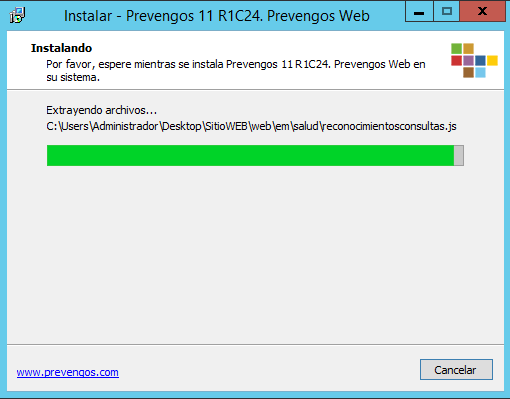
Una vez terminado el proceso de configuración de la instalación procedemos a instalar el portal Web que estemos instalando.
6. Configuración WebConfig
El siguiente paso es modificar la configuración del fichero ‘WebConfig’ de los portales web instalados. Estos ficheros, se encuentran en los directorios de instalación de los portales web.
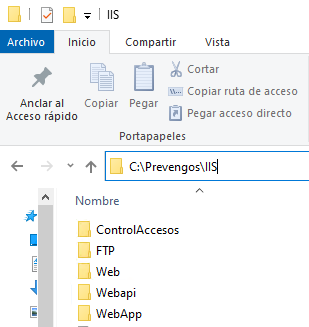
Accedemos a la carpeta de la web correspondiente, buscamos el fichero ‘WebConfig’ y lo abrimos con el bloc de notas.
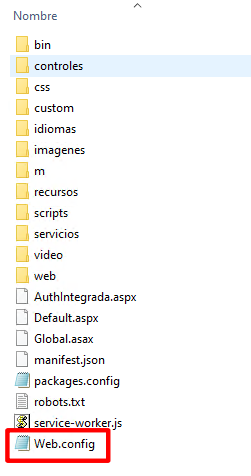
Dentro del fichero, localizaremos las ‘keys’ que mostramos en los siguientes apartados, para poner las rutas correspondientes del servidor en cada uno de los portales Web.
6.1. Web y WebApp


- NombreEmpresa: Aqui indicaremos el nombre de la empresa en la cual estamos instalando la plataforma Web.
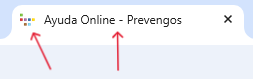
- TituloWeb: Aqui indicaremos el nombre que queremos que aparezca en la pestaña del navegador como se muestra en la siguiente captura a modo de ejemplo donde 'Ayuda Online - Prevengos' es lo que hemos añadido en este campo del Web.config
- Icono: Aqui añadiremos el icono que queremos que aparezca en la pestaña del navegador como se muestra en la siguiente captura en la parte izquierda del texto.
NOTA: Esto es muy importante para la configuración SEO de su WEB y que los buscadores como Google puedan encontrar correctamente vuestra web.
- LogErrores: Debemos indicar la ruta donde queremos que se genere el fichero del log de errores de la web. Esta será la ruta de la carpeta IIS.
- Ejemplo: C:\Prevengos\IIS
- RutaDocumentacion: Tenemos que indicar la ruta donde se van a almacenar los ficheros que se publiquen en la web. Esta será la ruta de la carpeta del cliente dentro del directorio FTP.
- Ejemplo: C:\Prevengos\IIS\FTP\MIEMPRESA\
- RutaDocumentacionContratas: Tenemos que indicar la ruta donde queremos que se almacenen los ficheros que suben la contratas a la web de CAE.
- Ejemplo: C:\Prevengos\IIS\FTP\MIEMPRESA\Coordinacion\
- ServerDongleIP: Hay que indicar la dirección IP del servidor de llaves.
NOTA: Esto es muy importante para la configuración SEO de su WEB y que los buscadores como Google puedan encontrar correctamente vuestra web.
6.2. ControlAccesos


- NombreEmpresa: Aqui indicaremos el nombre de la empresa en la cual estamos instalando la plataforma Web.
- TituloWeb: Aqui indicaremos el nombre que queremos que aparezca en la pestaña del navegador como se muestra en la siguiente captura a modo de ejemplo donde 'Ayuda Online - Prevengos' es lo que hemos añadido en este campo del Web.config
- Icono: Aqui añadiremos el icono que queremos que aparezca en la pestaña del navegador como se muestra en la siguiente captura en la parte izquierda del texto.
NOTA: Esto es muy importante para la configuración SEO de su WEB y que los buscadores como Google puedan encontrar correctamente la web.
- RutaDocumentacion: Tenemos que indicar la ruta donde se van a almacenar los ficheros que se publiquen en la web. Esta será la ruta de la carpeta del cliente dentro del directorio FTP.
- Ejemplo: C:\Prevengos\IIS\FTP\MIEMPRESA\
- ServerDongleIP: Hay que indicar la dirección IP del servidor de llaves.
- CustomErrors: Cambiar el modo a OFF
6.3. PrevengosAPI
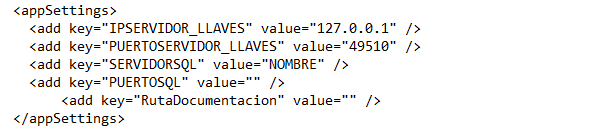
- IPSERVIDOR_LLAVES: Hay que indicar la dirección IP del servidor de llaves.
- SERVIDORSQL: Hay que indicar el modo de conexión con la base de datos establecido durante la instalación de Prevengos. O NOMBRE o IP.
- PUERTOSQL: Hay que indicar el puerto de conexión con la base de datos establecido durante la instalación de Prevengos. Si no se estableció puerto indicar dobles comillas “”
- RutaDocumentacion: Tenemos que indicar la ruta de la carpeta de documentación.
- Ejemplo: C:\Prevengos\Documentacion\
7. URL principal de la web
En este proceso habrá que indicar la URL con la que se ha registrado el portal web. La URL aquí definida es la que se inserta en los emails que reciben los usuarios para la activación de su usuario web.
En el manual de configuración del módulo de administración Web se explica como realizar este proceso.
8. Comprobar funcionamiento de los portales Webs de Prevengos.
Para comprobar el correcto funcionamiento de las diferentes Webs de Prevengos accederemos al navegador del equipo donde se han instalado y en la barra de búsqueda introduciremos una de las siguientes direcciones dependiendo a cuál queramos acceder:
- Web en local: localhost
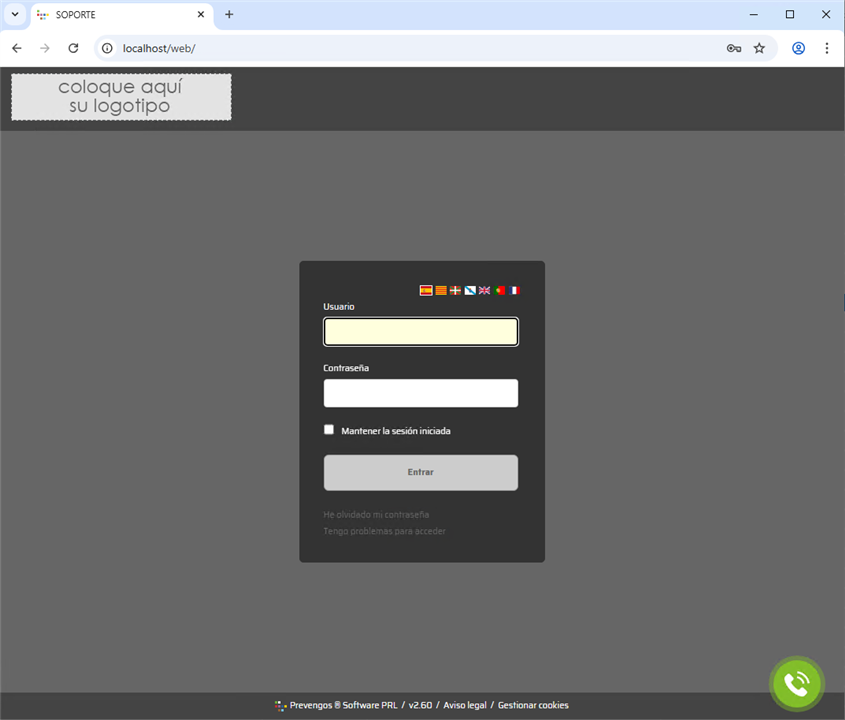
- WebAPP en local: localhost/webapp
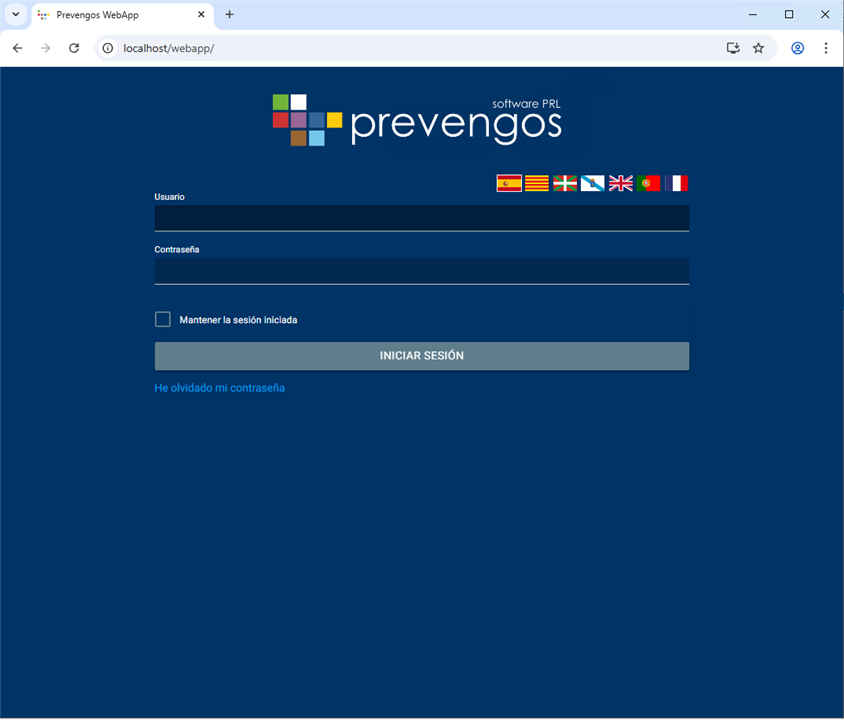
- Web Control Accesos en local: localhost/controlaccesos
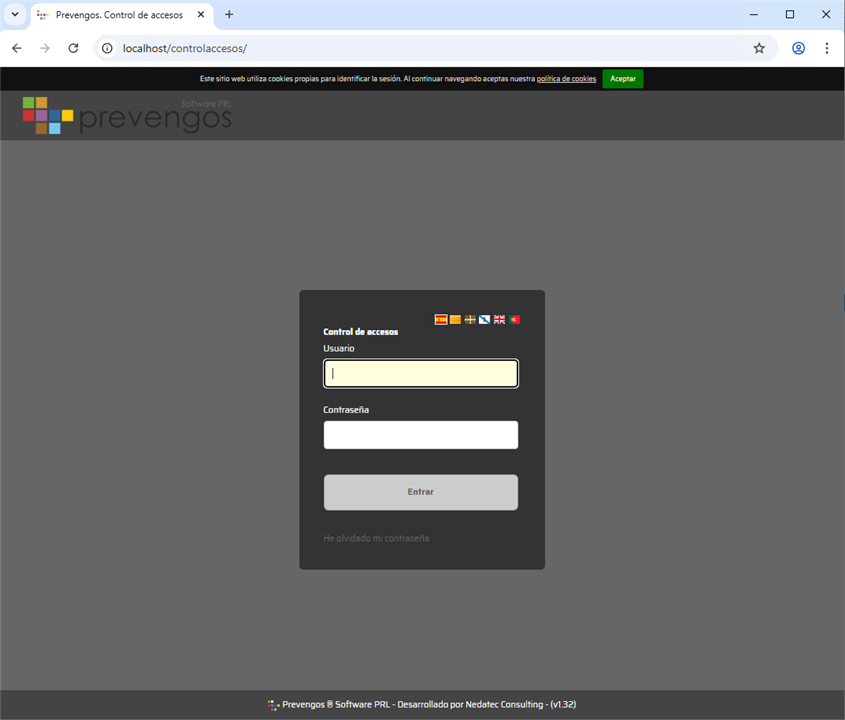
Cuando las Webs nos devuelven los campos para introducir usuario y contraseña, introduciremos datos inventados. Por ejemplo “Usuario: Prueba – Contraseña: Prueba”.
Si nos aparece el mensaje de la siguiente imagen significara que todo esta configurado correctamente y las Webs están totalmente operativas.
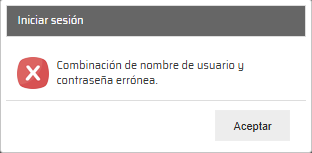
En cambio, si aparecen alguno de los errores de tipo numérico que en Prevengos tenemos contemplados, habrá que comprobar que esta ocurriendo y como solucionarlo tal y como se explica a continuación:
- Error (001): No conecta con Servidor de Llaves. Posibles soluciones:
- Reiniciar Pool de la Web
- Error (002): No conecta con Base de Datos. Posibles soluciones:
-
Compruebe que los servicios de SQL (instancia, SQL browser y SQL Agent) están iniciados y funcionando. Compruebe también los firewalls, antivirus, etc. intermedios que tenga que puedan estar bloqueando la conexión.
-
Comprobar Firewall
-
Comprobar puerto
-
No han registrado con el nombre de la instancia correcta
-
No han creado los inicios de sesión en el prevmanager
-
Revisar en el panel de control de prevengos (Prevmanager) en el apartado de usuarios que el usuario de SQL de la conexión a SQL web conectan.
-
-
Error (003): Usuarios Web NO corresponden con Licencia. Posibles soluciones:
-
Habrá que volver a liberar con el número de usuarios correcto.
-
- Error (004): Intento de acceso con URL no registrado. Posibles soluciones:
-
Habrá que volver a liberar con la URL correcta de acceso.
-
- Error (005): Web y Base de Datos con distinta versión. Posibles soluciones:
-
Comprobar los ficheros de instalación utilizados y comprobar que ambos son de la misma versión.
-
-
Error al procesar la solicitud: Mensaje de error genérico. Posibles soluciones:
-
Comprobar la configuración del WebConfig. CustomErrors: Cambiar el modo a Off.
-
Una vez instalados los portales Webs, si quiere modificar el tema, títulos, iconos que quiere que aparezcan, realizaremos la personalización de los mismos. Para ello, consultar el manual "Personalización del portal web"
En el caso de la comprobación de la API de Prevengos accederemos a la URL indicada y nos pedirá un usuario y contraseña de la API los cuales habremos configurado en Prevengos.
La API siempre conectara a través del enlace seguro HTTPS con lo cual tendremos que tener instalado un certificado seguro SSL en el IIS. En este mismo manual se explica como configurar el certificado SSL en el servidor IIS
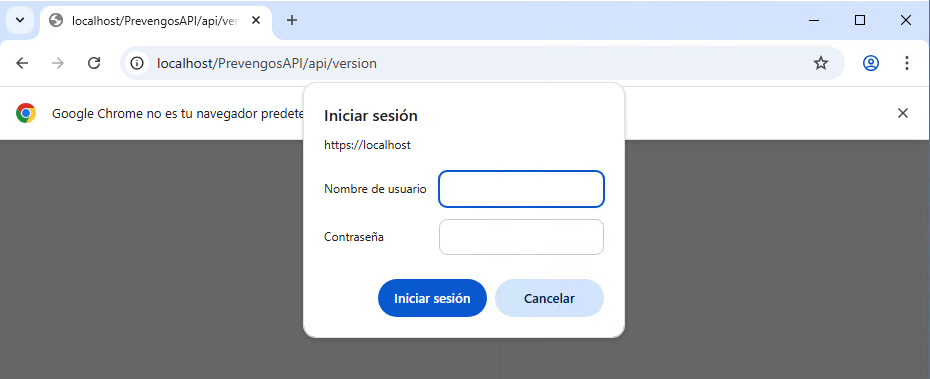
Una vez introducidas las credenciales nos aparecerá un mensaje indicando la versión de Prevengos, tal y como muestra la siguiente imagen:

Para acceder a cualquiera de los portales Webs desde fuera del servidor tendrán que indicar la URL que tengan contratada en su hosting y redireccionada al servidor Web.
- Web: acceso.clientes.com
- WebAPP: acceso.clientes.com/webapp
- Web Control Accesos: acceso.clientes.com/controlaccesos
- WebAPI: https:// acceso.clientes.com/webapi/api/versión
Si modifican los puertos por defecto para conexiones HTTP (80) – HTTPS (443) deberán indicarlo al introducir la url:
- Web: acceso.clientes.com:1234
- WebAPP: acceso.clientes.com:1234/webapp
- Web Control Accesos: acceso.clientes.com:1234/controlaccesos
- WebAPI: https:// acceso.clientes.com:1234/webapi/api/versión
9. Servidor de impresión WebApp
Este servicio es el encargado de generar los documentos que imprimimos desde la Webapp. Requiere estar instalado en un equipo el cual debe estar siempre encendido y con Word instalado en una versión superior al 2010. Lo normal es tener instalado una única instancia en un servidor, pero actualmente se permite instalar en más ordenadores con el fin de tener varios servicios de impresión por si uno falla que pase al siguiente.
La mejor manera de identificar donde se encuentra es comprobar los servicios de Windows, donde debemos encontrarlo de manera similar a la siguiente imagen:

Una vez hayamos identificado el equipo donde está instalado procederemos a ejecutar el fichero de instalación que hemos descargado de la web. Tras ejecutarlo se mostrará la primera pantalla del asistente, similar a la siguiente imagen:
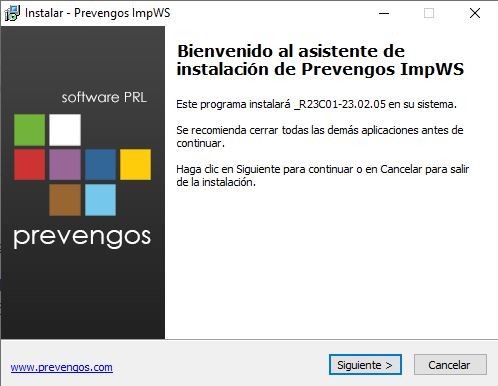
En esta primera imagen vemos la bienvenida del asistente de instalación donde podemos comprobar la versión que estamos instalando del servidor de impresión de la Webapp. Recordamos la importancia de que las versiones tienen que ser siempre las mismas en los diferentes instaladores, tal y como vemos en la imagen estamos instalando la compilación 23.02.05 por lo que el servidor y el puesto de trabajo deben estar también en esa versión. Una vez asegurados pasaremos a la siguiente pantalla mediante el botón 
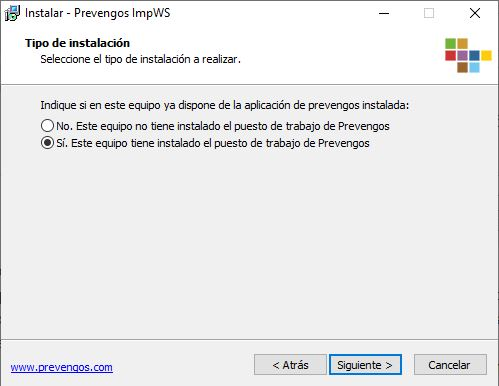
Paso importante en el que tenemos que seleccionar si el equipo donde está el servicio de impresión, y donde lo estamos actualizando, tiene o no instalado el puesto de trabajo de Prevengos. El servicio necesita de unos componentes internos para funcionar, los cuales son comunes con los que se instalan junto al puesto de trabajo, por ello debemos indicar si el ordenador tiene o no el puesto de trabajo instalado para que el asistente instale o no estos componentes. Si no vemos el acceso a Prevengos (en el escritorio o en el menú inicio) deberemos indicar que no está el puesto de trabajo. En la mayoría de las ocasiones el puesto de trabajo suele estar instalado, ya que se reutiliza el mismo servidor de datos o servidor web para instalar el servicio de impresión. Una vez marcada la opción correspondiente pasaremos a la siguiente pantalla del asistente con el botón
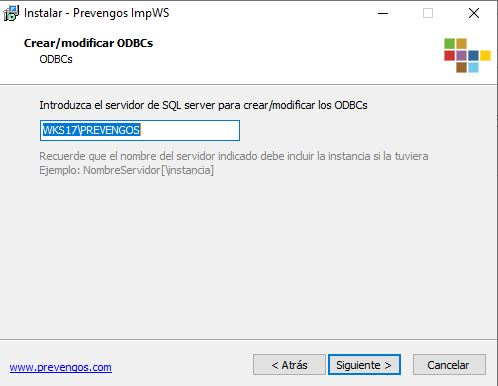
Esta ventana es similar a la que veíamos en la actualización del servidor y puesto de trabajo, ya que se establecen los datos de conexión con la base de datos de Prevengos. Cuando actualizamos el servicio de impresión este campo aparece rellenado con los datos existentes, por lo que no hay que tocar nada. En caso de una instalación nueva, debemos establecer la ruta de conexión estableciendo el nombre del servidor y el nombre de la instancia, de esta manera:
[NOMBRE_SERVIDOR]\[INSTANCIA]
Dentro de [NOMBRE_SERVIDOR] podemos poner el nombre el equipo o la IP del mismo, en el caso de la instancia deberemos poner el nombre de la misma o no indicarla si es una instancia sin nombre (se considera instancia sin nombre cuando se llama MSSQLSERVER). De esta manera, podemos poner una cadena similar a las siguientes:
SERVIDOR\PREVENGOS 192.168.1.100\PREVENGOS SERVIDOR
Para asegurarse debe revisar en el servidor el nombre del equipo y abrir SQL y comprobar el nombre de la instancia.
Una vez establecida la cadena de conexión con la base de datos pasaremos a la siguiente pantalla mediante el botón , donde se mostrará la siguiente ventana:
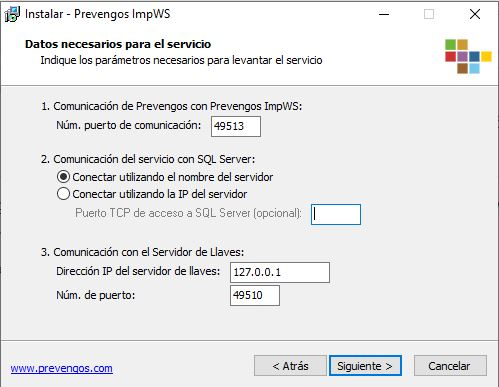
Tal y como vemos en esta captura, notamos ciertas similitudes con el mismo proceso al actualizar el puesto de trabajo o el servidor de datos, a diferencia de un nuevo punto relacionado con el propio servicio. De tal manera ahora tenemos tres partes claramente diferenciadas.
- Comunicación de Prevengos con Prevengos ImpWS. Este campo se usa para establecer el puerto TCP por donde se comunicará el servicio de impresión, por defecto el 49513. No debemos preocuparnos ya que este dato se establece cuando se instala Prevengos, ahora estamos actualizando y nos aparecerá automáticamente el puerto indicado
- Comunicación de la aplicación con SQL Server: Podemos elegir si queremos que el puesto de trabajo establezca conexión mediante el nombre del servidor o directamente por la IP. En cualquier caso, si tenemos establecido un puerto específico para la instancia de SQL podemos ponerlo en el campo "Puerto TCP de acceso a SQL Server" con el fin de evitar posibles problemas de conexión.
- Comunicación con el Servidor de Llaves: Es el equipo donde se ha instalado el servidor de llaves, siendo el encargado de validar la licencia ya sea mediante una llave USB o con un certificado digital. Es necesario que el puesto de trabajo conecte con este servidor, para lo cual deberemos indicar la IP del mismo, así como el puerto establecido en el momento de la instalación.
En nuestro caso estamos actualizando el servicio de impresión por lo que estos datos se rellenan automáticamente. Una vez cumplimentado haremos clic sobre el botón pasando a la siguiente pantalla:
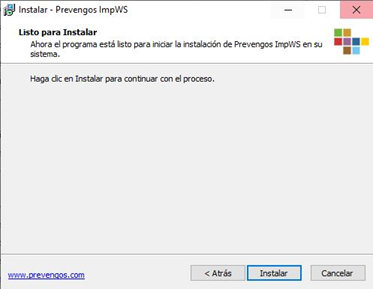
Con este último paso terminamos el proceso de actualización del servidor de impresión, simplemente debemos de hacer clic sobre el botón  iniciando la copia de ficheros y actualización del servicio (importante que no tengamos abierto Prevengos en el equipo). Una vez terminado el proceso de actualización podemos cerrar el asistente haciendo clic en Finalizar.