1. Introducción
El buscador de centros de trabajo es una consulta general disponible desde distintos módulos de Prevengos, que permite localizar centros de trabajo mediante la aplicación de diferentes filtros relacionados tanto con el propio centro como con la empresa a la que pertenece.
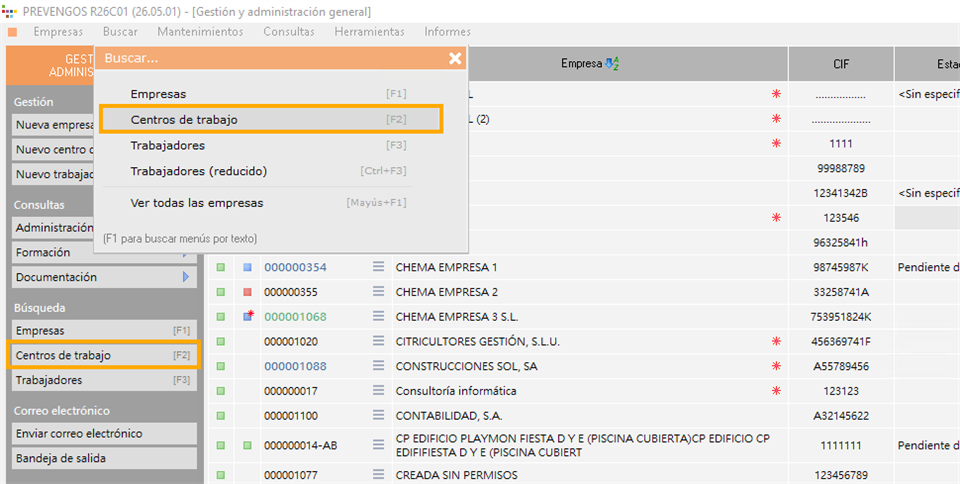
El buscador está disponible en los siguientes módulos: Administración, Prevención Técnica, Investigación de Accidentes, Vigilancia de la Salud y Entrega de EPIs. En todos ellos, el usuario puede acceder al buscador por dos vías:
- Desde el menú superior Búsqueda → Centros de trabajo [F2].
- Desde el acceso directo Buscadores / Centros de trabajo disponible en el panel lateral izquierdo del módulo.
2. Filtros de búsqueda
Una vez dentro del buscador, en la parte superior del formulario aparecerán tres pestañas que contienen los siguientes filtros:
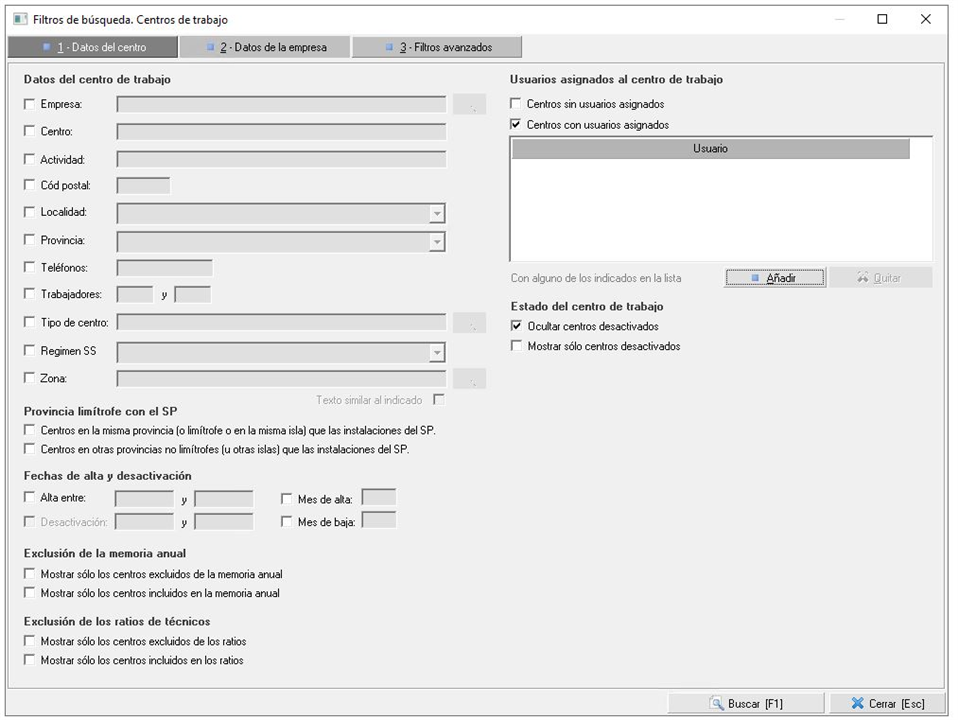
1. Datos del centro de trabajo. Contiene filtros referidos a datos del centro, fechas de alta y desativación, inclusión en la memoria anual, usuarios de Prevengos asignados al centro de trabajo, y estado del centro.
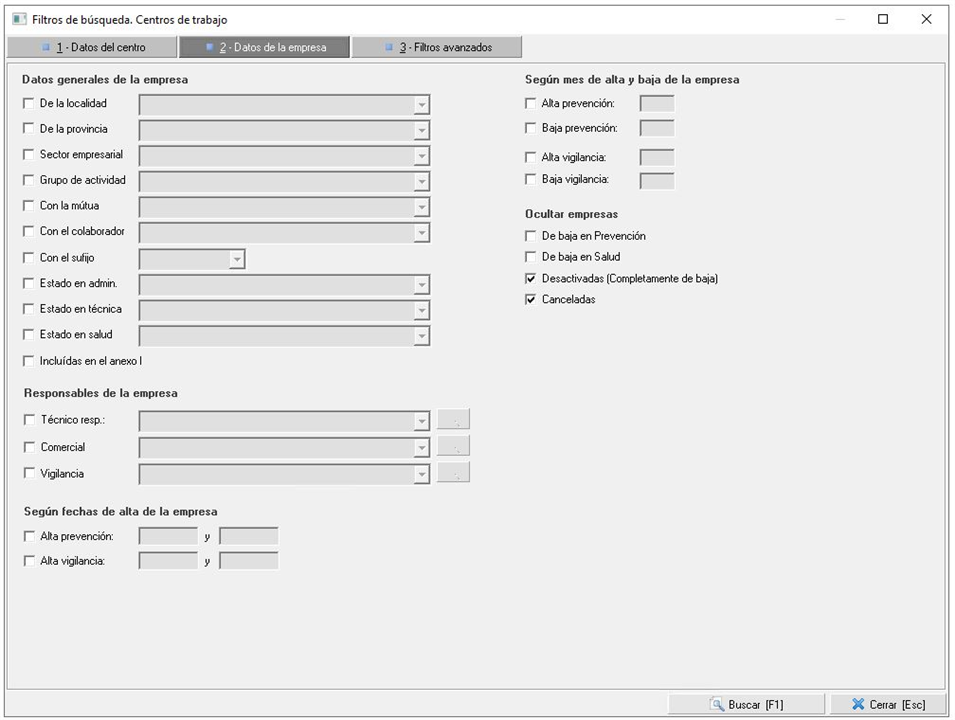
2. Datos de la empresa. En esta pestaña se podrá filtrar por datos generales de la empresa, responsables de la misma, fechas de alta. Además, se podrá marcar que se mantengan ocultas las empresas que hubieran sido dadas de baja, desactivadas o canceladas.
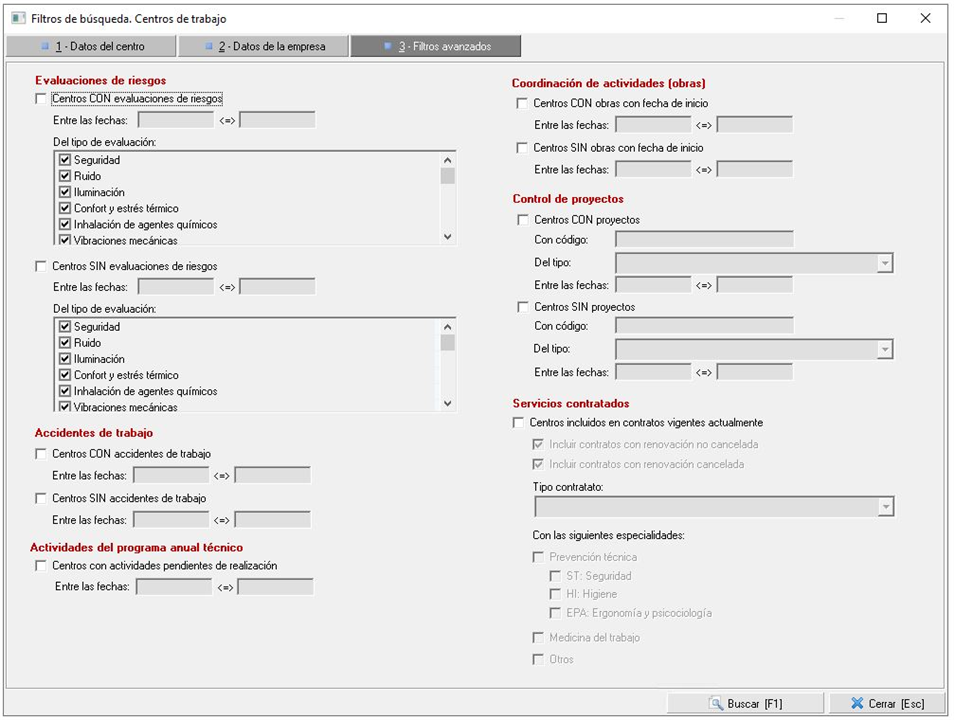
3. Filtros avanzados. En la última pestaña existen diversos filtros referidos al estado del centro en materia de prevención. Así, podemos filtrar por centros con/sin evaluación de riesgos, con/sin accidentes de trabajo registrados, con actividades del programa anual técnico pendientes de realización. También podrá filtrarse por centros de trabajo que estuvieran realizando coordinación de actividades, con proyectos y/o por centros que estuvieran incluidos en un contrato vigente.
3. Otras funcionalidades
3.1. Funcionalidades en el menú desplegable
Antes de explicar las distintas acciones que se pueden realizar desde el menú desplegable 'Centros de trabajo' sobre los centros que resulten de la consulta, se van a comentar dos funcionalidades que nos van a facilitar la navegación por dicho menú. Estas funcionalidades se señalan en la imagen que se muestra a continuación.
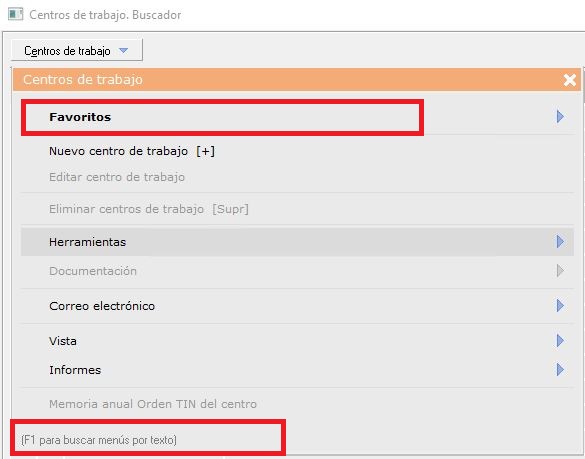
- Favoritos. Esta pestaña la podrá crear el usuario si así lo desea. Para ello, deberá dirigirse a una opción del menú que le interese (por ejemplo, una que use habitualmente), hacer click derecho y seleccionar 'Añadir a favoritos'.
- [F1] Búsqueda de menús por texto. Una vez desplegado el menú 'Centros de trabajo', si pulsa sobre su teclado [F1] podrá buscar rápidamente la opción que necesite, escribiendo el texto, sin necesidad de ir abriendo pestañas
3.2. Configuración de columnas
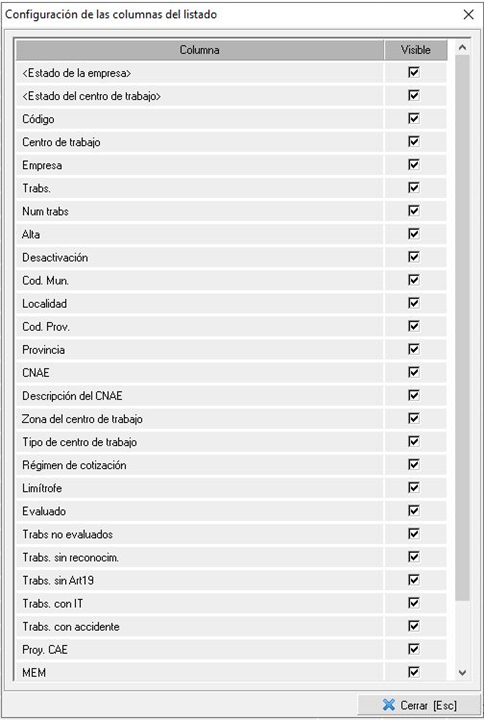
Una vez obtenida el listado de elementos que resulten de la búsqueda, se podrán configurar las columnas a visualizar en el icono  que aparece en la parte superior derecha de la pantalla. Cuando se pulse sobre dicho engranaje, se abrirá una ventana similar a la que se muestra a continuación, donde se podrán marcar las columnas que se mostrarán visibles.
3.3. Recuento de elementos del listado
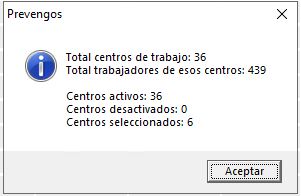
Al igual que en otros listados de Prevengos, pulsando en el teclado [Ctrl+T] se abrirá una pequeña ventana donde se indicará el número total de centros de trabajo que aparece en el listado resultante de la búsqueda, de trabajadores incluidos en dichos centros, así como el número de centros de trabajo activados, desativados y de centros que se hubieran seleccionado antes de pulsar [Ctrl+T].
4. Crear/editar/eliminar centros de trabajo
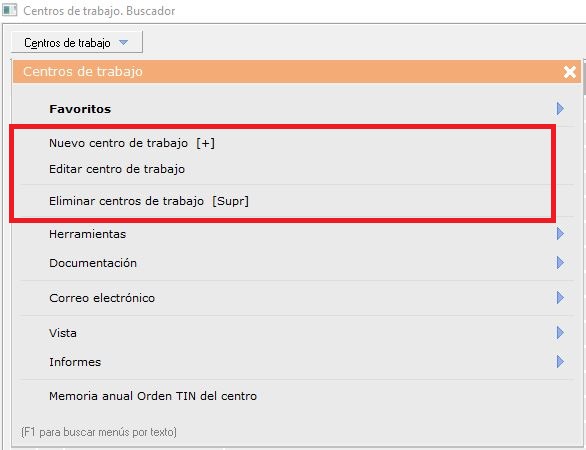
En el buscador general de centros de trabajo se podrán crear nuevos centros de trabajo, seleccionando la opcíon 'Nuevo centro de trabajo [+]' del menú desplegable 'Centros de trabajo'
Desde el opción 'Editar centro de trabajo' se podrán editar datos de un centro de la lista. Hay que tener en cuenta que con esta opción se abrirá la ficha de datos del centro de trabajo en el módulo en el que nos encontremos y, por lo tanto, pueden existir limitaciones al intentar modificar cierta información (por ejemplo, solo se podrá modificar el domicilio del centro si nos encontramos en el módulo de Administración/Gestión General).
Con la opción 'Eliminar centros de trabajo [Supr]' se podrán eliminar los centros de trabajo de la lista que hubieran sido seleccionados.
5. Herramientas
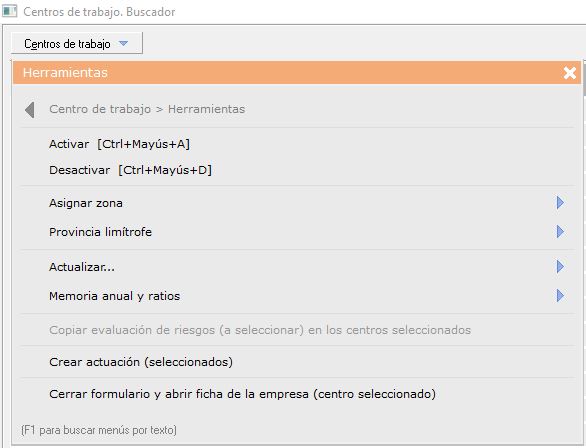
En este apartado se van a explicar las distintas herramientas que pueden utilizarse desde el desplegable superior  , una vez que hayamos obtenido los resultados de la búsqueda.
5.1. Activar/desactivar centros de trabajo
Con esta opción se podrán activar o desactivar centros de trabajo de forma masiva. Además, se indicará el mismo motivo de desactivación para todos los centros seleccionados.
5.2. Asignar zona
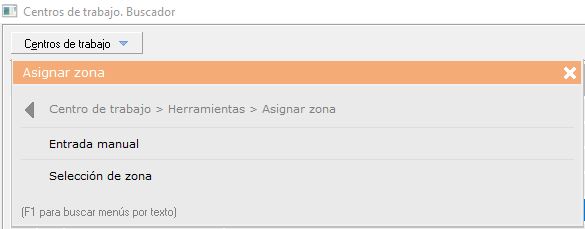
Con esta herramienta podremos asignar una misma zona geográfica de forma masiva a varios centros de trabajo del listado.
Con la opción 'Selección de zona' se podrá cambiar o asignar una zona del mantenimiento de zonas geográficas que se hubiera configurado previamente. A este mantenimiento se puede acceder desde el módulo de Administración General>Mantenimientos>Zonas geográficas.
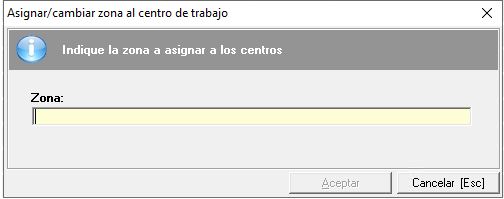
No obstante, si el usuario prefiere escribir una zona geográfica de forma manual, sin tener que escoger una previamente establecida en el mantenimiento, podrá seleccionar la opción 'Entrada manual'. En este momento se abrirá una pequeña ventana, similar a la que se muestra a continuación, donde el usuario podrá escribir una nueva zona.
5.3. Provincia limítrofe
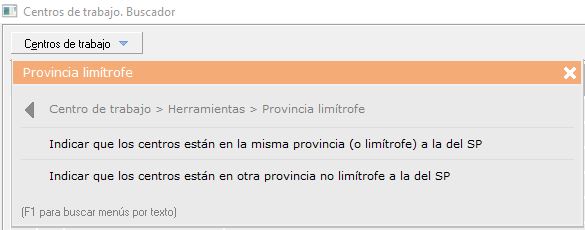
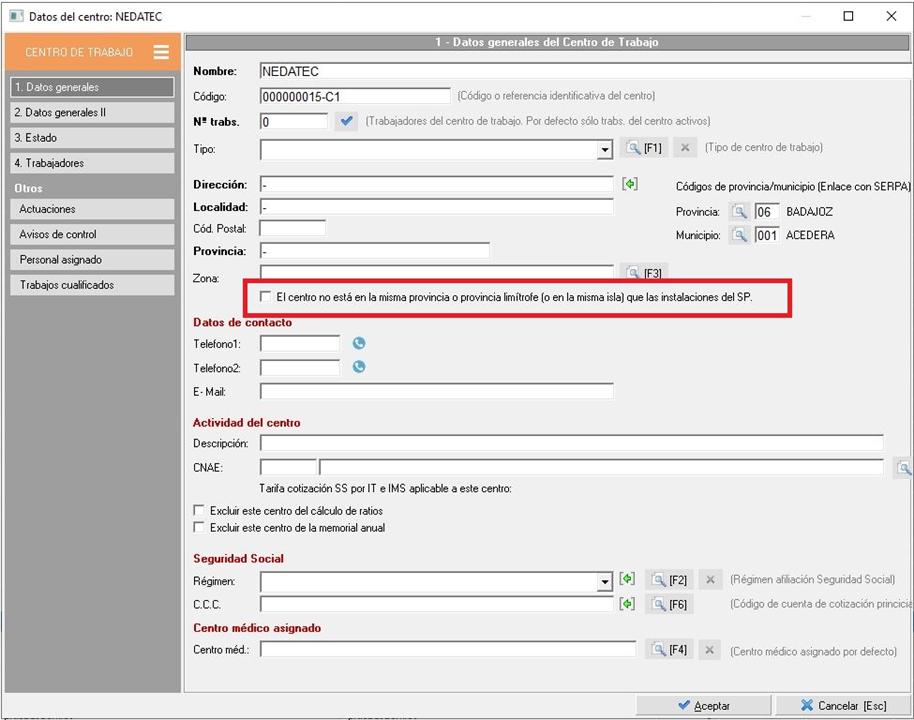
Con esta opción se podrá indicar de forma masiva, para aquellos centros de trabajo del listado que se hubieran seleccionado previamente, si se encuentran en la misma provincia o provincia limítrofe (o en la misma isla) que las instalaciones del servicio de prevención o, por el contrario, se encuentran en una provincia no limítrofe.
Esta opción equivale a la posibilidad de marcar o desmacar el siguiente check que encontramos en la pestaña '1.Datos generales' de la ficha del centro de trabajo:
5.4. Actualizar
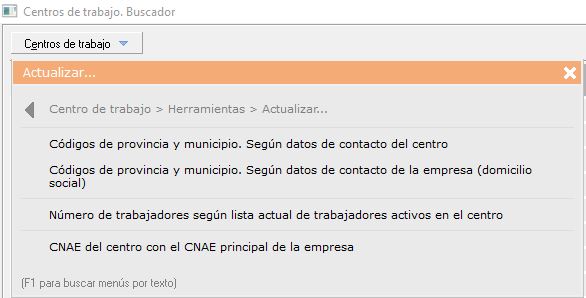
- Códigos de provincia y municipio. Con esta opción se podrán actualizar los códigos de municipio y provincia de la pestaña '1.Datos generales' de la dicha de los centros de trabajo que se hubieran seleccionado en el listado, de acuerdo con la localidad y provincia que se hubiera indicado en la ficha de datos del centro ('Códigos de provincia y municipio. Según datos de contacto del centro') o en la ficha de datos de la empresa ('Códigos de provincia y municipio. Según datos de contacto de la empresa').
- Número de trabajadores según lista actual de trabajadores activos en el centro. Al seleccionar esta opción se actualizará el número de trabajadores de la pestaña '1.Datos generales' de la ficha de cada uno de los centros seleccionados, según los trabajadores que en ese momento estuvieran dados de alta y activos en dichas empresas.
- CNAE del centro con el CNAE principal de la empresa. Con esta herramienta se asignará a la ficha de los centros de trabajo seleccionados (pestaña '1.Datos generales' de la ficha del centro de trabajo), el mismo CNAE que la empresa tuviera en su ficha.
5.5. Memoria anual y ratios
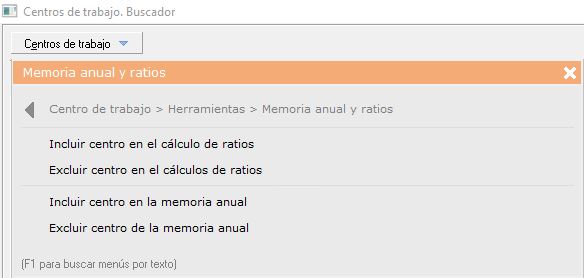
Con estas opciones nos permitirán incluir/excluir de forma masiva a los centros de trabajo que sean seleccionados de la memoria anual del servicio de prevención y del cálculo de los ratios a los que hace referencia la Orden TIN/25/04/2010.
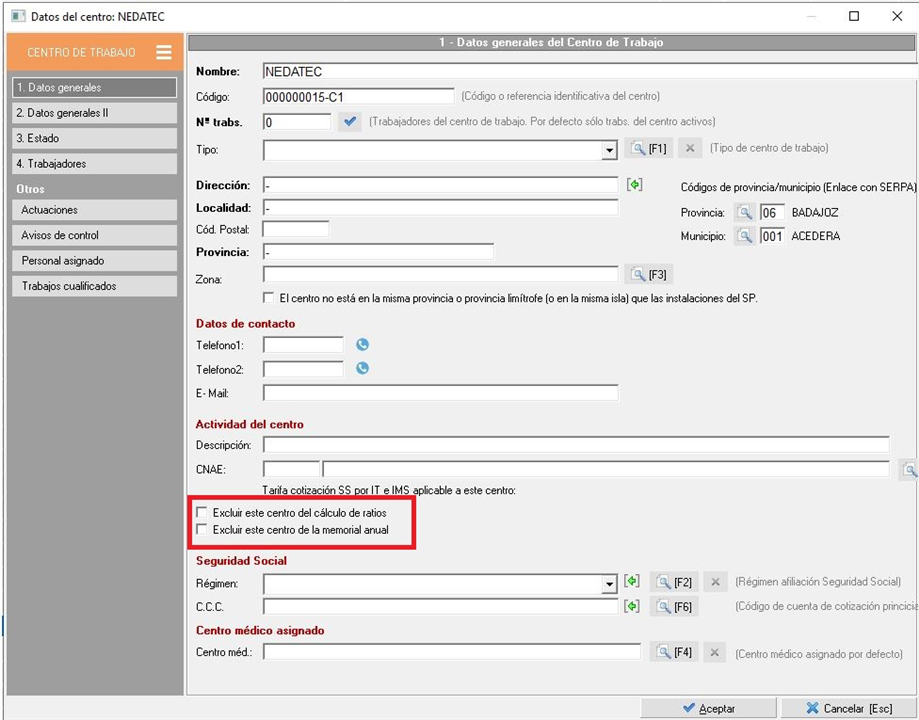
Estas opciones equivalen a la posibilidad de marcar o desmacar los siguientes checks que encontramos en la pestaña '1.Datos generales' de la ficha del centro de trabajo:
5.6. Copiar evaluación de riesgos en los centros seleccionados
La herramienta 'Copiar evaluación de riesgos (a seleccionar) en los centros seleccionados' solo se habilitará cuando accedamos al buscador de centros de trabajo desde el módulo de Prevención Técnica.
Esta opción nos permitirá copiar al centro o centros de trabajo de la lista que nos interese, la evaluación de riesgos que seleccionemos.
Al seleccionar esta herramienta se abrirá la consulta de evaluaciones de riesgos, donde podremos aplicar los filtros que sean necesarios. Una vez apliquemos dichos filtros, se hará un click sobre la evaluación de riesgos que nos interese y se pulsará sobre  . A continuación, aparecerá una ventana donde podremos marcar los datos que queremos copiar de la evaluación de riesgos original. Una vez que pulsemos sobre 'Copiar evaluación [F2]', se abrirá una nueva ventana donde estableceremos las fechas de la nueva evaluación. Tras aceptar esta nueva ventana, se copiara la evaluación en el centro o centros de trabajo que hubieramos seleccionado previamente en el buscador de centros de trabajo.
5.7. Crear actuación
Con esta herramienta se podrá crear una actuación sobre uno o varios de los centros de trabajo que resulten de la búsqueda.
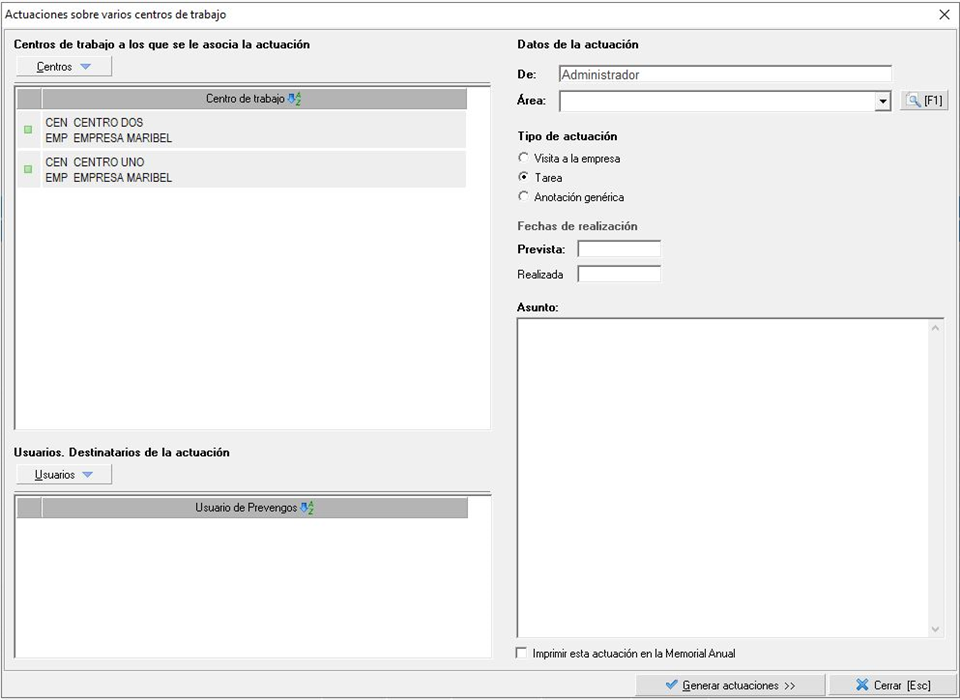
Para más información sobre la creación de actuaciones en Prevengos, puede consultar el manual de Actuaciones.
5.8. Cerrar formulario y abrir ficha de la empresa
Con esta herramienta se cerrará el buscador general de centros de trabajo y se abrirá la ficha de la empresa a la que corresponda el centro de trabajo que se hubiera seleccionado previamente.
6. Documentación
6.1. Documentación generada por Prevengos del centro
Con esta opción se podrá consultar la documentación que hubiera sido generada por Prevengos sobre el centro de trabajo seleccionado. Para más información, se puede consultar el punto 3 del manual de Documentación generada por Prevengos.
6.2. Documentación adjunta al centro de trabajo
Esta opción nos permitirá consultar la documentación adjuntada al centro de trabajo seleccionado. Para más información, se puede consultar el manual referido a la Documentación adjunta.
7. Correo electrónico
7.1. Enviar correo electrónico
- Enviar correo electrónico. Manual. El usuario podrá enviar un correo electrónico sin necesidad de seleccionar a ningún centro de la lista, pues deberá de indicar manualmente al destinatario.
- Enviar correo electrónico. Centros seleccionados. Para utilizar esta herramienta será necesario que el usuario hubiera seleccionado previamente uno o varios de los centros de trabajo a los que quiere enviar el correo electrónico. De este modo, aparecerán como destintatarios del correo electrónico los e-mail que se hubieran indicado en la ficha de datos de los respectivos centros.
7.2. Bandeja de salida
Al acceder a la bandeja, se muestra una pantalla de filtros, para que el usuario indíque los parámetros por los que quiere filtrar en la misma. Para más información, puede consultar el manual de Prevengos relativo a la Bandeja de salida de correos electrónicos.
7.3. Auditoría de correos
Al acceder a la auditoría, se muestra una pantalla de filtros, para que el usuario indique los parámetros por los que quiere filtrar. Para más información, puede consultar el manual de Auditoría de correos.
8. Vista
- Buscar [F1]. Con esta opción volverá a aparecer el formulario incial con los filtros a aplicar.
- Ver todos los centros de trabajo [Mayús+F1]. Si después de realizar una búqueda de centros de trabajo pulsamos esta opción, se nos mostrarán todos los centros registrados en el programa (de todas las empresas), incluidos los aquellos que estuvieran desactivados.
9. Informes
Se podrá generar un documento word o excel con todo el listado de trabajadores obtenido tras la búqueda.
10. Memoria anual Orden TIN del centro
Una vez seleccionado un centro de trabajo del listado, el usuario podrá acceder a su memoria anual Orden TIN. Para más información sobre la elaboración de la Memoria anual de la Orden TIN puede consultar el su manual.