1. Introducción
Durante la utilización de Prevengos se generan varios informes como actas informativas, partes de entrega de epis, investigaciones de accidentes, certificados de aptitud... En el momento de generar este tipo de documentos se guarda una copia del archivo que es accesible desde varios puntos del programa, con el fin de que su accesibilidad sea lo más completa posible. Esta documentación se podrá proteger de modo que solo esté disponible en sólo lectura y no se pueda sobreescribir, por lo que la documentación generada de un trabajador, o de una empresa, podrá utilizarse a modo archivo o expediente digital.
De lo general a lo particular, los informes generados estarán disponibles desde la consulta de documentación generada, desde la ficha de documentación generada de una empresa, trabajador, etc. y, por último, desde el elemento (evaluación, reconocimiento, accidente...) a partir del que se ha generado el informe. Al tener varias opciones, se elegirá una u otra en función de lo que desea el usuario. Por ejemplo, se puede acudir a la consulta de documentación generada para ver todos los contratos de todas las empresas que están parcialmente firmados, a la documentación generada de un trabajador en el caso de necesitar consultar un acta informativa del mismo o un certificado de aptitud, o al listado particular de trabajadores de una acción formativa para ver aquellos trabajadores que han hecho una formación pero no se le ha generado el certificado.
Es importante advertir de que Prevengos no guardará la copia de los informes que se generen en una carpeta temporal, es decir, si en el momento de generar un documento se selecciona la opción "Volver a generar el documento. NO sobreescribir el existente", una vez cerrado el gestor de impresión no se tendrá acceso al informe.
Con todo, se van a exponer ahora las dos primeras opciones desde las que se pueden acceder a los informes generados por Prevengos, ya que la tercera mencionada, corresponde a muchos puntos del programa, como puede ser el listado de trabajadores de una PVST, el listado de accidentes de trabajo de una empresa, el listado de evaluaciones de un centro, etc.
2. Consulta de documentación generada
La consulta de documentos generados por Prevengos dispone de varios filtros para poder encontrar una serie de documentos en particular de todos los informes generados en el programa. Además, en el resultado de la consulta se dispone de varias herramientas como bloquear documentos, publicarlos en la web, firmarlos, etc.
La consulta se puede hacer desde el escritorio de prevengos en el menú superior "Documentos y cuestionarios" y desde los módulos de Gestión General, Hora, Técnico, Accidentes, CAE, Medicina y EPI en el menú desplegable "Consultas".
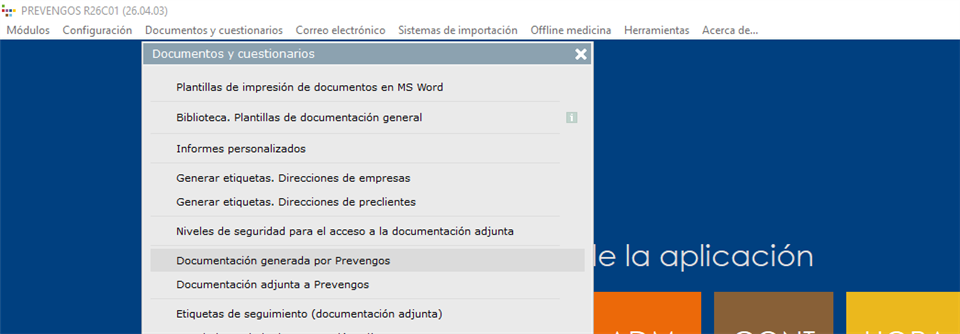
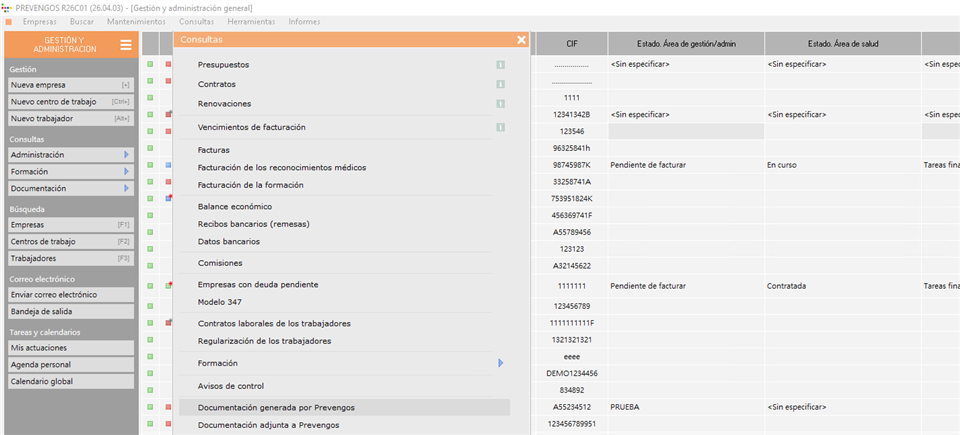
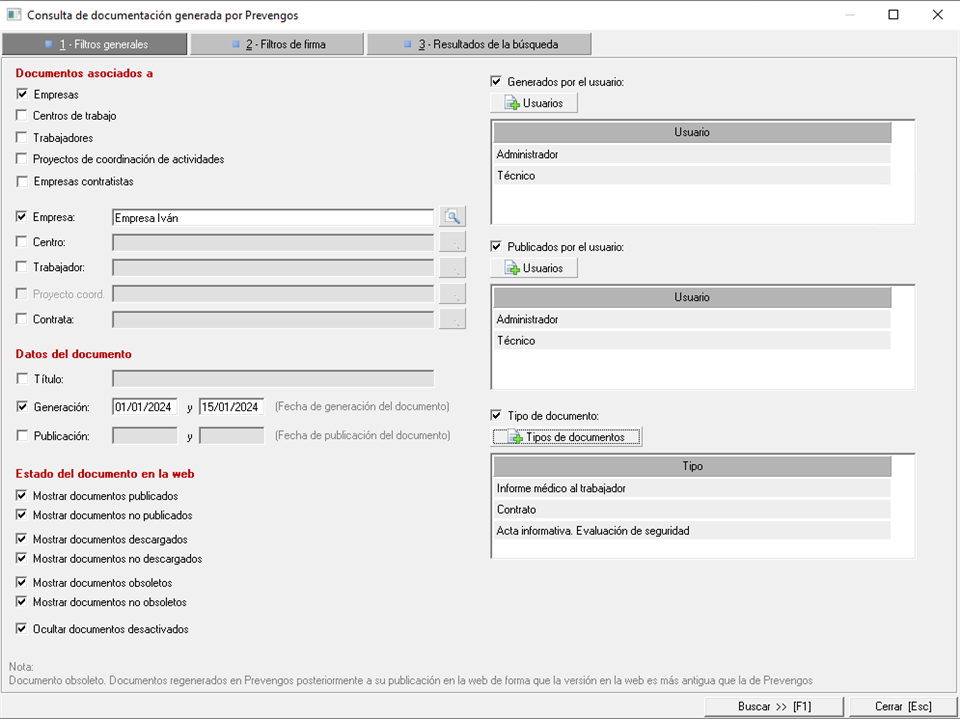
Abierta la consulta se encontrará con dos pestañas de filtros, siendo una relativa a filtros generales y otra a filtros de firma. A la última pestaña se llegará una vez realizada la consula.
-"1.- Filtros generales". Se encuentran filtros divididos en tres bloques principales que buscan documentos según a qué estén asociados, según su título o fecha y según su estado en la web.
-"Documentos asociados a". Los documentos generados por Prevengos pueden pertenecer a empresas, centros de trabajo, trabajadores, proyectos CAE y contratas. Si necesita buscar aquella asociada solo a uno de estos elementos, o incluso especificar cuál en concreto, podrá utilizar estos filtros.
-"Datos del documento". Puede filtrar por el título del documento, la fecha en la que se generó, o la fecha en la que se publicó en la web. Por ejemplo, puede buscar todos informes médicos generados entre el 01/01/2024 y 31/12/2024 para que pueda publicar en la web todos aquellos que aún no lo estén.
- "Estado del documento en la web". Filtre aquellos informes generados que han sido o no publicados, que hayan sido también descargados o no, o aquellos que están obsoletos.
Los documentos obsoletos son aquellos que se han publicado en la web, pero que posteriormente han vuelto a ser generados en Prevengos, por lo que el informe en la web no es el actual. Por ejemplo, si ha generado un certificado de formación de un trabajador el día 07/02/2024 y lo publicó el mismo día, pero el día 12/02/2024 volvió a generar el mismo certificado debido a modificaciones del temario de la acción formativa, el certificado de formación que está publicado en la web del trabajador será el del 07/02/2024 y, por lo tanto, tendrá el temario desactualizado (informe obsoleto). En este sentido, este filtro lo puede utilizar para mantener actualizada la documentación pública de la web.
-"Generado por el usuario". Seleccione el usuario o los usuarios que quiere incluir en el filtrado. Puede servirle para consultar, por ejemplo, qué documentos ha generado un usuario o varios sobre una empresa determinada.
-"Publicados por el usuario". Tiene la misma funcionalidad que la anterior, pero en este caso, se trata de los usuarios que han publicado en la web documentos generados.
-"Tipos de documento". Filtre por los tipos de documento que quiere mostrar, como por ejemplo "Factura", "Acta informativa. Evaluación de seguridad", "Certificado de aptitud de trabajador", etc.
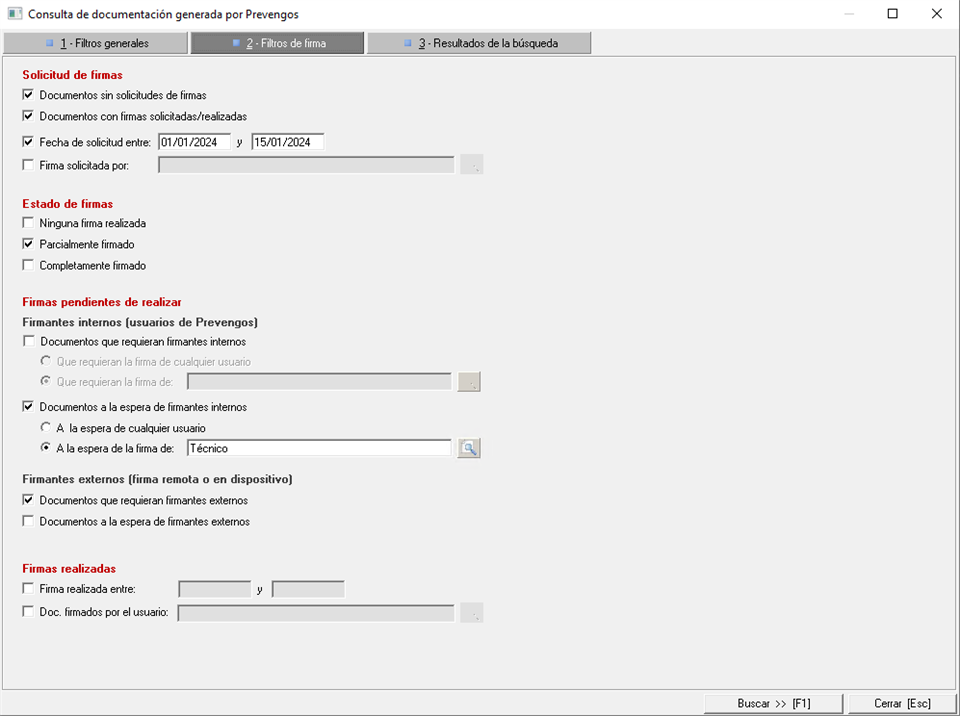
-"2.- Filtros de firma". Se encuentran filtros divididos en cuatro bloques principales que buscan documentos según su solicitud de firma, el estado de su firma, los firmantes pendientes, o las firmas ya realizadas.
-"Solicitud de firmas". Puede filtrar documentos generados que no se hayan enviado a firma, es decir, no se hayan solicitado su firma, o aquellos que ha enviado a firma un usuario de Prevengos en concreto.
-"Estado de firmas". Seleccione si desea consultar informes firmados, parcialmente firmados (con firmantes pendientes de firmar), o sin ninguna firma.
-"Firmas pendientes de realizar". Para localizar documentos pendientes de firma por el firmante que corresponda. En este caso puede filtrar por firmantes internos (usuarios de Prevengos) o externos (contactos de la empresa, trabajadores, etc.)
"Firmas realizadas". Busque el período de tiempo en el que se firmó el documento o aquellos documentos que han sido firmados por un usuario de Prevengos en particular.
-"3. Resultados de la búsqueda".
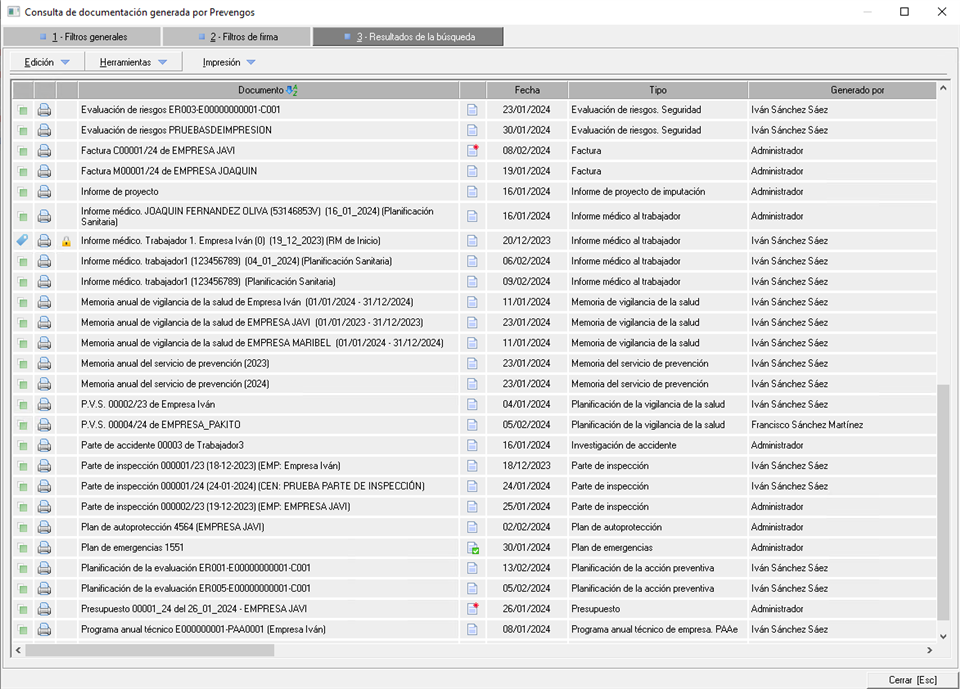
Una vez se han elegido los filtros deseados la consulta devuelve el listado de documentos generados encontrados, sobre los que se disponen varias funcionalidades como publicar en la web, enviar por mail o enviar a firma.
Se va a exponer la iconografía del listado para después pasar a explicar los desplegables superiores "Edición", "Herramientas" e "Impresión".
La primera columna indica si es un documento generado  por Prevengos o externo
  . Los externos son aquellos documentos, como un informe médico o un certificado de formación, que se pueden adjuntar en un reconocimiento médico o una acción formativa, entre otros, pero se consideran documentación generada por Prevengos. Siguiendo el ejemplo, ocurre en aquellas situaciones en las que existe un servicio médico externo al servicio de prevención o una entidad formadora externa.
La segunda columna indica el modo de preferencia de comunicación del documento (modificable en los tipos de documentos), que puede ser en papel  , correo electrónico
  , publicación en la web
  o documento electrónico
  . Es útil para orientar al usuario generalmente sobre qué documentos se han de enviar por mail o publicar en la web desde las herramientas de esta consulta.
En la tercera columna se encontrará o no el icono  , que informa sobre el bloqueo del documento. Desde esta misma consulta se podrán bloquear los informes desde el menú 'Herramientas', haciendo que esté disponible en sólo lectura. Es útil para los casos en los que se necesite proteger un documento con información sensible, como puede ser una evaluación de riesgos o un certificado de aptitud, entre otros.
En el resto de columnas se resume la informacion de los documentos, como es su título, su origen (si ha sido generado de un reconocimiento médico, un presupuesto...), qué usuario lo ha generado... Destacar la cuarta columna, que indica si el documento ha sido enviado a firma  o ha sido firmado
  .
.
Ya expuesta la iconografía, se comentan ahora las funcionalidades de los desplegables superiores:
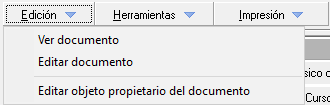
"Ver documento". Podrá abrir el archivo físico para consultarlo, o incluso editarlo. Por lo general, los archivos generados por Prevengos no se editan, ya que se rigen a una plantilla que ya está personalizada y al texto que se introduce en el programa. Sin embargo, en algunas organizaciones puede darse el caso de que algunos trabajadores prefieren cerciorarse de los detalles de un documento, como pueden ser las tildes, el subrayado de una palabra, etc. Esta edición requerirá guardar el archivo sobre el que se han modificado dichos detalles, además, para que se pueda llevar a cabo la modificación, deberá ser un documento que no esté bloqueado, de lo contrario Prevengos no conservará los cambios y lo deberá guardar en otra ubicación de su equipo (su escritorio, por ejemplo).
"Editar documento". Esta vez no se abrirá el archivo físico que Prevengos guarda, sino que abre la ficha de datos del documento generado, donde se podrá modificar el título, publicar en la web, bloquear el documento, enviar a firma, o ver los firmantes del informe. Todo esto comúnmente se hace desde el desplegable Herramientas, ya que permite ejecutar la misma acción sobre varios documentos a la vez.
"Editar objeto propietario del documento". Vaya directamente a la ficha de datos del origen del documento. Por ejemplo, en el caso de un certificado de formación de un trabajador, irá a la ficha de datos de la acción formativa.
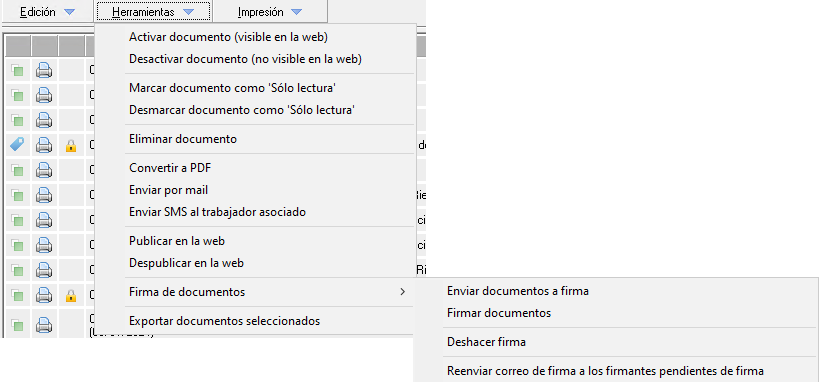
2.1.Herramientas.
Herramientas de publicación web.
-"Activar documento (visible en la web)", "Desactivar documento (visible en la web)", "Publicar en la web" y "Despublicar en la web". Para que los documentos sean visibles desde la web, deberán estar publicados. Es importante saber que los técnicos que usan la webapp no tendrán acceso a los archivos de los informes generados si no se publican en la web. Ahora bien, publicar en la web hará que el archivo sea también publicado y accesible desde el resto de roles: web de trabajador, de empresa... Por ello, se utilizará la Herramienta de desactivar documento, para que los documentos publicados en la web solo sean accesibles desde la webapp y ningún trabajador o persona de la empresa pueda visualizarlo.
Herramientas de protección del documento.
-"Marcar documento como 'Sólo lectura'" y "Desmarcar documento como 'Sólo lectura'". Es una utilidad para proteger los documentos. Recuerde que por cada documento generado en Prevengos, se guarda una copia del archivo, que puede ser editada. En muchas ocasiones, se decide bloquear el documento para que ese archivo, si es abierto por un usuario de Prevengos, se abra en sólo lectura y no pueda realizar ningún cambio.
Herramientas de eliminación del documento. "Eliminar documento". Si elimina un informe, no se podrá volver a recuperar.
Herramientas de conversión del documento. "Convertir a PDF". Todos los documentos generados en Prevengos son en word, por lo que si necesita guardar una copia del mismo en formato pdf, puede usar esta opción. No obstante, no hace falta hacerlo en aras de enviar documentos en dicho formato, ya que al enviar por mail los documentos Prevengos le dará la opción de convertirlos a pdf.
Herramientas de envío.
-"Enviar por mail". Esta opción le abre el envío agrupado de Prevengos, donde tiene la opción de convertir los documentos a pdf en la esquina superior derecha.
-"Enviar SMS al trabajador asociado". Se utiliza para avisar al trabajador de la publicación de documentos en la web, por lo que se ha de utilizar una vez publicada la documentación.
Herramientas de firma: "Firma de documentos". Envíe, firme o gestione la firma de los documentos generados. Recuerde que los documentos pueden ser enviados a firma externamente o firmados directamente por un usuario de Prevengos (firma interna).
Herramientas de exportación. "Exportar documentos seleccionados". Le permite guardar una copia de los documentos que seleccione en una carpeta de su equipo, como por ejemplo, su escritorio. Esta copia también la puede hacer de una selección de empresas o de una empresa en particular.
"Impresión"
Este desplegable le permite obtener un informe en formato word o excell con el listado que tiene en pantalla.

3. Documentación generada de una empresa, centro o trabajador
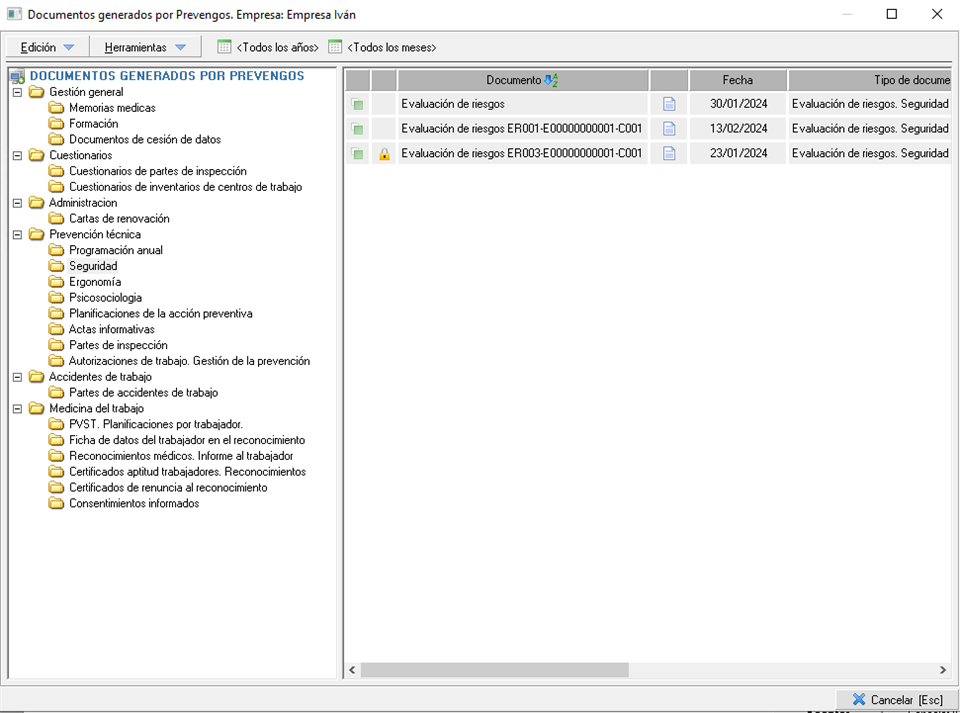
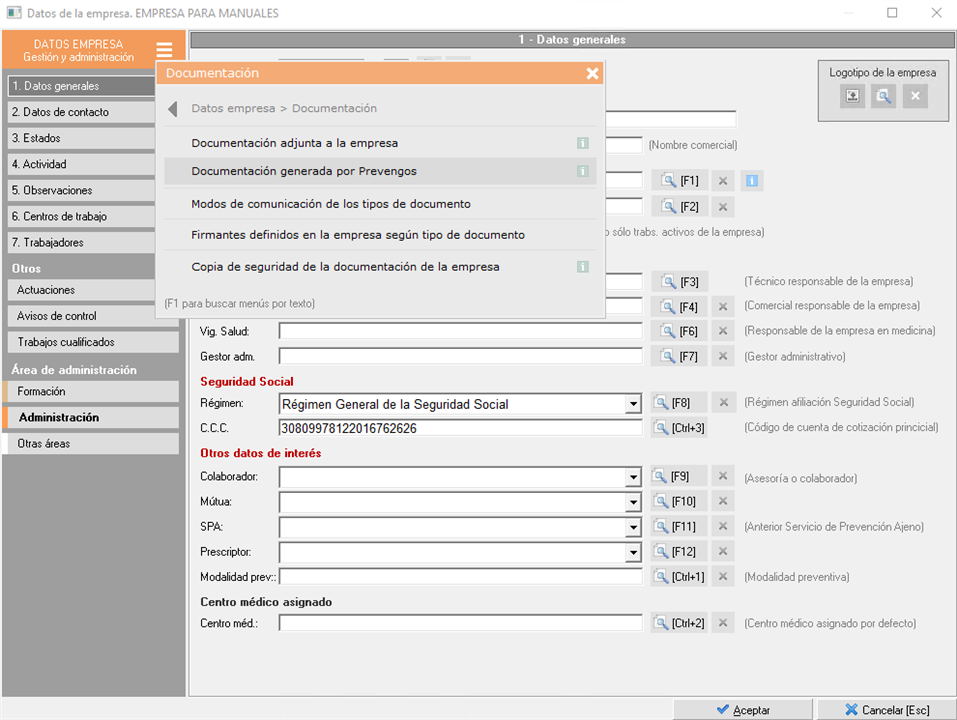
La documentación que ha ido generando sobre una empresa, centro o trabajador quedará guardada, estructurada y accesible desde sus fichas de datos. De esta manera, puede ser útil, entre otras cosas, para usarlo como archivo digital de un trabajador donde se guardarán las actas informativas de sus evaluaciones, sus certificados de aptitud y todo el resto de documentos generados por Prevengos, que se pueden proteger estableciéndolos como disponibles en sólo lectura. En la siguiente imagen se ejemplifica cómo se accedería a la documentación generada desde la ficha de datos de una empresa en concreto:
En la documentación generada de cualquiera de los elementos seleccionados se disponen también de los desplegables "Edición" y "Herramientas" y podrá filtrar por algún año o mes concreto mediante los botones