1. Introducción.
En Prevengos queda registro de todos los emails enviados por los usuarios, y del resultado del envío, indicando si este ha sido satisfactorio, o si por el contrario se ha producido algún error, y el email no ha podido ser enviado. Este registro de emails, queda almacenado en la 'Auditoría de correos enviados' a la que cualquier usuario podrá acceder, desplegando el menú 'Correo electrónico' que encontrará en la parte superior de la pantalla principal de Prevengos.
A continuación, vamos a detallar que información visualizará el usuario en esta pantalla, y las funciones disponibles en la misma.
2. Auditoría de correos enviados
Como hemos indicado en la introducción, para llegar a esta auditoría, tendremos que situarnos en la pantalla principal de Prevengos, desplegar el menú 'Correo electrónico' y pulsar sobre la opción 'Auditoría de correos enviados'.
Al acceder a la auditoría, se muestra una pantalla de filtros, para que el usuario indíque los parámetros por los que quiere filtrar la auditoría. Es recomendable usar los filtros, ya que cuando haya muchos registros en dicha auditoría, la carga del listado puede tardar varios minutos, si no se hace uso de estos filtros. Es importante destacar que el filtro de fecha es obligatorio y se ha restringido a máximo 6 meses, ya que cargar un periodo más grande puede causar lentitud de carga.
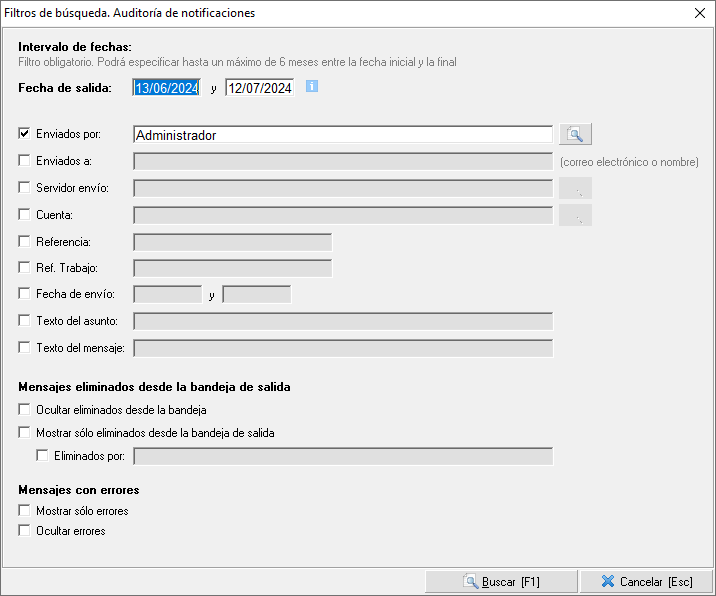
Si el usuario que accede a la auditoría, no tiene permisos de administrador, en el filtro 'Enviados por' aparecerá fijado su usuario, y no podrá cambiarlo, ya que sólo podrá visualizar emails enviados por él mismo (aunque existe un permiso que se le puede dar al usuario para que pueda ver los emails que han enviado el resto de usuarios). Si es un administrador, también aparecerá el filtro preestablecido, pero podrá cambiarlo.
Una vez aplicados los filtros, debe pulsar el botón 'Buscar' para que se muestre el resultado de la consulta.
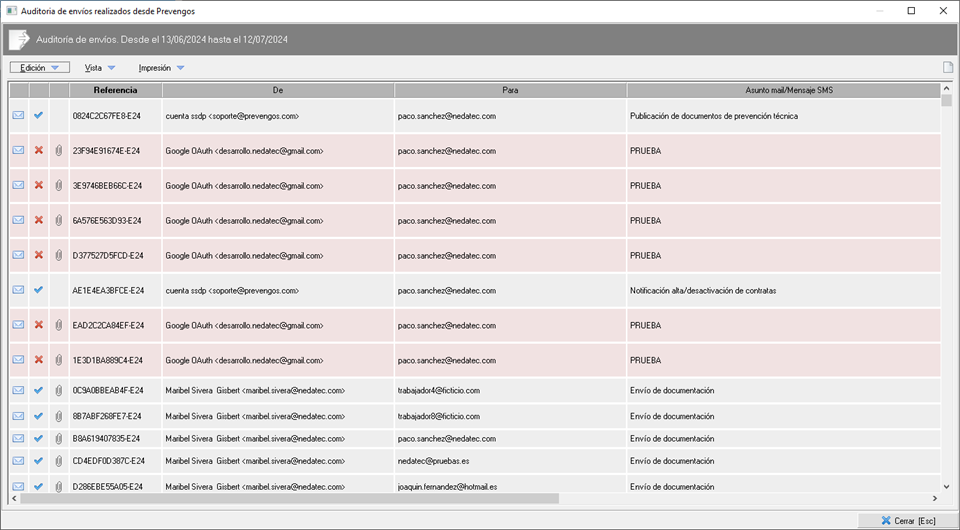
En la pantalla del resultado de la consulta puede generar un listado Excel con el menú Impresión > Imprimir listado actual.
Esta misma pantalla permite, a través de los iconos y colores, identificar qué emails se han enviado correctamente y cuales de ellos han fallado:
 , este icono, indica que el email se ha enviado correctamente. Además, el fondo de la fila del registro aparece en color gris.
 , si aparece este icono, y el fondo de la fila es rojo, se le está indicando que se ha producido un error en el envío.
 , aparecerá si el correo contiene documentos adjuntos.
En caso de que quieran ver el detalle del asunto y el texto enviados, sin necesidad de acceder a cada uno de los registros, puede pulsar el icono que tiene en la parte superior derecha del formulario  , o pulsar sobre la opción "Vista previa del mensaje" que encontrará en el menú desplegable "Vista".
Si el usuario quiere tener más información sobre el correo, puede editar el registro de la auditoría, haciendo coble clic sobre el mismo, o usando el menú desplegable 'Edición' y la opción 'Editar mensaje'.
Al editar un mensaje, se mostrará un formulario con todos los datos del correo como la el de la imagen que se muestra a continuación.
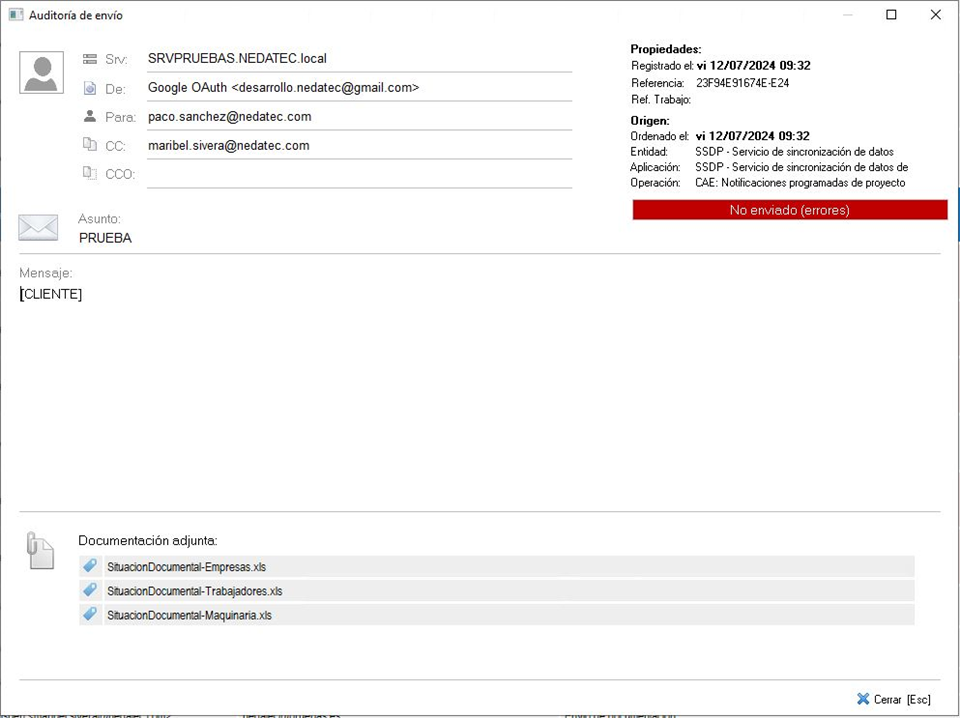
En la parte superior derecha del formulario, encontrarán todos los datos identificativos del registro de la auditoría relacionado con ese email, como la fecha de registro o la referencia asignada envío. En el caso de la referencia, esta será la misma para todos los registros de la auditoría asociados a ese envío de correo electrónico. Cuando se envía un correo, si este da error, se reintenta el envío hasta un total de cuatro intentos. Por cada uno de los intentos, se realiza un registro en la auditoría con esa misma referencia, por lo que si usa el buscador aplicando el filtro de la referencia, podrá localizar todos los intentos de envío de ese correo electrónico.
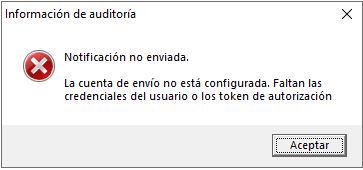
Además, aparece un rectangulo de color, informando del resultado del envío. En el caso de que haya algún error, este aparecerá en color rojo, y si pulsan sobre el mismo, se abrirá un mensaje con el detalle del error que se ha producido.