1. Introducción
Cuando se realiza un envío de email desde Prevengos, independientemente de si lo envía un usuario, una acción o un trabajo, el correo se envía a una bandeja de salida, en la cuál se van almacenando los emails que se quieren enviar. El servidor de correo electrónico, encargado de realizar los envíos, comprobará periódicamente la bandeja de salida, e irá procesando los envíos de emails almacenados en la misma.
A continuación, vamos a comentar, cómo pueden acceder los usuarios a esta bandeja de salida, para ver el estado en el que se encuentran los envíos, qué información visualizan y de qué herramientas tienen disponibles.
2. Bandeja de salida de correos electrónicos
Para acceder a la bandeja de salida, el usuario debe desplegar el menú 'Correo electrónico' de la pantalla principal de Prevengos, y seleccionar la opción 'Bandeja de salida'.
Al acceder a la bandeja, se muestra una pantalla de filtros, para que el usuario indíque los parámetros por los que quiere filtrar en la misma. Es recomendable usar los filtros, ya que cuando haya muchos registros en dicha bandeja de salida, la carga del listado puede tardar varios minutos, si no se hace uso de estos filtros.
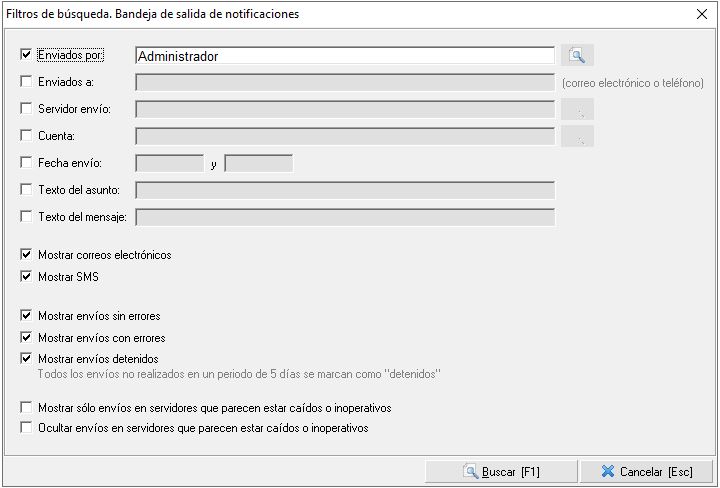
Si el usuario que accede a la bandeja de salida, no tiene permisos de administrador, en el filtro 'Enviados por' aparecerá fijado su usuario, y no podrá cambiarlo, ya que sólo podrá visualizar emails enviados por él mismo. Si es un administrador, también aparecerá el filtro preestablecido, pero podrá cambiarlo.
Una vez aplicados los filtros, debe pulsar el botón 'Buscar' para que se muestre el resultado de la consulta.
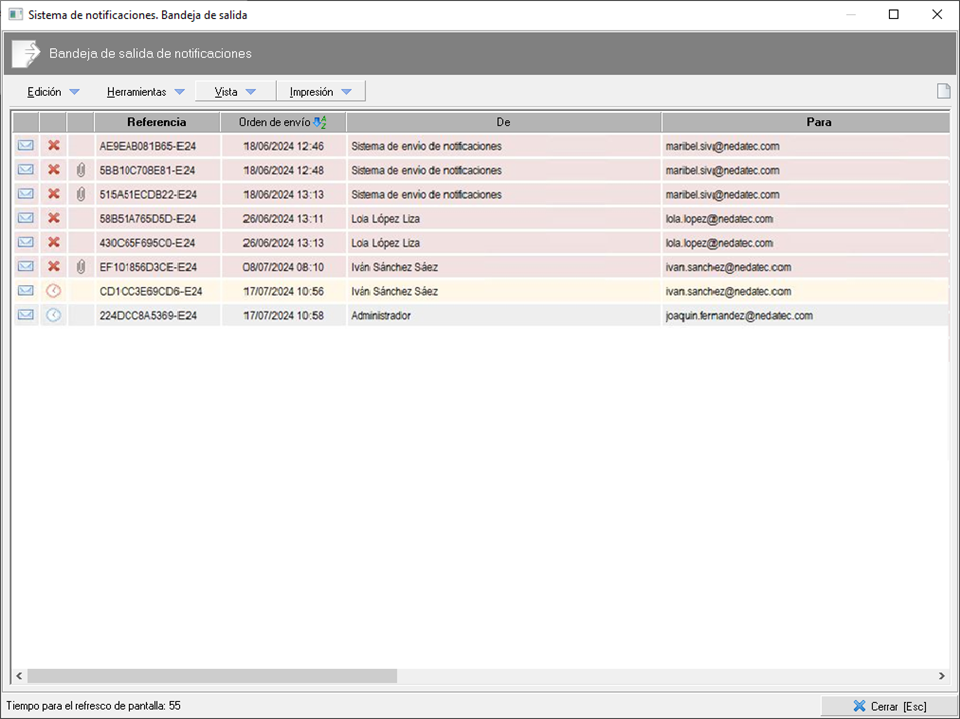
En la pantalla del resultado de la consulta puede generar un listado Excel con el menú Impresión > Imprimir listado actual.
Esta misma pantalla permite al usuario identificar si el correo está en cola de envío o si se ha producido un error en el intento de envío, con los iconos que aparecen en las primeras columnas:
 , indica que el correo electrónico está en cola de salida, pero aún no se ha realizado ningún intento de envío.
 , indica que el correo electrónico está en cola de salida, después de haber realizado algún intento de envío fallido.
 , indica que no se ha conseguido envíar el email. El sistema realiza hasta cuatro intentos de envío del email, si después de esos cuatro intentos, no consigue realizar el envío, el registro queda en este estado en la bandeja de salida. Si el usuario desea que se vuelva a intentar el envío del correo, puede seleccionarlo, y desde el menú "Herramientas" utilizar la opción "Reintentar envío (sólo envíos con errores)", que volverá a probar hasta cuatro veces el envío del email.
 , el correo está pausado. Esto ocurre cuando el correo está más de 5 días en la bandeja de salida y no ha podido ser procesado. Si quiere mandarlos debe forzar el envío de nuevo, con el menú 'Herramientas'.
  , si aparece ese icono, quiere decir que el correo incluye documentos adjuntos.
Si el usuario desea ver el detalle del asunto y el texto enviados, sin necesidad de acceder a cada uno de los registros, puede pulsar el icono que tiene en la parte superior derecha del formulario  , o pulsar sobre la opción "Vista previa del mensaje" que encontrará en el menú desplegable "Vista".
Si desea ampliar información sobre el correo electrónico que se está intentando enviar, puede hacer soble clic sobre el mismo, para acceder a un formulario como el que mostramos a continuación:
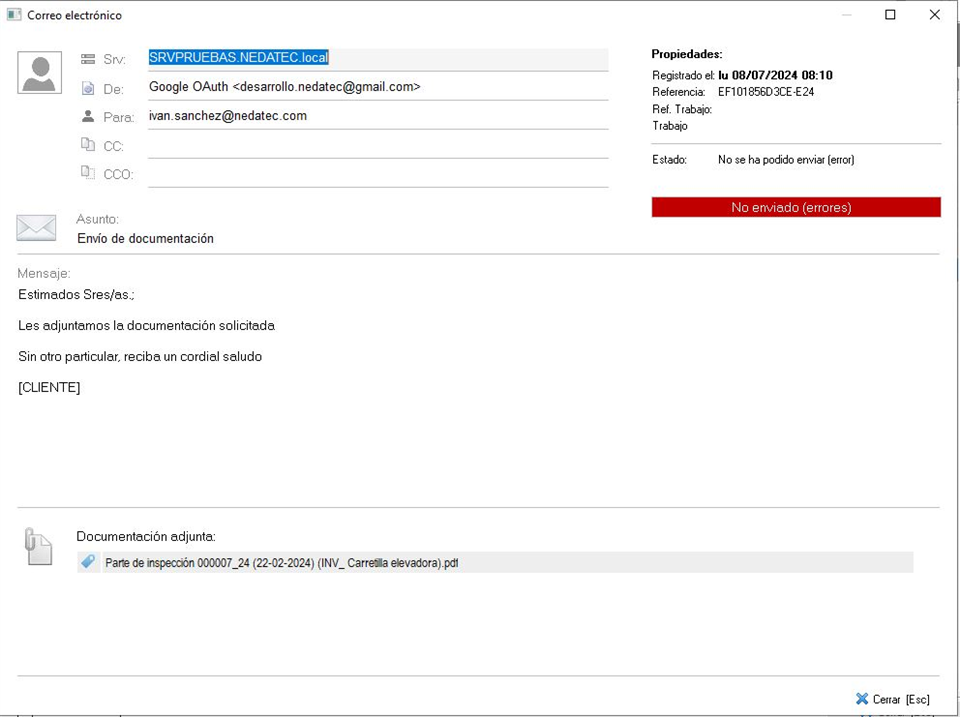
En la parte superior derecha del formulario, encontrarán todos los datos identificativos del registro de la bandeja de salida relacionado con ese email, como la fecha de registro o la referencia asignada envío.
En el caso de la referencia, esta será la misma para todos los registros de la bandeja de salida asociados a ese envío de correo electrónico. Cuando se envía un correo, si este da error, se reintenta el envío hasta un total de cuatro intentos. Por cada uno de los intentos, se realiza un registro en la auditoría con esa misma referencia, por lo que si acceden a la auditoría de emails enviados y usan el buscador aplicando el filtro de la referencia, podrá localizar todos los intentos de envío de ese correo electrónico.
Además, aparece un rectangulo de color, informando del resultado del envío. En el caso de que haya algún error, este recuadro aparecerá en color rojo, y si pulsan sobre el mismo, se abrirá un mensaje con el detalle del error que se ha producido.
Si hay algún registro en la bandeja de salida de un email que no quieren enviar, o que ha generado errores, y quieren quitarlo de la bandeja, desde el menú "Edición" encontrarán la opción de eliminar el registro de la bandeja de salida.
3. Herramientas
En el menú herramientas, encontrarán las siguientes opciones:
- Reintentar envío (sólo envíos con errores). Como hemos comentado anteriormente, cuando un email está en la cola de salida, si se producen errores de envío, el sistema intenta enviar el correo hasta en cuatro ocasiones. Si los cuatro intentos resultan fallidos, queda el registro del email marcado con el aspa roja , indicando que no se ha podido enviar el email. Si el usuario desea que se vuelva a intentar el envío del correo, debe usar esta herramienta.
- Forzar envío (no esperar). En el caso de que haya muchos emails en la cola de salida, el sistema los procesará por orden de envío, es decir, respetará el orden según se hayan ido entrando a la bandeja de salida. En el caso de que haya algún email que deseen poner el primero en esa cola, para que se procese en primer lugar, tendrán que usar esta herramienta.
- Cuentas de correo definidas. Simplemente es un acceso a la configuración de cuentas de correo. Si algún email da error relacionado con la configuración de la cuenta, desde aquí podríamos acceder a las cuentas que el usuario tiene asignadas, para revisar la configuración de las mismas.