1. Prevención técnica (Versión PC)
En este apartado el trabajador podrá visualizar toda la información relacionada con la prevención técnica que le afecta tanto si es la persona responsable de la acción correspondiente, como si es la persona afectada. En la parte superior del portal, desplegando el menú 'Prevención técnica' que aparece en color verde, podrá acceder a diferentes apartados relacionados con la prevención, entre los cuales se encuentran los siguientes:
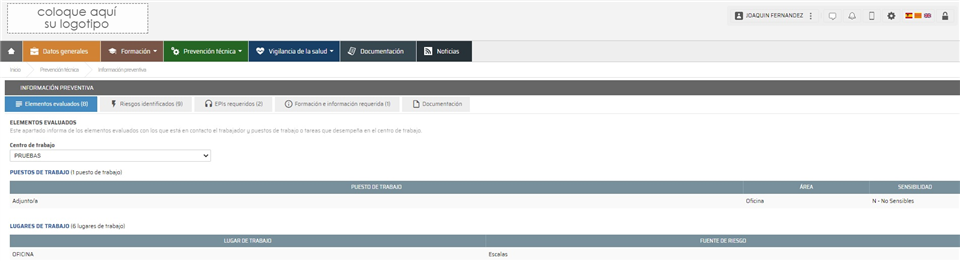
- Información preventiva. En este apartado aparecerán la información de las evaluaciones de riesgos en las que se haya incluido al trabajador. Esta información estará distribuida en varias pestañas:
- Elementos evaluados. Dentro de esta pestaña, se listarán todos los elementos con los que se ha relacionado al trabajador, como por ejemplo: puestos de trabajo, lugares de trabajo, equipos, etc. Si el trabajador está vinculado a varios centros de trabajo de la empresa, tendrá que elegir el centro para el que quiere visualizar la información, en el desplegable 'Centro de trabajo'.
- Riesgos identificados. Listado de riesgos del trabajador según los elementos con los que se le ha vinculado en las evaluaciones.
- EPIs requeridos. Listado de EPIs que deberían entregarse al trabajador, según los elementos con los que se le ha vinculado en las evaluaciones.
- Formación e información requerida. Listado de cursos de formación y de fichas informativas que debería recibir el trabajador, según los elementos con los que se le ha vinculado en las evaluaciones.
- Documentación. Documentos publicados relacionados con las evaluaciones, para que el trabajador pueda descargarlos..
- Actividades programadas. Listado de actividades programadas en el programa anual de actividades técnico, en las cuales el trabajador es responsable. Por defecto aparecen sólo actividades pendientes, pero pulsando el botón
 , se mostrarían todas las actividades en las que el trabajador es responsable, estén realizadas o no.
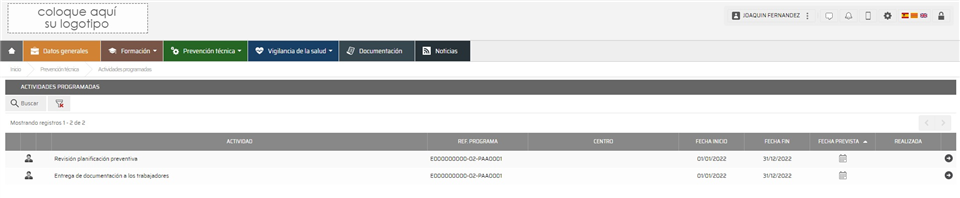
Si el usuario del trabajador tiene los permisos oportunos, podrá editar las actividades y darlas por realizadas. Haciendo doble clic sobre la actividad, accederá a su ficha de datos, y pulsando el botón  que aparece en la parte superior izquierda, habilitará los campos que podrá modificar (fecha, costes, recursos...). Una vez modificada, deberá pulsar el botón 'Grabar datos'.
Las modificaciones no se reflejan directamente en Prevengos, las actividades modificadas quedan 'a la espera' de que un usuario de Prevengos las confirme.
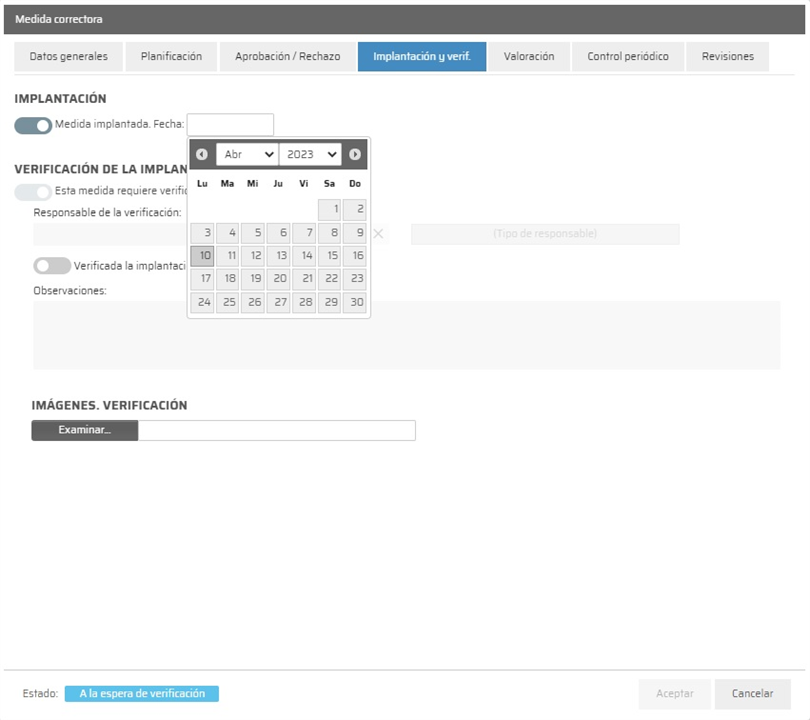
- Planificación de la acción preventiva. En esta pantalla el trabajador podrá ver el listado de medidas planificadas en evaluaciones, partes de inspección, no conformidades, etc. En las cuales se ha indicado que el trabajador es responsable en alguna de sus fases (implantación, aprobación o rechazo, verificación de implantación, etc.). El trabajador desde aquí podrá editar la medida modificando la información de las fases en las que sea responsable.
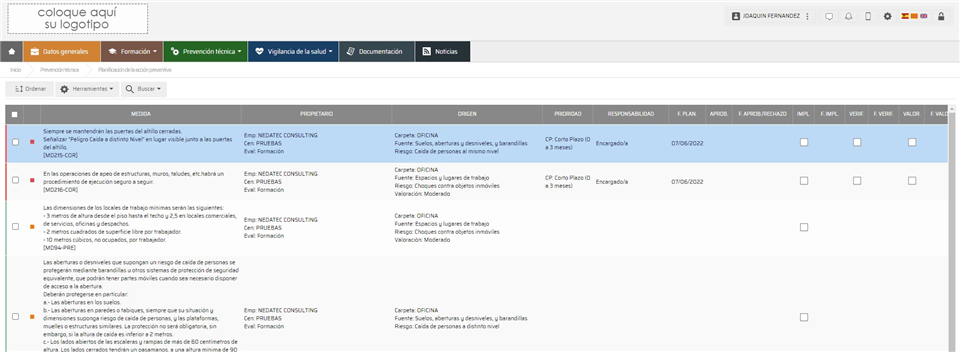
Si el trabajador pulsa sobre alguna de estas medidas, accederá a su ficha de datos, donde podrá visualizar todos los datos de la medida. Además, aquellos apartados donde esté puesto como responsable, se habilitarán para que pueda cumplimentarlos.
- Estado del uso de los EPIs. En este apartado se mostrarán los EPIs 'requeridos' para el trabajador, que se deberían entregar o haber entregado al mismo en base a las evaluaciones con las que está asociado, o a su puesto de trabajo, así como los EPIs 'no requeridos' que se han entregado o programado para su entrega.
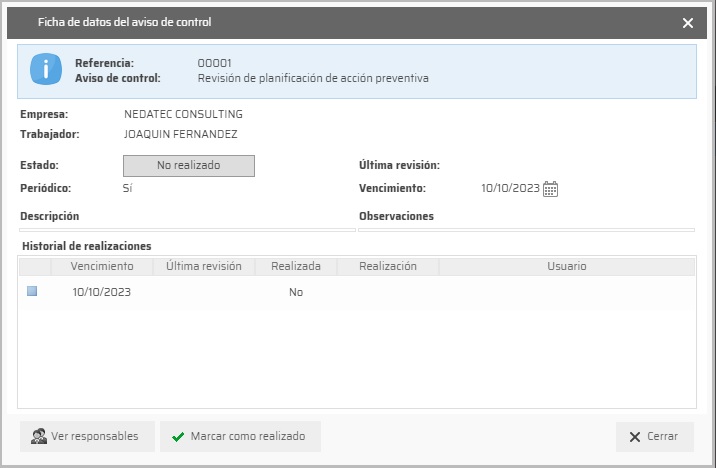
- Avisos de control. Si el trabajador es responsable de algún aviso de control, aparecerá en este apartado, donde el trabajador, con los menús desplegables de la parte superior, podrá buscar avisos, o cambiar la vista de los avisos que tiene en el listado. Si pulsa sobre algún aviso, aparecerá una pequeña ficha con el detalle del mismo, en el que podrá dar la tarea por realizada, pinchando sobre el botón 'Marcar como realizado' que aparece en la parte inferior del formulario.
- Incidencias. En este apartado el trabajador podrá visualizar las incidencias en las que es responsable.
Por defecto, al entrar en incidencias, únicamente verá aquellas que se encuentren abiertas.
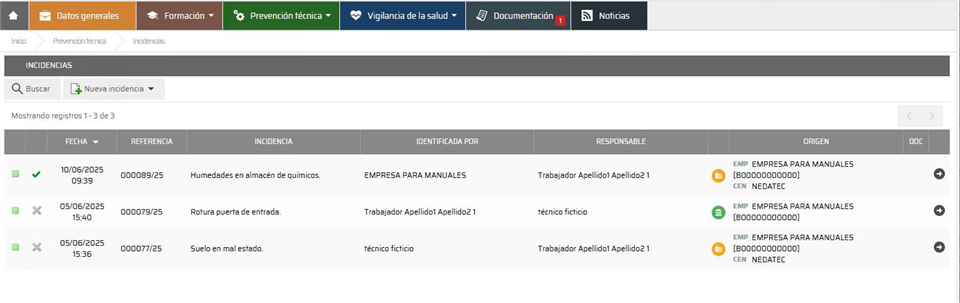
En el listado podemos apreciar diferentes columnas con la siguiente información:
- Incidencia abierta
 o cerrada
 - Incidencia resuelta
 o no resuelta
- Fecha, código o referencia
- Nombre de la incidencia
- Persona que la identifica
- Responsable
- Origen (empresa, centro de trabajo, trabajador o elemento del inventario)
- Documento de la incidencia, si ha sido publicado previamente.
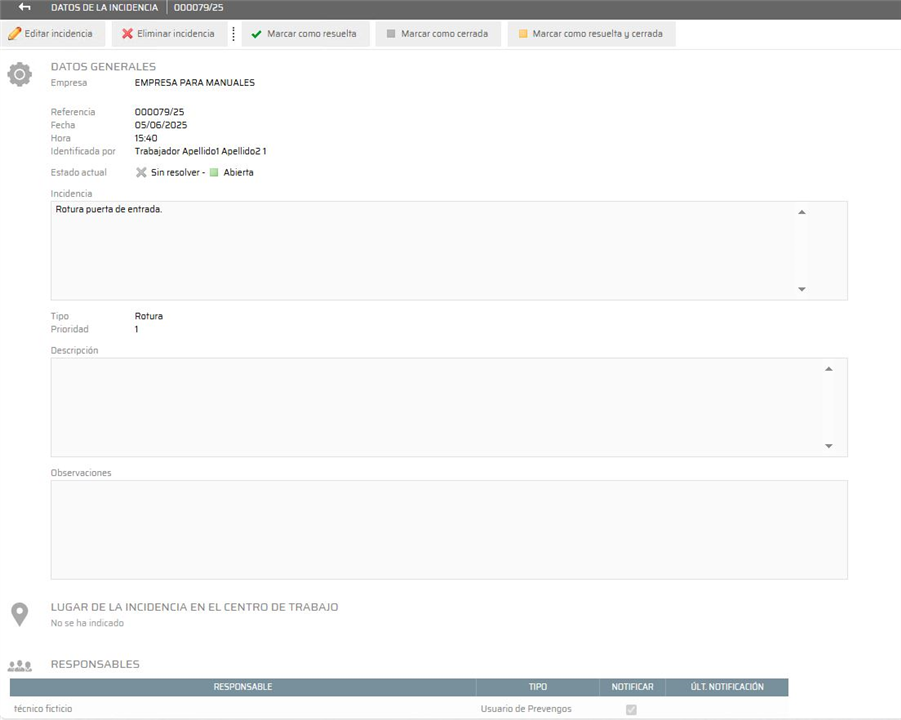
Si el usuario tuviera los permisos correspondientes, en la ficha de la incidencia dispondrá de herramientas para la edición de la misma, para eliminarla o para marcarla como resuelta/no resuelta, abierta/cerrada.
Al dar de alta una nueva incidencia (pulsando sobre el desplegable 'Nueva incidencia' que encontrará en la parte superior del listado de incidencias), tendrá que indicar si se produce sobre la empresa, un centro de trabajo, o un equipo del inventario y, en la ficha de datos, rellenar al menos los datos obligatorios que aparecen en negrita. Una vez cumplimentados estos datos, tendrá que pulsar el botón 'Grabar datos' que aparece en la parte superior de la ficha.
- No conformidades. Dentro de este punto, el trabajador podrá consultar aquellas 'No Conformidades' en las que tiene algún tipo de responsabilidad. Si pulsa sobre alguna 'No Conformidad', accederá a su ficha de datos, donde podrá consultar más detalles sobre la misma.
- Autorizaciones de trabajo. Apartado en el que aparecen aquellas autorizaciones de trabajo en las que esté incluido el trabajador como trabajador autorizado, o como responsable en algún área de la autorización de trabajo. En el listado, concretamente en la columna que hay después de las fechas de inicio y fin de la autorización, aparecerá el
 si es un trabajador incluido en la autorización y el
  si es responsable de la misma. Si pulsa sobre la autorización, accederá a la ficha de datos de la misma, donde encontrará varias pestañas para revisar toda la información. Además, si se ha publicado el documento, en el apartado de 'Datos generales' podrá descargarlo.
 - Accidentes de trabajo. En este punto se muestran los accidentes de trabajo sufridos por el trabajador que han sido investigados por el servicio de prevención. Si pulsa sobre algún accidente, accederá a la ficha de datos del mismo, donde podrá ampliar información acerca de la investigación, y también imprimir la documentación que se haya publicada sobre el mismo.
- Incidentes de trabajo. Apartado en el que podrá consultar los incidentes de trabajo investigados por el servicio de prevención, en los que está involucrado el trabajador. Si pulsa sobre algún incidente, accederá a la ficha de datos del mismo, donde podrá ampliar información acerca de la investigación, y también imprimir la documentación que se haya publicada sobre el mismo.
- Enfermedades profesionales. Dentro de este apartado visualizarán el detalle de las investigaciones de enfermedades profesionales realizadas sobre el trabajador.
- Otros daños para la salud. Punto en el que podrán consultar las investigaciones de otros daños para la salud en las que está involucrado el trabajador.
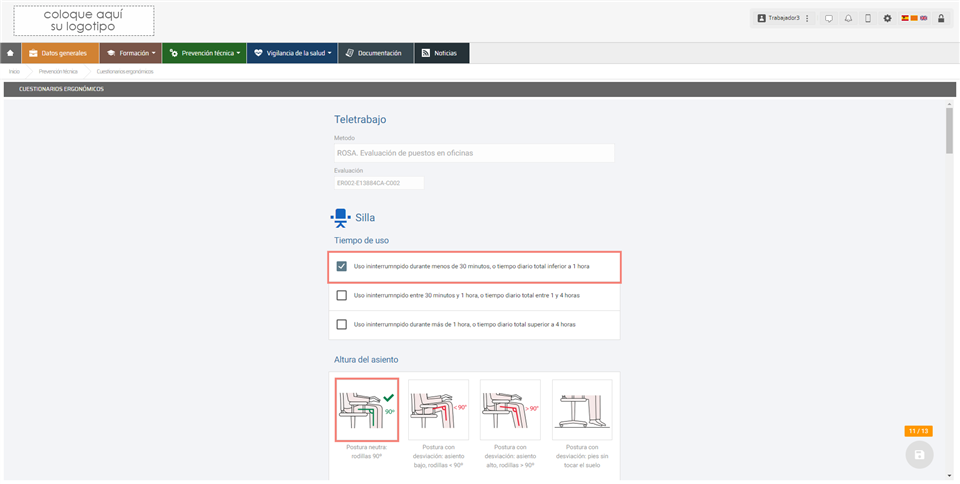
- Cuestionarios Ergonómicos. Acceso al histórico de cuestionarios ergonómicos en los que el trabajador está incluido. Desde aquí podrá ver el estado y la valoración de cada uno de ellos, pudiendo cumplimentar aquellos que estén pendientes.

En los cuestionarios en curso se grabará la selección aunque no lo terminemos, habilitándose el botón de guardado  solamente cuando tengamos el cuestionario completo para finalizarlo. Por lo tanto, podemos cumplimentarlo parcialmente para seguir en otro momento aunque no hayamos pulsado sobre el botón de guardado. Sin embargo, no podrá editar aquellos que ya se hayan finalizado para conservar el resultado de los estudios que ya hayan acabado.
- Cuestionarios Psicosociales. Si el trabajador está incluido en algún estudio psicosocial, en este apartado le aparecerán los cuestionarios que tiene que cumplimentar. Una vez cumplimentado el cuestionario, este desaparecerá del portal, para cumplir con el anonimato del trabajador y para evitar que el trabajador pueda modificar o volver a cumplimentar el cuestionario. Al acceder a este apartado, si hay varios cuestionarios a cumplimentar, el trabajador podrá elegir el que desea realizar, en cambio, si sólo hay un cuestionario, este se abrirá directamente para ser cumplimentado.
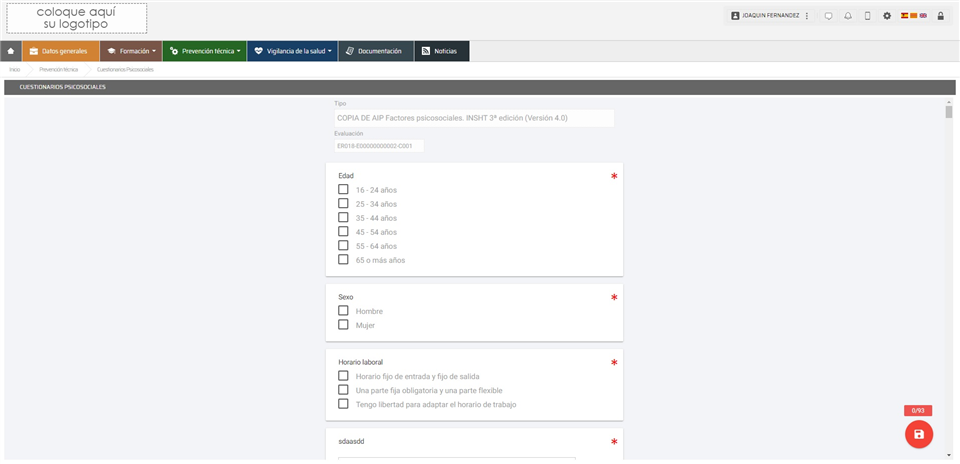
En la parte inferior derecha de la pantalla, hay un icono indicándole las preguntas cumplimentadas y el botón  , para que una vez cumplimentado el cuestionario pueda grabar las respuestas. No podrá finalizar el cuestionario sin cumplimentar todas las respuestas, ni tampoco dejar el cuestionario a medio para continuar en otro momento.
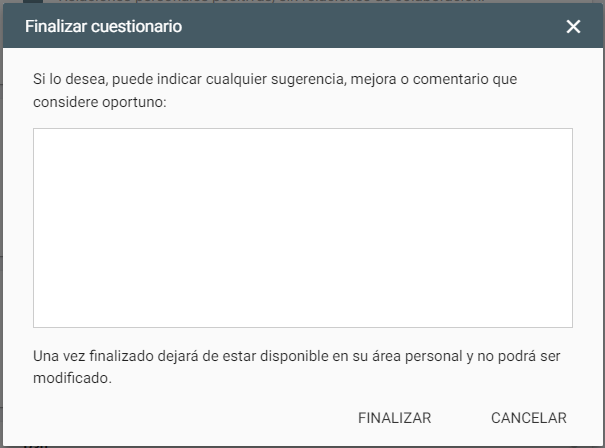
Tras finalizar el cuestionario y pulsar el icono de guardado, la web muestra el siguiente formulario para que el trabajador pueda aportar cualquier observación sobre el mismo y quedará asociado a Prevengos tras pulsar en  . En el caso de no querer aportarlas, tendrá que pulsar dicho botón para la finalización del cuestionario.
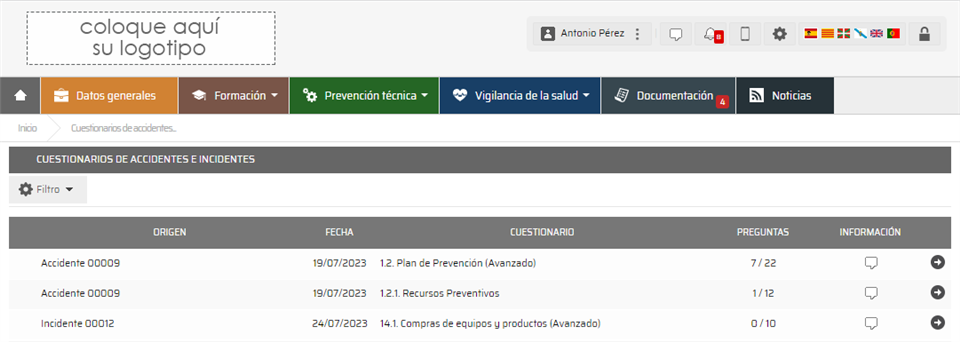
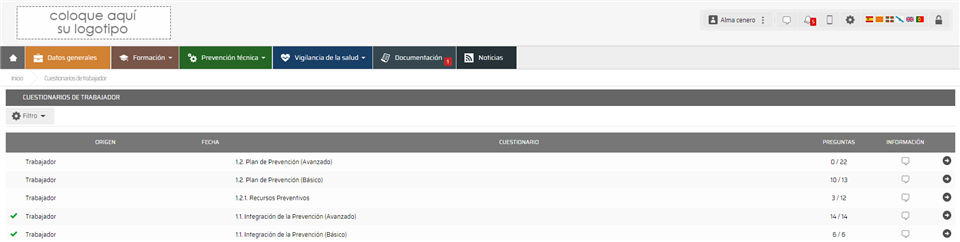
- Cuestionarios de accidentes o incidentes. Los trabajadores verán el listado de cuestionarios de los accidentes o incidentes en que se le hayan incluído y, además, se le haya aplicado a ellos. Podrá cumplimentarlo parcialmente y seguir en otra ocasión sin pulsar sobre el botón de guardado, ya que se conservarán las respuestas seleccionadas. Sin embargo, es posible que el cuestionario esté configurado para que todas las preguntas sean obligatorias, con lo cual no podrá finalizarlo hasta que no estén todas cumplimentadas. Una vez guardado el cuestionario será finalizado, por lo que no podrá volver a editarlo y no se le mostrará por defecto en el listado. Por último, este aparatado depende de un permiso del usuario web, por lo que deberá revisarlo en caso de que no le aparezca. Además, los cuestionarios se tendrán que publicar en la web para que el trabajador pueda consultarlo o cumplimentarlo.
- Cuestionarios generales. Los trabajadores verán el listado de cuestionarios generales que se le hayan incluído. En cuanto a su cumplimentación, guardado y finalizado, es igual que al de los cuestionarios de accidenets o incidentes, por lo que podrá cumplimentarlo parcialmente y seguir en otra ocasión sin pulsar sobre el botón de guardado, ya que se conservarán las respuestas seleccionadas. Sin embargo, es posible que el cuestionario esté configurado para que todas las preguntas sean obligatorias, con lo cual no podrá finalizarlo hasta que no estén todas cumplimentadas. Una vez guardado el cuestionario será finalizado, por lo que no podrá volver a editarlo y no se le mostrará por defecto en el listado. Por último, este aparatado depende de un permiso del usuario web, por lo que deberá revisarlo en caso de que no le aparezca. Además, los cuestionarios se tendrán que publicar en la web para que el trabajador pueda consultarlo o cumplimentarlo.
1.2 Autorizaciones de trabajo
Apartado en el que aparecen aquellas autorizaciones de trabajo en las que esté incluido el trabajador como trabajador autorizado, o como responsable en algún área de la autorización de trabajo. En los registros de autorización, aparecerá el icono si es un trabajador incluido en la autorización y el icono si es responsable de la misma. Si pulsa sobre la autorización, accederá a la ficha de datos de la misma, donde encontrará varias pestañas para revisar toda la información. Además, si se ha publicado el documento, en el apartado de 'Datos' podrá descargarlo.