1. Introducción
Dentro de este manual vamos a tratar la creación de nuevos proyectos de imputación de HORA, los cuales vamos a poder crearlos a partir de cero o cargando un proyecto predefinido, tal y como veremos a continuación.
Ante todo, para poder crear proyectos es necesario conocer el módulo así como el funcionamiento de las tareas de imputación. Sobre el primer caso, disponemos del manual de visión general del módulo donde conocemos lo principal de este módulo. Sobre las tareas, éstas son la parte más importante de un proyecto ya que son las que forman parte del mismo y es donde los usuarios imputaran el tiempo dedicado. Estas tareas las crearemos en su correspondiente mantenimiento para poder añadirlas al proyecto, por ello le recomendamos que vean el manual del mantenimiento de tareas.
Una vez que conocemos lo comentado anteriormente, procederemos a la creación de un proyecto. Como ya sabemos, al acceder al módulo HORA se muestran las empresas que ya tienen al menos un proyecto creado, con lo que podemos crear el proyecto desde la pantalla principal o accediendo a la pestaña proyectos de la ficha de una empresa existente. En ambos casos, al crear el proyecto podemos seleccionar si hacerlo a partir de uno predefinido o crearlo desde 0. Sobre los proyectos predefinidos, provienen de un mantenimiento donde podemos crear plantillas de proyectos ya configurados con lo que agilizar la creación cuando los proyectos creados son muy similares. Por ello recomendamos que lean el manual sobre el mantenimiento de proyectos predefinidos.
Según la opción que elijamos pueden pasar dos cosas, si elegimos el proyecto predefinido se crea directamente y nos muestra la ficha de la empresa, en cambio sí seleccionamos la opción de crearlo desde cero nos muestra la ficha del proyecto en blanco. Por ello, vamos a dividir este manual en dos partes, una primera donde vamos a ver la gestión de proyectos desde la ficha de la empresa y otro apartado donde vamos a cumplimentar un proyecto desde cero.
2. Gestión de Proyectos de la empresa
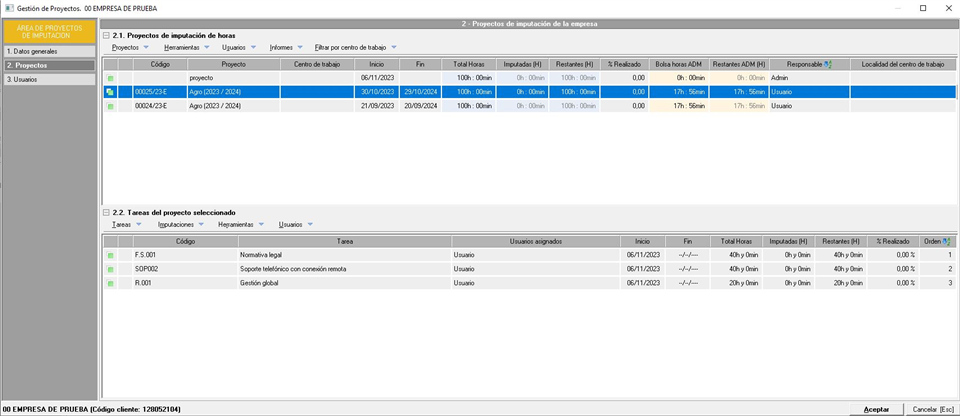
Ya sea porque creemos un proyecto a una empresa existente o accedemos directamente a la ficha de la empresa que ya tiene algún contrato, la ventana que se muestra es similar a la siguiente imagen:
Aunque nos vamos a centrar en la pestaña de proyectos, donde vamos a ver las diferentes opciones disponibles, debemos mencionar las otras dos pestañas de las que disponemos.
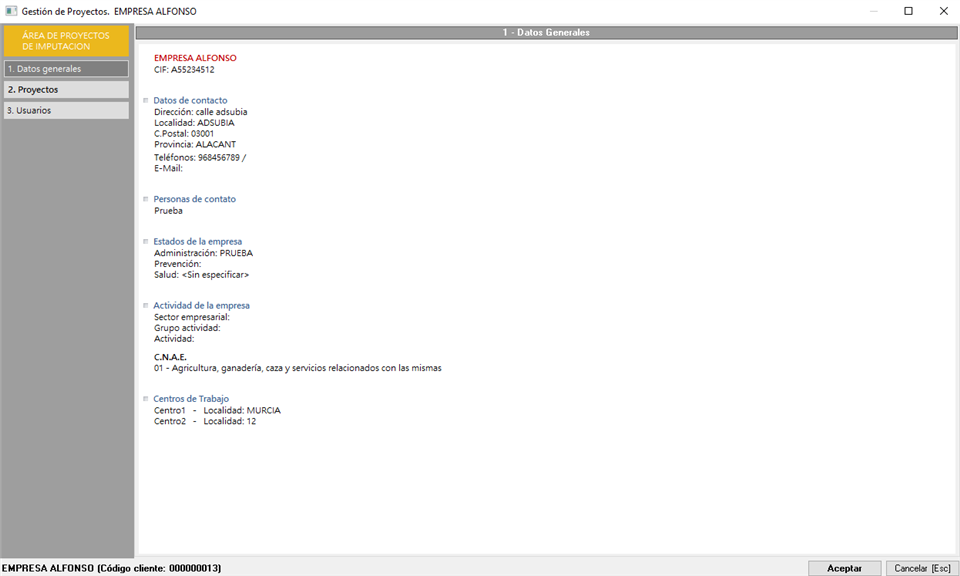
La primera pestaña, Datos Generales, es meramente informativa donde se nos muestra los datos de la empresa, tales como los datos de contacto, personas de contacto, estados de la empresa, actividad de la empresa y centros de trabajo de la propia empresa
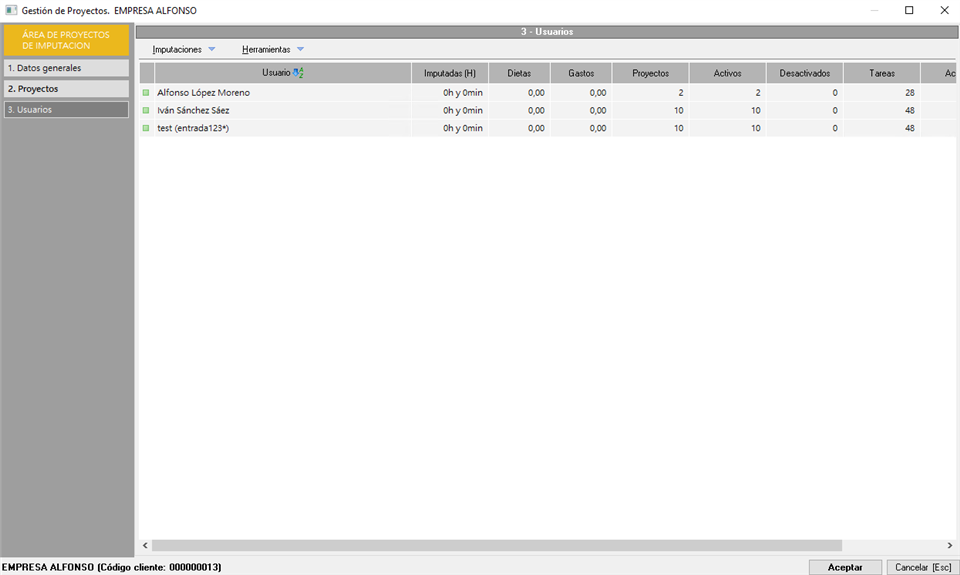
También podemos ver la pestaña de Usuarios, en la cual se muestran los usuarios que tienen permiso de imputación sobre las tareas de proyectos existentes en la empresa. Este paso lo veremos más adelante, simplemente debemos saber que los usuarios que aparecen en esta pestaña son aquellos que están vinculados a los proyectos de esta empresa, y que tienen permiso para imputar en alguna tarea de estos proyectos.
Centrándonos en la pestaña principal, Proyectos, vemos que está dividida en dos partes. Una parte superior donde se indican los proyectos de imputación existentes en las empresas y una parte inferior donde se muestran las tareas existentes en los proyectos que tengamos seleccionados en la parte superior. Vamos a desglosar ambas partes para ver todas las herramientas masivas y desplegables de los que disponemos.
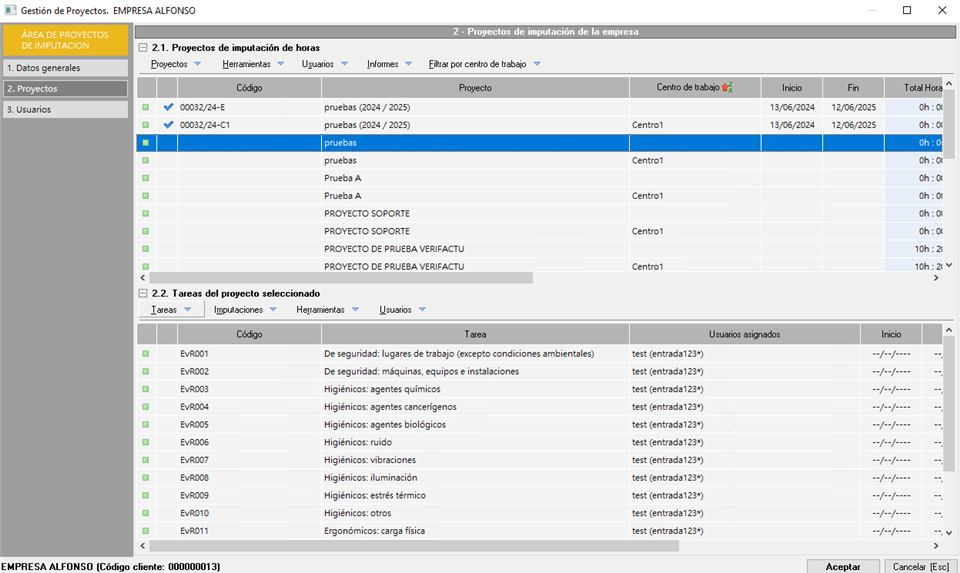
Como hemos comentado, en la parte superior del apartado de Proyectos, tenemos el listado de proyectos de imputación de horas existentes en la empresa, los cuales pueden estar creados directamente sobre la empresa, o sobre los centros de la misma. Para cada uno, podemos apreciar datos como el código del proyecto, en nombre del proyecto, el centro al que pertenece (en blanco para los proyectos de empresa), fechas de inicio y fin, total de horas, horas imputadas y restantes respecto al total de horas estimadas, el porcentaje de realización. Con fondo amarillo las horas según la bolsa de horas y las restantes respecto a la imputaciones realizadas, el responsable del proyecto y la localidad del centro de trabajo en caso de que sea un proyecto de centro.
Dentro de este bloque de proyectos de imputación de horas disponemos de diferentes desplegables con diversas opciones que vamos a detallar en los siguientes puntos:
- Proyectos
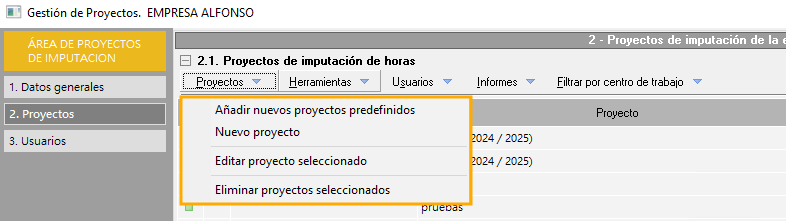
- Añadir nuevo proyecto predefinido / Nuevo Proyecto. Con cualquiera de estas opciones, creamos un nuevo proyecto sobre esta empresa, ya sea de cero o a partir de un predefinido.
- Editar proyecto seleccionado. Es lo equivalente a hacer doble clic a un proyecto, con esta opción se abre la ficha del que tengamos marcado
- Eliminar proyectos seleccionados. Con esta opción eliminamos todos aquellos proyectos que tengamos resaltados en azul, por lo que debemos tener precaución ya que esta eliminación es permanente y no se puede deshacer
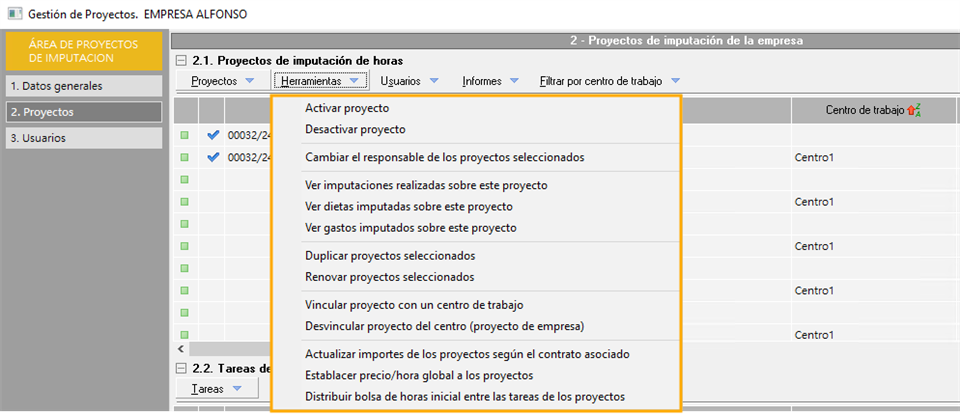
- Herramientas
- Activar/Desactivar Proyecto. Tal y como vimos en el apartado de estado de la ficha del proyecto, con esta herramienta podemos activar o desactivar los proyectos que tengamos seleccionados
- Cambiar el responsable de los proyectos seleccionados. En el momento de creación de un proyecto se establece un usuario de Prevengos como responsable del mismo, tal y como vimos en la pestaña de Datos Generales. Con esta herramienta podemos cambiar dicho usuario a los proyectos que tengamos seleccionados.
- Ver imputaciones realizadas sobre este proyecto. Esta herramienta nos muestra la consulta de imputaciones filtrando por aquellas realizadas en el proyecto que tengamos seleccionado. Desde dicha consulta disponemos de diferentes herramientas de gestión para realizar cambios en las imputaciones existentes.
- Ver dietas imputadas sobre este proyecto. Similar a la anterior, se muestra la consulta de dietas con aquellas correspondientes al proyecto seleccionado. También disponemos de opciones para la gestión masiva de las dietas existentes
- Ver gastos imputados sobre este proyecto. Igual que el anterior pero referente a los gastos imputados en el proyecto seleccionado. La consulta de gastos también dispone de opciones para la gestión masiva de las mismas.
- Duplicar proyecto seleccionado. Herramienta para realizar una copia 1:1 de los proyectos seleccionados, en el proceso Prevengos nos solicita indicar la fecha de inicio de los nuevos. Deben tener en cuenta que las imputaciones realizadas en el proyecto 'origen' no se copian al proyecto nuevo.
- Renovar proyecto seleccionado. Opción que genera un nuevo proyecto actualizando las fechas del proyecto original, similar a la copia anterior pero actualizando las fechas de inicio y fin.
- Vincular/Desvincular proyecto con un centro de trabajo. Un proyecto puede crearse sobre la empresa directamente o sobre alguno de los centros de la empresa, con esta opción podemos desvincular el centro de trabajo convirtiéndolo en un proyecto de la empresa o vincular un proyecto de la empresa a uno de sus centros de trabajo.
- Actualizar importes de los proyectos según el contrato asociado. Actualiza los importes que vimos en el apartado de Tiempos e importes según lo indicado en el contrato asociado al proyecto.
- Establecer precio/hora global a los proyectos. Indicamos el precio global por hora indicado en el proyecto, en concreto en la pestaña de Tiempos e importes, tal y como veremos en el apartado correspondiente
- Distribuir bolsa de horas inicial entre las tareas de los proyectos. Reparte las horas indicadas en el campo bolsa de horas de la pestaña de Tiempos e importes y le asigna a cada tarea del proyecto su parte correspondiente de la misma.
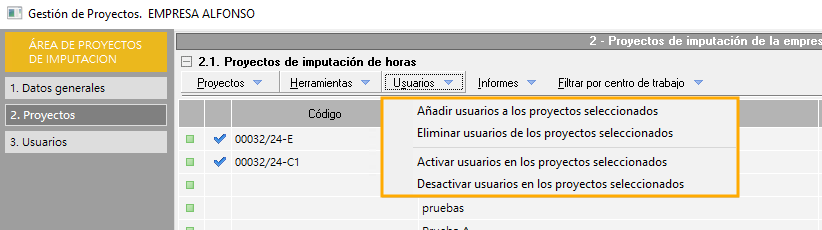
- Usuarios
- Añadir/eliminar usuarios a los proyectos seleccionados. Dentro del proyecto disponemos de la pestaña Usuarios con permiso para indicar los usuarios que tendrán accesos al proyecto, y que posteriormente se podrán vincular con las tareas del mismo para que puedan realizar imputaciones. Con esta herramienta podemos asignar usuarios a los proyectos que tengamos asignados.
- Activar/desactivar usuarios en los proyectos seleccionados. Similar a la anterior, salvo que con esta opción podemos activar o desactivar un usuario existente en el proyecto. Recordemos que un usuario desactivado no puede realizar ningún tipo de imputación sobre las tareas del propio proyecto.
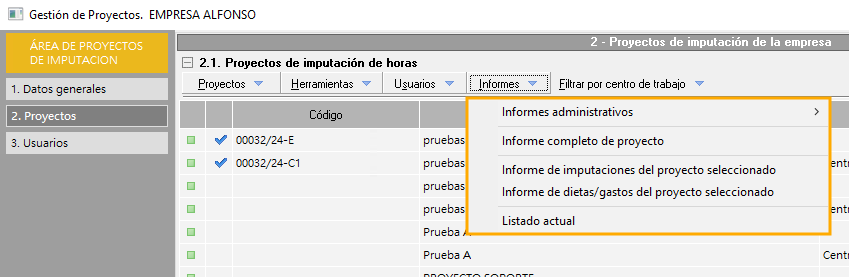
- Informes. Todo lo relacionado con los informes está recogido en el propio manual de Informes
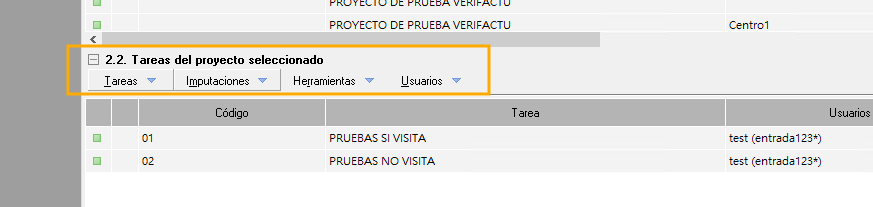
En la parte inferior de la pantalla encontraremos el bloque de tareas del proyecto seleccionado. Dentro de este bloque nos aparecen las tareas incluidas en el proyecto que tengamos marcado en la parte superior. Como podemos apreciar, disponemos de diferentes desplegables donde tenemos a nuestra disposición diferentes herramientas que vamos a explicar a continuación:
- Tareas
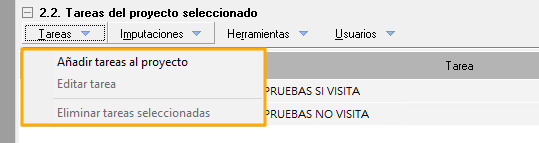
- Añadir tareas al proyecto. Con esta opción se accedemos al mantenimiento de tareas para que podamos añadir las que queramos al proyecto.
- Editar. Abrimos la ficha de la tarea, es lo equivalente a realizar doble clic sobre la tarea.
- Eliminar tareas seleccionadas. Eliminamos las tareas que tengamos seleccionadas, hay que hacerlo con precaución ya que se eliminaran todas las imputaciones realizadas en las mismas y este proceso no se puede deshacer.
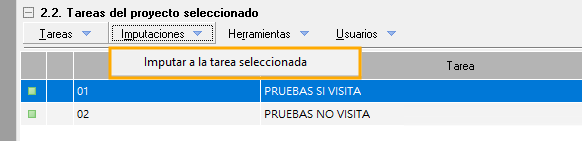
- Imputaciones
- Imputar sobre tarea seleccionada. Se nos muestra la ventana de imputaciones para que realicemos una imputación sobre la tarea seleccionada.
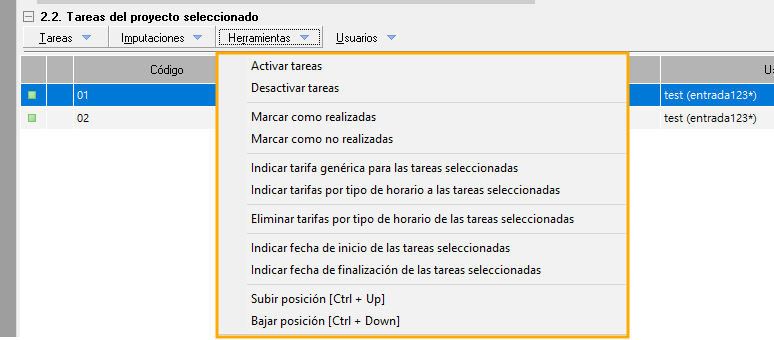
- Herramientas
- Activar/Desactivar Tareas. Con estas opciones podemos alterar el estado de una tarea activándola o desactivándola, teniendo en cuenta que con este último estado no es posible imputar tiempo, dietas o gastos asociados a la tarea
- Marcar como realizadas/no realizadas. Tal y como vimos en la parte de la ficha de la tarea, en la pestaña de datos generales podemos marcar dicha tarea como realizada o no realizada. Con esta herramienta podemos hacerlo sobre varias tareas de manera masiva
- Indicar tarifa genérica para las tareas seleccionadas. En la pestaña Tiempos e importes de la ficha de la tarea podemos especificar el importe genérico de la tarea, con esta herramienta podemos hacerlo masivamente sobre varias tareas seleccionadas.
- Indicar tarifas por tipo de horario a las tareas seleccionadas. Igual que el anterior, en la pestaña de Tiempos e importes podemos indicar diferentes costes para cada tipo de horario, pudiendo ahora hacerlo masivamente con esta herramienta sobre las tareas que tengamos seleccionadas.
- Eliminar tarifas por tipo de horario de las tareas seleccionadas. Al igual que el anterior, eliminamos los costes indicados por tipos de horario en las tareas seleccionadas
- Indicar fecha de inicio/finalización de las tareas seleccionadas. En la misma pestaña tratada anteriormente, la de Tiempos e importes, de la ficha de la tarea podemos establecer una fecha de inicio y fin. Con esta herramienta lo podemos aplicar de manera masiva sobre varias tareas seleccionadas.
- Subir/Bajar posición. Herramienta para ordenar las tareas subiendo y bajando su posición en el listado.
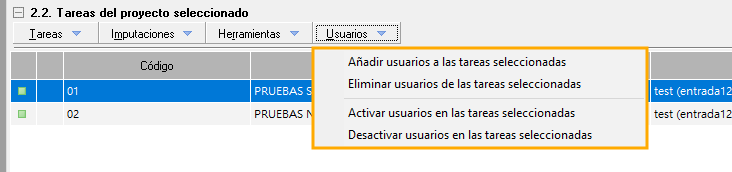
- Usuarios.
- Añadir/eliminar usuarios de la tarea seleccionada. Con estas opciones podemos añadir o eliminar usuarios en las tareas que tengamos seleccionadas de manera masiva.
- Activar/Desactivar usuarios de la tarea seleccionada. De esta manera activamos o desactivamos usuarios existentes con permiso para imputar en las tareas, no los eliminamos de las tareas, lo desactivamos por si queremos evitar temporalmente que puedan imputar en una tarea.
3. Creación de un proyecto desde cero
Dentro de este apartado veremos la creación de un proyecto desde cero, sin tomar un proyecto predefinido como plantilla para crearlo. Aprovecharemos para realizar una visión general de la ficha del proyecto, explicando cada una de las pestañas disponibles
3.1 Datos Generales
Esta es la primera pestaña que encontramos y la que se muestra por defecto, la cual tiene un aspecto similar a la siguiente imagen:

Como podemos apreciar, en la parte superior disponemos de los campos de Empresa y centro de trabajo, los cuales están bloqueados e informan de la empresa y/o centro de trabajo al que le estamos creando el proyecto.
Seguidamente disponemos de una serie de campos obligatorios, como son el código del proyecto, nombre del Proyecto, el tipo (proveniente de su correspondiente mantenimiento) y el responsable del mismo (que elegimos desde los usuarios de Prevengos). En caso de partir de un proyecto predefinido los campos de Proyecto (nombre) y el tipo del mismo nos vienen del mantenimiento aunque nos permite modificarlo.
A continuación encontramos el campos Contrato donde podemos vincular el proyecto que estamos creando con el contrato que tenga la empresa en el módulo de Administración de Prevengos. En caso de que relacionemos el proyecto con un contrato, Prevengos nos preguntará si queremos indicar las fechas de inicio y fin (los siguientes campos que tenemos) sean los mismos que los del contrato. Al crear dicha relación también se nos muestra la siguiente ventana:

Dentro de esta ventana establecemos los importes que se tienen que considerar y que trataremos en la siguiente pestaña de "Tiempos e importes". Aquí podemos elegir que especialidades de servicios queremos considerar para el cálculo del importe a considerar para el proyecto, pudiendo elegir entre servicios técnicos, servicios de medicina u otros servicios. También podemos considerar el número de trabajadores y centros de trabajo en función de los incluidos en el contrato y el establecido en el proyecto. Por último podemos elegir si usamos los importes con o sin IVA y poder no actualizar los importes si el proyecto no tiene contrato asociado.
Este proceso también permite establecer el Título del contrato como el nombre del proyecto, al contestar Sí a la siguiente pregunta.

Volviendo a la pantalla del proyecto, tal y como indicábamos anteriormente disponemos de los campos para las fechas de inicio y fin, los cuales se pueden establecer manualmente o asignar los que tenga el contrato vinculado anteriormente.
Por último tenemos el apartado relacionado con los créditos por tipo de imputación. Dentro de este apartado podemos indicar tiempo a cada tipo de imputación de manera que controlaremos los tiempos indicados respecto a los que han imputado los técnicos. Cuando veamos las tareas y la imputación en ellas veremos cómo se debe de indicar el tipo de imputación, contabilizando el tiempo empleado y pudiendo obtener los tiempos destinados a nivel global del proyecto para cada tipo. Los tipos de imputación provienen de su correspondiente mantenimiento, en el cual podemos crear todos aquellos que necesitemos y que tendrán disponibles los técnicos en el momento de la imputación. Una vez los tengamos creados, dentro del propio mantenimiento podemos establecer uno de los tipos por defecto en la imputación, de tal manera que cuando los técnicos vayan a imputar tendrán este tipo marcado ya por defecto, aunque puedan cambiarlo.
3.2 Tiempos e importes
Dentro de esta pestaña vamos a controlar y gestionar los gastos, importes y tiempos indicados en diferentes aspectos del proyecto. La pantalla, a modo de ejemplo, es similar a la siguiente imagen:

Vamos a ver cada uno de los bloques disponibles en esta pantalla y tratarlos con el fin de que quede lo más claro posible.
El primer bloque se corresponde a los tiempos de imputación, donde encontramos los siguientes campos:
- Tiempos ejecución. Como veremos en el apartado de tareas, dentro de la ficha de la misma indicaremos una duración estimada en horas/minutos. Dentro de este campo se muestra la suma de la duración estimada de todas las tareas incluidas en el proyecto.
- Tiempos imputados. Campo que indica, a nivel informativo, el total de imputaciones realizadas en las tareas del proyecto.
- % de realización. Se calcula el porcentaje de horas imputadas respecto al total de horas estimadas que aparecen en el campo de tiempos de ejecución.
A continuación encontramos el bloque de Importes de proyecto, donde encontramos los siguientes campos:
- [A] - Importe Proyecto. Aquí se indica el importe fijado con el cliente para la realización del proyecto. Si hemos vinculado el contrato en el punto anterior, nos aparecerá automáticamente el importe de las especialidades que hayamos indicado. En caso contrario, podemos indicarlo manualmente.
- [B] - Importe calculado. En este campo se calcula el importe que costará el proyecto en base a las a la información de horas estimadas y coste/hora genérico indicado en las tareas incluidas en el proyecto. Es decir, se calcula el coste genérico total de cada tarea y se suman para obtener el importe indicado en este campo.
En el siguiente bloque encontramos campos informativos referentes a Importes consumidos, tales como los que veremos a continuación:
- [C] - Importe tareas horas. En este campo se calcula el importe total de todas las imputaciones realizadas en las tareas del proyecto, aplicando el precio hora del tipo de horario seleccionado en el momento de la imputación, o en su defecto por el precio hora genérico indicado en la tarea. Lo veremos con más detalle en el apartado de la ficha de la tarea.
- [D] - Importe técnico horas. En la pantalla principal del módulo, dentro del menú superior "Herramientas" disponemos de la opción "Coste de los técnicos". Dentro de esta configuración podemos establecer el coste por hora de cada técnico, ese coste/hora se usa para calcular el importe que aparece aquí, según las horas imputadas por cada técnico en las tareas del proyecto.
- [E] - Dietas imputadas. Sumatorio de todas las dietas imputadas en el proyecto y en las tareas del mismo, en su apartado correspondiente que veremos más adelante.
- [F] - Gastos del proyecto. Igual que el anterior, sumatorio de gastos imputados en el proyecto y sus tareas en el apartado que veremos más tarde.
- [G] - Coste total cliente. Sumatorio donde se consideran los campos vistos anteriormente, correspondiente al Importe de tareas ([C]) así como las dietas y gastos imputados, que se hayan marcado como repercutibles en los importes del proyecto ([E] y [F]).
- [H] - Coste total interno. Al igual que el anterior, pero considerando el importe según el coste/hora por técnico, más las dietas y gastos imputados, quedando un sumatorio de [D] + [E] + [F].
En este caso trataremos el bloque orientado a los Saldos del proyecto, donde encontramos los siguientes campos:
- [I] - Desviación de importe. Diferencia entre el importe real del proyecto a cobrar al cliente y el coste estimado del proyecto en función de las horas estimadas en las tareas y el precio hora genérico indicado en las mismas. Viene a ser [A] - [B]
- [J] - Saldo total cliente. Importe restante a favor del cliente que queda para llegar al importe total del proyecto, este importe se calcula restándo el importe de las horas, gastos y dietas imputadas al importe real del proyecto. La operación sería [A] - [G]
- [K] - Saldo total interno. Importe restante a nuestro favor (beneficios obtenidos) que se calcula restándo los importes calculados de horas imputadas, dietas y gastos al importe total del proyecto. La operación es [A] - [H]
Por último encontramos el bloque Precio/Hora fijado global al proyecto y saldo de horas resultante, donde encontramos los siguientes campos:
- [R] - Precio/Hora proyecto. En este campo indicamos el precio por hora para el proyecto, el cual se usará junto con el importe del proyecto, para calcular la bolsa de horas del proyecto que se indica en el siguiente campo.
- [S] - Bolsa horas proyecto. Horas que se asignan al proyecto y que se calculan dividiendo el importe del mismo entre el precio por hora indicado en el campo anterior. La operación es [A] / [R]
- [T] - Saldo horas restantes. Saldo de horas actualmente disponible calculado restando a la bolsa de horas de horas el tiempo imputado en las tareas del proyecto. Se calcula con la operación [S] - Tiempos imputados.
3.3 Usuarios con permiso
Dentro de esta pestaña vamos a gestionar los usuarios que van a poder imputar en este proyecto, en una pantalla similar a la siguiente imagen:

Lo primero que tenemos que tener claro es que solamente podrán imputar aquellos usuarios que estén dentro de la tarea, los cuales podemos añadir siempre y cuando estén en esta pantalla. Por ello podemos gestionarlos desde el desplegable Usuarios donde podemos añadir, editar o eliminar usuarios. Una vez los tengamos añadidos y puedan imputar en las tareas, disponemos de diferentes opciones de gestión en el desplegable Herramientas donde encontramos:
- Activar/Desactivar Usuarios. Alternamos el estado del usuario entre activo y desactivado, de tal manera que cuando está desactivado no se le permite imputar en las tareas donde esté indicado. Si está activo, estado por defecto tras crearlo, podrá imputar en las tareas donde tenga permiso.
- Permitir/No permitir hacer consultas sobre el proyecto. Se habilita al usuario para que pueda acceder a información de este proyecto a través de las consultas de este módulo.
- Ver imputaciones del usuario seleccionado. Se muestra un listado de las imputaciones realizadas por el usuario seleccionado en el proyecto donde nos encontramos. Este listado se muestra en la consulta de imputaciones donde disponemos de otras herramientas de gestión.
- Ver dietas imputadas por el usuario seleccionado. Se muestra un listado de las dietas realizadas por el usuario seleccionado en el proyecto donde nos encontramos. Este listado se muestra en la consulta de dietas donde disponemos de otras herramientas de gestión.
- Ver gastos imputados por el usuario seleccionado. Se muestra un listado de los gastos realizadas por el usuario seleccionado en el proyecto donde nos encontramos. Este listado se muestra en la consulta de gastos donde disponemos de otras herramientas de gestión.
- Asignar tareas a los usuarios seleccionados. Como veremos más adelante y comentábamos en un punto anterior, el usuario tiene que estar indicado en la tarea para poder imputar. Con esta opción podemos añadir masivamente a usuarios en una o varias tareas con el fin de que puedan imputar.
3.4 Tareas
Dentro de esta pestaña vamos a gestionar todo lo referente a las tareas incluidas en el proyecto en una ventana similar a la siguiente imagen:

Este apartado lo vamos a desglosar en dos partes, una primera donde veremos la ficha de una tarea y lo que podemos configurar, y una segunda parte donde veremos herramientas masivas y como realizar imputaciones.
Vamos a empezar viendo la ficha de la tarea, a la cual accedemos con la opción de editar o haciendo doble clic sobre la misma. Para no perder el hilo y desvirtuar el manual, accederemos a esta explicación en el apartado de ficha de la tarea, al final de este manual.
Centrándonos en la información que nos muestra en pantalla, podemos ver un listado de las tareas incluidas en el proyecto, desde donde podemos ver datos como el código de la tarea, nombre de la misma, usuarios asignados, fechas de inicio y fin, total de horas, imputadas y restantes así como el porcentaje de realización.
En el desplegable Tareas tenemos las típicas opciones para crear una nueva tarea, como comentábamos anteriormente, editar una existente o eliminar las que tengamos seleccionadas. A su derecha tenemos el desplegable Imputaciones donde podemos imputar directamente sobre una tarea con la opción "Imputar a la tarea seleccionada [F9]" (tal y como vimos aquí) o imprimir el parte de imputación de la que tengamos seleccionada.
Seguidamente tenemos el desplegable Herramientas donde disponemos de diferentes opciones que detallaremos en los siguiente puntos:
- Activar/desactivar tareas. Con estas opciones podemos alterar el estado de una tarea activándola o desactivándola, teniendo en cuenta que con este último estado no es posible imputar tiempo, dietas o gastos asociados a la tarea.
- Marcar como realizadas/No realizadas. Tal y como vimos en la parte de la ficha de la tarea, en la pestaña de datos generales podemos marcar dicha tarea como realizada o no realizada. Con esta herramienta podemos hacerlo sobre varias tareas de manera masiva.
- Indicar tarifa genérica para las tareas seleccionadas. Nos permite especificar el coste/hora genérico de la tarea, con esta herramienta podemos hacerlo masivamente sobre varias tareas seleccionadas.
- Indicar tarifas por tipo de horario a las tareas seleccionadas. Igual que el anterior, en la pestaña de Tiempos e importes podemos indicar diferentes costes para cada tipo de horario, pudiendo ahora hacerlo masivamente con esta herramienta sobre las tareas que tengamos seleccionadas.
- Eliminar tarifas por tipo de horario de las tareas seleccionadas. Al igual que el anterior, eliminamos los costes indicados por tipos de horario en las tareas seleccionadas
- Indicar fecha de inicio/finalización de las tareas seleccionadas. En la misma pestaña tratada anteriormente, la de Tiempos e importes, de la ficha de la tarea podemos establecer una fecha de inicio y fin. Con esta herramienta lo podemos aplicar de manera masiva sobre varias tareas seleccionadas.
- Actualizar las fechas de las tareas seleccionadas según mantenimiento y fecha del proyecto. En este caso actualizamos la fecha de las tareas en función de la configuración que tenga la propia tarea en el mantenimiento, donde podíamos establecer cuando empezaba la fecha de inicio a partir de la fecha del proyecto. Si tiene dudas consulte el manual del Mantenimiento de tareas.
- Subir/Bajar posición. Herramienta para cambiar el orden de las tareas en el listado.
Por último tenemos el desplegable Usuarios donde podemos gestionar el permiso de los usuarios incluidos en el proyecto para poder imputar en las tareas. Tal y como podemos ver en el apartado usuarios con permiso de la ficha de las tareas, debemos indicar que usuarios de los que están en el proyecto pueden imputar en las tareas que queramos. Vamos a tratar las opciones disponibles dentro de este desplegable:
- Añadir/Eliminar usuarios a las tareas seleccionadas. Con estas opciones podemos añadir o eliminar usuarios en las tareas que tengamos seleccionadas de manera masiva.
- Activar/Desactivar usuarios en las tareas seleccionadas. De esta manera activamos o desactivamos usuarios existentes con permiso para imputar en las tareas, no los eliminamos de las tareas, lo desactivamos por si queremos evitar temporalmente que puedan imputar en una tarea.
3.5 Dietas
Dentro de esta pestaña podemos gestionar masivamente las dietas imputadas en el proyecto así como nuevas imputaciones de dietas. La pantalla que se muestra es similar a la siguiente imagen:

Debemos tener en cuenta que, por defecto, solamente se van a mostrar las imputaciones de dietas realizadas en el mes actual. No obstante veremos que desde el desplegable 'Buscar' podemos quitar este filtro y ver todas las dietas imputadas, o aplicar otros filtros.
En la visión general se muestra la fecha de la imputación, código y nombre de la dieta, precio de la dieta, usuario que ha imputado y la tarea donde se ha realizado dicha imputación.
En el desplegable Dietas disponemos de las opciones para indicar una nueva dieta, editar una existente o eliminar las dietas que tengamos seleccionadas. La imputación de la dieta se realiza exactamente igual que vimos en la imputación de dieta en la ficha de la tarea, con la salvedad de que tenemos que indicar la tarea a la que vamos a asociar la dieta.
En el desplegable Herramientas disponemos de las opciones para marcar, sobre las dietas seleccionadas, si se van a repercutir o no al coste del proyecto. Recordemos que marcar si la dieta repercute en el proyecto o no, es importante para los cálculos que se realizan en la pestaña tiempos e importes.
En el siguiente desplegable, Informes, podemos generar el documento correspondiente a la hoja de imputación e incluso imprimir el listado actual de las dietas imputadas que tenemos en pantalla. Como veremos a continuación, estas dietas que se muestran pueden venir como resultado de unos filtros aplicados.
Por último tenemos el desplegable Buscar donde tenemos dos opciones. Por un lado podemos quitar los filtros aplicados, debemos recordar que al entrar a esta pestaña se muestran las dietas imputadas en el mes actual, ya que está aplicado un filtro que podemos quitar como comentamos. También tenemos la herramienta para buscar, donde podemos filtrar por las dietas imputadas a una tarea en concreto, por un rango de fechas, imputaciones de un usuario en concreto, de una dieta en concreto o mostrar aquellas dietas que repercuten, o no repercuten, sobre el importe del proyecto.
3.6 Gastos
Dentro de esta pestaña podemos gestionar masivamente los gastos imputados en el proyecto así como nuevas imputaciones de gastos. La pantalla que se muestra es similar a la siguiente imagen:

Debemos de tener en cuenta que, por defecto, solamente se nos van a mostrar las imputaciones de gastos realizadas en el mes actual. No obstante veremos que desde el desplegable Buscar podemos quitar este filtro y ver todos los gastos imputados.
En la visión general se muestra la fecha de la imputación, el concepto imputado, el nombre del gasto, importe, usuario que realiza la imputación y la tarea a la que está asociada.
En el desplegable Gastos disponemos de las opciones para indicar un nuevo gasto, editar uno existente o eliminar los gastos que tengamos seleccionados. La imputación del gasto se realiza exactamente igual que vimos en la imputación de un gasto en la ficha de la tarea, con la salvedad de que tenemos que indicar la tarea a la que vamos a asociar el gasto.
En el desplegable Herramientas disponemos de las opciones para marcar, sobre los gastos seleccionados, si estos van a repercutir o no en el coste del proyecto. Recordemos que marcar si el gasto repercute en el proyecto o no es importante para los cálculos que se realizan en la pestaña tiempos e importes.
En el siguiente desplegable, Informes, podemos generar el documento correspondiente a la hoja de imputación e incluso imprimir el listado actual de los gastos imputados que tenemos en pantalla. Como veremos a continuación, estos gastos que se muestran pueden venir como resultado de unos filtros aplicados.
Por último tenemos el desplegable Buscar donde tenemos dos opciones. Por un lado podemos quitar los filtros aplicados, debemos de recordar que al entrar a esta pestaña se muestran los gastos imputados en el mes actual, ya que está aplicado un filtro que podemos quitar con la opción "quitar filtros". También tenemos la herramienta para buscar, donde podemos filtrar por los gastos imputados a una tarea en concreto, por un rango de fechas, imputaciones de un usuario en concreto, de un gasto en concreto, un concepto determinado, con un rango de importe o aquellos que repercuten/no repercuten sobre el coste del proyecto.
3.7 Documentos Anexos
Pestaña donde podemos adjuntar documentos externos al proyecto de imputación, con el fin de tenerlo registrado. El diseño de esta pantalla es similar a la siguiente imagen:

Como podemos apreciar nos aparece un listado de los documentos adjuntos al proyecto, donde podemos añadir los que queramos desde el desplegable Documentos, así como editarlos (equivalente a hacer doble clic) o eliminarlos. Al crear un nuevo documento simplemente debemos indicar un título, fecha, descripción, observaciones y seleccionar el documento desde el desplegable Archivo.
Una vez los tengamos añadido podemos visualizarlos si seleccionamos un documento y, desde el desplegable Herramientas, seleccionamos la opción "Visualizar documento asociado"
3.8 Observaciones
Pestaña donde se muestra un campo de texto libre donde el usuario puede indicar todo lo referente al proyecto que no tiene cabida en otros apartados.
3.9 Estado
Pestaña muy sencilla donde podemos indicar el estado del proyecto, activándolo o desactivándolo según lo necesario. Se debe tener en cuenta que cuando un proyecto se desactiva no se permite la imputación en sus tareas.