1. Introducción
Como hemos visto en el manual enfocado a los proyectos de Horas, éstos se pueden crear desde diferentes sitios del programa, así como los podemos crear en blanco o a partir de un proyecto predefinido. Estos proyectos predefinidos son los que vamos a tratar en este manual, no dejan de ser una plantilla con unas tareas preconfiguradas que aplicamos sobre la empresa que queramos.
Para ello tenemos el mantenimiento de Proyectos predefinidos donde podemos crear estas plantillas de proyectos con el fin de aplicarlas más rápidamente en el momento de crear un proyecto en una empresa. Accedemos a este mantenimiento desde la pantalla principal del módulo, dentro del menú superior Mantenimientos.
Una vez accedamos, veremos un aspecto de mantenimiento clasificado por carpetas, las cuales nos permitirán organizar nuestros proyectos. El aspecto general es similar a la siguiente imagen:
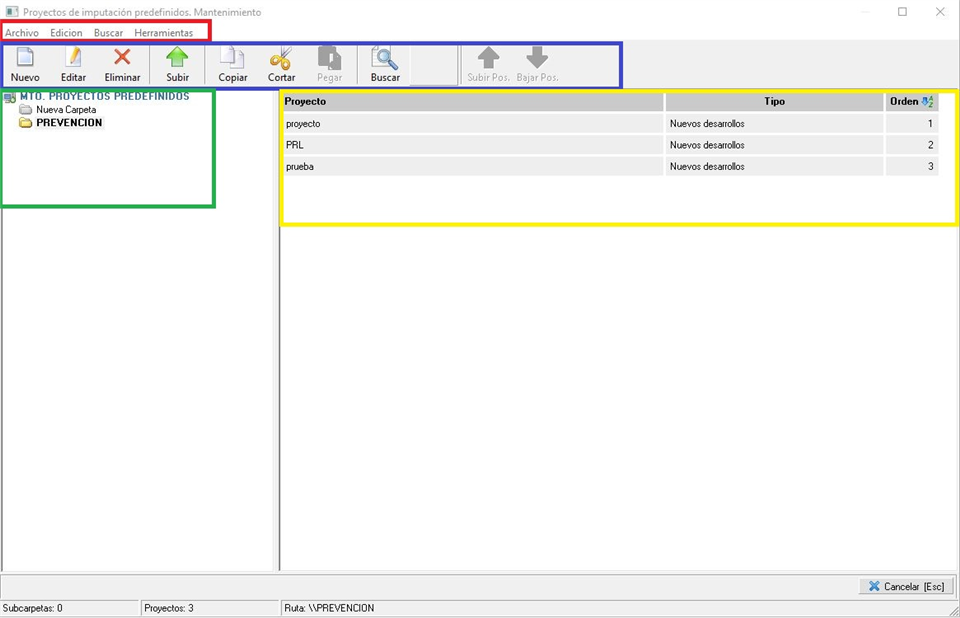
Como podemos apreciar es un mantenimiento que manejamos por carpetas donde podemos diferenciar varias partes, las cuales hemos resaltado en colores para su mejor explicación.
En la parte superior tenemos diferentes menús, una primera fila resaltada en color rojo donde encontramos diferentes opciones de configuración, las cuales tendremos repetidas en iconos en la segunda barra, señalada en color azul. En el desplegable Archivo encontramos las opciones para crear, editar y eliminar, siendo las mismas opciones que tenemos mediante iconos en la fila inferior. Dentro de este apartado, cuando vamos a crear un elemento nos saldrá las opciones de crear una carpeta o un nuevo proyecto, el cual veremos detenidamente en el siguiente apartado
Seguidamente tenemos el desplegable Edición, donde encontramos las herramientas para copiar, cortar y pegar elementos, las mismas que encontramos en la fila de iconos que mencionábamos anteriormente. Con estas herramientas podemos copiar elementos o cortarlos (moverlos) con el fin de crear una copia o moverlos a otra carpeta, siempre dentro del mismo mantenimiento.
El siguiente desplegable, Buscar, nos permitirá realizar una consulta aplicando filtros o quitar los filtros aplicados mostrando todos los elementos. Los filtros disponibles para realizar la consulta nos permite bucar por nombre, por código, por tipo o categoría del proyecto creado.
Por último, tenemos el desplegable Herramientas, donde tenemos diferentes opciones como habilitar/deshabilitar la búsqueda rápida (la que usamos al teclear directamente), borrar lo que hayamos copiado/pegado, y una herramienta masiva para cambiar el tipo a varios proyectos que tengamos seleccionados
Teniendo en cuenta todas las opciones que acabamos de ver, solo nos quedarían dos botones, en la fila de iconos, que no tenemos en los menús superiores. Estas opciones son las de Subir y Bajar posición, las cuales podemos usar para mover de posición los elementos y así ordenarlos a gusto del usuario.
Por último, distinguir el listado de carpetas (diferenciado con el color verde) y lo que contiene la carpeta, lo cual tenemos en la parte derecha (resaltado en amarillo). Debemos tener en cuenta que en la parte derecha se mostrarán aquellos elementos que estén dentro de la carpeta que tengamos seleccionada en la parte izquierda. Esta organización en carpetas es similare a las que tenemos en el explorador de Windows.
En el siguiente apartado explicaremos la creación de un proyecto predefinido, el cual podemos hacer desde el botón Nuevo de la fila de iconos o desde el desplegable Archivo.
2. Creación de Proyecto Predefinido
Tras iniciar la creación de un nuevo proyecto predefinido, o si abrimos uno existente, se nos muestra la ficha del mismo en una ventana similar a la siguiente imagen:
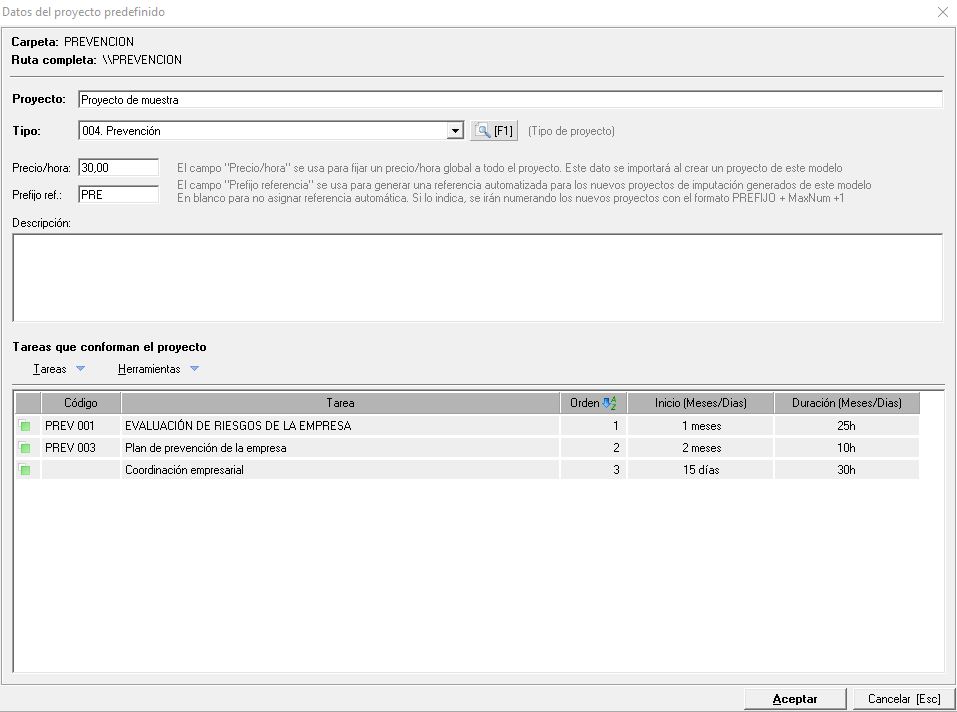
El primer campo que encontramos, Proyecto, nos permite especificar el nombre que va a tener dicho proyecto que estamos creado, el cual catalogaremos mediante el campo Tipo, que también procede de un mantenimiento, dentro del cual podemos crear los tipos de proyecto que necesitemos.
Seguidamente podemos indicar el precio/hora global para todo el proyecto, independientemente de que las tareas que añadiremos más tarde tengan un precio/hora particular.
También podemos configurar, en caso de que nos interese, un prefijo. Este prefijo se usará para generar automáticamente una numeración a los proyectos que se creen a partir de este predefinido. De tal manera que Prevengos indicará una numeración sumándole +1 al más alto existente.
Para terminar este primer bloque disponemos de un campo de Descripción donde podemos escribir todo lo que consideremos necesario.
En la parte inferior de esta ventana añadiremos las tareas que van a formar parte del proyecto. Estas tareas las seleccionaremos desde el mantenimiento de Tareas. Una vez tengamos las tareas indicadas, tal y como se ve en la imagen superior, podemos configurarlas haciendo doble clic sobre ellas mostrándose la siguiente ventana:
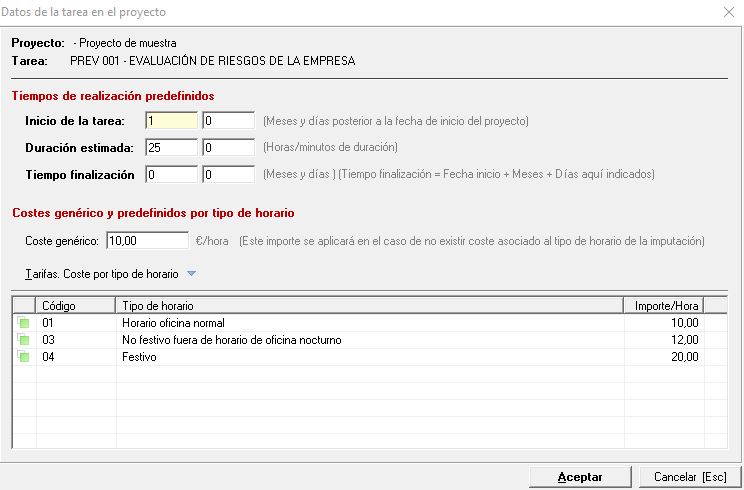
Dentro de esta ventana podemos establecer el inicio estimado de la tarea (meses y días) posteriores a la fecha de inicio del proyecto. En este caso, si tenemos una tarea con inicio de 1 mes, en un proyecto que empieza el 1 de enero, esta tarea tendrá una fecha de inicio del 1 de febrero.
El siguiente campo, duración estimada, se usará para establecer las horas que se estima que van a ser necesarias para la realización de esta tarea por parte de los usuarios designados.
Por último, tenemos el tiempo de finalización (meses y días) para calcular la fecha estimada en la que debería finalizar esa tarea, fecha que se calculará a partir de la fecha de inicio estimada de la tarea que veíamos anteriormente. Siguiendo con el ejemplo anterior, la tarea de 1 mes que empieza el 1 de febrero a la que le hemos establecido un tiempo de finalización de 5 meses, por ejemplo, su fecha de finalización será el 1 de julio (1 de febrero + 5 meses).
En la parte inferior podemos establecer el coste/hora genérico de la tarea, que se usará para calcular el coste estimado de la tarea según las horas de duración estimadas, y se aplicará también en aquellas imputaciones en las que no se haya establecido el tipo de horario, o que este último no tengan establecido un coste. Como podemos apreciar, en la parte inferior podemos añadir los tipos de horarios e indicar el importe por hora para cada tipo de horario. Si se realiza una imputación en un tipo de horario no configurado, se calcula a partir del coste genérico indicado anteriormente.
Volviendo a la pantalla del proyecto, disponemos de herramientas masivas en el desplegable Herramientas, con las siguientes opciones:
- Indicar tarifa genérica para las tareas seleccionadas. En el paso anterior indicábamos como establecer una tarifa genérica para aplicarse cuando hay imputaciones en tipos de horarios no configurados. Mediante esta herramienta podemos configurar esta tarifa genérica sobre varias tareas seleccionadas.
- Indicar tarifas por tipo de horario a las tareas seleccionadas. Similar a la anterior, salvo que en este caso establecemos los importes por hora para cada tipo de horario, de manera masiva sobre las tareas que tengamos seleccionadas.
- Eliminar tarifas de las tareas seleccionadas. Al contrario que con las herramientas anteriores, eliminamos los importes genéricos y por tipo de horario que tengan las tareas seleccionadas.
- Indicar tiempos de inicio de las tareas seleccionadas. Es el mismo campo que veíamos anteriormente donde establecíamos el inicio de la tarea, el cual se calculaba a partir de la fecha de inicio del proyecto. Con esta herramienta podemos establecerlo masivamente sobre varias tareas seleccionadas.
- Indicar duración de las tareas seleccionadas. Igual que la anterior, salvo que en esta ocasión el campo que configuramos es el correspondiente a la duración estimada de las tareas (horas y minutos) de aquellas que tengamos seleccionadas.
- Subir/Bajar posición. Herramienta que nos permite variar el orden en el que se muestran las tareas existentes en el proyecto.