1. Introducción
En este manual vamos a tratar la creación y gestión de las tareas disponibles dentro del módulo HORA. Estas tareas son indispensables, dado que cualquier proyecto de imputación que realicemos está formado por una serie de tareas que debemos tener creadas en el mantenimiento para poder añadirlas al proyecto.
A este mantenimiento de tareas podemos acceder desde el menú superior "Mantenimientos" del módulo HORA. Una vez accedamos, veremos un aspecto de mantenimiento clasificado por carpetas, las cuales nos permitirán organizar nuestras tareas. El aspecto general es similar a la siguiente imagen:
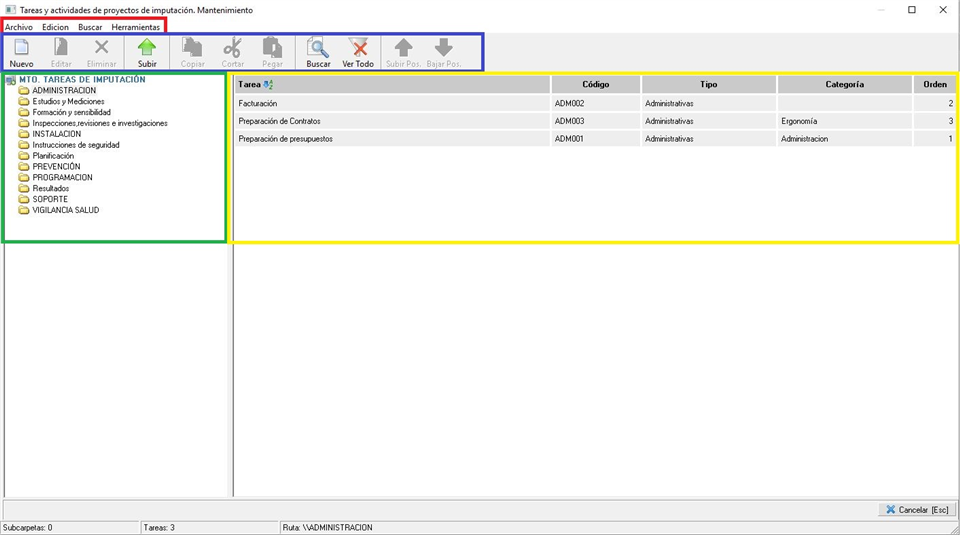
Como podemos apreciar es un mantenimiento que manejamos por carpetas donde podemos diferenciar diferentes partes, las cuales hemos resaltado en colores para su mejor explicación.
En la parte superior tenemos diferentes menús, una primera fila resaltada en color rojo donde encontramos diferentes opciones de configuración, las cuales tendremos repetidas en iconos en la segunda barra, señalada en color azul. En el desplegable Archivo encontramos las opciones para crear, editar y eliminar, siendo las mismas opciones que tenemos mediante iconos en la fila inferior. Dentro de este apartado, cuando vamos a crear un elemento nos saldrán las opciones de crear una carpeta o una nueva tarea, la cual veremos detenidamente en el siguiente apartado
Seguidamente tenemos el desplegable Edición, donde encontramos las herramientas para copiar, cortar y pegar elementos, las mismas que encontramos en la fila de iconos que mencionábamos anteriormente. Con estas herramientas podemos copiar elementos o cortarlos (moverlos) con el fin de crear una copia o moverlos a otra carpeta, siempre dentro del mismo mantenimiento.
El siguiente desplegable, Buscar, nos permitirá realizar una consulta aplicando filtros o quitar los filtros aplicados mostrando todos los elementos. Los filtros disponibles para realizar la consulta nos permiten filtrar por nombre, por código, por tipo o categoría de la tarea.
Por último, tenemos el desplegable Herramientas, donde tenemos diferentes opciones como habilitar/deshabilitar la búsqueda rápida (la que usamos al teclear directamente), borrar lo que hayamos copiado/pegado, y una herramienta masiva para cambiar el tipo o la categoría de las tareas que tengamos seleccionadas de manera masiva.
Teniendo en cuenta todas las opciones que acabamos de ver, solo nos quedarían dos botones, en la fila de iconos, que no tenemos en los menús superiores. Estas opciones son las de Subir y Bajar posición, las cuales podemos usar para mover de posición los elementos y así ordenarlos a gusto del usuario.
Por último, distinguir el listado de carpetas (diferenciado con el color verde) y lo que contiene la carpeta, lo cual tenemos en la parte derecha (resaltado en amarillo). Debemos de tener en cuenta que en la parte derecha se mostrará aquellos elementos que estén dentro de la carpeta que tengamos seleccionada en la parte izquierda. Debemos pensar que estas carpetas son similares a las de Windows cuando usamos el explorador de Windows, donde de igual manera tenemos carpetas y archivos (en nuestro caso los archivos serían los elementos del mantenimiento).
En el siguiente apartado explicaremos la creación de una nueva tarea, el cual podemos hacer desde el botón "Nuevo" de la fila de iconos o desde el desplegable Archivo.
2. Tarea
Ya sea porque creamos una tarea nueva o porque abrimos una existente, la ventana que se muestra es similar a la siguiente imagen:
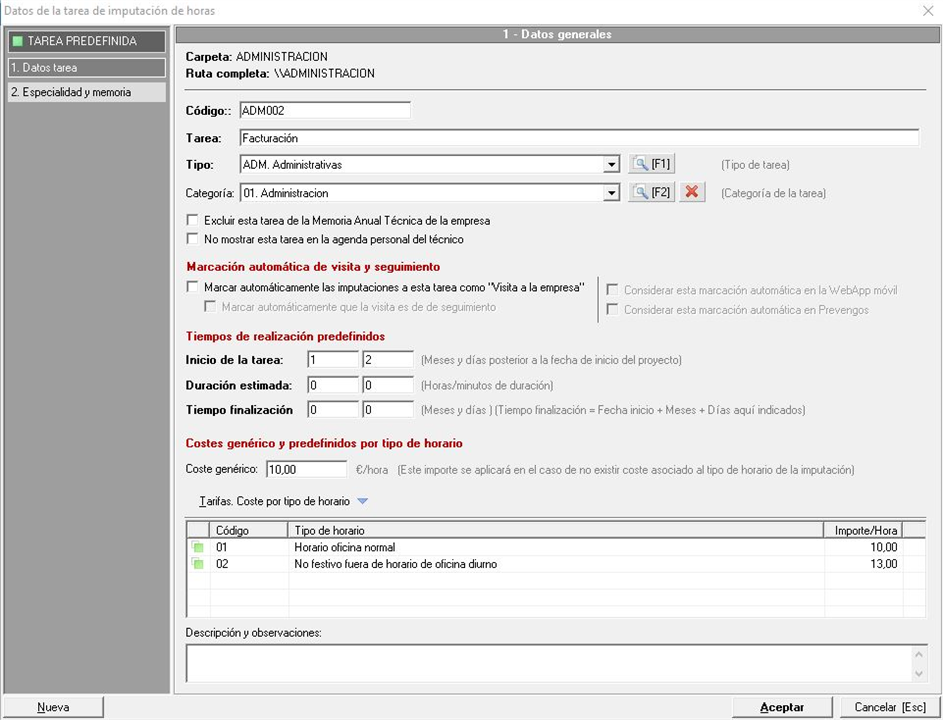
Como podemos apreciar, en la parte superior y de manera informativa nos indica la carpeta donde está ubicada esta tarea, así como la ruta completa dentro del árbol, para que podamos ver en caso de que haya más subcarpetas.
Dentro del propio formulario, y de manera obligatoria debemos indicar un Código para la tarea, así como el nombre que va a tener y el tipo, este último campo lo seleccionaremos desde su correspondiente mantenimiento. De la misma manera podemos establecer una categoría a la tarea, siendo este campo y el anterior (tipo) provenientes de mantenimientos y que ambos podíamos cambiarlos de manera masiva con las herramientas del mantenimiento de tareas que vimos anteriormente. Seguidamente encontramos dos checks opcionales "Excluir esta tarea de la Memoria Anual Técnica de la empresa" y "No mostrar esta tarea en la agenda personal del técnico".
Dentro del bloque de Marcación automática de visita y seguimiento podemos indicar que esta tarea se marque de manera automática como "Visita a la empresa", y opcionalmente podemos indicar que también se marque como una tarea de seguimiento. Para el primer caso, marcar la tarea como visita a la empresa, podemos seleccionar la opción de considerar esta marcación en la webapp y en prevengos de manera automática. Estas opciones de configuración, tendrán efecto al imputar tiempo en las tareas dentro de un proyecto, marcando la imputación como visita y como visita de seguimiento.
A continuación, tenemos el bloque correspondiente a los tiempos de realización predefinidos, donde podemos indicar el inicio de tarea respecto a la fecha inicial del Proyecto (en meses y días que se sumaran a ésta para calcular la fecha de inicio). También podemos indicar la duración estimada de la propia tarea, en horas y minutos, así como el tiempo de finalización en meses y días. Este tiempo de finalización se sumará a la fecha de inicio de la tarea (la que se calcula en el primer punto) para calcular la fecha prevista de finalización de la tarea.
Dentro del último bloque que encontramos referente a los costes genéricos y predefinidos por tipo de horario, podremos indicar un precio por hora de manera genérico que se aplicará si no hay un horario establecido, o por contra, indicar el precio por hora para cada uno de los horarios que indiquemos.
Por último, podemos indicar, en la parte inferior, cualquier tipo de descripción u observaciones que vamos necesario incluir en la propia tarea.
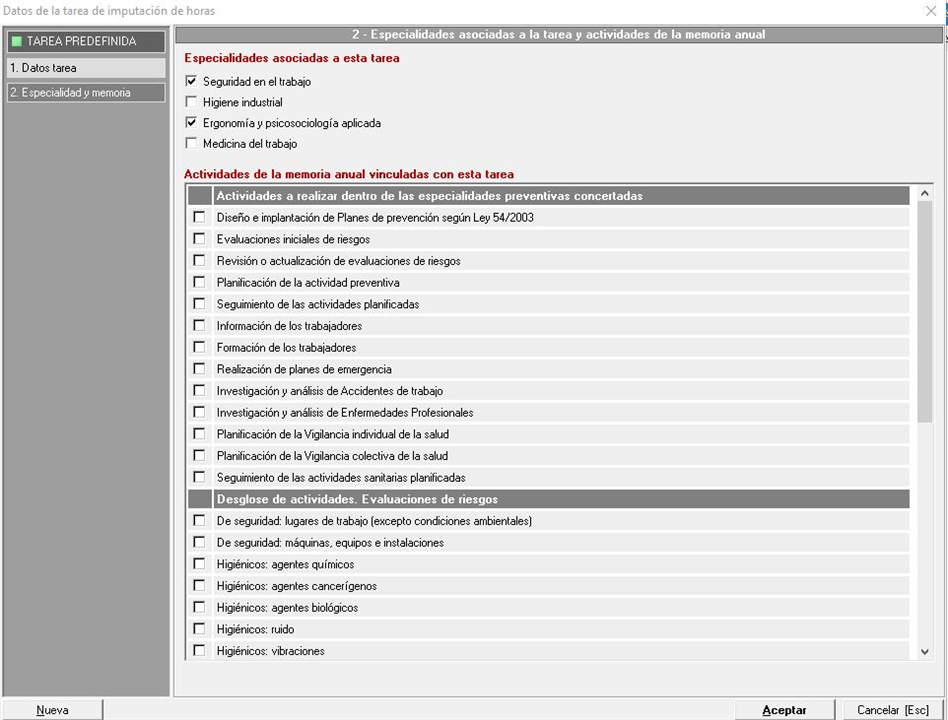
Nos centramos ahora en la segunda pestaña que encontramos dentro de la ventana correspondiente a la Tarea, donde trataremos todo lo que se comunica en el momento de realizar la memoria anual de orden TIN. Dicha ventana tiene un aspecto similar a la siguiente imagen:
Para ponernos en antecedentes, Prevengos dispone de una herramienta para generar la memoria anual. Para este cálculo, en la mayoría de las opciones presentes en la memoria, se puede realizar a partir de las imputaciones. Datos como las especialidades y trabajadores concertados, actividades preventivas, personal que atiende al centro, datos sanitarios y más opciones disponibles se pueden calcular a partir de estas imputaciones. Disponemos de un amplio manual donde se explica todo lo relacionado con la memoria anual de orden TIN.
Este cálculo se realizará en base de lo que configuremos dentro de esta pestaña en la ficha de la tarea, donde seleccionamos, para cada tarea, la especialidad o especialidades, así como las actividades vinculadas. Podemos realizar selección múltiple, donde podemos marcar diferentes especialidades (dentro de las opciones de seguridad, higiene, ergonomía y psicosociología o medicina del trabajo). También podemos seleccionar diferentes actividades a las que corresponde la tarea, teniendo diferentes bloques para seleccionarlos (especialidades preventivas, evaluación de riesgos, medicina del trabajo u otras actividades preventivas.
La configuración de estas opciones sólo es necesaria si se va a utilizar esa tarea y sus imputaciones en la generación de la Memoria de la Orden TIN.