1. Introducción
En este manual nos vamos a centrar en la tarea una vez la tenemos dentro de un proyecto, pudiendo gestionar diferentes apartados como la imputación de tiempo, dietas y gastos. Dado que existe una relación directa con el propio proyecto, ya que la tarea debe estar en el mismo para poder realizar imputaciones, enlazaremos en varios apartados con el manual del proyecto de imputación, de la misma manera que en el manual de proyectos enlazaremos con este.
En los siguientes apartados nos centraremos en la ficha de la tarea así como las opciones disponibles en la misma.
2. Ficha de la Tarea
2.1 Datos Generales
Esta es la primera pestaña que nos encontramos donde podemos ver los datos generales de la propia tarea, en una ventana similar a la siguiente imagen:
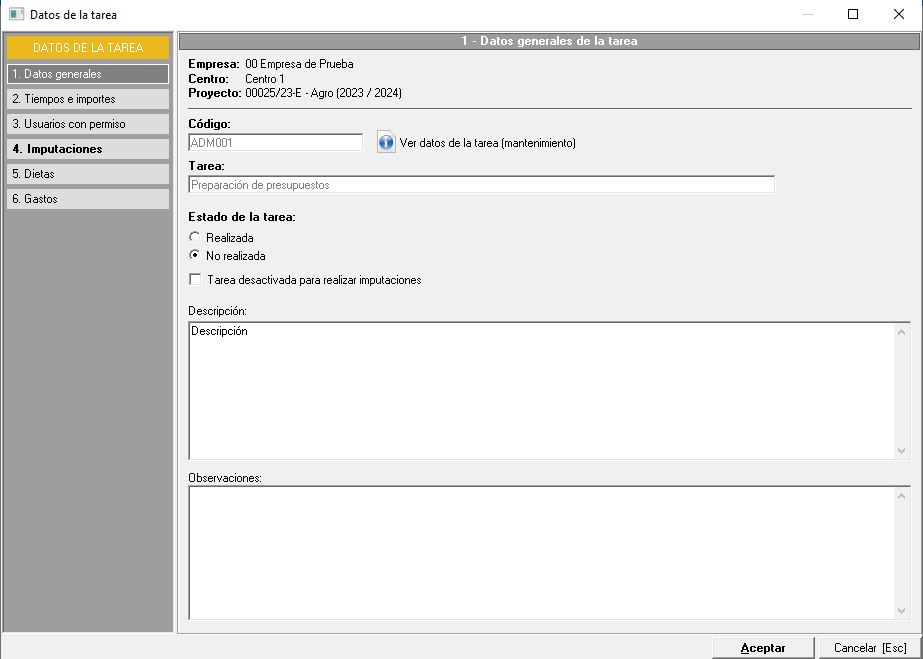
Como podemos apreciar, vemos el código y el nombre de la tarea junto a un botón que nos muestra la misma tarea en el mantenimiento. Ambos datos se muestran en solo lectura, no permitiendo su modificación. A continuación, podemos editar el estado de la tarea, indicando si está realizada o no realizada, y de manera independiente desactivarla para que los usuarios no puedan imputar. Por último disponemos de los campos de descripción y observaciones para indicar todo lo necesario
2.2 Tiempos e importes
Dentro de esta pestaña, segunda que encontramos en la ficha de la tarea, estableceremos los tiempos e importes para las imputaciones. Podemos ver el diseño de esta pestaña en la siguiente imagen:
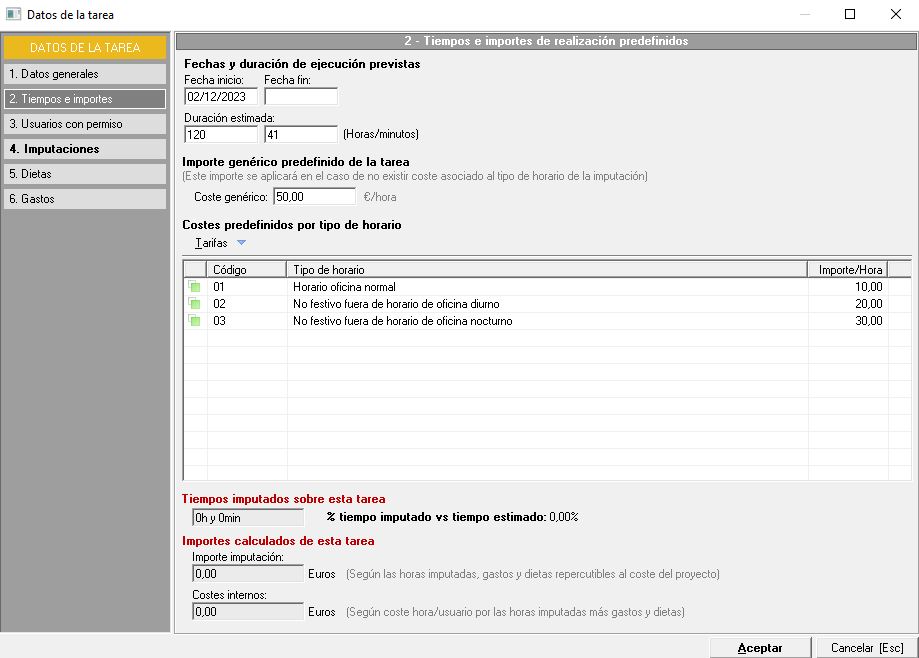
Dentro de esta pestaña indicamos las fechas de inicio y fin previstas de la tarea, y una duración estimada en horas/minutos para controlar las imputaciones que se vayan realizando. Para indicar el coste por hora de imputación en la tarea podemos hacerlo estableciendo un coste genérico o estipulando costes diferentes para cada tipo de horario, de tal manera que si hay un tipo de horario se considera el coste del que se indique al imputar, y si se imputa en un tipo de horario que no tiene coste establecido se usará el coste genérico.
En la parte inferior, a nivel informativo nos indica el tiempo real imputado en la tarea y el porcentaje con respecto a la duración estimada que hemos indicado en el párrafo anterior. También nos indica, en la parte inferior, el importe imputado en función de las horas, gastos y dietas repercutidas al coste del proyecto. Así como los costes internos calculandolo a partir de los costes/hora por usuario según las imputaciones y sumándo los gastos y dietas imputados.
2.3 Usuarios con Permiso
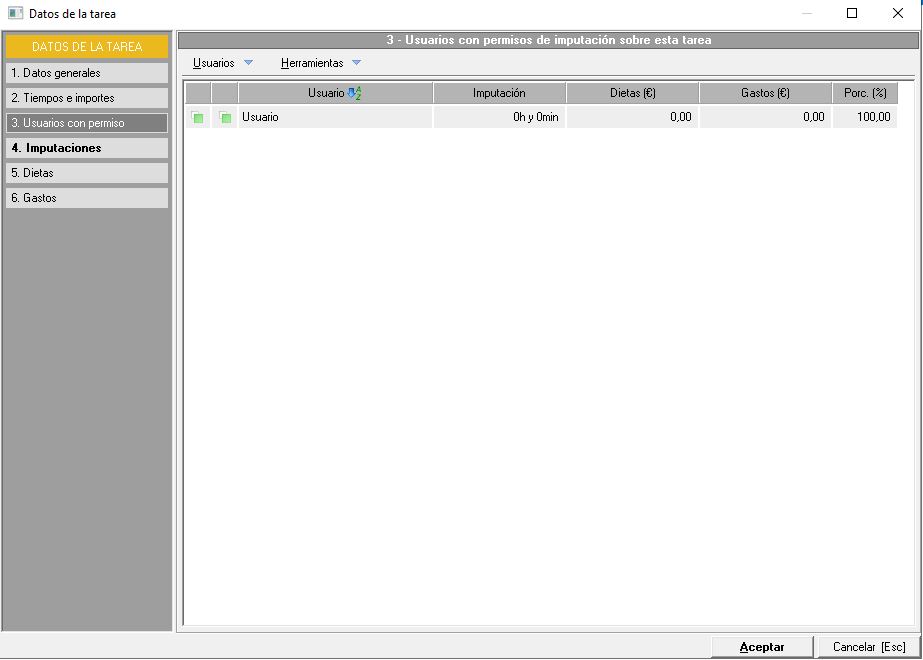
Pestaña muy sencilla donde vamos a añadir a los usuarios a los que les vamos a permitir imputar en esta tarea. Debemos tener en cuenta que los usuarios que podemos añadir en la tarea serán aquellos que hemos añadido previamente en el proyecto, tal y como vimos en el apartado 3.3 Usuarios con Permiso. Una vez lo tengamos indicado podemos activar o desactivar el usuario desde el desplegable Herramientas, con lo que un usuario desactivado no podrá imputar en la tarea.
2.4 Imputaciones
Desde esta pestaña podemos comprobar las imputaciones realizadas así como realizar imputaciones, en la siguiente imagen podemos ver el aspecto de esta pantalla
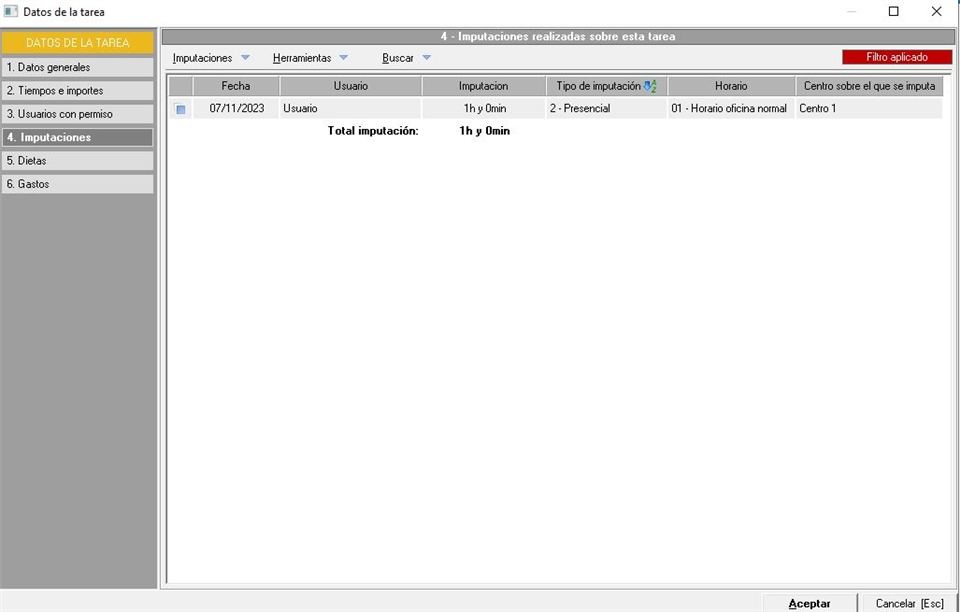
Desde el desplegable Imputaciones podemos crear una nueva imputación, editar una existente o incluso eliminar las imputaciones que tengamos seleccionadas. En caso de realizar una imputación se nos muestra la siguiente ventana:
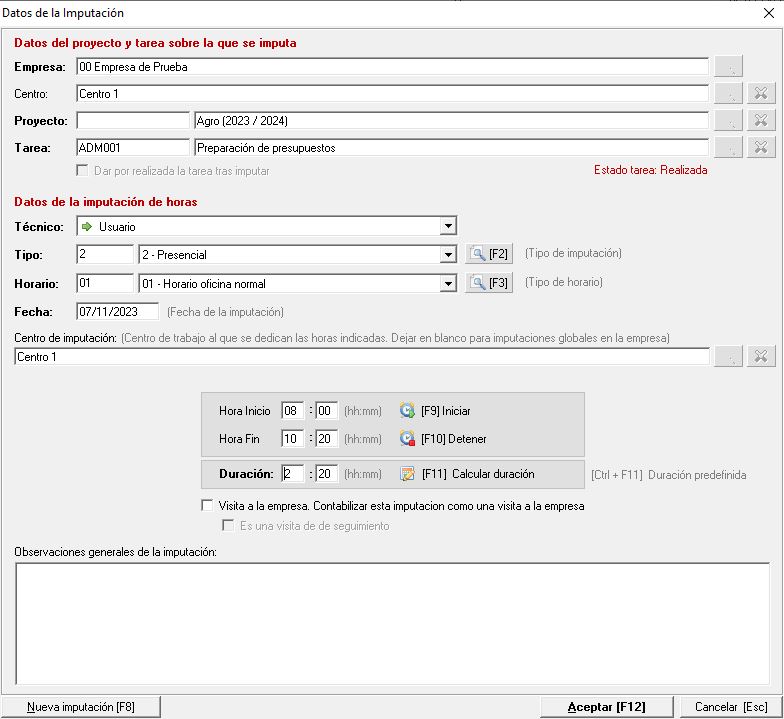
Como podemos apreciar, encontramos diferentes bloques dentro de esta ventana. El primer bloque Datos del proyecto y tarea sobre la que se imputa es meramente informativo, indicando la empresa, centro, proyecto y tarea donde se está realizando la imputación. Seguidamente tenemos el bloque Datos de la imputación de horas donde vamos a indicar los datos de la imputación, tales como el usuario que imputa (que debe tener permiso tal y como vimos en la pestaña anterior), el tipo de imputación, el tipo de horario (del cual se obtiene el coste del mismo) y la fecha. En el cuadro inferior indicaremos la duración de la imputación, donde se podrá indicar directamente el tiempo o poner la hora de inicio/fin y que Prevengos nos calcule la duración. Por último podemos marcar la imputación como visita a la empresa, y en este caso podemos marcarla también como visita de seguimiento.
Una vez realizada la imputación, desde el desplegable Herramientas podemos cambiar, de manera masiva sobre una o varias imputaciones, el tipo o el horario de aquellas imputaciones. Por último también tenemos el desplegable 'Buscar' para realizar consultas aplicando filtros, en caso de que tengamos muchas imputaciones y queramos filtrar por algún campo.
2.5 Dietas
Si en la pestaña anterior imputábamos el tiempo dedicado por el usuario, en esta pestaña lo haremos con las dietas del mismo. La ventana que se muestra es similar a la siguiente imagen:
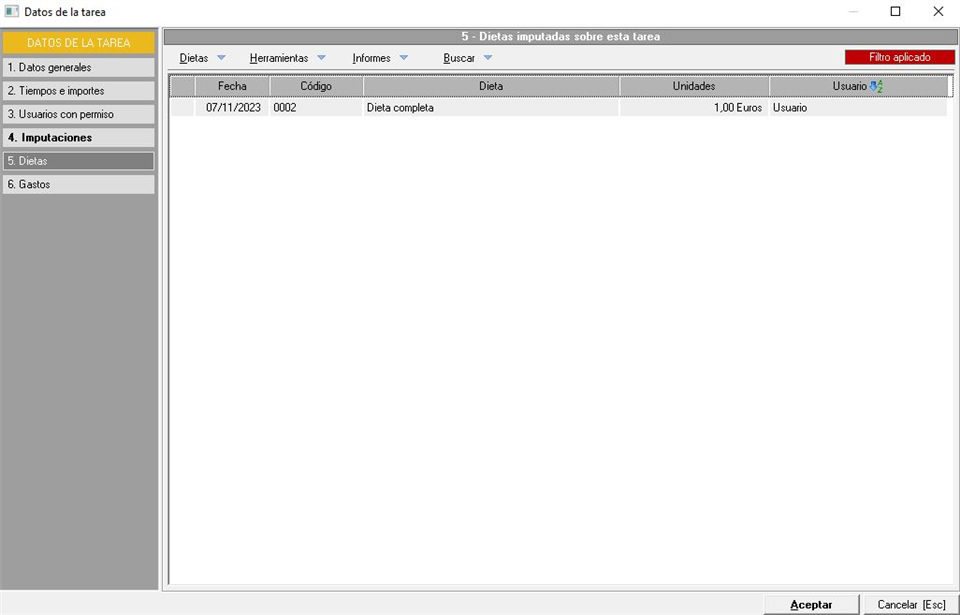
Desde el desplegable Dietas podemos dar de alta una nueva, editar una existente o eliminar las que tengamos seleccionadas. En caso de crear una nueva Dieta se nos muestra la siguiente ventana:
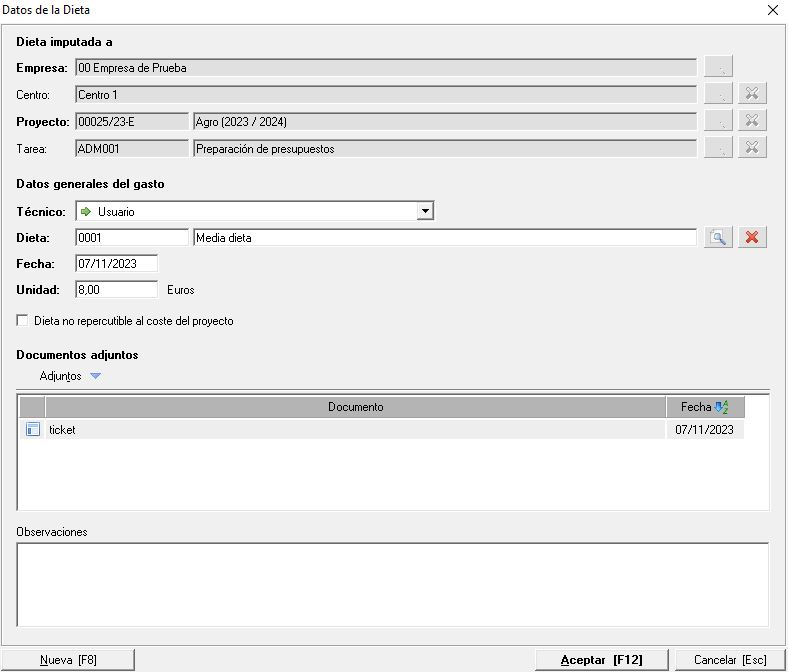
De manera similar a lo que pasaba con las imputaciones, tenemos un bloque en la parte superior llamado Dieta imputada donde nos indica, de manera informativa, la empresa, centro, proyecto y tarea al que está asociado la dieta que vamos a imputar. En el siguiente bloque referente a los Datos generales de la dieta indicaremos el usuario que imputa dicha dieta, la propia dieta (la cual seleccionamos desde su correspondiente mantenimiento), la fecha y el importe. También podemos indicar que la dieta no repercute en el coste del proyecto, lo cual se considera para calcular los parámetros que vimos en el apartado 3.2 Tiempos e importes. Por último, en la parte inferior podemos adjuntar imágenes, como por ejemplo el ticket que justifica la dieta, así como un campo observaciones para indicar toda la información complementaria que necesite el usuario.
2.6 Gastos
Muy similar al apartado anterior donde imputamos las dietas, salvo que en este caso imputaremos gastos del tipo general. La ventana que se muestra es similar a la siguiente imagen:
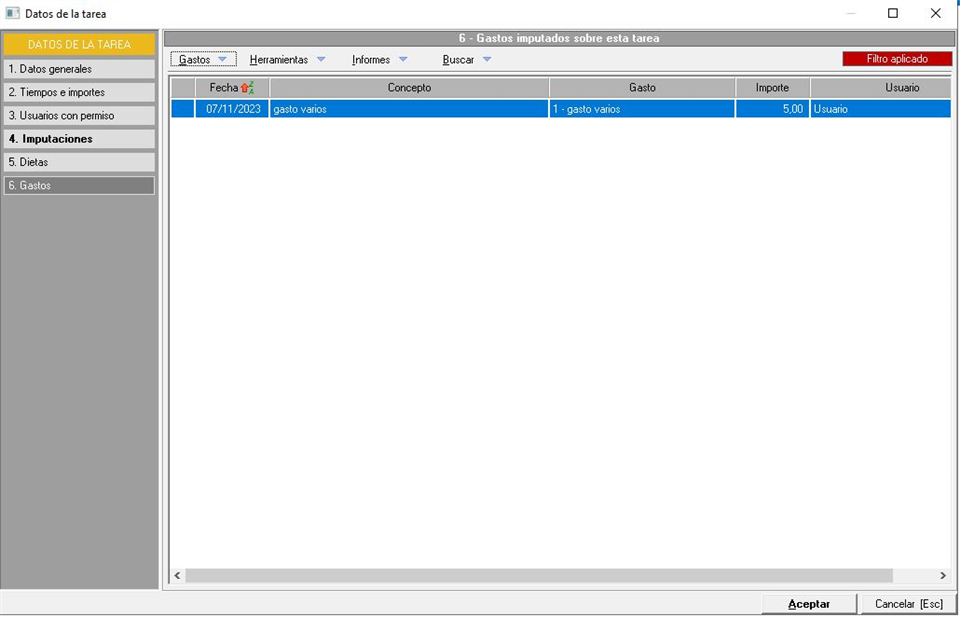
Desde el desplegable Gastos podemos dar de alta uno nuevo, editar uno existente o eliminar los que tengamos seleccionados. En caso de crear un nuevo Gasto se nos muestra la siguiente ventana:
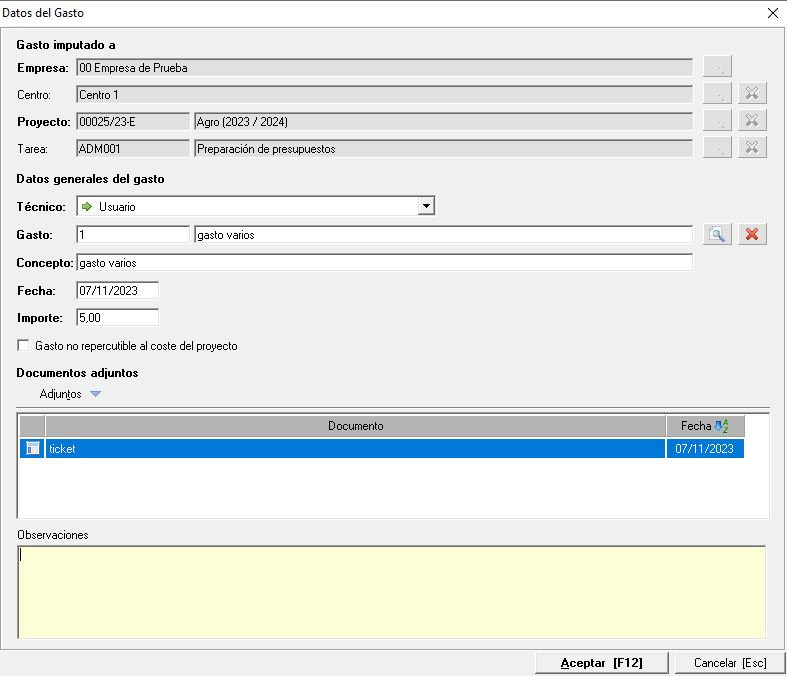
De manera similar a lo que pasaba con las dietas, tenemos un bloque en la parte superior llamado Gasto imputado a donde nos indica, de manera informativa, la empresa, centro, proyecto y tarea al que está asociado el gasto que vamos a imputar. En el siguiente bloque referente a los Datos generales del gasto indicaremos el usuario que imputa dicho gasto, el propio gasto (el cual seleccionamos desde su correspondiente mantenimiento), la fecha y el importe. También podemos indicar que el gasto no repercute en el coste del proyecto, lo cual se considera para calcular los parámetros que vimos en el apartado 3.2 Tiempos e importes. Por último, en la parte inferior podemos adjuntar imágenes, como por ejemplo el ticket que justifica el gasto, así como un campo observaciones para indicar toda la información complementaria que necesite el usuario.