1. Introducción
El portal web de Prevengos permite configurar y personalizar algunos aspectos, tanto de diseño como de funcionalidad.
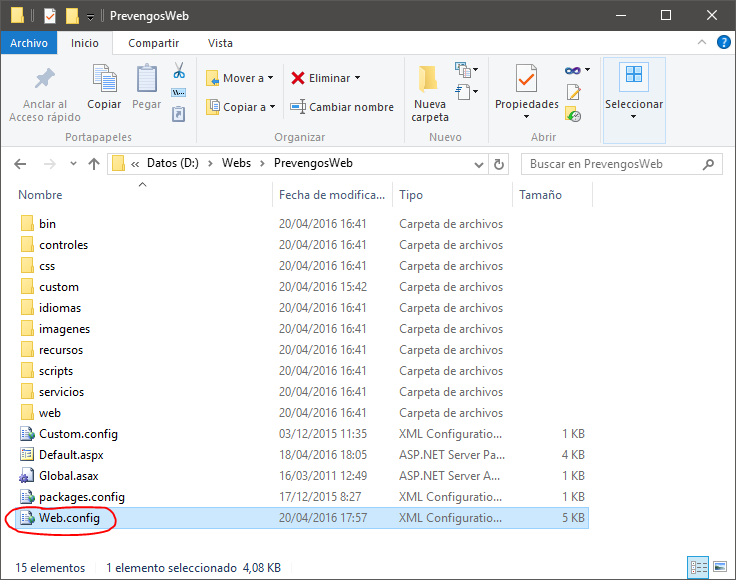
Para llevar a cabo esta tarea ha de localizar el archivo "web. config", ubicado en el directorio raíz en el cual se ha instalado la web. Cualquier editor de texto permite la apertura del fichero (bloc de notas, notepad++, etc.).
Debe realizar la modificación del fichero con cuidado ya que, cualquier error de formato en la estructura XML, puede ocasionar que la web no funcione.
Tras abrir el archivo "web .config" con un editor de texto encontrará lo siguiente:
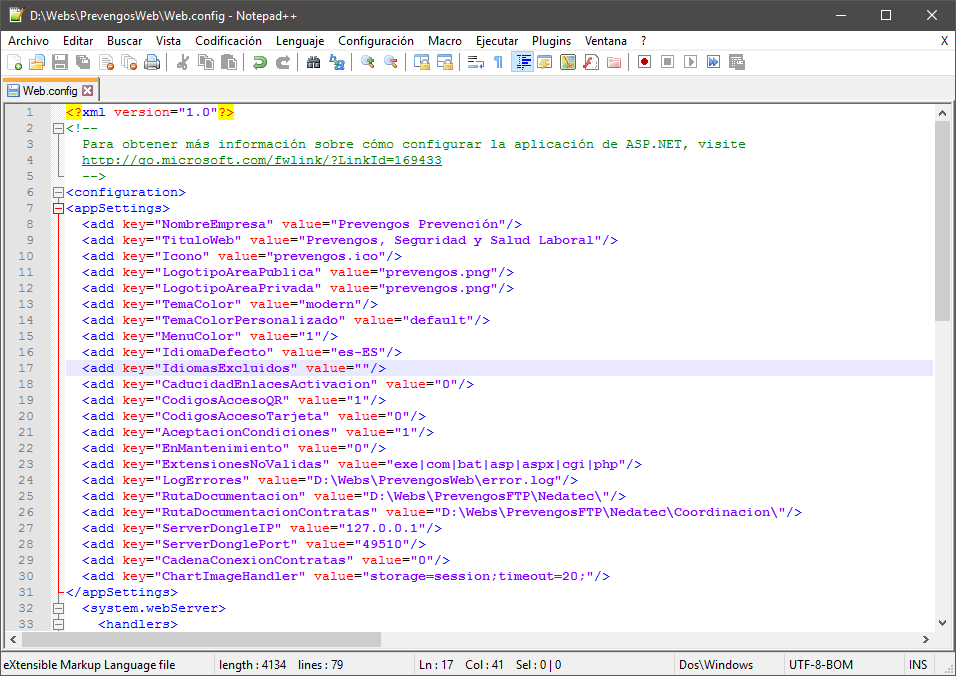
Toda la configuración que podemos realizar se encuentra incluida en el bloque appSettings, delimitado por las etiquetas "<appSettings>" y "appSettings>". La información no incluida dentro de estas etiquetas no debe ser modificada.
Cada una de las opciones a modificar está definida por etiqueta con el formato:
add key="NombreDeClave" value="valor"/
en la cual sólo ha de modificar el contenido de la propiedad value.
A continuación se detallan algunas de las opciones que podrá configurar:
2. Nombre de la empresa
Este valor está definido en la clave (key) "NombreEmpresa" y define el nombre de nuestra empresa, que se mostrará en algunos apartados de la web.
add key="NombreEmpresa" value="Prevengos Prevención"/
3. Título e icono de la web
Dispone de 2 claves para definir el icono y título de la web, que se mostrarán en las pestañas del navegador.
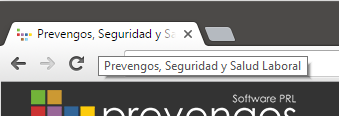
El título está definido en la key "TituloWeb" y el icono en la key "Icono".
add key="TituloWeb" value="Prevengos, Seguridad y Salud Laboral"/
add key="Icono" value="prevengos.ico"/
Para cambiar el icono que se muestra (por defecto el de Prevengos), ha de copiar el archivo con la imagen (.ico, .gif, .png, etc) en la carpeta custom, ubicada dentro del directorio de la web y, a continuación, indicar el nombre del fichero (con la extensión) en la key correspondiente de "web. config".
4. Logotipo
Podrá sustituir el logotipo de Prevengos, que se muestra en la parte superior de la web, por el de su empresa. Para ello dispone de las keys que sirven para indicar el nombre del fichero con la imagen de su logotipo.
add key="LogotipoAreaPublica" value="prevengos.png"/
add key="LogotipoAreaPrivada" value="prevengos.png"/
Dispone de 2 keys ya que podrá definir 2 archivos distintos, uno para la página de inicio de sesión y otro para las páginas que se muestran tras la validación.
Dependiendo de la combinación de colores que elija para la web (lo veremos a continuación) es posible que le interese mostrar en la página de inicio un logotipo con letras claras y en le resto de la web con letras oscuras. En caso de no querer hacer esta distinción indique en ambas keys el mismo nombre de fichero.
Tenga en cuenta que la imagen se mostrará tal cual la haya copiado en la carpeta custom, no se modificará su tamaño o calidad, por lo que deberá tener un tamaño adecuado y procurar que el alto de la imagen esté entre 50 y 80 pixels.
De igual forma se recomienda utilizar el formato PNG con trasparencia para una mejor visualización, aunque es posible utilizar otro formato que soporte el navegador.
5. Personalización de colores de la web
Podrá personalizar el aspecto de la web modificando la combinación de colores (tema) de la misma, para lo cual cuenta con 2 opciones, una sencilla y otra más avanzada.
Opción sencilla
Esta opción le permite elegir uno de los temas predefinidos que ofrece el portal web e indicarlo en la key "TemaColor":
add key="TemaColor" value="default"/
Las opciones disponible son:
- Default (tema por defecto)
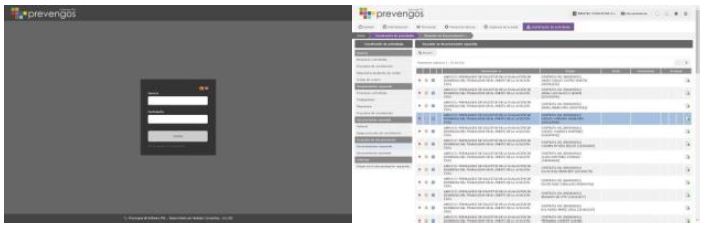
- Azul
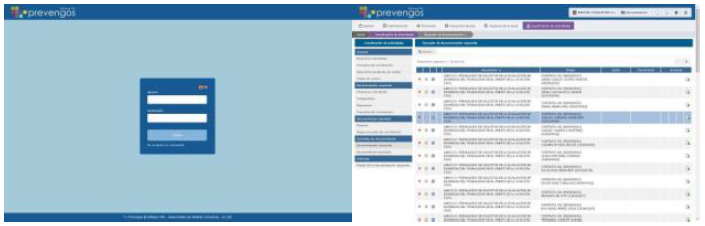
- Verde
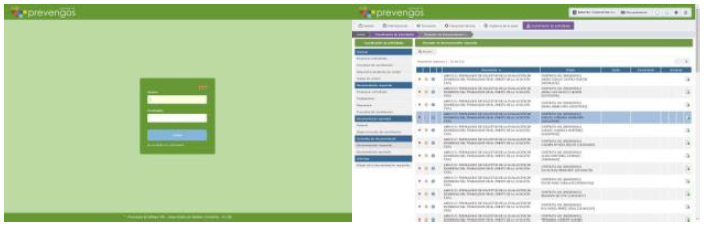
- Clear
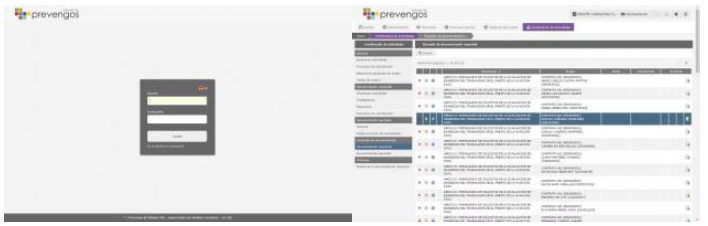
- Modern
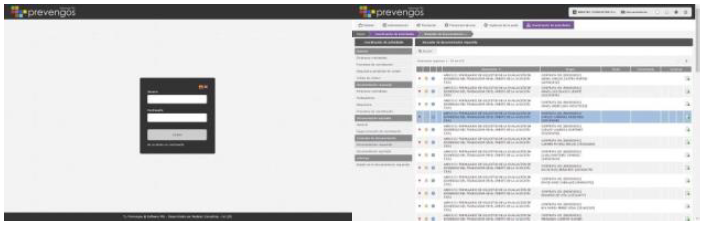
- Sunset
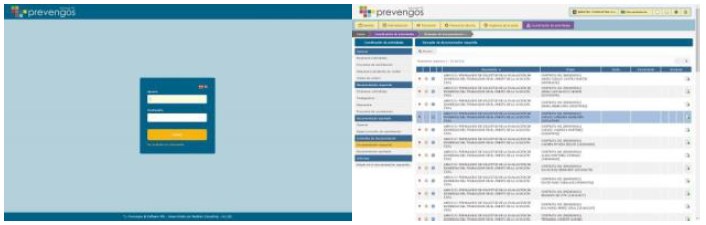
- Retro
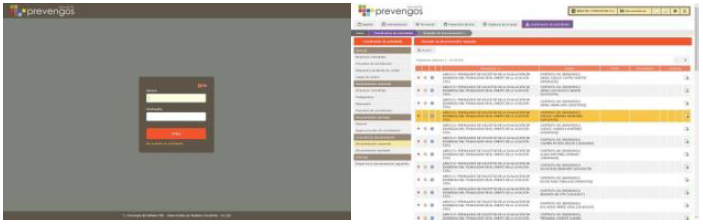
Opción avanzada
Si dispone de conocimientos en HTML y CSS también es posible crear sus propios temas para adaptarlos a la imagen corporativa de su empresa.
Para ello puede crear su propio fichero CSS (hoja de estilos en cascada) e indicarlo en la key "TemaColorPersonalizado".
add key="TemaColorPersonalizado" value="default"/
En este caso ha de copiar su fichero CSS en la carpeta custom, e indicar en la key el nombre del fichero son la extensión .css, es decir, si el fichero se llama miempresa.css en la key ha de indicar:
add key="TemaColorPersonalizado" value="miempresa"/
Para crear su propio tema puede usar como base uno de los temas que ofrece la web y copiar el fichero correspondiente en la carpeta custom con las modificaciones que haya realizado.
Dispone de los ficheros CSS en la carpeta css\temas\ del directorio dónde esté instalado el portal.
6. Colores del menú principal
Otra de las opciones de personalización que ofrece el portal es la de habilitar/deshabilitar que el menú principal de la web muestre coloreada la sección actual por la que navega.
Para ello ha de cambiar la key "MenuColor", el valor 0 para desactivarlo y 1 para activarlo.
add key="MenuColor" value="1"/

Menú con la configuración de colores activada

Menú con la configuración de colores desactivada
7. Idiomas
Actualmente el portal de Prevengos ofrece la posibilidad de mostrarse en castellano, catalán, euskera, gallego, inglés, portugués y francés. Puede elegir cual será el idioma por defecto que se mostrará a los usuarios cambiando la key "IdiomaDefecto" e indicando el código del idioma:
- es-ES -> Castellano
- ca-ES -> Catalán
- eu-ES -> Euskera
- gl-ES -> Gallego
- en-EN -> Inglés
- pt-PT -> Portugués
- fr-FR -> Francés
add key="IdiomaDefecto" value="es-ES"/
De igual forma , si quiere deshabilitar uno de los 3 idiomas, puede hacerlo incluyendo el código del idioma en la key "IdiomasExcluidos".
add key="IdiomasExcluidos" value="en-EN"/
Tenga en cuenta que ésto sólo afecta a la estructura y menús de la web, los textos de los elementos que se han introducido en Prevengos (mantenimientos, descripciones, etc.) se mostrarán en el idioma en que hayan sido escritos.
8. Caducidad de los enlaces de activación de usuarios
Cuando en Prevengos se da de alta un usuario de la web, se le envía por e-mail un enlace para que active su cuenta y establezca una contraseña de acceso.
Estos enlaces sólo son válidos durante un número determinado de días que podrá configurar en la key "CaducidadEnlacesActivacion".
add key="CaducidadEnlacesActivacion" value="30"/
Si el valor de la key es 0 se aplicará la vigencia por defecto (15 días).
9. Aceptación de términos y condiciones
Mediante la clave "AceptacionCondiciones" puede habilitar una pantalla con las condiciones y términos de uso de la web que se mostrará en la activación de los usuarios web, obligándolos a aceptar o rechazar dichas condiciones.
add key="AceptacionCondiciones" value="1"/
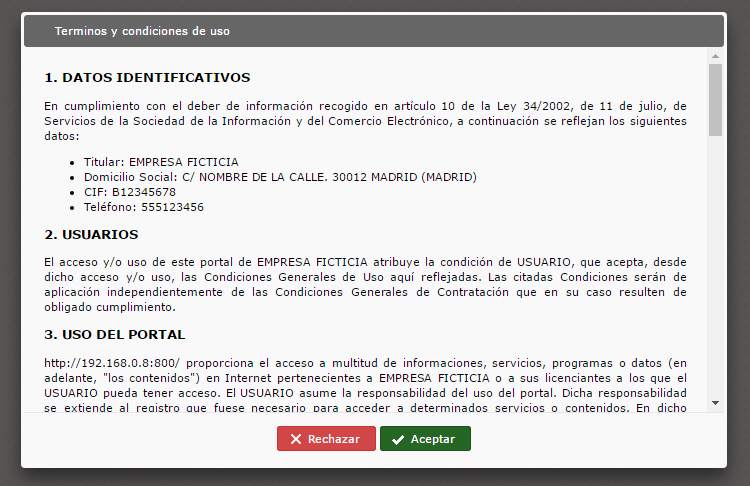
Si el usuario rechaza la condiciones se cerrará la sesión y no podrá hacer uso del portal web. En caso de aceptar se grabará en su ficha de usuario la fecha y hora de aceptación y ya no se volverá a mostrar esta pantalla las próximas veces que acceda al portal web.
El portal web dispone de unos textos por defecto para mostrar en los términos y condiciones y en el botón de 'Aviso legal', pero se recomienda que sean reemplazados por los propios, o al menos revisados para verificar que la información que se muestra es correcta.
Estos textos se encuentran en formato HTML dentro de la carpeta custom\condiciones\ del directorio de instalación de la web con el identificador del idioma al que pertenezcan (es-ES, ca-ES o en-EN).
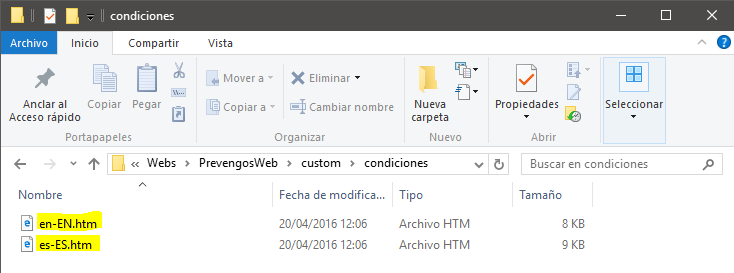
Estos ficheros se generan automáticamente la primera vez que se muestran los términos y condiciones en la web, por lo que, si al acceder a dicha carpeta no encuentra los ficheros o la propia carpeta, tendrá que entrar en la web validando un usuario (en todos los idiomas).
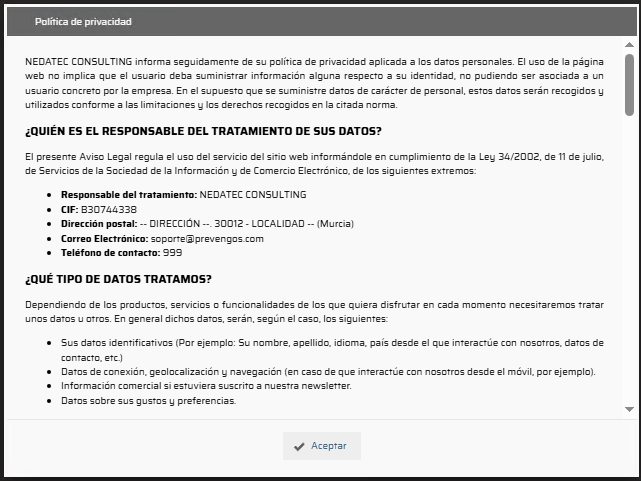
10. Política de privacidad
Estos textos se encuentran en formato HTML dentro de la carpeta custom\privacidad\ del directorio de instalación de la web con el identificador del idioma al que pertenezcan (es-ES, ca-ES o en-EN).
11. Codificación de tarjetas de acceso
Desde el área de "Coordinación de actividades" del portal web podrá generar carnets de acceso para los trabajadores de las empresas contratistas.
Estas tarjetas de acceso llevan codificado un código identificador, del cual puede configurar tanto el formato como el contenido a través de las keys:
add key="CarnetAcceso-QR" value="1"/
add key="CarnetAcceso-TipoCodigo" value="0"/
En la key "CodigosAccesoQR" podrá indicar el valor 1 si quiere usar códigos en formato QR (BIDI) o 0 si quiere usar códigos de barras en formato Code128.
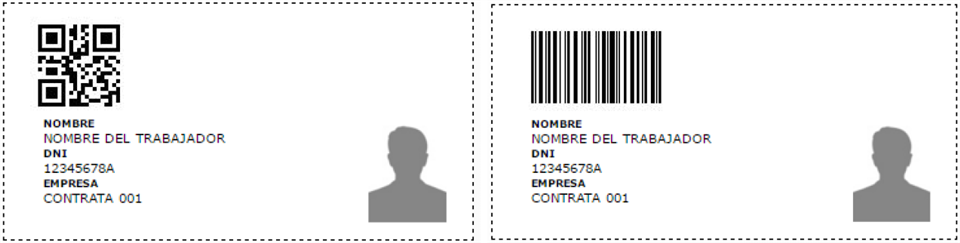
La key "CodigosAccesoTarjeta" nos permite indicar el contenido del código, pudiendo elegir entre el DNI del trabajador (0) o el código de tarjeta que tenga asignado (1).
12. Poner la web en modo "mantenimiento"
En caso de necesitar bloquear temporalmente el acceso de los usuarios al portal web, podrá habilitar un formulario que indique que el portal está en mantenimiento al establecer el valor 1 en la key "EnMantenimiento".
add key="EnMantenimiento" value="1"/
De esta forma, cuando los usuarios accedan al portal se les mostrará el siguiente mensaje:
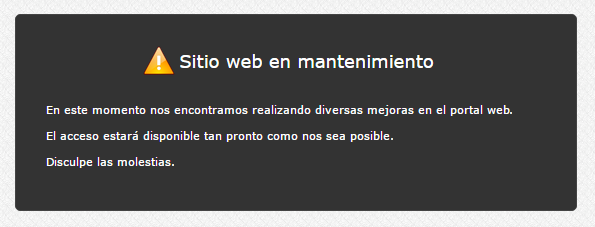
Para volver a permitir el acceso a los usuarios tendrá que indicar el valor 0 en la key.
13. Datos de contacto en pie de página
En la esquina inferior derecha del portal está el icono  que, reacciona con el puntero del ratón
  , permite a los usuarios consultar los datos de contacto, que se muestran en el siguiente formulario, para la resolución de incidencias y dudas.
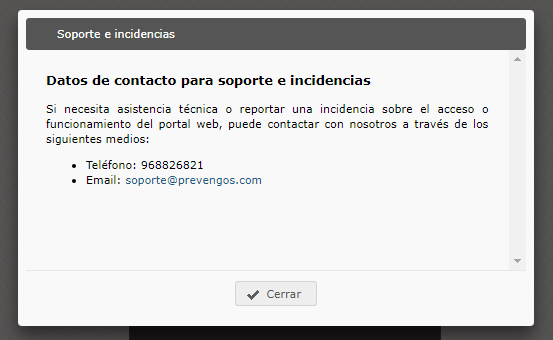
Inicialmente sólo se muestra a los usuarios validados y, tras ser pulsado la primera vez por cualquiera de ellos, se habilitará para todos aquellos que accedan al portal mostrando los datos que obtiene de la ficha "Datos generales de mi empresa", pero podrá modificarlo para mostrar la información que le interese.
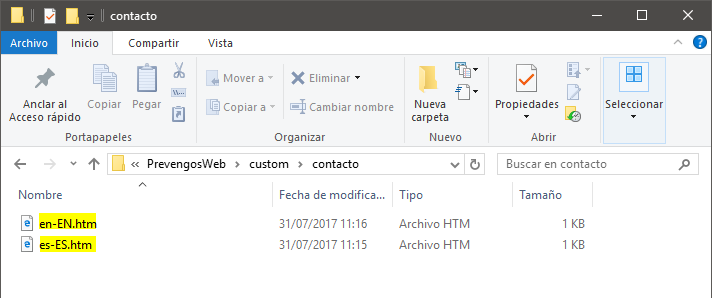
Estos textos se encuentran en formato HTML dentro de la carpeta custom\contacto\ del directorio de instalación de la web con el identificador del idioma al que pertenezcan (es-ES, ca-ES o en-EN).