1. Introducción
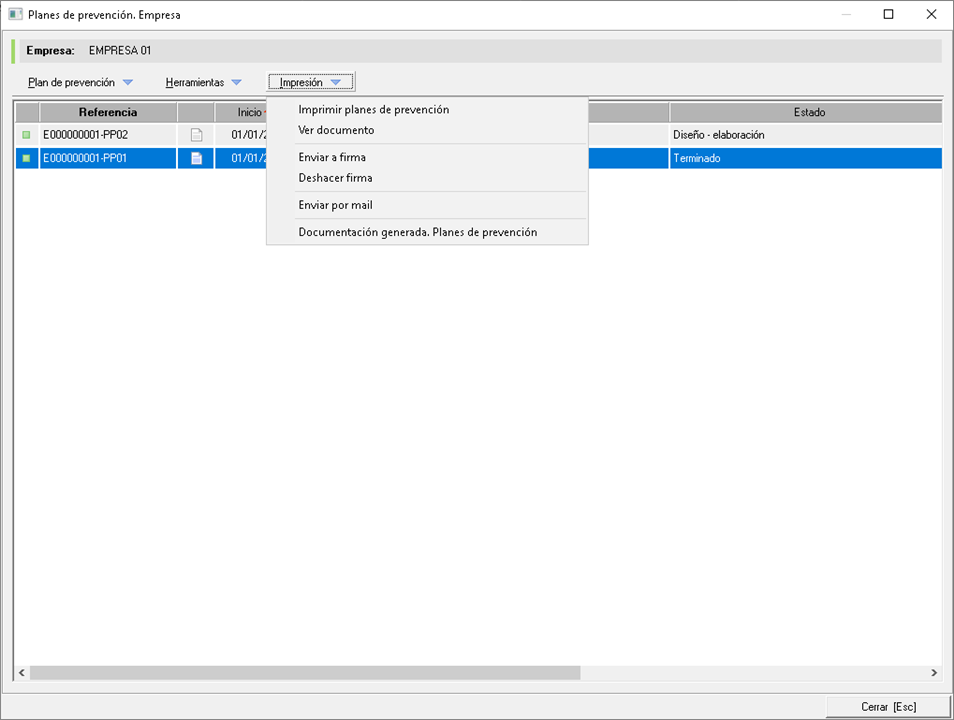
En este manual nos vamos a centrar en el menú Impresión que encontramos dentro del apartado dedicado a los Planes de Prevención, tal y como vemos en la siguiente imagen:
2. Imprimir planes de prevención
Esta opción la utilizaremos para generar el informe del plan de prevención en word. Utilizada esta opción se muestra un esquema de impresión donde puede elegir los apartados que desea incluir en el informe, de manera similar a la siguiente imagen:
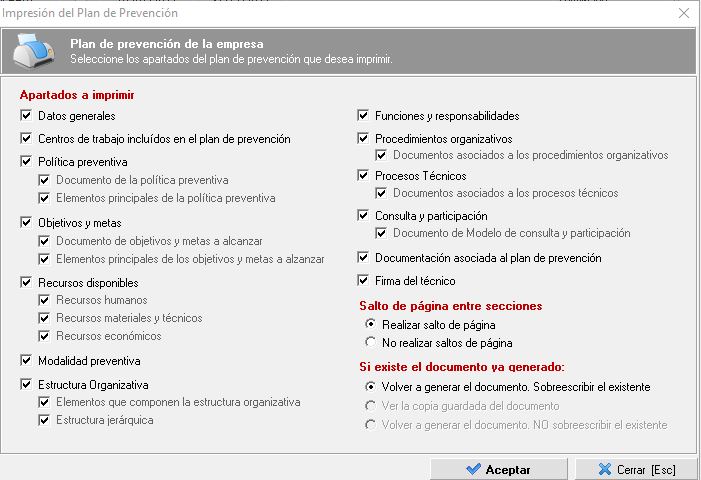
Como podemos apreciar, podemos incluir todos los apartados existentes en el plan de prevención incluyendo aquellos documentos que estén adjuntos en cada uno de los apartados. Los documentos, tal y como vimos aquí, deberán estar en un formato compatible.
También tenemos que tener en cuenta que los apartados estarán habilitados siempre y cuando contengan información en el apartado correspondiente. A continuación ponemos un ejemplo de un Plan de Prevención que no tiene información dentro de la política preventiva y recursos disponibles:
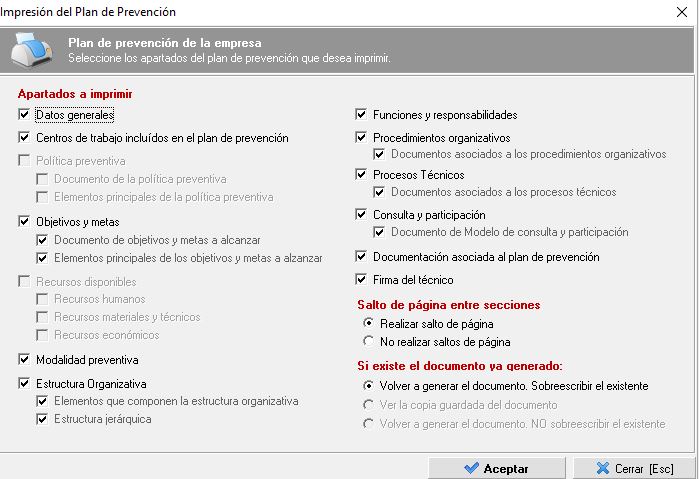
Como podemos apreciar, los apartados de Política Preventiva y Recursos disponibles aparecen deshabilitados, el motivo es porque el Plan de Prevención no tiene información dentro de estos apartados. Por ello, si al imprimir un plan de Prevención vemos que aparecen apartados deshabilitados es porque no contienen información.
Como dato significativo, podemos destacar que tiene una opción de insertar un salto de página después de cada sección del plan de prevención.
3. Ver documento
Permite la visualización del documento generado del plan de prevención seleccionado.
4. Firmar documento
Si dispone del módulo de firma externa dispondrá de estas dos opciones:
- Enviar a firma. Herramienta para que personal externo a Prevengos firmen digitalmente el documento. Para más información lea la guía Firma digital externa.
- Deshacer firma. Cancela el proceso de firma o borra las firmas ya realizadas recuperando el documento Word original.
5. Enviar por mail
Permite el envío del documento generado mediante el siguiente formulario:
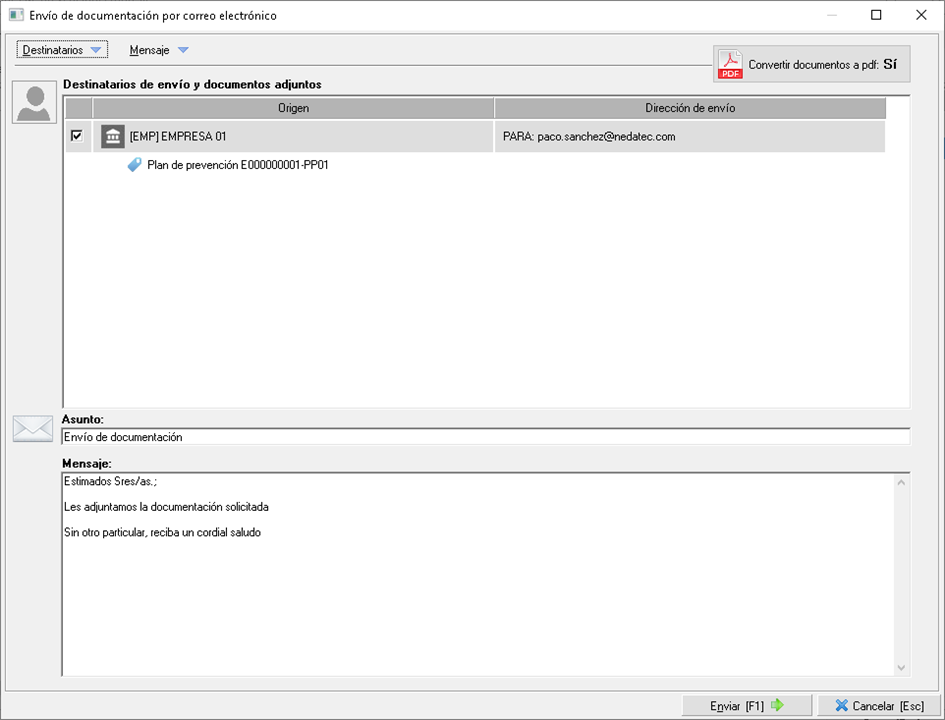
En éste podrá editar los destinatarios por defecto, añadir más destinatarios, configurar la conversión a PDF del documento Word, editar el mensaje...
Recuerde que el remitente por defecto será el email principal de la empresa o el email de los contactos que tengan definidos que reciben este correo. Más información en el manual de la ficha de la empresa.
6. Documentación generada. Planes de prevención.
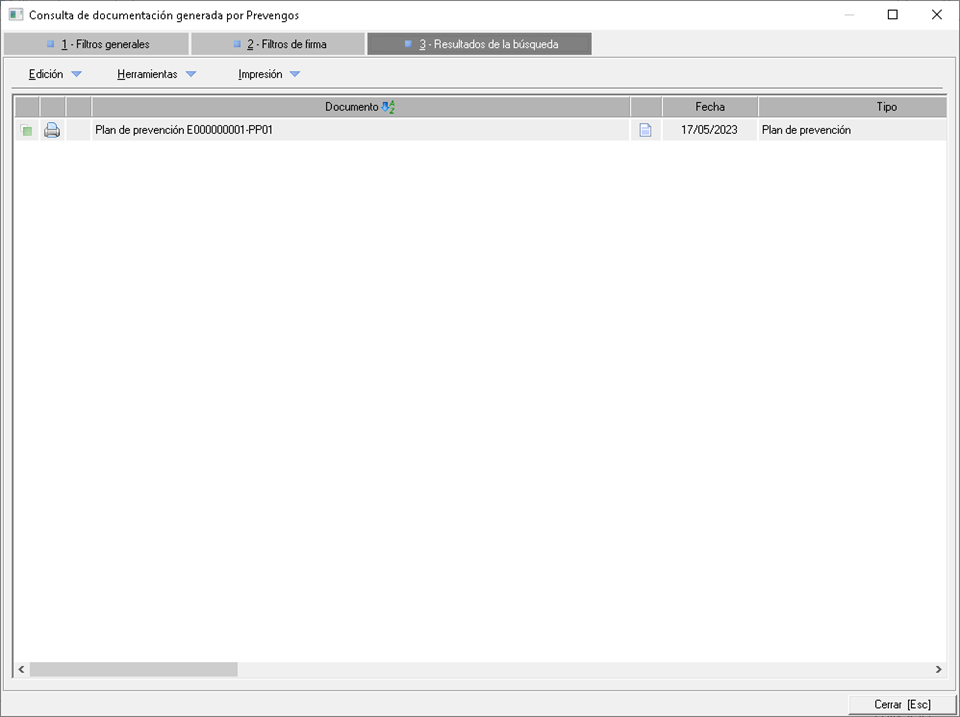
Devuelve un listado, mediante la consulta Consulta de documentos generados por Prevengos, con todos los documentos generados de Planes de prevención para la empresa.