1. Introducción
¿Qué es un Plan de Prevención?
Un Plan de Prevención es el documento fundamental mediante el cual una empresa establece y formaliza su sistema de gestión de la prevención de riesgos laborales. Recoge la estructura organizativa, las responsabilidades, las funciones, las prácticas, los procedimientos y los recursos necesarios para llevar a cabo la acción preventiva dentro de la empresa, integrándola en el conjunto de sus actividades y decisiones.
Esta herramienta se encuentra en el módulo técnico, accediendo desde la ficha de la empresa y navegando hasta el apartado Prevención Técnica.
Al acceder, el sistema muestra un listado con los planes de prevención existentes asociados a la empresa, en caso de que los haya, junto con las opciones necesarias para gestionar tanto los planes ya creados como para iniciar la creación de uno nuevo.
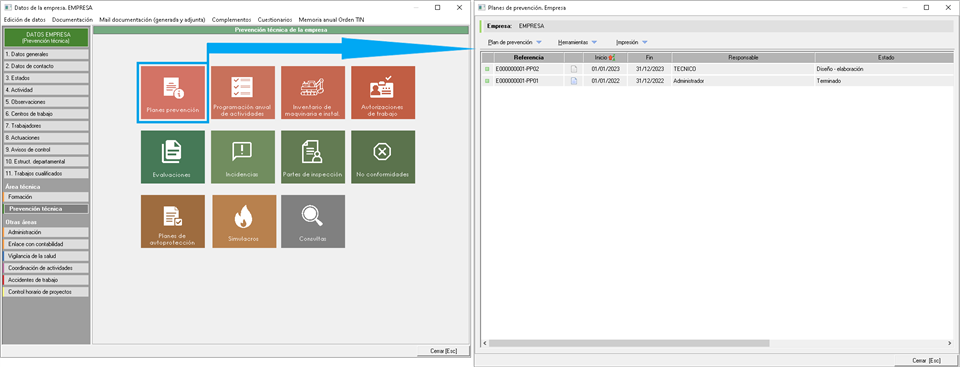
El menú Plan de prevención tiene las opciones necesarias para crear un nuevo plan de prevención, editar uno existente que tengamos seleccionado o eliminar aquellos que tengamos marcado. Dispone de manuales independientes para el menú Herramientas y para las opciones de Impresión, que le permite entre otras:
- Imprimir el documento del plan de prevención seleccionado y visualizarlo.
- Usar la herramienta de firma externa.
- Ver toda la documentación generada de los planes de prevención...
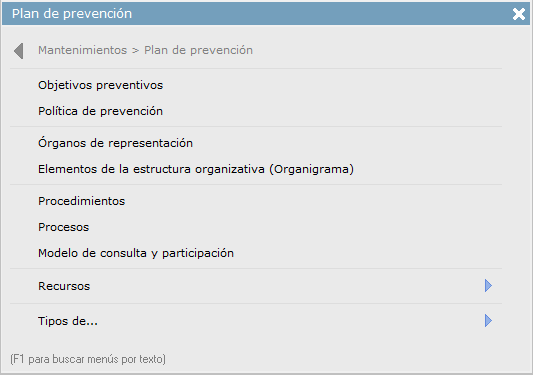
En los siguientes puntos trataremos todas las pestañas que podemos encontrar al crear un nuevo Plan de Prevención, explicando cada una de las opciones que nos encontramos. Debemos tener en cuenta que en varios apartados haremos uso de diferentes mantenimientos (lo indicaremos en su apartado correspondiente), por lo que debemos saber que estos mantenimientos son accesibles desde la pantalla principal del módulo con el menú Mantenimientos > Plan de prevención:
2. Datos generales
La primera pestaña que nos encontramos es la de Datos generales, donde indicaremos los primeros datos tal y como vemos en la siguiente imagen:
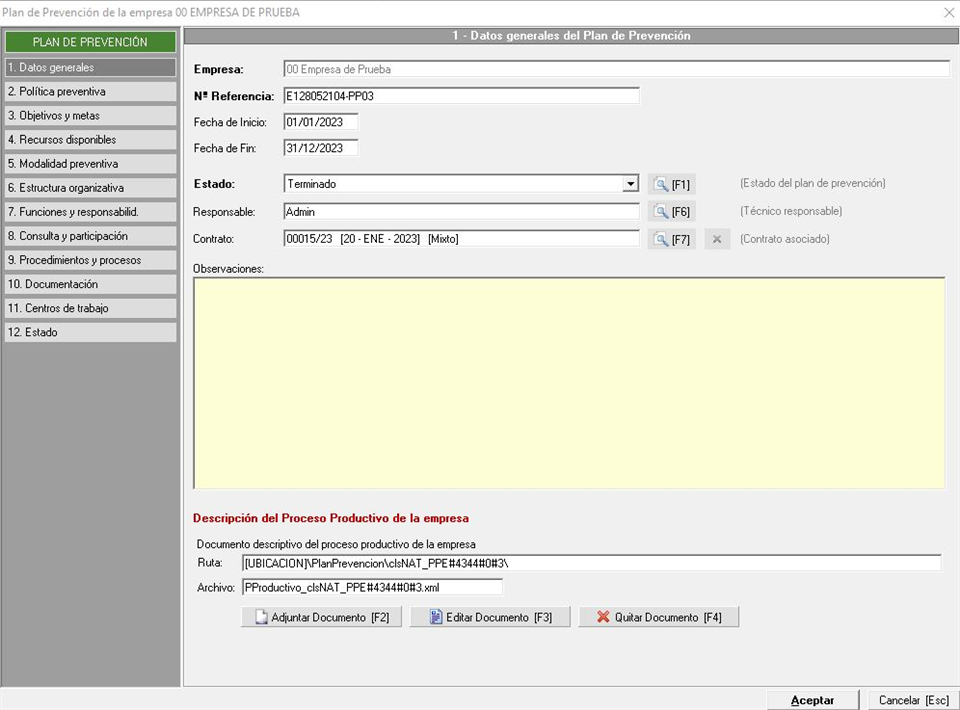
El campo Empresa viene cumplimentado y bloqueado con la empresa en la que nos encontramos en el momento de crear el Plan de Prevención. Seguidamente tenemos el campo Nº Referencia donde Prevengos, de manera automática, establece un código seguido de PP03 que indica el número de parte, en este caso es el tercero. Los siguientes campos, referentes a las fechas de inicio y fin, nos permitirán indicar el periodo de vigor que va a tener el plan de prevención. Posteriormente estos campos se usan, por ejemplo, para tener en cuenta el plan de prevención en la memoria anual.
El campo Estado, el cual es obligatorio, nos permite catalogar el plan de prevención en función de la fase en la que se encuentra (diseñado, iniciado, terminado...). Seguidamente indicamos el responsable, a partir de los usuarios de Prevengos, que va a ser el que elabore el plan de prevención. En caso de que tengamos contratado el módulo de administración, podemos vincular el plan de prevención con el contrato existente de la empresa en dicho módulo, este dato es solo informativo. A continuación, el campo Observaciones permite al técnico indicar cualquier dato adicional al Plan de Prevención que no tengan cabida en el resto de apartados.
En la parte inferior encontramos el apartado de Descripción del Proceso Productivo de la empresa, el cual nos permite adjuntar un documento externo para indicar el proceso productivo de la empresa. Apartados como este lo encontraremos en otras pestañas del formulario y tenemos que tener en cuenta lo siguiente:
NOTA: Siempre que nos permita añadir un documento externo vamos a poder incluirlo en el informe cuando lo genere Prevengos. Para que no haya problemas el documento adjunto debe tener un formato compatible con Word, como puede ser otro documento de Word o una imagen (JPG, PNG,...). No es compatible el formato PDF por lo que se debe de evitar insertar un documento en este formato, así como evitar también los conversores de PDF a WORD ya que insertan saltos de sección y saltos de columna que provocan problemas de impresión. En caso de que tengamos un documento PDF y queramos adjuntarlo para que se imprima se deberá convertir en formato de imagen (jpg, png,...)
3. Política preventiva
Apartado donde indicaremos la política preventiva de la empresa, para lo que podemos hacerlo de dos maneras, o bien con un documento externo o añadiendo los elementos directamente desde el mantenimiento, tal y como podemos ver en la siguiente imagen:
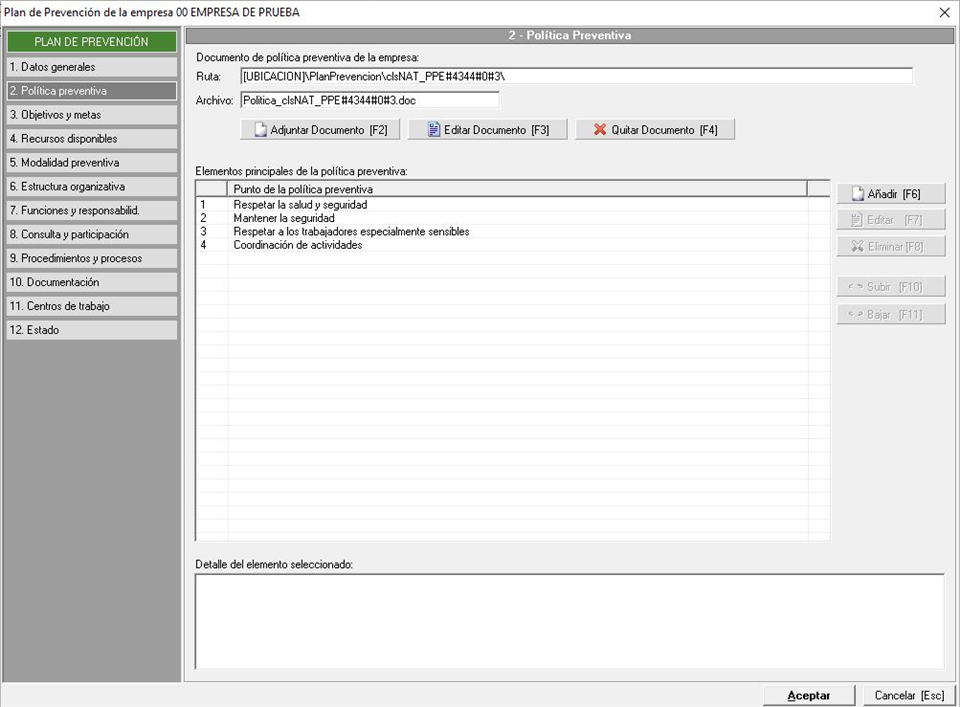
En la parte superior podemos añadir un documento externo que posteriormente tendremos la posibilidad de incluirlo dentro del documento que genera Prevengos del plan de prevención. Sobre el documento es importante tener en cuenta las restricciones que indicamos aquí.
Seguidamente tenemos la opción de añadir elementos de la política preventiva desde su correspondiente mantenimiento mediante el botón  . Tras hacerlo se nos mostrará el mantenimiento de una manera similar a la siguiente imagen:
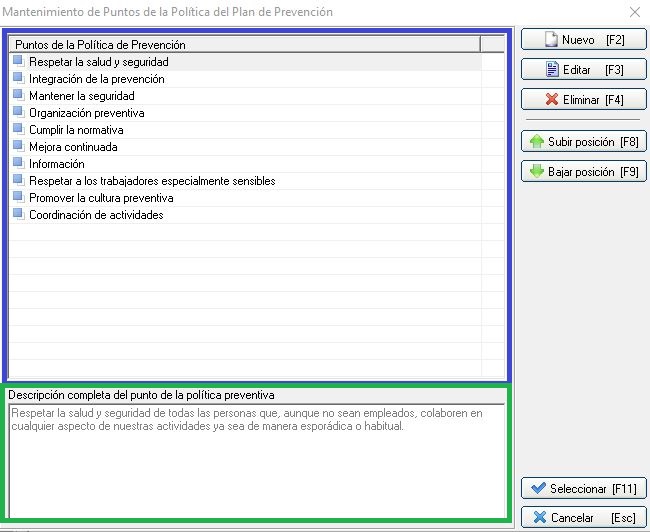
Podemos apreciar en este mantenimiento que disponemos de dos partes. En la parte superior disponemos de los puntos de la política de prevención y cuando seleccionamos uno se nos muestra en la parte inferior la descripción completa. Cuando damos de alta o editamos un elemento de este mantenimiento podemos indicar una descripción para cada punto de la política, de tal manera que será impresa en el momento de generar el documento del Plan de Prevención.
Una vez hayamos añadido todos los puntos que consideremos necesarios disponemos de los botones, en la parte derecha, para Subir y Bajar los elementos del listado de tal manera que podemos establecer en que orden queremos que aparezcan. En el momento de la impresión se mantendrá el mismo orden.
4. Objetivos y Metas
Esta pestaña tiene el mismo aspecto que la anterior y en este caso indicaremos los objeticos y metas que persigue el Plan de Prevención. De la misma manera que en el punto anterior podemos hacerlo de dos maneras diferentes, con un documento externo o añadiendo los elementos directamente desde el mantenimiento, tal y como podemos ver en la siguiente imagen:
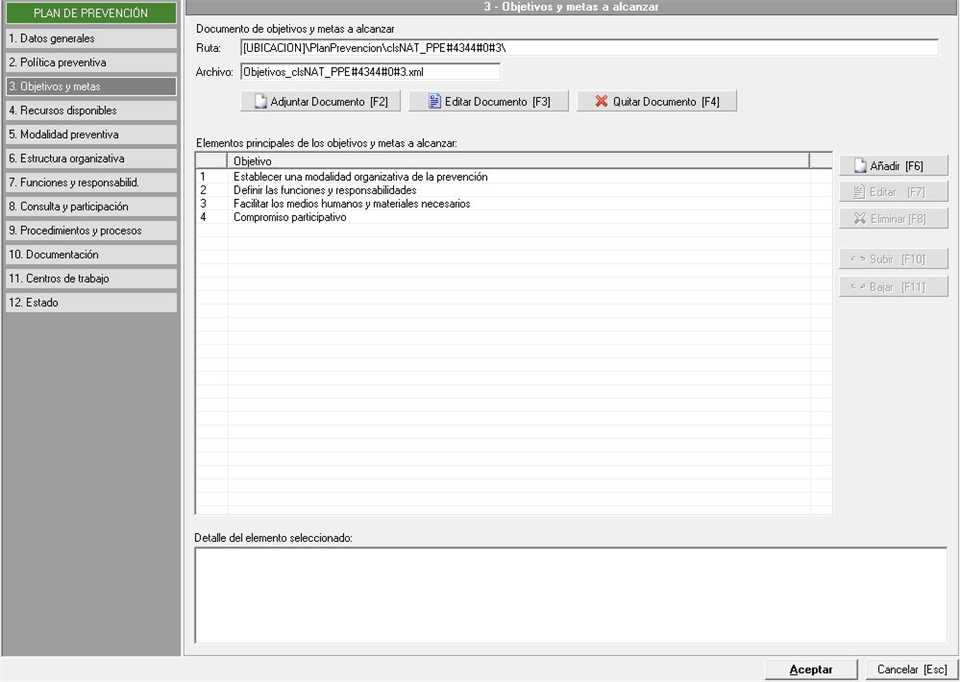
En la parte superior podemos añadir un documento externo que posteriormente tendremos la posibilidad de incluirlo dentro del documento que genera Prevengos del plan de prevención. Sobre el documento es importante tener en cuenta las restricciones que indicamos aquí.
Seguidamente tenemos la opción de añadir elementos sobre los objetivos y metas a alcanzar desde su correspondiente mantenimiento mediante el botón . Tras hacerlo se nos mostrará el mantenimiento de una manera similar a la siguiente imagen:
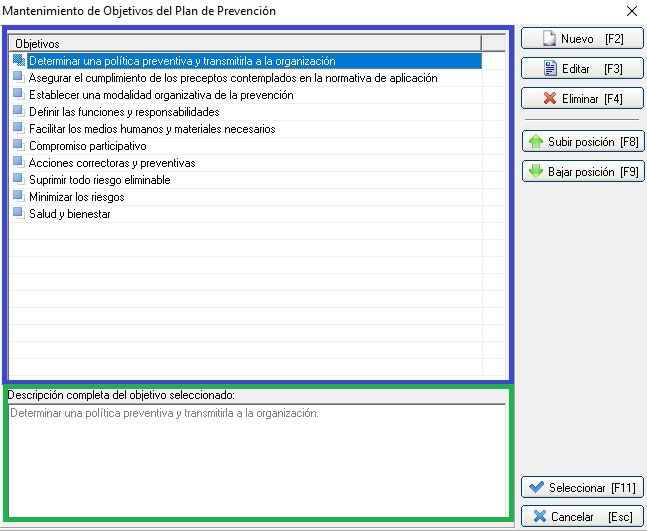
Podemos apreciar en este mantenimiento que disponemos de dos partes. En la parte superior disponemos de los objetivos del Plan de prevención y cuando seleccionamos uno se nos muestra en la parte inferior la descripción completa. Cuando damos de alta o editamos un elemento de este mantenimiento podemos indicar una descripción para cada objetivo o meta, de tal manera que será impresa en el momento de generar el documento del Plan de Prevención.
Una vez hayamos añadido todos los puntos que consideremos necesarios disponemos de los botones, en la parte derecha, para Subir y Bajar los elementos del listado de tal manera que podemos establecer en que orden queremos que aparezcan. En el momento de la impresión se mantendrá el mismo orden.
5. Recursos Disponibles
En este apartado vamos a indicar los recursos disponibles para el Plan de Prevención. Estos recursos pueden ser económicos (proveniente de un mantenimiento), recursos materiales (proveniente de un mantenimiento) y recursos humanos (pueden añadirse desde un mantenimiento y/o desde los trabajadores de la empresa). La pantalla que se nos muestra es similar a la siguiente imagen:
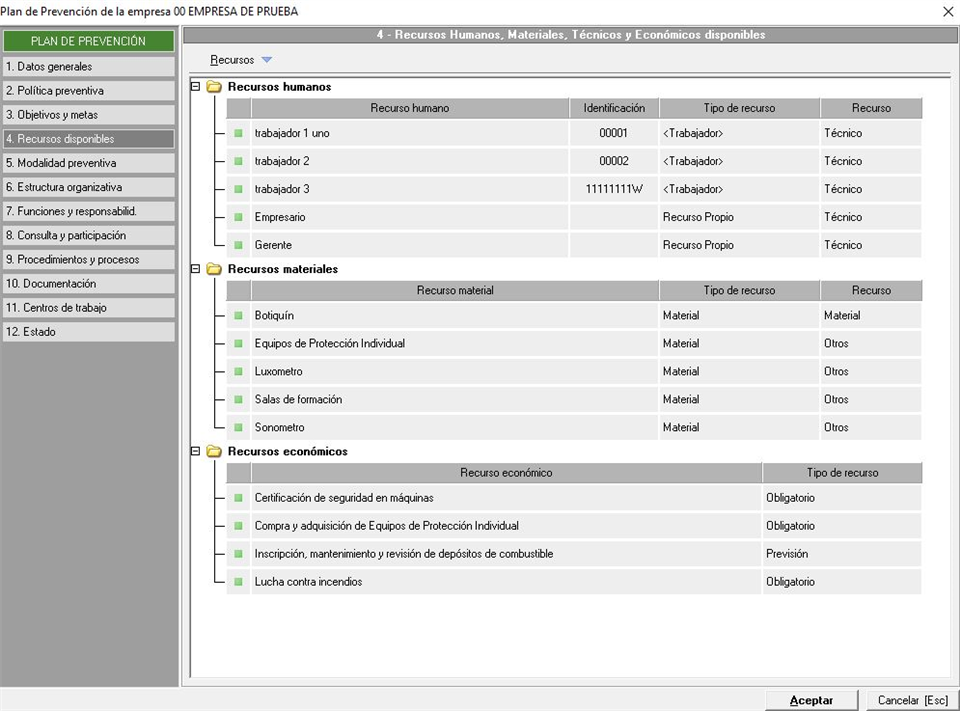
Usaremos las opciones disponibles en el desplegable Recursos para añadirlos o para crearlos. En caso de añadirlos se nos abre su correspondiente mantenimiento para que seleccionemos los que queremos insertar, en caso de crearlo con la opción Nuevo lo estaremos haciendo solo para este plan de Prevención, no se creará en el mantenimiento, con lo cual no lo tendremos disponible en caso de que queramos añadir posteriormente en otro Plan de Prevención.
A continuación detallaremos datos significativos para cada uno de ellos:
- Recursos Humanos. Al seleccionarlo nos permite elegir entre trabajadores de la empresa (recursos propios) o desde su correspondiente mantenimiento. Dentro del mantenimiento, en caso de crear un elemento, debemos de establecer el tipo de recurso y la clasificación del mismo (si es personal técnico, sanitario u otros).
- Recurso Material. Solo añadiremos elementos provenientes de su correspondiente mantenimiento. Dentro del mantenimiento, en caso de crear un elemento, debemos de establecer el tipo de recurso y la clasificación del mismo (si es personal técnico, sanitario u otros)
- Recurso Económico. Solo añadiremos elementos provenientes de su correspondiente mantenimiento. Dentro del mantenimiento, en caso de crear un elemento, debemos de establecer el tipo de recurso económico.
Para las tres opciones disponemos de la opción "Nuevo recurso" con el que damos de alta un recurso, del tipo que sea, pero directamente en el plan de prevención, no se crea en su mantenimiento correspondiente.
6. Modalidad Preventiva
Apartado donde indicaremos todo lo referente quien asume la modalidad preventiva y los órganos de representación, en una pestaña similar a la siguiente imagen:
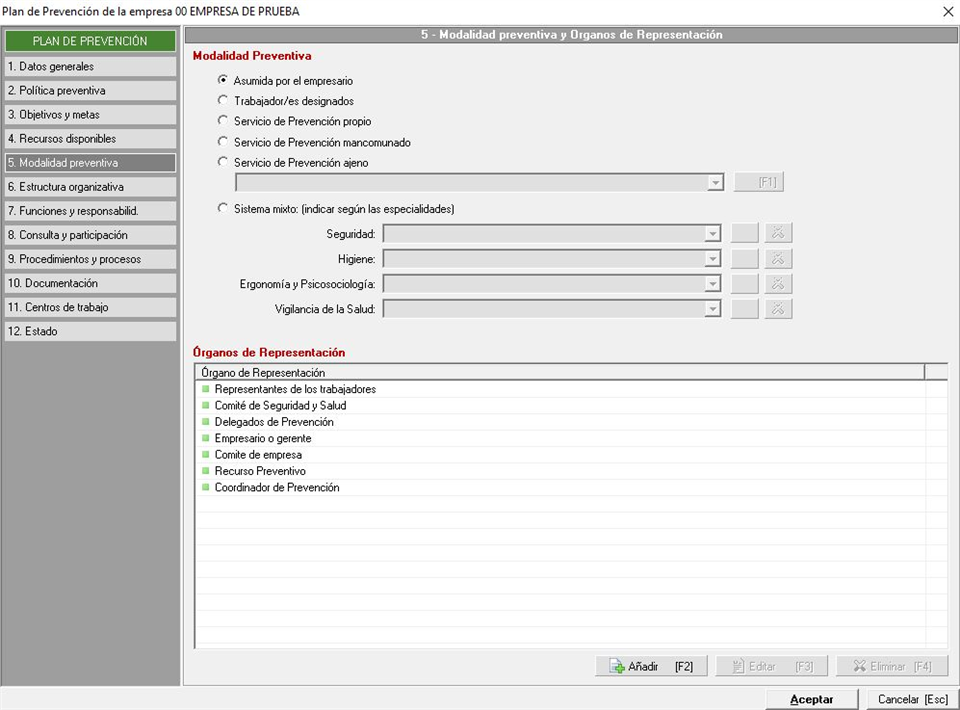
Sobre quien asume la modalidad preventiva podemos indicar una de las siguiente opciones:
- El empresario
- Trabajadores designados
- Servicio de Prevención propio
- Servicio de Prevención mancomunado
- Servicio de Prevención Ajeno. En este caso indicaremos, mediante su correspondiente mantenimiento, la empresa encargada de ello.
- Sistema Mixto. Cuando la modalidad preventiva sea asumida por diferentes servicio de prevención en función de la especialidad indicaremos esta opción. Una vez habilitada tendremos cuatro opciones (Seguridad, Higiene, Ergonomía/Psicosociología y Vigilancia de la salud), cada una de ellas dispondrá de un desplegable donde seleccionaremos el servicio de prevención encargado. Estas opciones provienen del mantenimiento igual que el apartado anterior.
Nos centramos ahora en el apartado inferior relativo a los órganos de representación, donde el técnico puede añadir a todos los que considere con el botón  situado en la parte inferior. Al hacerlo se muestra el mantenimiento de Órganos y representación donde se debe seleccionar a los que se desea añadir o, en su defecto, crearlos si no existen.
7. Estructura organizativa
En este apartado crearemos la estructura organizativa y ordenaremos jerárquicamente estos elementos, para ello los añadiremos desde la parte superior y posteriormente estableceremos un orden jerárquico en la parte inferior, tal y como podemos ver en la siguiente imagen:
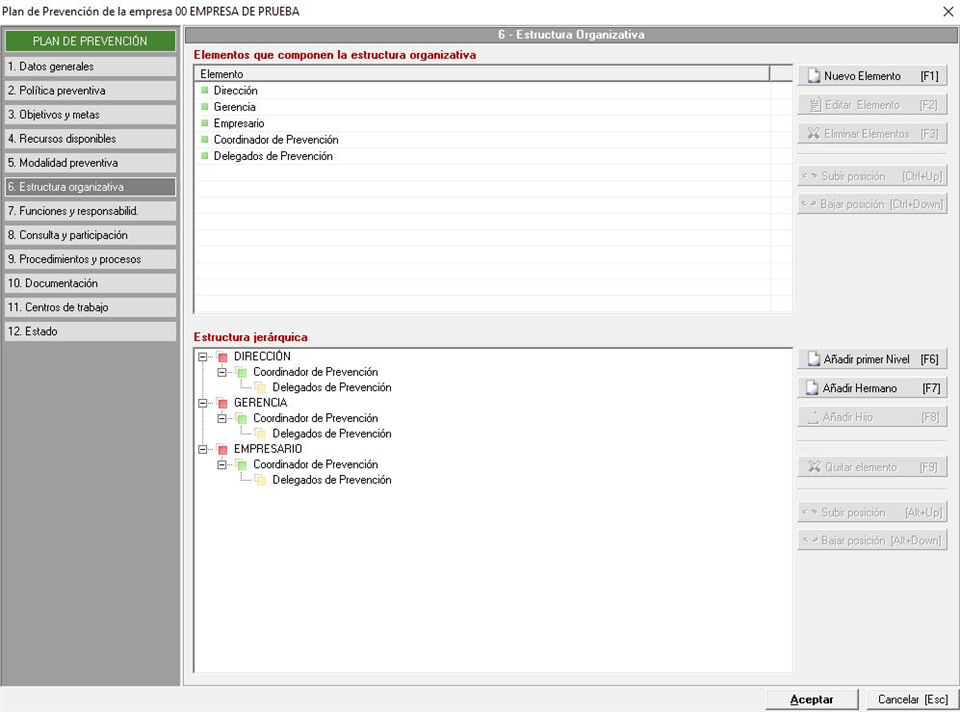
Empezamos viendo los elementos que componen la estructura organizativa, los cuales mediante el botón  podremos añadirlo desde su correspondiente mantenimiento. Dentro del mantenimiento disponemos de una serie de elementos, podemos editarlos o crear nuevos con el fin de añadirlos al plan de prevención. En cualquier caso, al crearlos o al editarlos, se mostrarán los datos del elemento que vemos en azul en la siguiente imagen. Dentro de esta ventana apreciamos un apartado de Funciones y responsabilidades predefinidas, es importante destacar que estas funciones se podrán "arrastrar" cuando cumplimentemos las funciones y responsabilidades del parte de inspección en la siguiente pestaña.
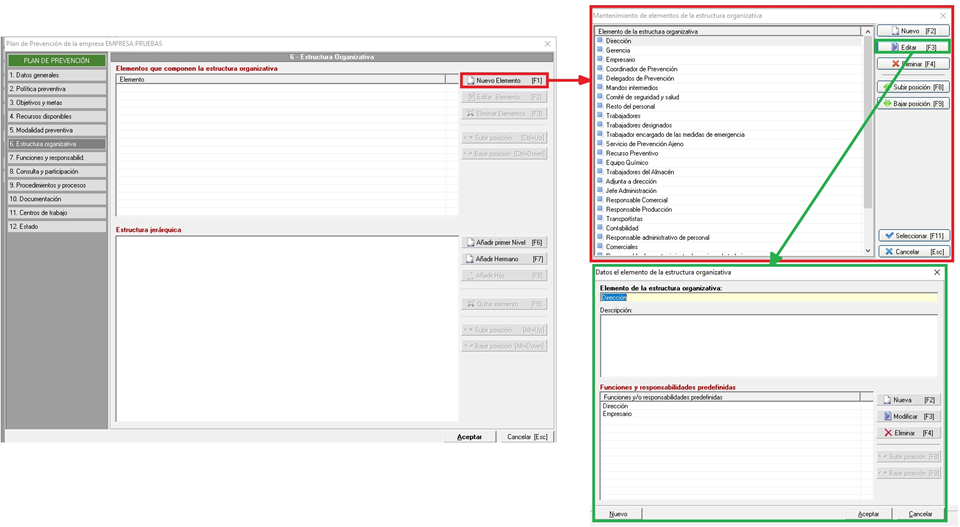
En la parte inferior de esta ventana encontramos la estructura jerárquica, y es en este punto donde debemos ordenar los elementos que hemos añadido previamente según su organigrama en la empresa. Debemos tener claro el funcionamiento del orden, en el que vamos a tener elementos que van a estar en un mismo nivel o en niveles superiores/inferiores dependiendo directamente de estos elementos. Para poder ordenador los elementos usaremos los botones situados a la derecha y que vamos a explicar en los siguientes puntos:
- Añadir primer nivel: Tras hacer clic se muestra una ventana con los elementos existentes en la estructura organizativa, donde seleccionaremos aquellos elementos que vamos a poner en el primer nivel. Si seleccionamos más de uno los estaremos insertando como "hermanos", tal y como vamos a ver en el siguiente punto.
- Añadir hermano: Haremos clic en este botón teniendo seleccionado algún elemento ya añadido, tras hacerlo se mostrará de nuevo la ventana con los elementos de la estructura organizativa para que seleccionemos aquellos que queremos añadir al mismo nivel del que tenemos seleccionado, o lo que es lo mismo, añadirlo como hermano.
- Añadir Hijo: Igual que en el caso anterior, haremos clic teniendo algún elemento de la estructura jerárquica seleccionado, se nos muestra el listado de elementos de la estructura organizativa para que seleccionemos aquellos que queremos añadir como dependientes del que tenemos seleccionado (como hijo). A tener en cuenta que cuando se muestra los elementos de la estructura organizativa se ocultaran aquellos elementos que existan en un nivel superior ya que no podremos repetir dentro de la misma parte del árbol.
- Quitar elementos: Eliminamos los elementos que tengamos seleccionados
- Subir/Bajar posición. Modificaremos el orden del elemento seleccionado siempre dentro del mismo nivel donde se encuentre.
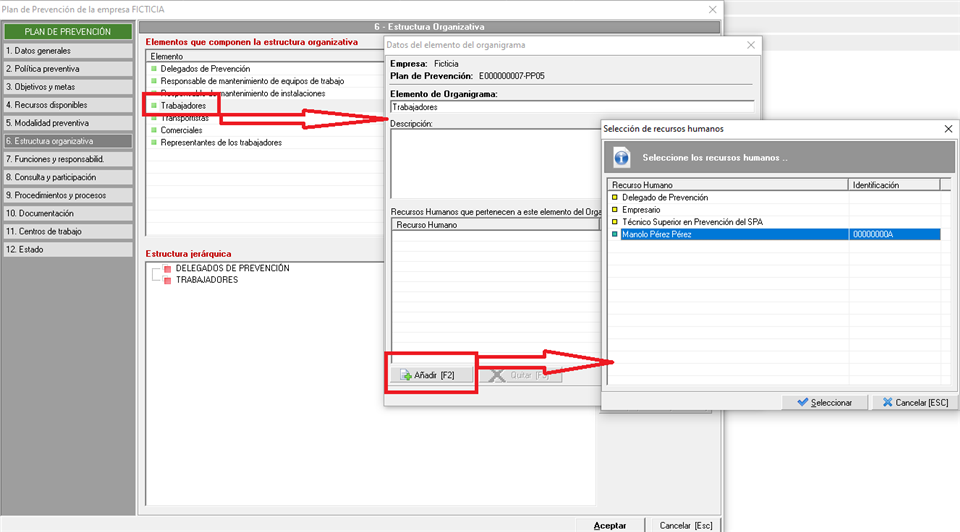
Por último, tendremos la posibilididad de identificar cada uno de los componentes con los recursos humanos disponibles en el plan. Abriendo los datos de cualquiera de los componentes que conforman la estructura organizativa, se nos habilitará una opción de “Añadir [F2]” en la que podremos seleccionar los distintos recursos humanos que hayamos incluído en el plan.
8. Funciones y responsabilidad
Dentro de este apartado vamos a introducir las funciones y responsabilidades en función de los elementos que hayamos insertado en el apartado anterior, dentro de la estructura organizativa. Recordemos, tal y como vimos en este punto, que los elementos que componen la estructura organizativa pueden estar relacionados, en el mantenimiento, con las funciones y responsabilidad propias.
Dentro de este apartado podemos importar automáticamente estas funciones del mantenimiento o bien, añadir manualmente aquellas que veamos oportunas. La pantalla que se nos muestra dentro de este apartado es similar a la siguiente imagen:
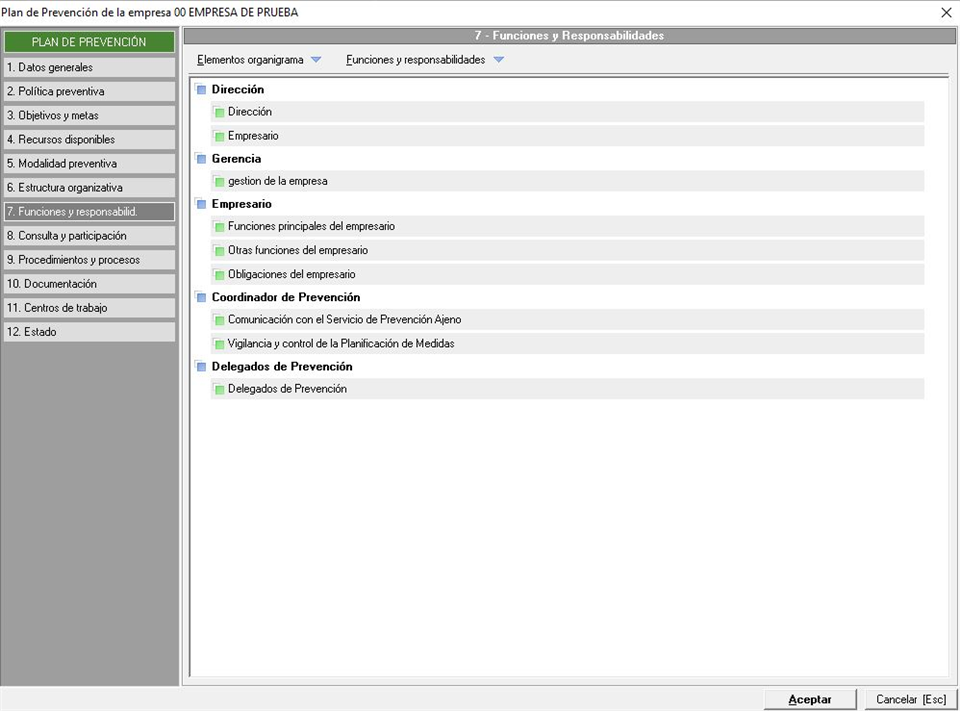
Empezaremos con el primer desplegable que nos encontramos, Elementos organigrama, donde encontramos las siguientes opciones:
- Importar organigrama actual [F1]: Esta opción nos recoge aquellos elementos que existan en la estructura organizativa, tal y como vimos en el apartado anterior. No solo no inserta los elementos existentes, también los relaciona con las funciones y responsabilidades que tengan relacionadas en su mantenimiento, tal y como vimos aquí.
- Añadir manualmente elementos de organigrama [F2]: Si con la opción anterior importamos todo el organigrama al completo, con esta opción podemos elegir que elementos del organigrama queremos importar. Debemos tener en cuenta que aquellos elementos que estén ya añadidos no nos aparecerán para volverlos a añadir, obviamente, se omitirán de manera automática.
- Eliminar elementos del organigrama seleccionados [F3]: Con esta última opción eliminamos aquellos elementos que tengamos seleccionados del listado que tenemos en pantalla.
Pasamos al siguiente desplegable que tenemos a la derecha, en este caso el de Funciones y responsabilidades. Antes de ver las opciones de las que disponemos vamos a ver cómo queda el organigrama tras importar los elementos de la estructura organizativa:
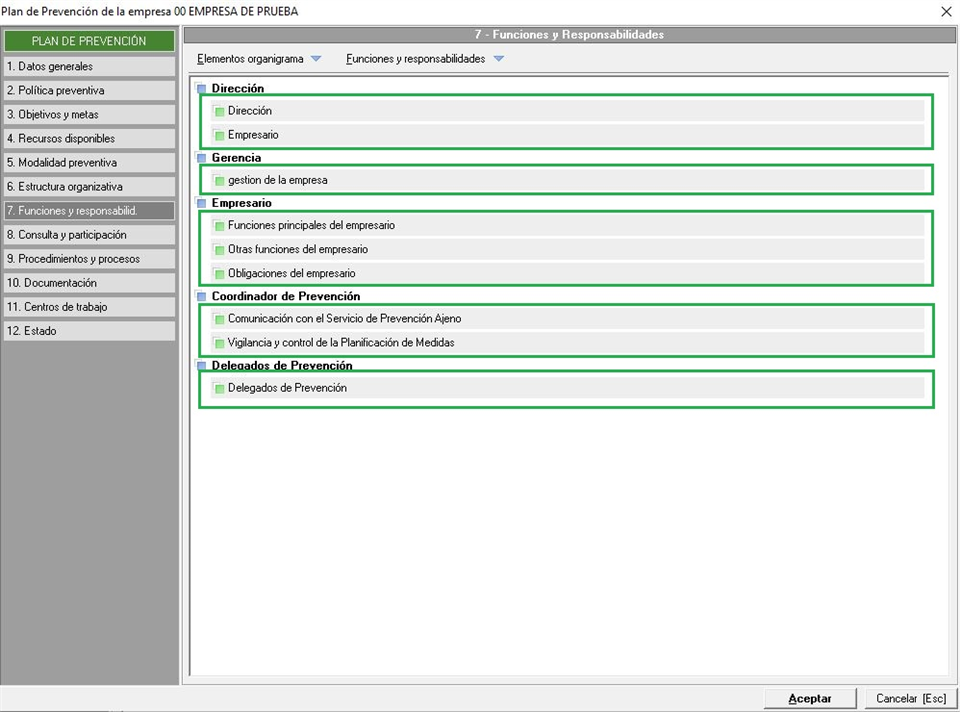
Como podemos apreciar, distinguimos claramente los elementos principales de la estructura organizativa ya que son aquellos que están en un primer nivel diferenciados con el icono  . De cada uno de ellos "cuelgan" las funciones y responsabilidades, las cuales hemos diferenciado mediante un recuadro verde. Estas funciones y responsabilidades son las que vamos a gestionar con este desplegable, donde encontramos las siguiente opciones:
- Añadir funciones/responsabilidades a los elementos seleccionados [F6]: Añadiremos funciones y responsabilidades a los elementos que tengamos seleccionados. Estas funciones podremos añadirlas desde las que tienen en su mantenimiento (y no estén ya añadidas) o podremos crear manualmente tantas como necesitemos.
- Editar función/responsabilidad seleccionada [F7]: En este caso debemos tener seleccionado una función o responsabilidad para que se muestre una ventana que nos permite editar el texto de la misma.
- Eliminar funciones/responsabilidades seleccionadas [F8]: Con esta herramienta eliminaremos del listado aquellas funciones y responsabilidades que tengamos seleccionadas.
- Mostrar detalle: Amplia el listado mostrando las descripciones de cada una de las funciones y responsabilidades existentes en el listado según lo indicado en su mantenimiento.
9. Consulta y Participación
Dentro de este apartado añadiremos los modelos de documentos relacionados con la consulta y participación en el plan de prevención. Se mostrará en una ventana similar a la siguiente imagen:
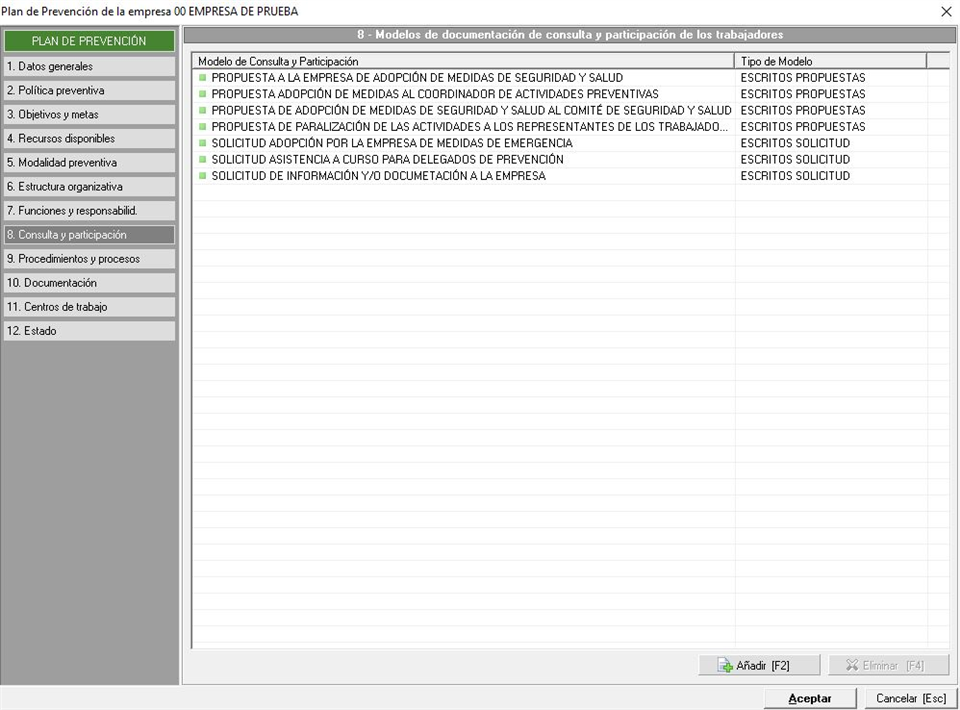
Realmente lo que vamos a añadir en este apartado son documentos, y lo haremos desde su correspondiente mantenimiento. Este mantenimiento se muestra al hacer clic sobre el botón  abriéndose de esta manera dicho mantenimiento basado en carpetas. Aquellos elementos ya añadidos se ocultaran automáticamente, y al editar o crear un elemento se nos muestra la siguiente ventana:
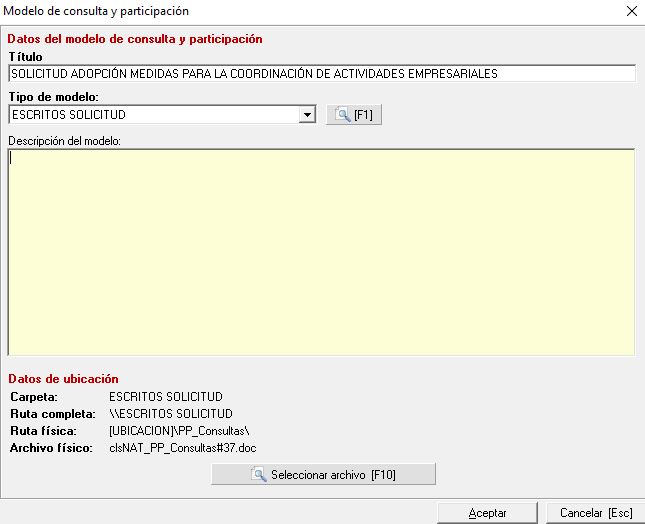
Como podemos apreciar, debemos indicar un título, un tipo de modelo (proveniente de un mantenimiento) así como una descripción del mismo. En la parte inferior insertaremos el documento que se va a incluir en el plan de prevención y que se incluirá en el documento que genera Prevengos siempre que el documento sea compatible para ello (evitar PDF, recomendamos formatos de Word o imagen).
10. Procedimientos y Procesos
En esta pestaña indicaremos todo lo referente a procedimientos organizativos y procesos técnicos que queremos incluir en el plan de prevención. El aspecto visual es similar a la siguiente imagen.
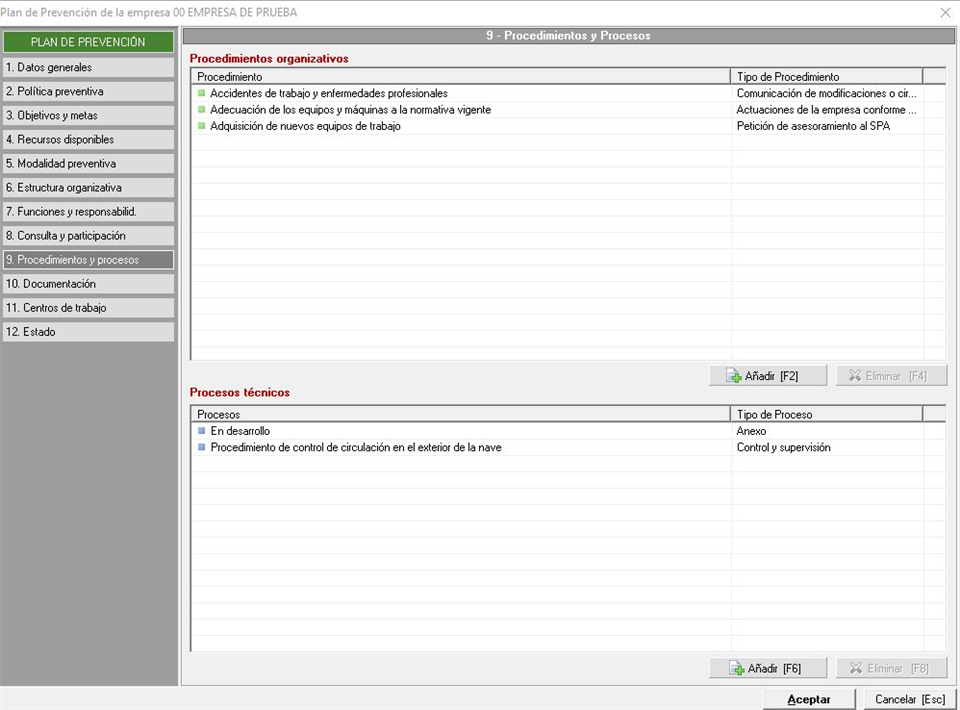
Vemos 2 partes claramente diferenciadas, en la parte superior añadiremos los procedimientos organizativos mientras que en la parte inferior haremos lo propio con los procesos técnicos. En ambos casos lo insertaremos desde su correspondiente mantenimiento, el cual será un mantenimiento organizado por carpetas donde tendremos diferentes elementos que son documentos que queremos adjuntar en el plan de prevención. De manera similar al punto anterior, en caso de que creemos o editemos un elemento, indicaremos un título, un tipo (desde un mantenimiento), una descripción y en la parte inferior el documento que queremos añadir y adjuntar. Estos documentos, siempre que estén en un formato compatible, se podran insertar en el documento que genera Prevengos.
11. Documentación
En esta pestaña indicaremos aquellos documentos que no tienen cabida en las anteriores pestañas pero nos interesa adjuntarlas al plan de prevención e imprimirlo en el documento que genera Prevengos. La pestaña que se muestra es similar a la siguiente imagen:
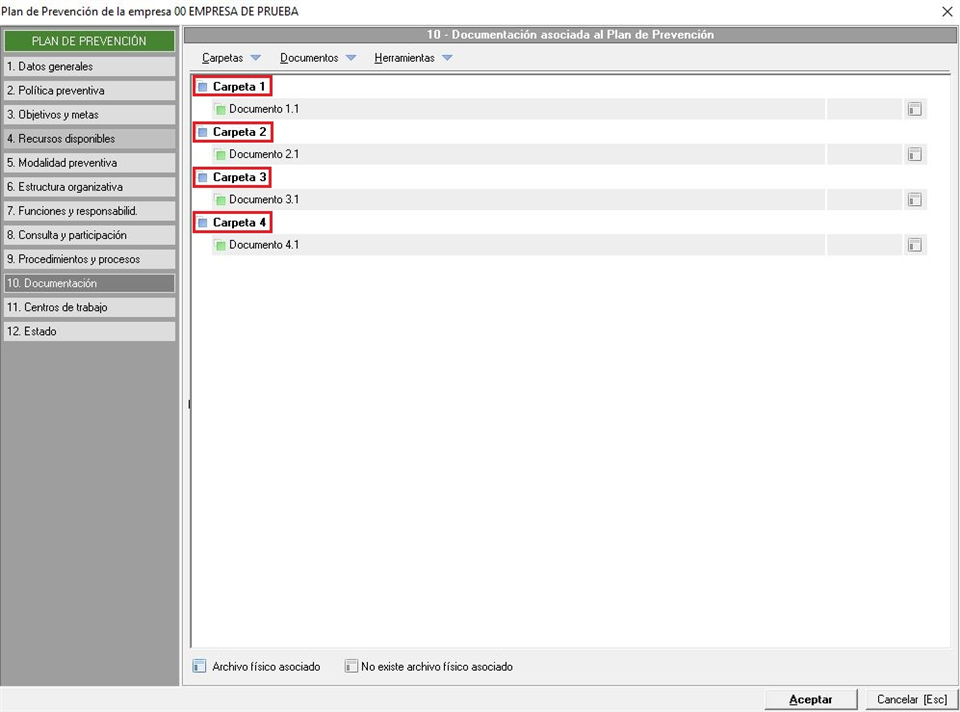
Como apreciamos en la imagen, podemos crear carpetas con el fin de organizar más eficientemente aquellos documentos que adjuntemos, estas carpetas las podremos gestionar desde el desplegable "Carpetas" donde encontramos las opciones para crear, editar y eliminar. Desde el desplegable "Documentos" podemos añadir, editar o eliminar un elemento, si usamos la opción para crear un nuevo documento se nos muestra la siguiente ventana:
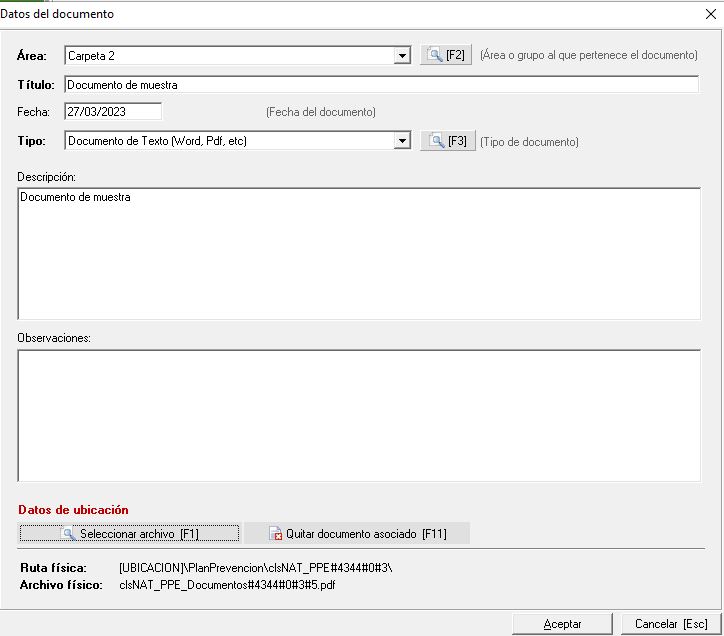
Como podemos apreciar, debemos indicar la carpeta donde queremos insertar el documento, un título para el mismo, una fecha y una descripción. En la parte inferior adjuntaremos el documento con el botón 
Debemos de tener en cuenta que al imprimir el documento del plan de prevención (podemos ver el manual aquí), tenemos la posibilidad de indicar que se inserten los documentos adjuntos en esta pestaña, por lo que se insertaran todos los existentes, no pudiendo discriminar aquellos que queremos/no queremos incluir.
Por último, desde el desplegable "Herramientas" podemos visualizar el documento o cambiarlo de carpeta.
12. Centros de trabajo
En esta pestaña indicaremos los centros de trabajo existentes en la empresa que están incluidos en el plan de prevención. La pestaña que se nos muestra es similar a la siguiente imagen:
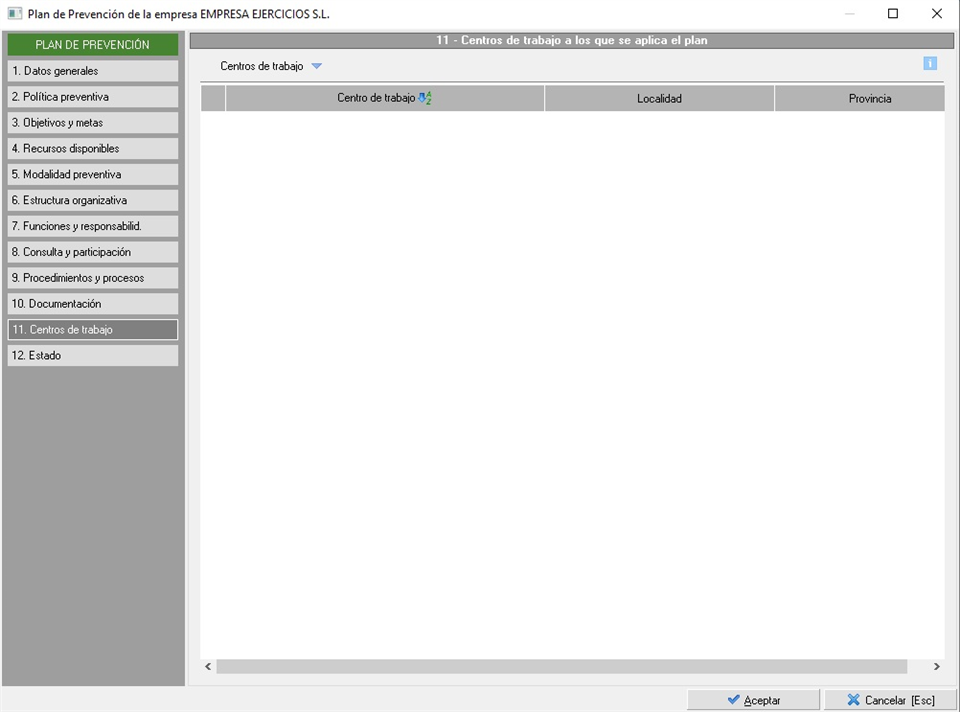
Mediante el botón  situado en la parte inferior podremos seleccionar, de los centro de trabajo activos de la empresa, aquellos que queremos insertar como incluidos en el plan de prevención.
13. Estado
En esta última pestaña gestionaremos el estado del plan de prevención, en una pantalla similar a la siguiente imagen:
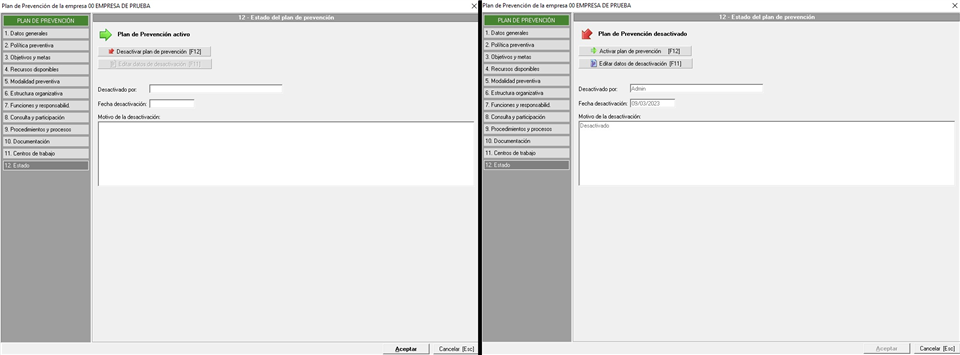
Un plan de Prevención puede tener estado de activo o desactivado, por ello podemos ver en la imagen izquierda en el que el elemento está activo. En la imagen de la derecha vemos como sería la pantalla en caso de estará desactivado, teniendo en cuenta que al hacerlo Prevengos nos solicitará la fecha y el motivo de cierre, los cuales se muestran en esta imagen.