1. Introducción
Prevengos permite mantener un listado de plantillas para las notificaciones SMS que pueden enviarse desde el aplicativo. El uso de plantillas evita tener que redactar el mismo texto en cada ocasión, agilizando el proceso de comunicación con trabajadores y clientes.
Para poder realizar envíos de SMS desde Prevengos es necesario contratar saldo con MENSATEK, servicio externo e independiente de Prevengos, y llevar a cabo la configuración correspondiente en el aplicativo según se indica en el manual específico disponible para tal fin.
2. Configuración
Para su configuración ha de acceder al formulario Herramientas de configuración de Prevengos, y al bloque CONFIGURACIÓN DE ENVÍO DE CORREO ELECTRÓNICO CON PREVENGOS, con el menú Configuración > Configuración de Prevengos.
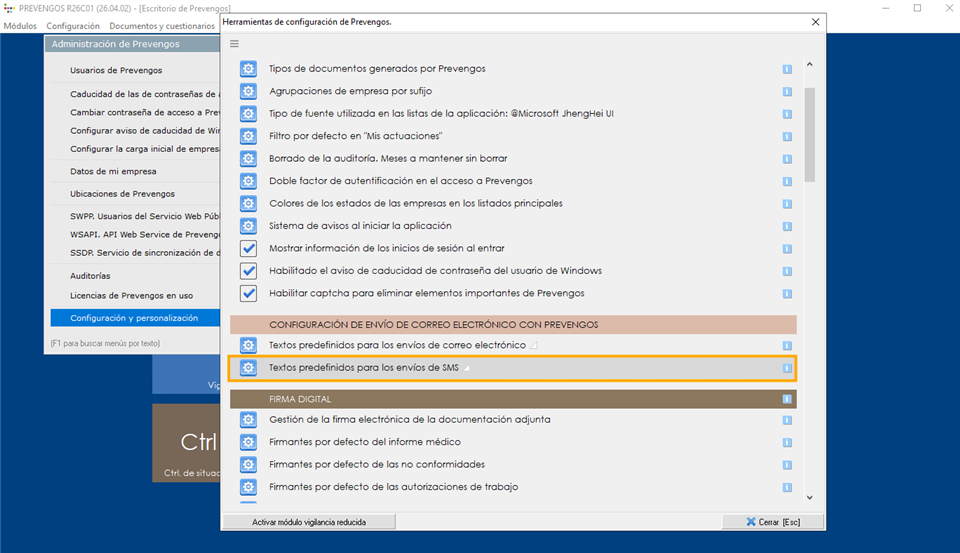
Al final del bloque tendrá el acceso Plantillas de textos para los envíos de SMS, al que podrá acceder con el icono  si posee los permisos correspondientes.
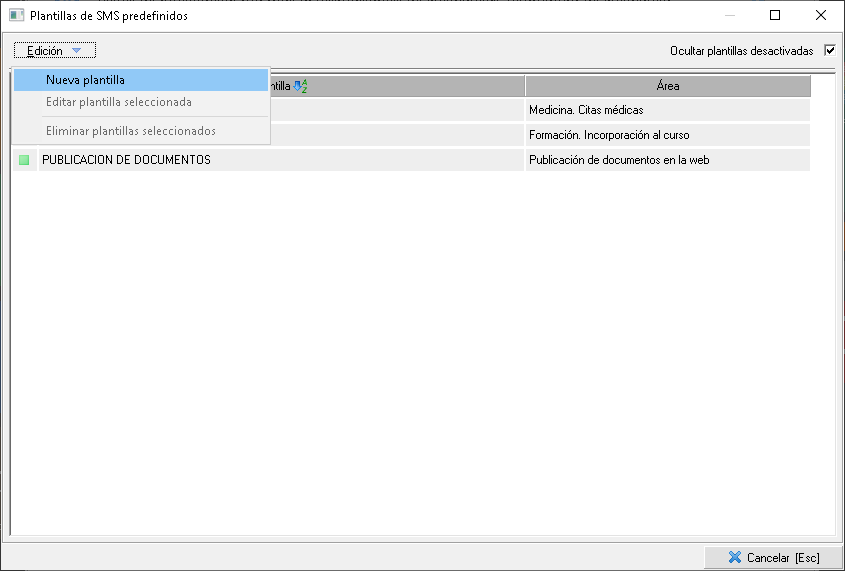
El formulario muestra las plantillas ya creadas, si las hubiese. Por defecto sólo muestra las plantillas activas, pero desmarcar el check Ocultar plantillas desactivadas, en la esquina superior dcha., permite visualizar las desactivadas.
El menú Edición > Nueva plantilla da acceso a la pantalla para nuevos registros.
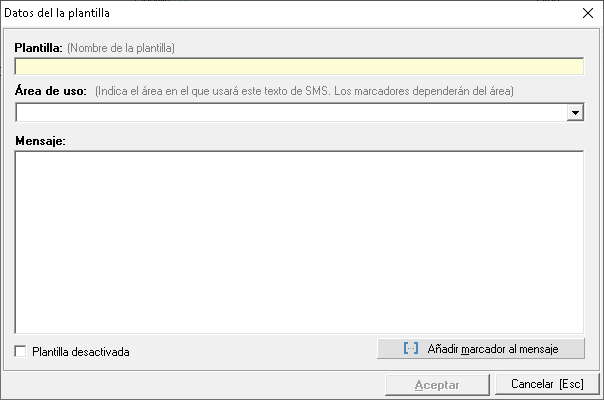
El formulario del nuevo registro de plantilla dispone de los campos obligatorios para la habilitación del botón Aceptar:
- Plantilla
Permite establecer el nombre del registro a usar en las notificaciones por SMS. - Área de uso
Indica el área en el que se usará la plantilla para la notificación y habilita los marcadores a usar en el mensaje con el botón [···] Añadir marcador al mensaje. Según el área dispone de unos marcadores disponibles. - Mensaje
Permite redactar el texto de la notificación que, según el área de uso asignada, podrá combinar con marcadores que obtendrán datos del aplicativo.
Recuerde que los SMS tienen un máximo de 160 caracteres. Puede ver los marcadores disponibles pulsando sobre el botón 'Añadir marcador al mensaje'
El check Plantilla desactivada, esquina inferior izqda., deshabilita la plantilla para su uso.
3. Envío SMS
En distintos puntos de la aplicación existe la posibilidad de notificar al trabajador por SMS, para ello es imprescindible que el trabajador tenga definido su teléfono móvil en su ficha. En cada envío le permite seleccionar entre sus plantillas en función del área en la que se encuentre.
A continuación se detallan todos los puntos en los que puede notificar al trabajador por SMS:
- Cifrado de PDFs. Prevengos dispone de una configuración para que los documentos que se envíen a trabajadores vayan cifrados por PDF.
En la ficha de datos el trabajador, como indica la guía Proteger PDF a trabajadores con contraseña, puede enviar un SMS al trabajador con la clave correspondiente a todos sus PDFs.
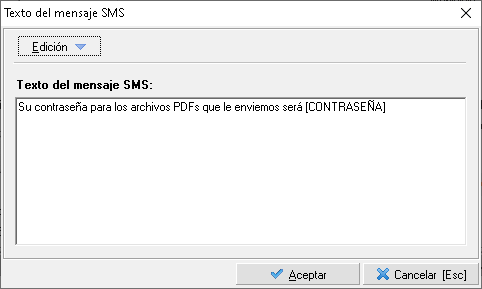
La plantilla seleccionada ha de tener el marcador [CONTRASEÑA]. El área de esta plantilla es 'Contraseñas. PDF'
- Notificación de formación. Aviso a los trabajadores de que han sido incluidos en una formación.
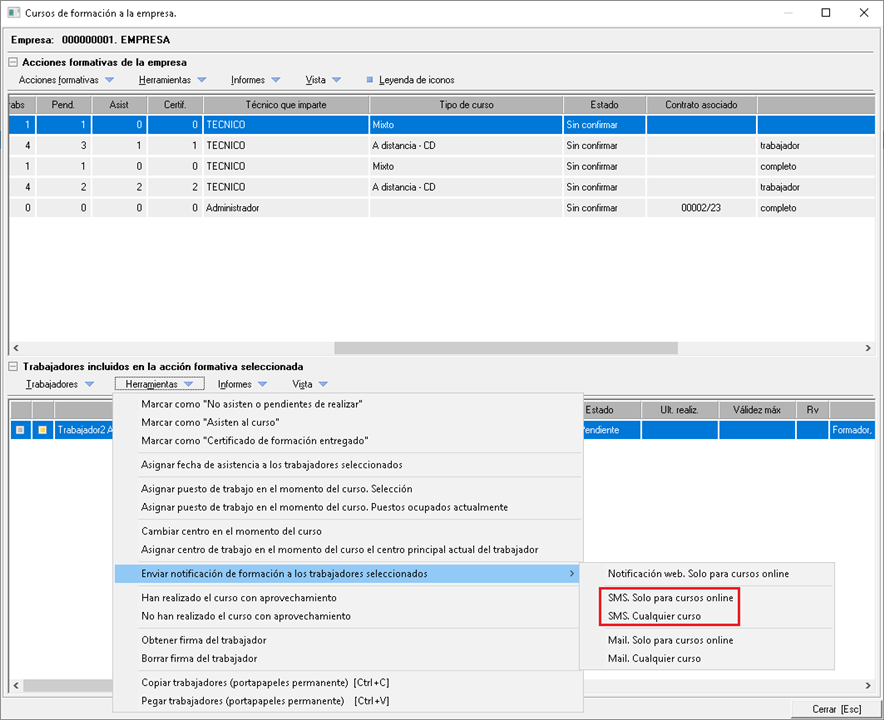
En la ficha formativa de la empresa, con una curso seleccionado para acceder al listado de los trabajadores incluidos, el menú Herramientas > Enviar notificación de formación a los trabajadores seleccionados permite el envío de SMS con opciones para cualquier curso y sólo cursos on-line.
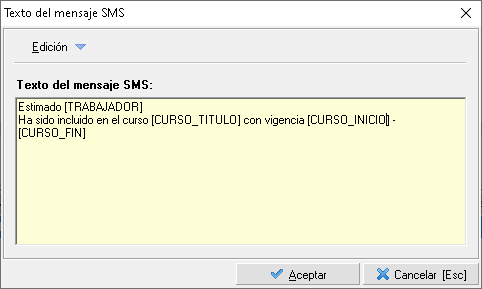
Recuerde que al crear la plantilla dispone de un botón [···] Añadir marcador al mensaje donde consultar los marcadores disponibles. En este área dispondrá marcadores del tipo:
· [CURSO_DESCRIPCION]
· [CURSO_FIN]
· [CURSO_INICIO]
· [CURSO_TITULO]
· [TRABAJADOR]
· [CURSO_DESCRIPCION_ONLINE]
· [CURSO_FIN_ONLINE]
· [CURSO_INICIO_ONLINE]
· [CURSO_TITULO]
· [TRABAJADOR]
Las áreas de esta plantillas son 'Formación. Incorporación al curso' y 'Formación. Incorporación al curso (solo e-learning)'
- Notificación de citas médicas. En una cita médica se puede notificar a los trabajadores para informarles de la fecha y lugar de su cita
Dispone de dos opciones para enviar esta notificación:
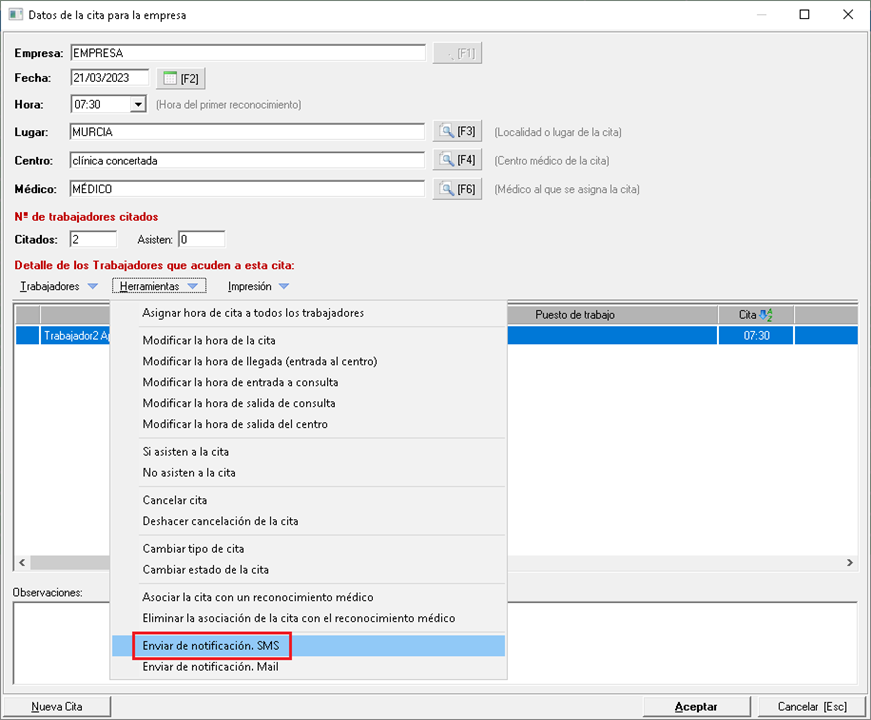
Desde la ficha de la cita a la empresa, seleccionando los trabajadores y con el menú Herramientas > Enviar notificación. SMS permite el envío.
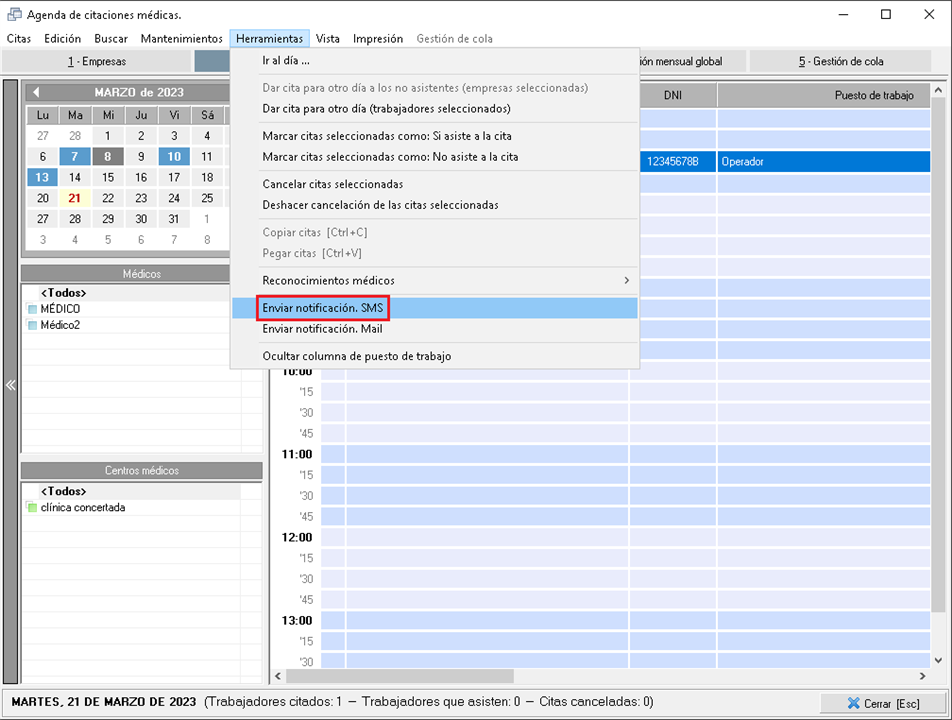
Desde la agenda médica, en la vista por trabajador. Seleccione los trabajadores y con el menú superior Herramientas > Enviar notificación. SMS permite el envío
Ejemplo de texto de envío:
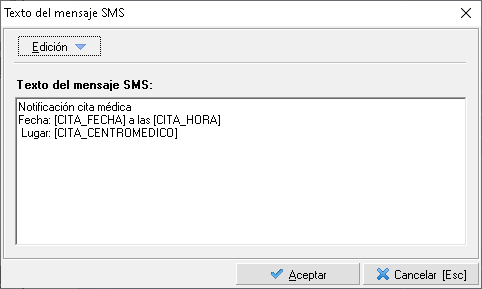
Recuerde que al crear la plantilla dispone de un botón [···] Añadir marcador al mensaje donde consultar los marcadores disponibles. En este área dispondrá marcadores del tipo:
· [CITA_CENTROMEDICO]
· [CITA_FECHA]
· [CITA_HORA]
· [CITA_MEDICO]
El área de esta plantilla es 'Medicina. Citas médicas'
- Notificación sobre reconocimiento médico. Desde la consulta de reconocimientos médicos dispone de una opción de notificar a los trabajadores. Este es un envío genérico para que le notifique lo que necesite al trabajador.
Este envío está disponible en el buscador de reconocimientos, ya en el listado resultante y con los registros correspondientes seleccionados, el menú Herramientas > Enviar notificación. SMS permite el envío.
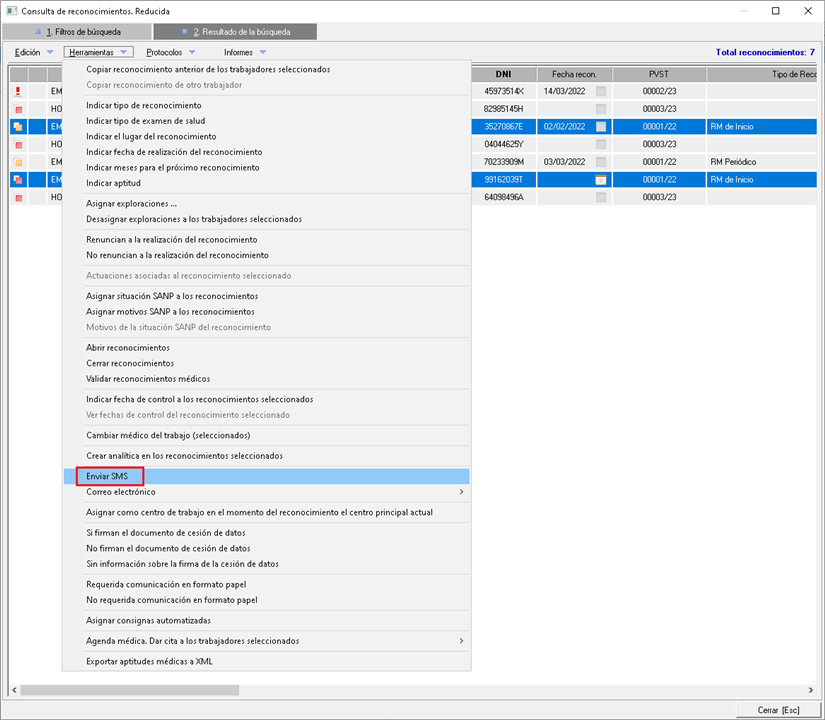
Las plantillas de este área no dispone de marcadores.
Ejemplo:
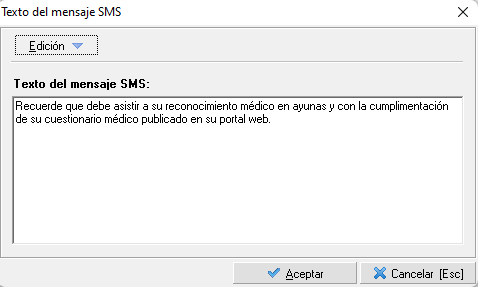
El área de esta plantilla es 'Medicina. Reconocimientos médicos'
- Publicación de documentos generados. Notificación a los trabajadores cuando le publica un documento en la web.
Ésto puede hacerlo desde el buzón de impresión, una vez generados los documentos correspondientes, el menú Herramientas > Enviar SMS (al trabajador asociado) permite el envío.:
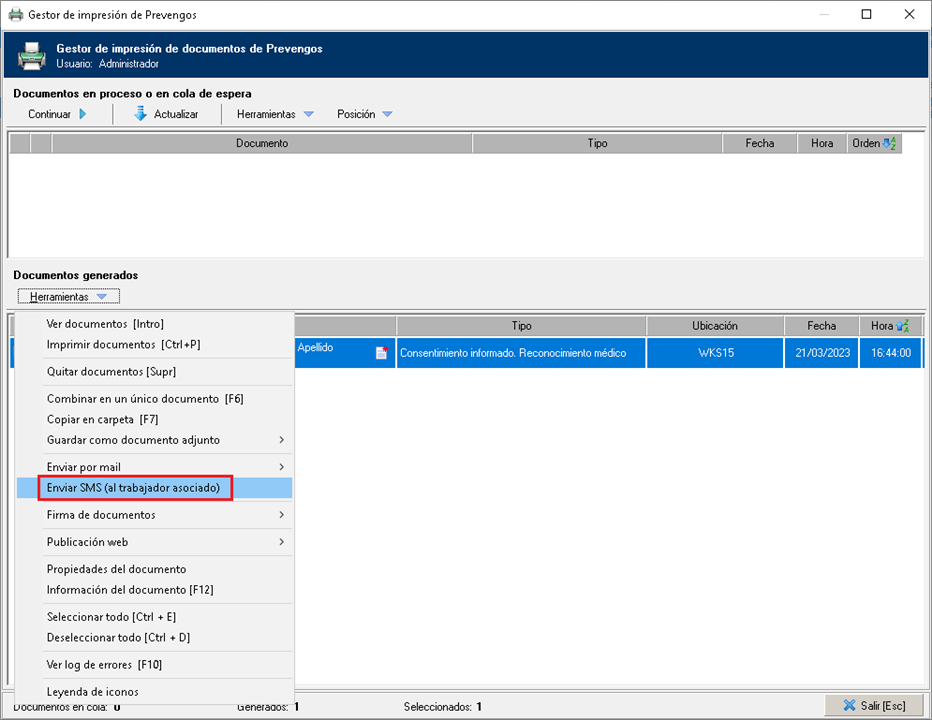
Ejemplo:
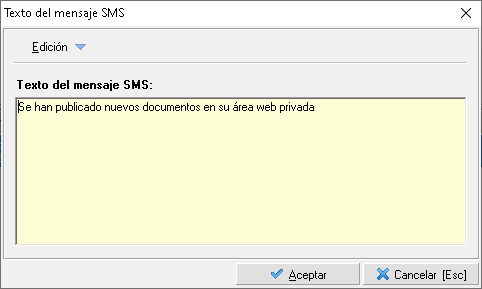
El área de esta plantilla es 'Publicación de documentos en la web'
- La creación de usuarios web también permite usar los SMS en el proceso, pero tiene configuración y uso específico como indica la guía Enviar enlace activación usuarios web rol trabajador por SMS. La plantilla para este envío no se configura en este mantenimiento.
- Recordatorio citas médicas, existe una configuración para enviar un recordatorio automático a los trabajadores sobre su cita médica. Este envío se configura tal y como se indica en el manual de configuración del área médica. La plantilla para este envío no se configura en este mantenimiento.
- Envío de pin doble factor, existe una configuración para establecer que los accesos a Prevengos y las webs tenga doble factor de autenticación. En esta configuración se puede establecer que el pin se mande por SMS. Este envío se configura tal y como se indica en el manual de configuración general de Prevengos. La plantilla para este envío no se configura en este mantenimiento.