1. Introducción
En este manual vamos a describir las funcionalidades de las herramientas de los PAA. Primero detallaremos las herramientas generales para los programas anuales y por último, las herramientas para realizar acciones masivas con las actividades.
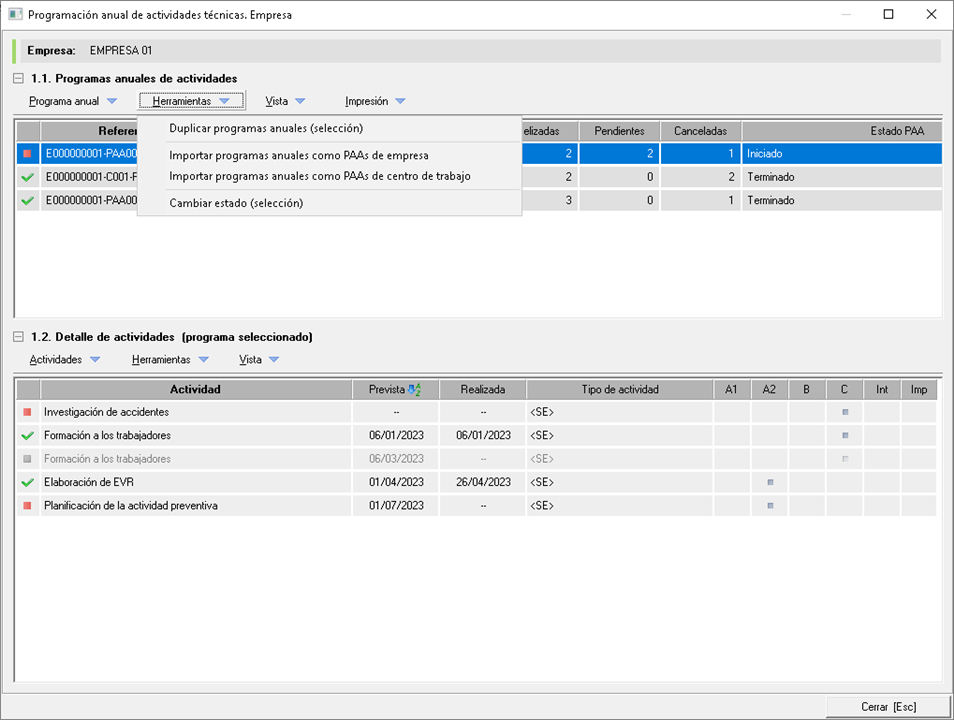
Las herramientas generales las encontraremos en la pantalla del listado de PAA, en la parte superior con el menú Herramientas; no confundir con las herramientas de las actividades (el que está situado en la parte inferior). Aquí tendrán las opciones necesarias para duplicar y copiar programas anuales.
2. Duplicar un PAA
Con esta opción se duplicará el PAA seleccionado. Este duplicado se realiza sobre el mismo elemento sobre el que está creado dicho PAA (empresa o centro). Suele utilizarse para hacer revisiones o renovaciones PAA.
Accedemos al mismo desde el desplegable "Programa anual" o haciendo clic derecho sobre el listado de PAA. Una vez seleccionado nos mostrará una ventana con diferentes opciones, similar a esta:
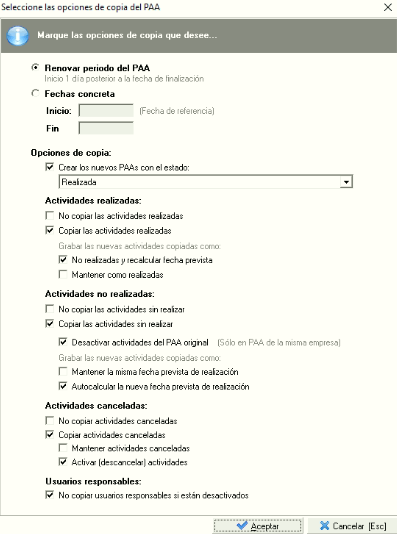
Tenemos diferentes campos que configurar en el proceso de duplicar el PAA, como son:
- Fechas del PAA, debemos elegir si se renueva iniciando el nuevo PAA el primer día posterior al PAA existente o, por el contrario, establecemos una fechas de inicio y fin siendo la de inicio la fecha como referencia para las actividades.
- Estado del PAA que se va a crear, pudiendo elegirlo de las opciones disponibles en su mantenimiento correspondiente. Si necesitamos crear un estado nuevo debemos de ir a la pantalla principal del módulo de prevención técnica, menú superior "Mantenimientos->Prevención técnica->Tipos de..." y seleccionamos Estados programa anual de actividades (PAA).
- Debemos elegir que se hace con las actividades en función de su estado:
- Actividades Realizadas: Podemos elegir no copiarlas o copiarlas. Si las copiamos podemos establecerlas como no realizadas (recalculando la fecha prevista) o mantenerlas como realizadas.
- Actividades No Realizadas: Podemos copiarlas o no copiarlas. Si elegimos copiarlas podemos elegir que se desactiven en el PAA original y/o que la fecha prevista se mantenga o se recalcule.
- Actividades Canceladas: Podemos copiarlas o no copiarlas. Si las copiamos podemos mantenerlas como canceladas o activarlas
- Usuarios Responsables donde debemos seleccionar si no copiamos los usuarios responsables si están desactivados.
Una vez seleccionemos las opciones deseadas hacemos clic en el botón Aceptar con lo que se duplica el PAA.
3. Importar PAA de otras empresas o centros como PAA de empresa.
Utilizando esta opción podrá copiarse un PAA de otra empresa u otro centro de trabajo como PAA de la empresa en la que se encuentra. Al seleccionarla se abrirá un formulario para la importación similar al de la herramienta anterior.
4. Importar PAA de otras empresas o centros como PAA de centro de trabajo.
Esta opción es similar a la anterior, pero en este caso se crearía un PAA para uno de los centros de la empresa en la que se encuentran.
En todos los casos anteriores, una vez ejecutada la herramienta se mostrará un formulario con varias opciones a elegir por el usuario, similar a la siguiente imagen:
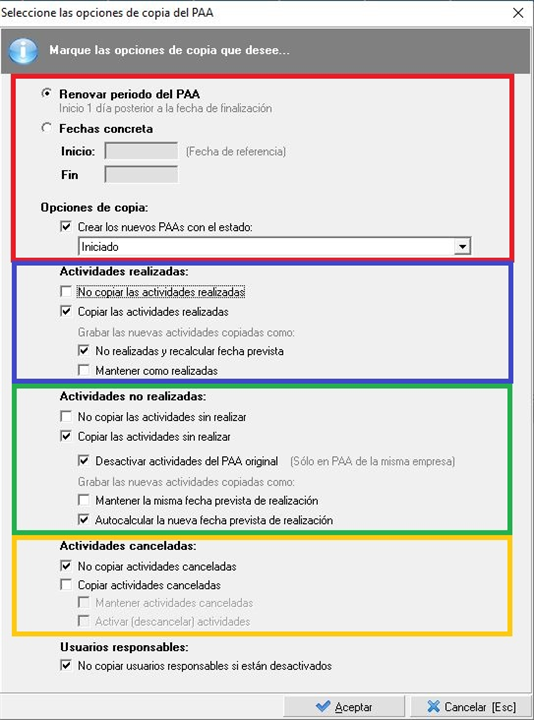
Con el fin de explicarlo mejor, hemos partido la imagen en diferentes partes en función del elemento que se vaya a copiar, de tal manera verán las siguientes opciones:
- Dentro de la parte marcada en rojo se indicarán los datos sobre el propio PAA, como pueden ser las fechas de inicio y fin, o pudiendo indicar que se quiere realizar una renovación (el PAA empieza al día siguiente de finalizar el que se está copiando, teniendo el mismo periodo de tiempo). Seguidamente podrán indicar el estado que va a tener el PAA destino.
- Referente a las actividades que están marcadas como realizadas (recuadro azul), se indicará el estado que van a tener esas actividades en el PAA destino, pudiendo indicar que se van a mantener como realizadas o como no realizadas También podrán indicar si quieren recalcular una fecha prevista para las mismas o incluso omitirlas (no copiarlas) en el nuevo PAA.
- En el recuadro verde indicaremos lo propio pero con aquellas actividades que están marcadas como no realizadas en el PAA origen, pudiendo elegir si queremos copiarlas o no copiarlas. En caso de que queramos copiarlas, podemos hacerlo pero dejando la actividad como desactivada, mantener la misma fecha prevista que tenía en el PAA origen o calcular la nueva fecha prevista según la fecha de inicio del PAA destino.
- Sobre las actividades canceladas (recuadro amarillo), podemos elegir entre copiarlas o no copiarlas, pudiendo elegir entre copiarlas como canceladas o activas en el PAA destino.
Por último elegiremos, con el correspondiente check, si queremos copiar también los responsables que estén establecidos en aquellas actividades que hemos seleccionado para que se copien.
5. Cambiar estado
Recordemos que en el formulario del PAA disponemos del campo donde indicamos el estado del propio programa, tal y como podemos ver en la siguiente imagen:
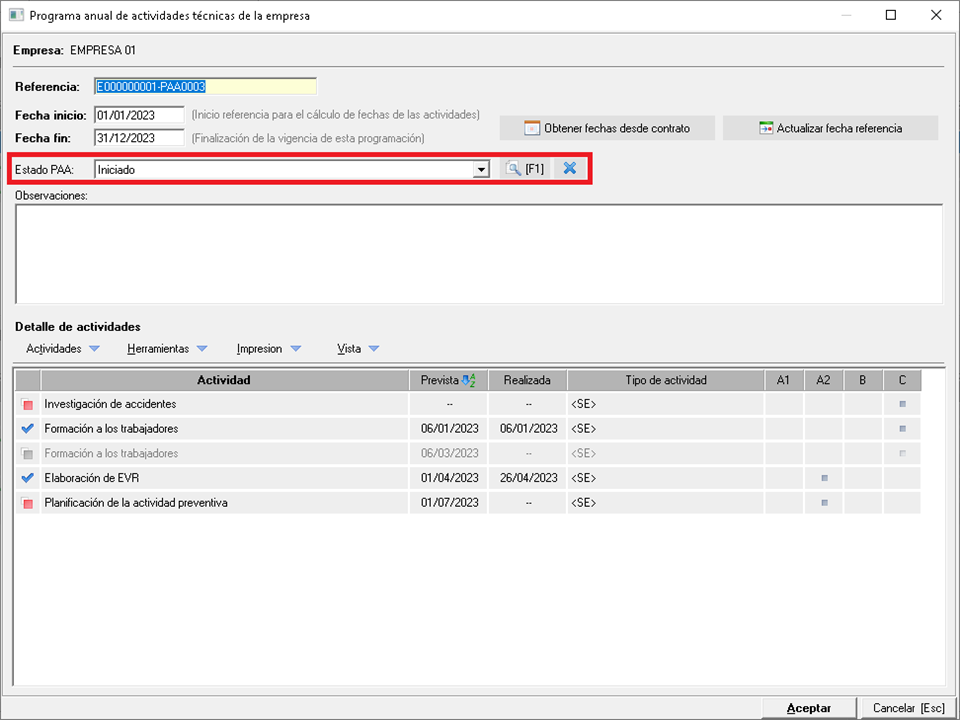
Con esta herramienta podemos cambiar este campo a todos los PAA que tengamos seleccionados, evitando editar uno a uno con el fin de cambiar este dato.
6. Herramientas de las actividades
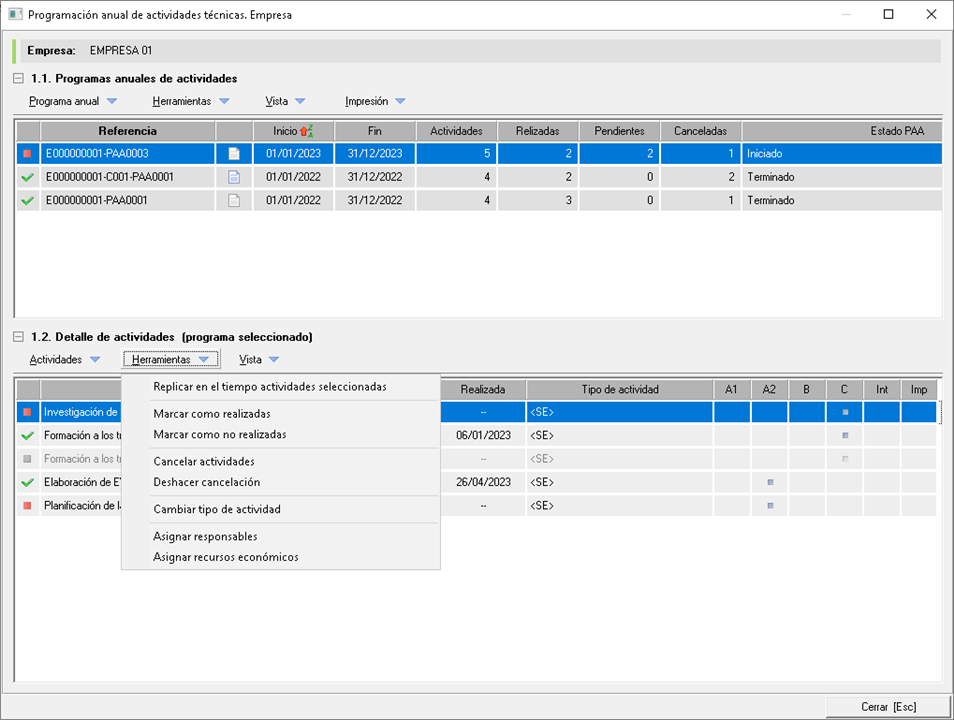
En este apartado vamos a explicar las herramientas disponibles en el tratamiento de actividades tal y como vimos en el manual sobre el PAA, en el apartado anterior.
En este caso vamos a ver las herramientas disponibles en la parte de actividades, que no debemos de confundir con el desplegable herramientas situado en la parte superior y propias del PAA. Dentro de este desplegable disponemos de las siguientes herramientas:
6.1. Replicar en el tiempo actividades seleccionadas
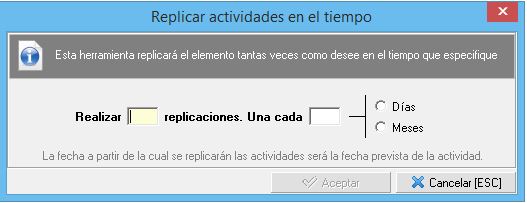
Con esta herramienta podemos duplicar varias veces la actividad que tengamos seleccionada. Al ejecutarla, Prevengos nos preguntará por las veces que queremos replicarla y el tiempo entre cada una, en una ventana similar a la siguiente imagen:
6.2. Marcar como realizadas/no realizadas las actividades seleccionadas
Englobamos las dos herramienta disponibles, Marcar como realizada una actividad y Marcar como no realizada una actividad. Ambas opciones las podemos realizar desde la ficha de la actividad haciendo doble clic sobre ella, pero mediante esta herramienta podemos hacerla incluso seleccionando varias actividades de manera masiva. En caso de marcarla como realizada Prevengos nos pedirá que indiquemos la fecha de realización.
6.3. Cancelar/Descancelar actividades seleccionadas
Cancelaremos una actividad en el caso de que no vayamos a realizarla a lo largo del periodo de la Programación anual pero queramos que quede reflejada dentro de la programación, por ejemplo para los futuros informes, o para duplicar o importar dicha programación.
Al igual que en el caso anterior, tenemos una opción para cancelar una actividad y otra para deshacer (descancelar) una actividad cancelada. Ambos se pueden hacer también desde la ficha de la actividad pero con estas herramientas podemos hacerlo de manera masiva sobre varias actividades. Al cancelarla dejará de aparecer en la agenda del técnico.
6.4. Cambiar de grupo o tipo las actividades seleccionadas
Como vimos en el manual del mantenimiento de actividades predefinidas y el manual sobre el PAA cualquier actividad debe tener un Tipo de Actividad establecido, o en el momento de crearla en el mantenimiento o al crearla directamente en el PAA. Este "tipo" viene de un mantenimiento y con esta herramienta podemos cambiar, incluso de manera masiva seleccionando varias actividades, el tipo de una o varias actividades incluidas en un PAA.
6.5. Asignar responsables a las actividades seleccionadas
Como vimos en el manual de actividades predefinidas, en el momento en el que incluimos una actividad en un PAA podemos asignar los responsables de la misma. Esta herramienta nos permite asignar, a una o varias actividades, los responsables de la planificación. Para ello, una vez marcadas las actividades y ejecutada la herramienta tendremos que indicar los responsables a aplicar.
6.6. Asignar recursos económicos a las actividades seleccionadas
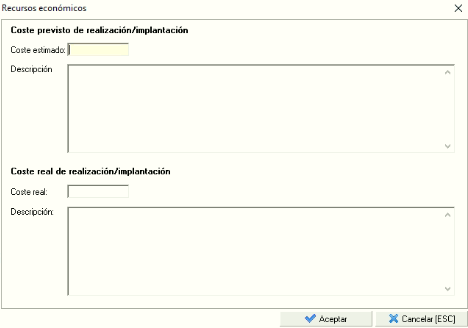
Con esta herramienta podemos indicar los recursos económicos estableciendo el coste estimado y, después, el coste real. La herramienta permite hacerlo sin necesidad de abrir la ficha de la actividad e incluso hacerlo de manera masiva a varias actividades. Para ello, al ejecutar la herramienta nos mostrara una imagen para establecer los costes, similar a la siguiente imagen:
6.7 Vistas
Dentro de este apartado tendremos diferentes para visualizar las actividades existentes dentro de un programa anual. De tal manera, podremos elegir entre:
- Vista agrupada por grupos o tipos: Prevengos mostrará el listado de actividades agrupándolas por el campo tipo que vimos anteriormente.
- Vista sencilla: se mostrará un listado de todas las actividades existentes pudiendo ordenar por cualquier columna simplemente haciendo clic sobre su encabezado.
- Ocultar actividades realizadas/canceladas: estas opciones las podemos quitar/poner con el fin de hacer visible o no aquellas actividades que estén realizadas y/o canceladas en función de las necesidades del técnico