1. Introducción
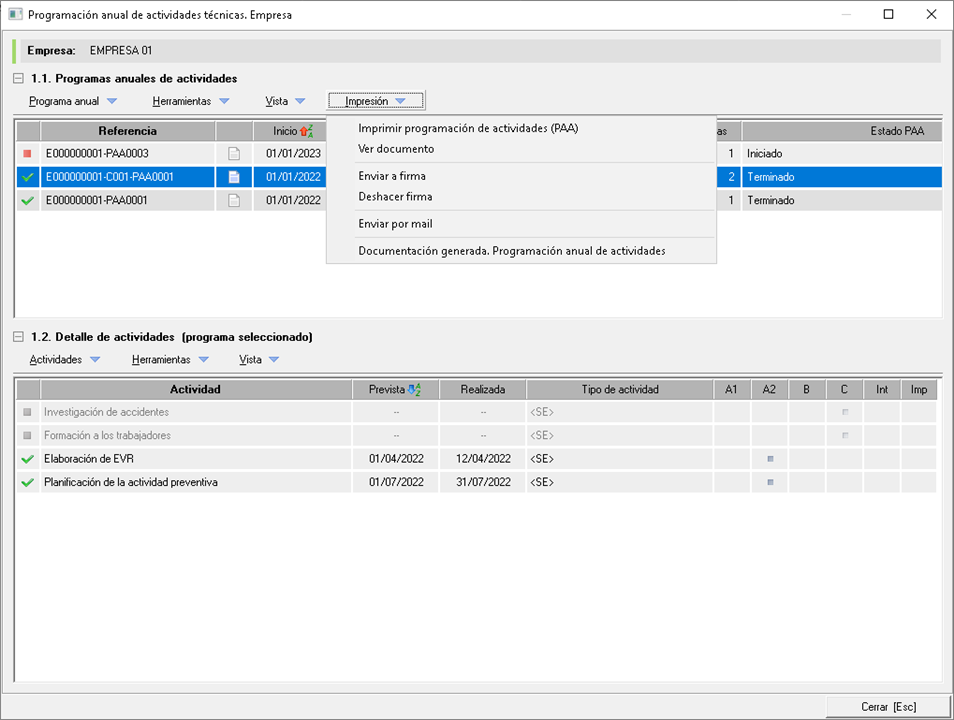
En este manual nos vamos a centrar en el menú Impresión que encontramos dentro del apartado dedicado a los programas anuales de actividades, tal y como vemos en la siguiente imagen:
2. Imprimir programación de actividades (PAA)
Esta opción se utiliza para generar el informe del PAA en Word. Tras seleccionar la plantilla a usar, Prevengos nos mostrará un esquema de impresión similar a la siguiente imágen:
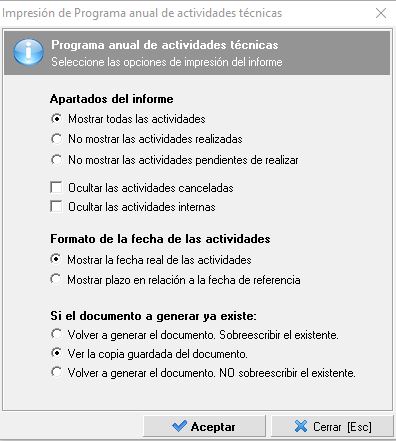
Tal y como se aprecia, podemos configurar 3 apartados principales del documento:
- Apartados del informe donde podemos elegir si incluir todas las actividades, no mostrar las ya realizadas o no mostrar las pendientes de realizar. También podemos marcar para que se oculten las actividades canceladas o internas.
- Formato de la fecha de las actividades donde elegimos si queremos ver la fecha real de las actividades o el plazo en realación con la fecha de referencia.
- Opciones sobre el documento, siempre presentes cada vez que generamos un documento de Prevengos, donde disponemos de 3 opciones:
- Volver a generar el documento sobrescribiendo el existente, teniendo en cuenta que no es reversible por lo que debemos estar seguros para no perder cambios manuales efectuados sobre el documento
- Ver la copia guardada del documento, si existe, en caso contrario se genera el documento
- Volver a generar el documento sin sobrescribir el existente, por lo que Prevengos genera el documento en una carpeta temporal. Este documento deberá ser guardado manualmente, pues al cerrarlo se pierde automáticamente y se debería de volver a generar el documento.
Una vez aceptado las opciones se abre el gestor de impresión, el cual se encarga de generar el documento.
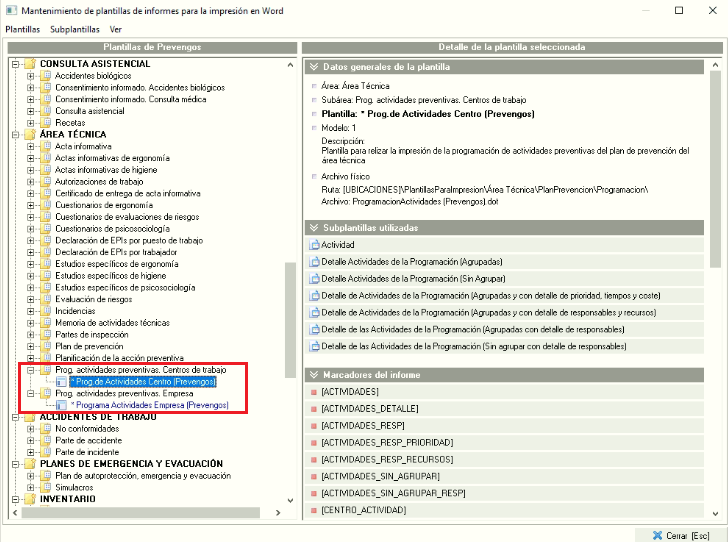
El proceso que genera el documento hace uso de su correspondiente plantilla, ubicada en el mantenimiento de Plantillas de Word, desde donde se puede personalizar el documento y sus subplantillas, como podemos ver en la siguiente imagen:
3. Ver documento
Permite la visualización del documento generado del PAA.
4. Firmar documento
Si dispone del módulo de firma externa dispondrá de estas dos opciones:
- Enviar a firma. Herramienta para que personal externo a Prevengos firmen digitalmente el documento. Para más información lea la guía Firma digital externa.
- Deshacer firma. Cancela el proceso de firma o borra las firmas ya realizadas recuperando el documento Word original.
5. Enviar por mail
Permite el envío del documento generado mediante el siguiente formulario:
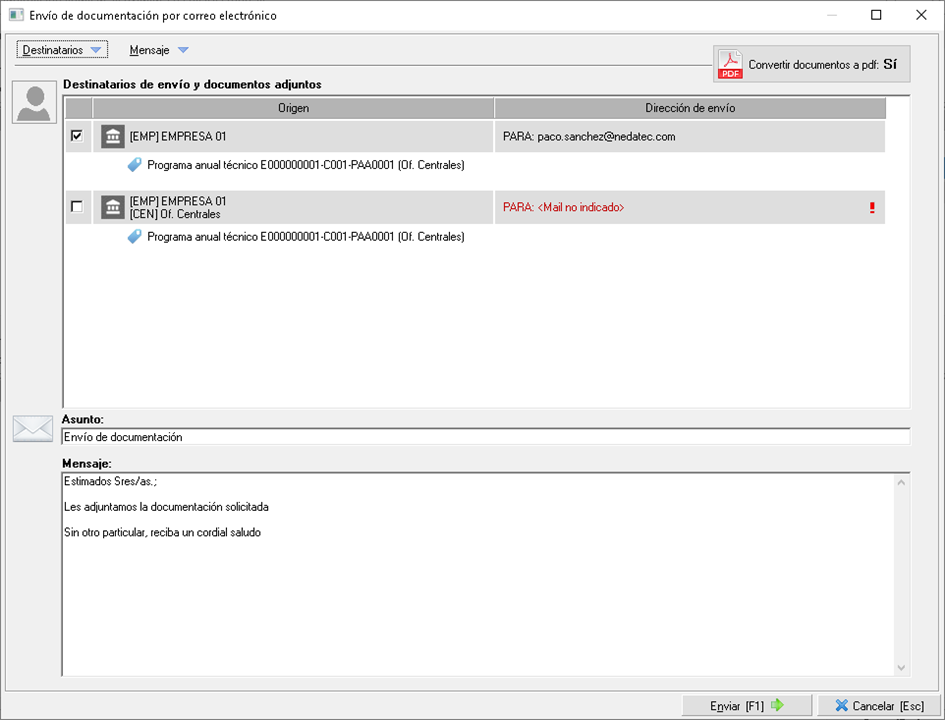
En éste podrá editar los destinatarios por defecto, añadir más destinatarios, configurar la conversión a PDF del documento Word, editar el mensaje...
Recuerde que el remitente por defecto será el email principal de la empresa/centro o el email de los contactos que tengan definidos que reciben este correo. Más información en el manual de la ficha de la empresa.
6. Documentación generada. Programación anual de actividades
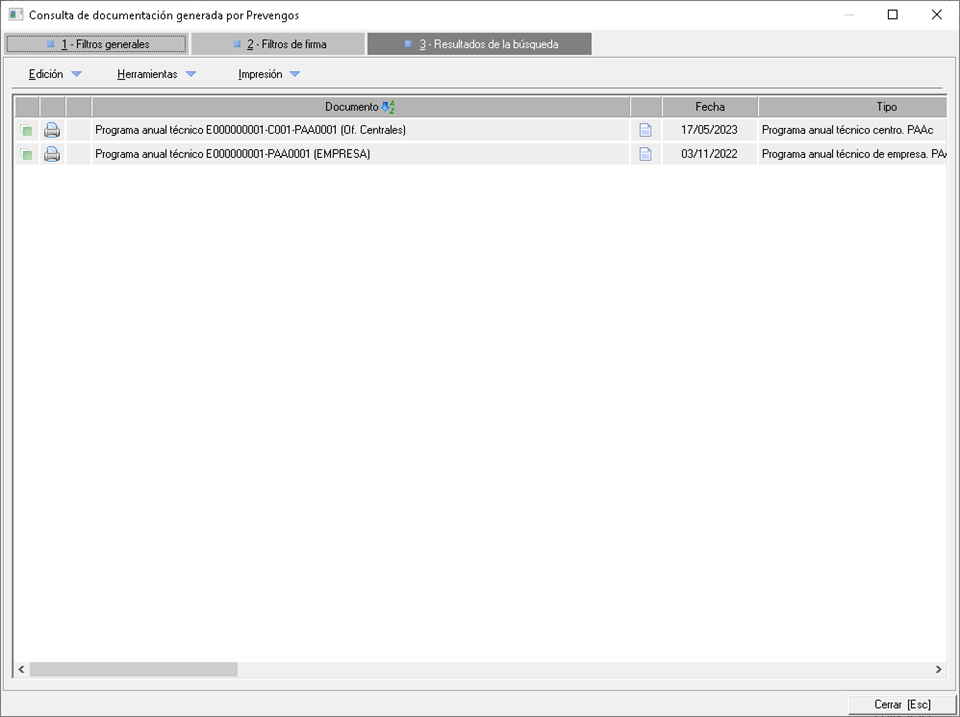
Devuelve un listado, mediante la consulta Consulta de documentos generados por Prevengos, con todos los documentos generados de PAA para la empresa y sus centros.