1. Introducción
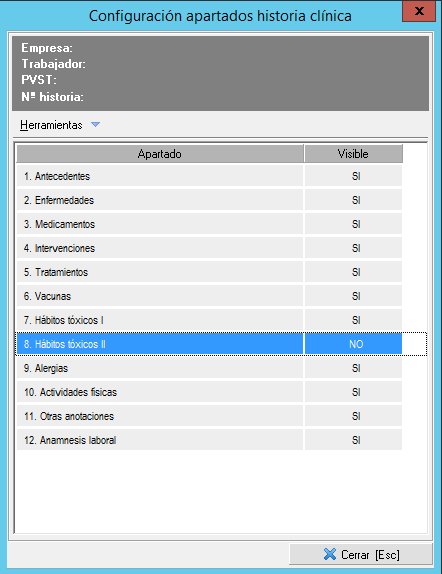
En este manual vamos a ver todos aquellos mantenimientos necesarios para la elaboración de la historia clínica de un trabajador. Todos estos mantenimientos los tenemos agrupados y accesibles dentro del menú Mantenimientos > Historia clínico-laboral del módulo de vigilancia de la salud.
2. Actividades físicas
En este mantenimiento daremos de alta todas las actividades físicas que queremos tener disponible para añadir dentro de una historia clínica. Como en todos los mantenimientos, tenemos disponible las opciones necesarias, en el desplegable Edición, para crear, editar y/o eliminar elementos. La pantalla principal del mantenimiento es similar a esta:
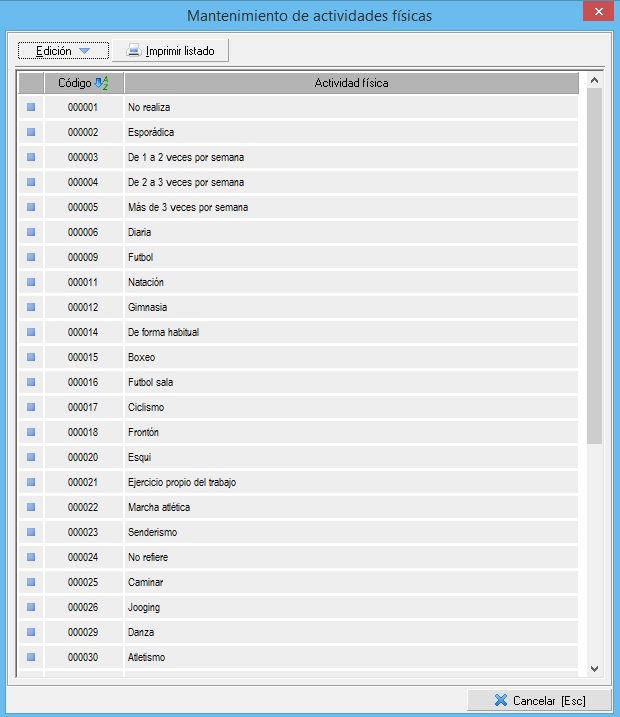
Vemos un listado de actividades de ejemplo, en caso de que queramos crear una nueva, o editar una existente, la ventana que veremos es similar a la siguiente:
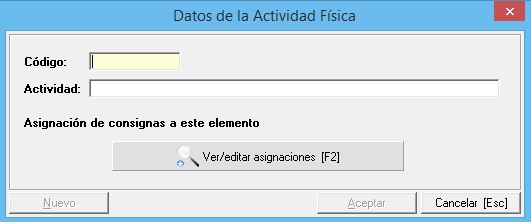
Debemos establecerle un código que puede ser alfanumérico pero indispensable que sea único, es decir, que no esté establecido en otra actividad física, no se puede repetir. Describiremos la actividad y podemos establecer una consignas con el fin de que sean aplicadas automáticamente. Para más información sobre las asignación, vaya al manual de mantenimiento de consignas.
2.1. Importador de Actividades físicas
Prevengos dispone aquí de una herramienta que nos permite incorporar al mantenimiento de forma masiva los datos de las actividades físicas. Para ello, desde el menú "Edición -> Importar desde Excel" se nos abrirá el importador que tiene Prevengos tal y como vemos en la siguiente imagen.
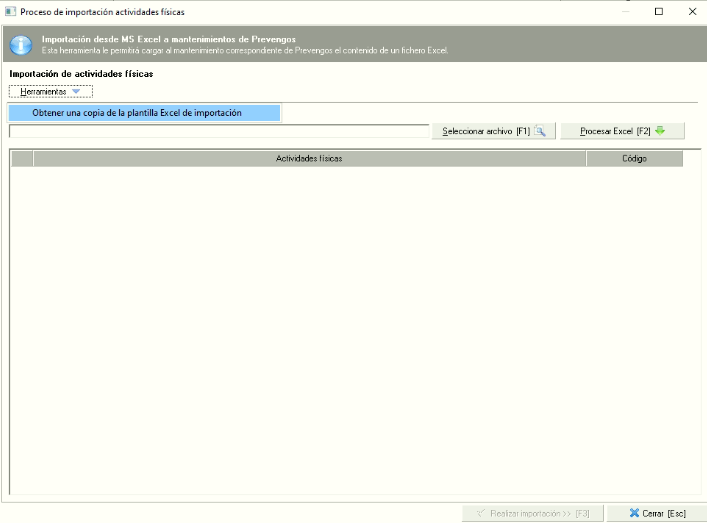
En esta imagen podemos ver que desde el menú desplegable de herramientas podemos obtener la siguiente plantilla de excel para la importación de estas actividades al mantenimiento.
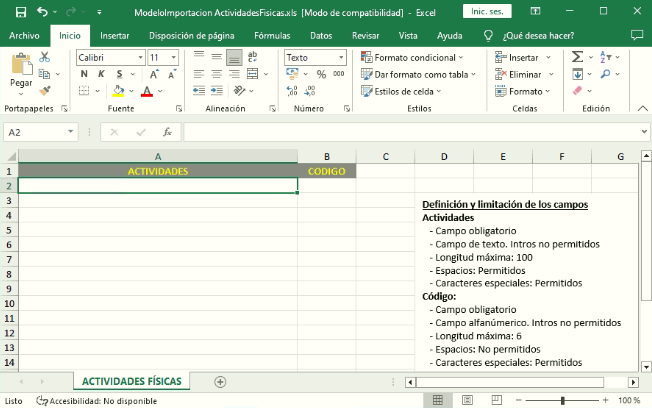
Una vez tengamos el excel con la información que queramos cargar, seleccionaremos su ubicación en el importador de Actividades Físicas. Seguidamente pulsaremos "Procesar Excel" para que se cargue a Prevengos la información que contiene. Prevengos mostrará la importación con un formato similar a la ventana siguiente.
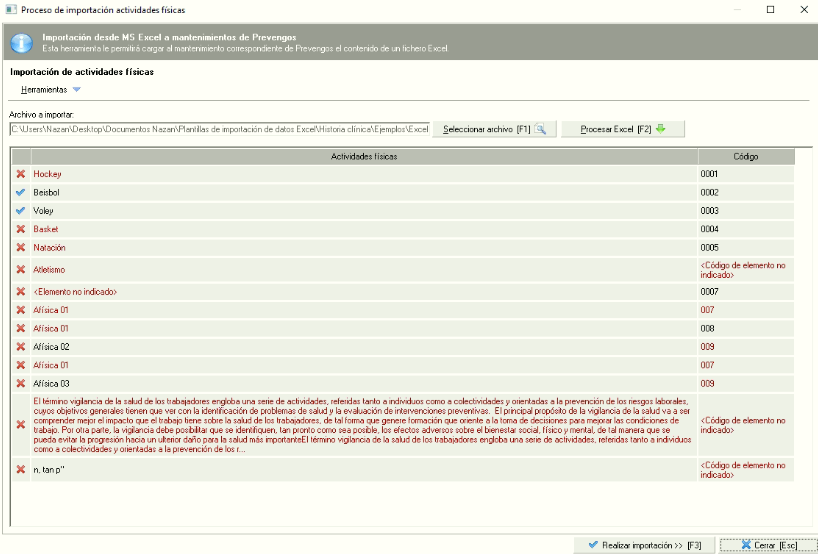
En la pantalla se puede apreciar dos iconos distintos, aparecerá cuando la información sea correcta y se incorpore sin ningún inconveniente a Prevengos; aparecerá
  cuando esta información sea incorrecta. Los motivos por los que puede pasar serían los siguientes:
- Duplicidad en alguno de los campos cumplimentados
- Duplicidad con alguna información que ya esté incorporada a Prevengos
- Exceso de texto para incorporar a este mantenimiento en concreto
Si se coloca el puntero encima de cualquiera de los campos que nos aparece en rojo podremos ver el motivo por el cual esa información ha sido rechazada para su importación.
3. Alergias
En este caso vamos a ver cómo crear Alergias con el fin de establecerlas en la historia clínica de un trabajador. En el caso de las alergias tenemos 2 mantenimientos, por un lado los grados de las alergias y por otro las propias alergias.
En el mantenimiento de Alergias vemos una ventana similar a esta:
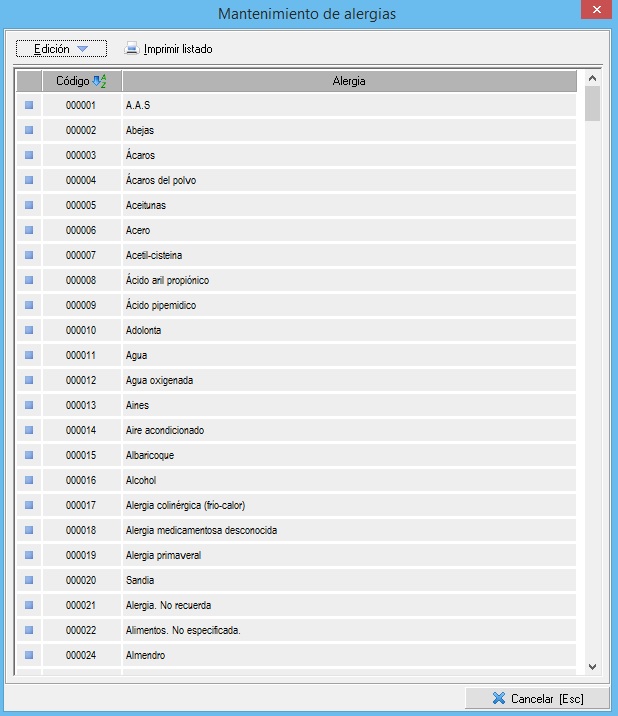
Es muy similar al visto anteriormente y disponemos de las opciones necesarias para crear, editar y eliminar elementos. La ventana de creación o edición de un elemento es como la que vemos a continuación:
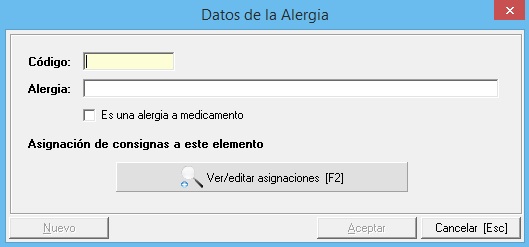
Debemos establecerle un código que puede ser alfanumérico pero indispensable que sea único, es decir, que no esté establecido en otra alergia, no se puede repetir. Describiremos la alergia y podemos marcar si es un medicamente el que produce la alergia. Si marca esta opción, cuando un trabajador tenga esta alergia en su ultima historia clínica paracerá un icono en la ficha del trabajador para que esté informado de que tiene alergias a algún medicamento. También podemos establecer consignas con el fin de que sean aplicadas automáticamente. Para más información sobre las asignación, vaya al manual de mantenimiento de consignas.
3.1. Importador de Alergias
Prevengos dispone aquí de una herramienta que nos permite incorporar al mantenimiento de forma masiva los datos de las alergias. Para ello, desde el menú "Edición -> Importar desde Excel" se nos abrirá el importador que tiene Prevengos tal y como vemos en la siguiente imagen.
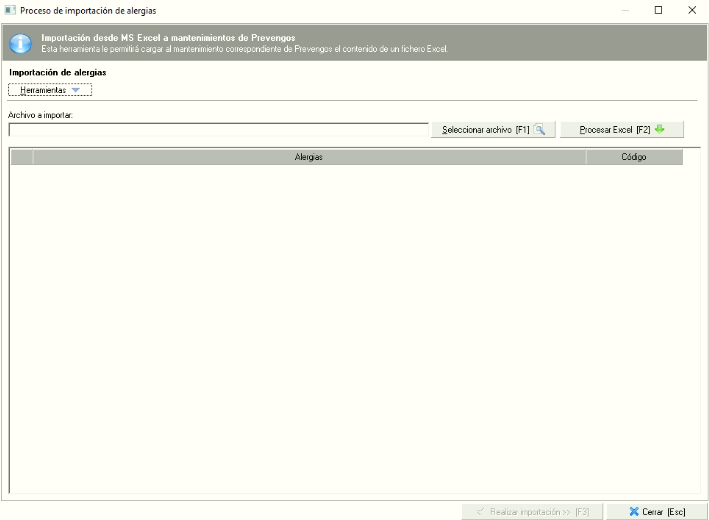
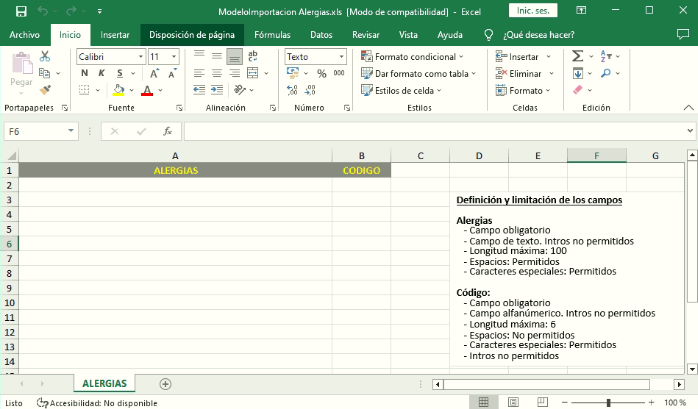
En esta imagen podemos ver que desde el menú desplegable de herramientas podemos obtener la siguiente plantilla de excel para la importación de las alergias al mantenimiento.
Tras la carga podremos ver una ventana similar a esta.
3.2. Grados de las alergias
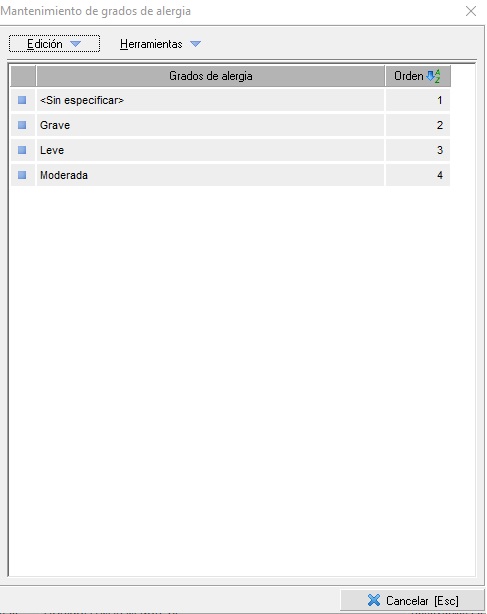
Este mantenimiento nos da las mismas opciones para crear, editar y eliminar elementos, añadiendo nuevas opciones en el desplegable Herramientas. Estas opciones nos permiten Subir posición y Bajar posición ya que al crear los elementos solamente se le asigna una descripción, el resto lo asigna Prevengos y por ello tenemos la herramienta para cambiar la posición. Al igual que tenemos la herramienta para activar / desactivar elementos con el fin de habilitar/deshabilitar elementos del mantenimiento para su uso en la historia clínica. La ventana del mantenimiento es similar a esta imagen:
4. Constituciones físicas
En este mantenimiento establecemos todas las constituciones físicas que tendremos disponible para asignarselas al trabajador en su historia clínica. Como en el resto de mantenimientos, disponemos de las opciones necesarias para crear, editar y eliminar elementos. La ventana es similar a la siguiente:
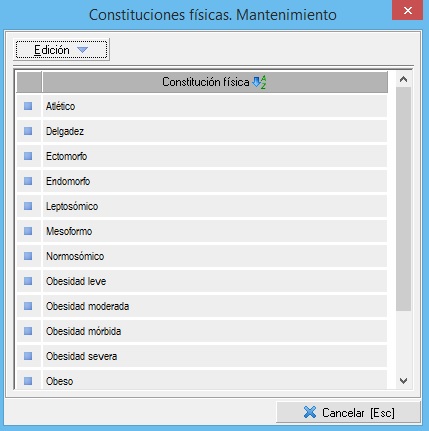
En este caso, la creación de una nueva constitución fisica simplemente se establece el nombre de la misma y la asignación, en caso de que sea necesario, de las consignas. Para más información sobre las asignación, vaya al manual de mantenimiento de consignas.
5. Drogas
En este caso vamos a ver cómo crear Drogas en el mantenimiento con el fin de establecerlas en la historia clínica de un trabajador. En el caso de las drogas tenemos 2 mantenimientos, por un lado los grados de consumo de las drogas y por otro lado el propio mantenimiento de Drogas
Al acceder al mantenimiento de Drogas vemos una ventana similar a esta:
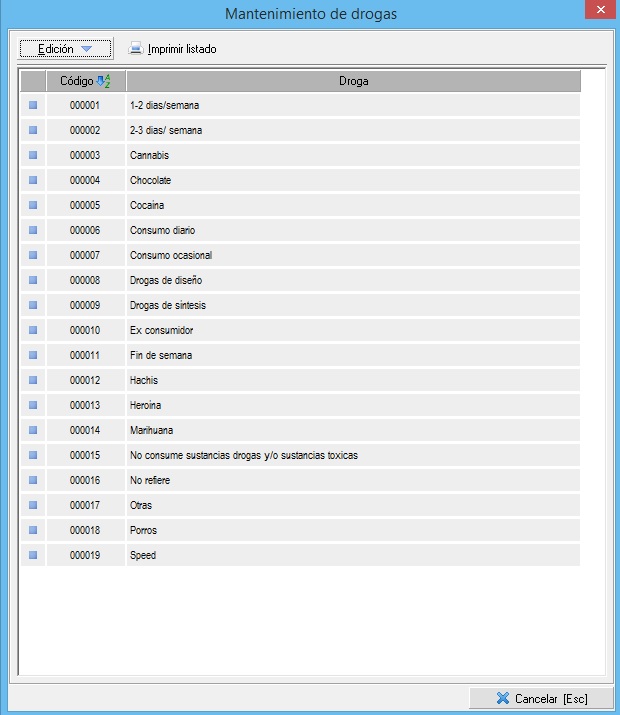
Vemos un listado de las drogas ya creadas en el mantenimiento, en caso de que queramos crear una nueva, o editar una existente, la ventana que veremos es similar a la siguiente:
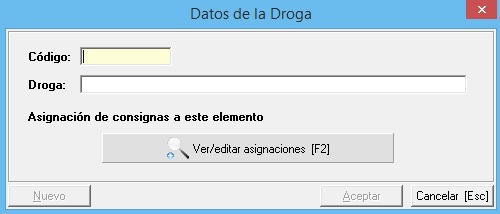
Debemos establecerle un código que puede ser alfanumérico pero es indispensable que sea único, es decir, que no esté establecido en otra elemento del mantenimiento, no se puede repetir. Establecemos el nombre de la Droga y podemos establecer una consignas con el fin de que sean aplicadas automáticamente. Para más información sobre las asignación, vaya al manual de mantenimiento de consignas.
5.1. Grado de consumo de drogas
En Prevengos se puede establecer un grado para el consumo de drogas por parte de un trabajador. Este grado viene de un mantenimiento donde podemos crear aquellos elementos que necesitemos a la hora de asignar el consumo. La pantalla principal del mantenimiento es similar a esta:
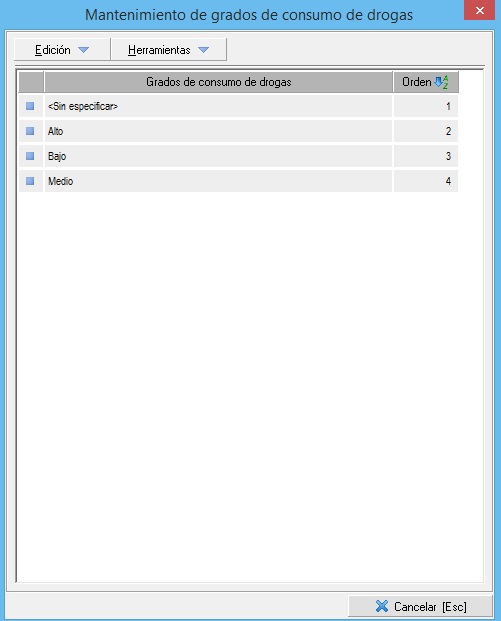
Este mantenimiento nos da las mismas opciones para crear, editar y eliminar elementos, añadiendo nuevas opciones en el desplegable Herramientas. Estas opciones nos permiten Subir posición y Bajar posición ya que al crear los elementos solamente se le asigna una descripción, el resto lo asigna Prevengos y por ello tenemos la herramienta para cambiar la posición. Al igual que tenemos la herramienta para activar / desactivar elementos con el fin de habilitar/deshabilitar elementos del mantenimiento para su uso en la historia clínica.
6. Grados de alcohol y tabaco
Son dos mantenimientos independientes pero muy parecidos entre sí. Nos ayudaran a indicar un grado en la historia clínica del trabajador en caso de consumo de alcohol y/o tabaco por parte del mismo. La ventana que veremos de ambos mantenimientos es similar a la siguiente:
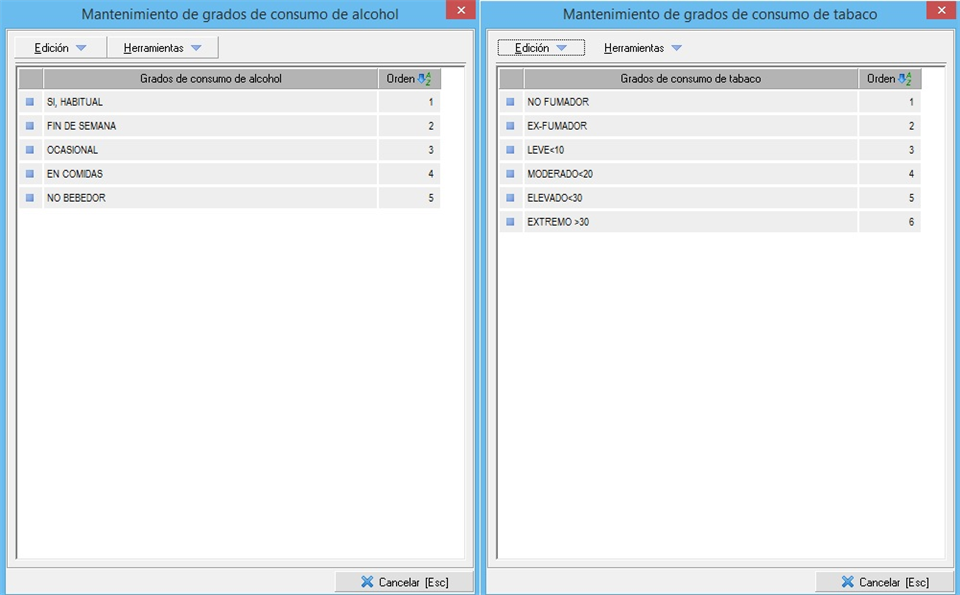
En ambos mantenimientos nos dan las mismas opciones para crear, editar y eliminar elementos, añadiendo nuevas opciones en el desplegable Herramientas. Estas opciones nos permiten Subir posición y Bajar posición con el fin de ordenarlos ya que al crear los elementos solamente se le asigna una descripción, el resto lo asigna Prevengos. Al igual que tenemos la herramienta para activar / desactivar elementos con el fin de habilitar/deshabilitar elementos del mantenimiento para su uso en la historia clínica.
7. Intervenciones quirúrgicas
En este mantenimiento daremos de altas todas las intervenciones quirúrgicas que queremos tener disponible para añadir dentro de una historia clínica. Como en todos los mantenimientos, tenemos disponible las opciones necesarias, en el desplegable Edición, para crear, editar y/o eliminar elementos. La pantalla principal del mantenimiento es similar a esta:
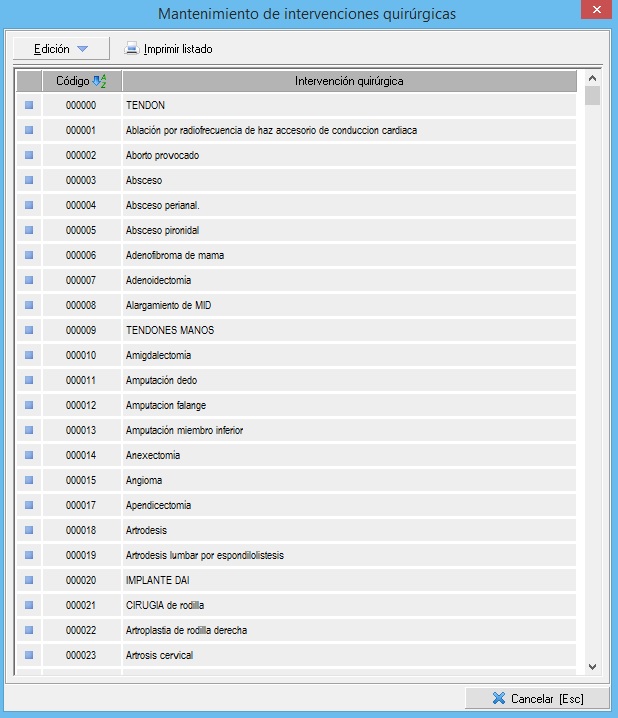
Vemos un listado de todas las intervenciones quirúrgicas dadas de alta en el mantenimiento, en caso de que queramos crear una nueva, o editar una existente, la venta que veremos es similar a la siguiente:
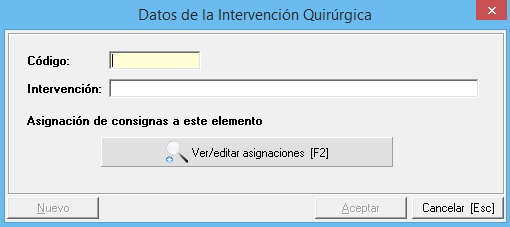
Debemos establecerle un código que puede ser alfanumérico pero indispensable que sea único, es decir, que no esté establecido en otro elemento del mantenimiento, no se puede repetir. Describiremos la intervención y podemos establecer una consignas con el fin de que sean aplicadas automáticamente. Para más información sobre las asignación, vaya al manual de mantenimiento de consignas.
7.1. Importador de Intervenciones quirúrgicas
Prevengos dispone aquí de una herramienta que nos permite incorporar al mantenimiento de forma masiva los datos de las intervenciones quirúrgicas. Para ello, desde el menú "Edición -> Importar desde Excel" se nos abrirá el importador que tiene Prevengos tal y como vemos en la siguiente imagen.
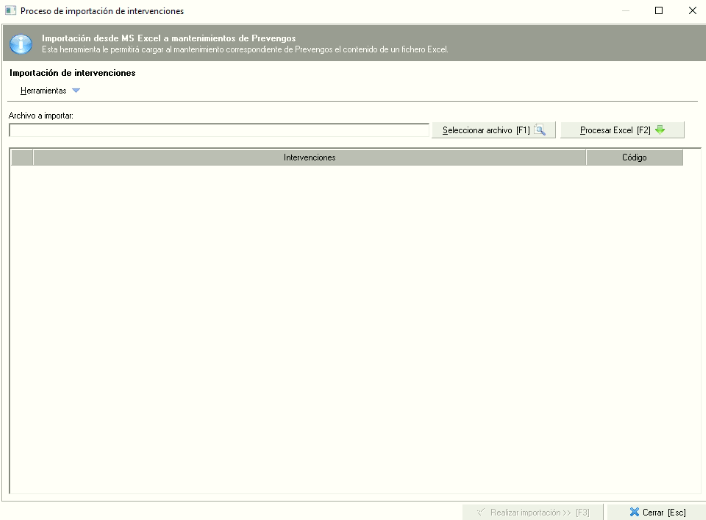
En esta imagen podemos ver que desde el menú desplegable de herramientas podemos obtener la siguiente plantilla de excel para la importación de las intervenciones quirúrgicas al mantenimiento.
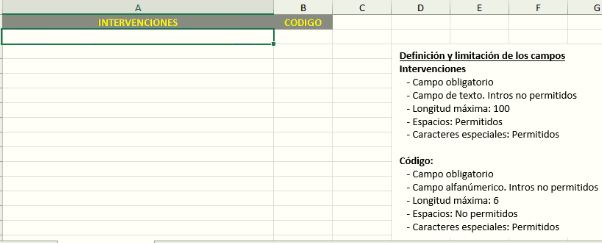
Tras la carga podremos ver una ventana similar a esta.
8. Medicamentos
En este mantenimiento daremos de altas todas los medicamentes que queremos tener disponible para añadir dentro de una historia clínica. Como en todos los mantenimientos, tenemos disponible las opciones necesarias, en el desplegable Edición, para crear, editar y/o eliminar elementos. La pantalla principal del mantenimiento es similar a esta:
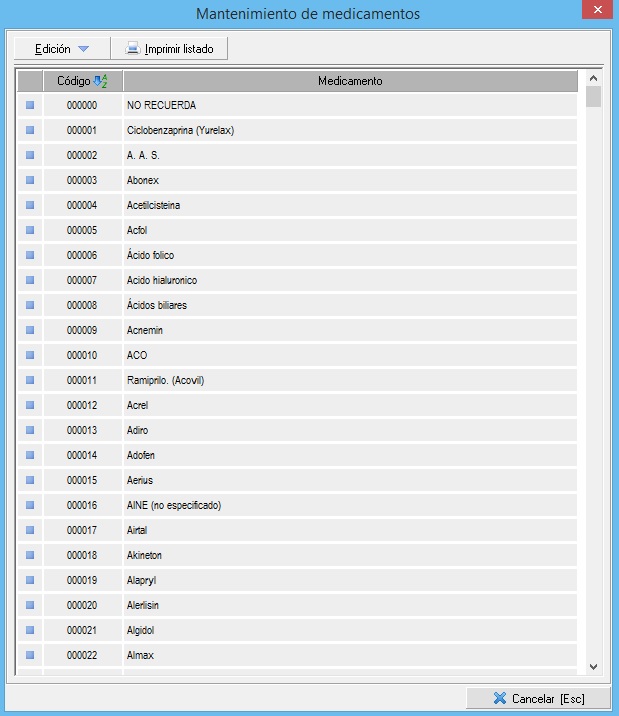
Vemos un listado de medicamentes ya existentes en el mantenimiento, en caso de que queramos crear uno nuevo, o editar uno existente, la ventana que veremos es similar a la siguiente:
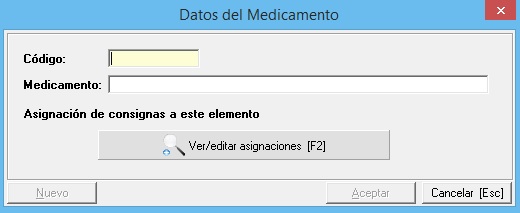
Debemos establecerle un código que puede ser alfanumérico pero indispensable que sea único, es decir, que no esté establecido en otro medicamento, no se puede repetir. Describiremos el medicamento y podemos establecer unas consignas con el fin de que sean aplicadas automáticamente. Para más información sobre las asignación, vaya al manual de mantenimiento de consignas.
8.1. Importador de Medicamentos
Prevengos dispone aquí de una herramienta que nos permite incorporar al mantenimiento de forma masiva los datos de los medicamentos. Para ello, desde el menú "Edición -> Importar desde Excel" se nos abrirá el importador que tiene Prevengos tal y como vemos en la siguiente imagen.
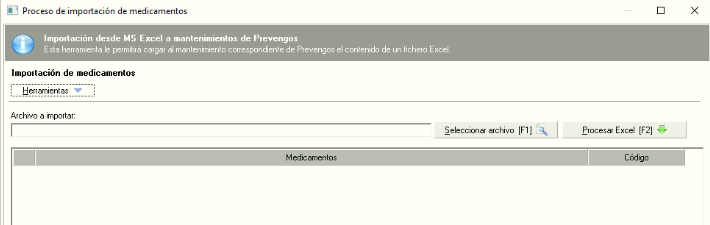
En esta imagen podemos ver que desde el menú desplegable de herramientas podemos obtener la siguiente plantilla de excel para la importación de los medicamentos al mantenimiento.
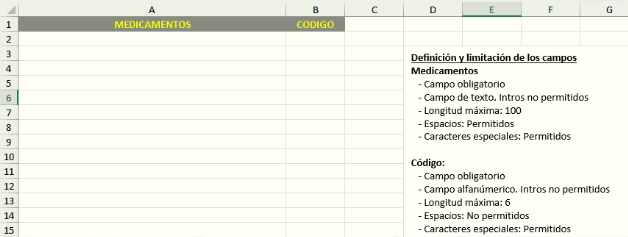
Tras la carga podremos ver una ventana similar a esta.
9. Tratamientos médicos
En este mantenimiento daremos de alta todos los tratamientos médicos que queremos tener disponible para añadir dentro de una historia clínica. Como en todos los mantenimientos, tenemos disponible las opciones necesarias, en el desplegable Edición, para crear, editar y/o eliminar elementos. La pantalla principal del mantenimiento es similar a esta:
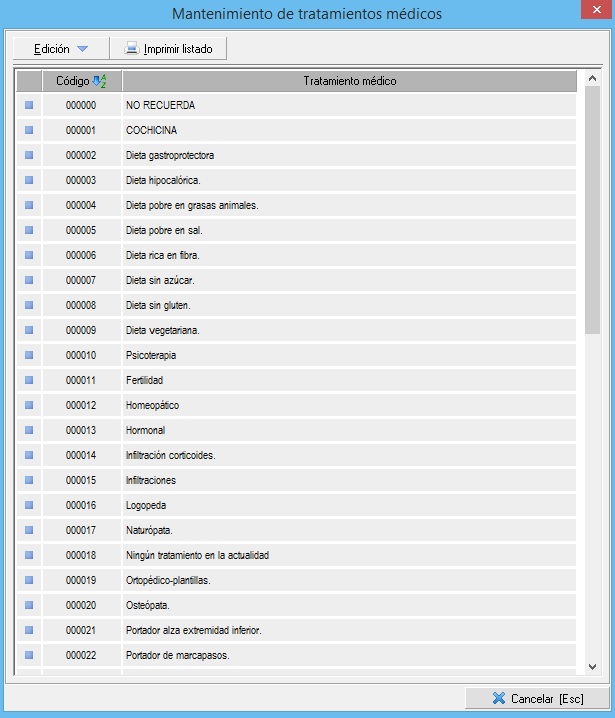
Vemos un listado de los tratamientos médicos existentes en el mantenimientos, en caso de que queramos crear una nueva, o editar una existente, la venta que veremos es similar a la siguiente:
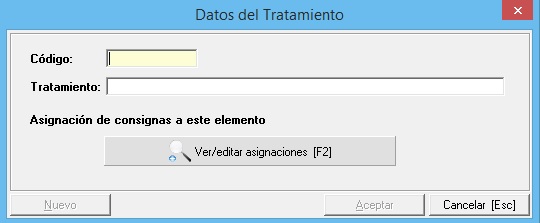
Debemos establecerle un código que puede ser alfanumérico pero indispensable que sea único, es decir, que no esté establecido en tratamiento médico, no se puede repetir. Describiremos el tratamiento y podemos establecer una consignas con el fin de que sean aplicadas automáticamente. Para más información sobre las asignación, vaya al manual de mantenimiento de consignas.
9.1. Importador de Tratamientos médicos
Prevengos dispone aquí de una herramienta que nos permite incorporar al mantenimiento de forma masiva los datos de los tratamientos médicos. Para ello, desde el menú "Edición -> Importar desde Excel" se nos abrirá el importador que tiene Prevengos tal y como vemos en la siguiente imagen.
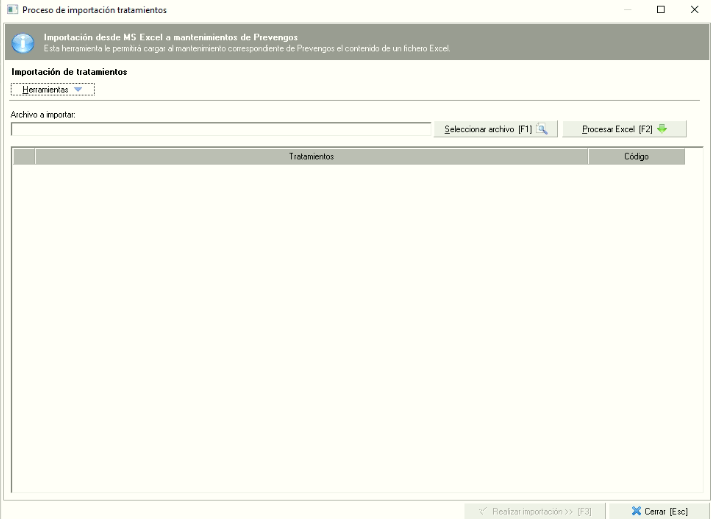
En esta imagen podemos ver que desde el menú desplegable de herramientas podemos obtener la siguiente plantilla de excel para la importación de los medicamentos al mantenimiento.
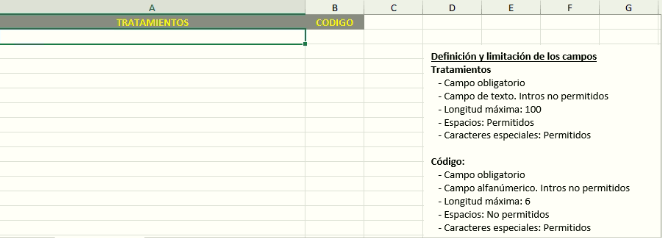
Tras la carga podremos ver una ventana similar a esta.
10. Vacunas
En este mantenimiento daremos de altas todas las vacunas que queremos tener disponible para añadir dentro de una historia clínica. Como en todos los mantenimientos, tenemos disponible las opciones necesarias, en el desplegable Edición, para crear, editar y/o eliminar elementos. La pantalla principal del mantenimiento es similar a esta:
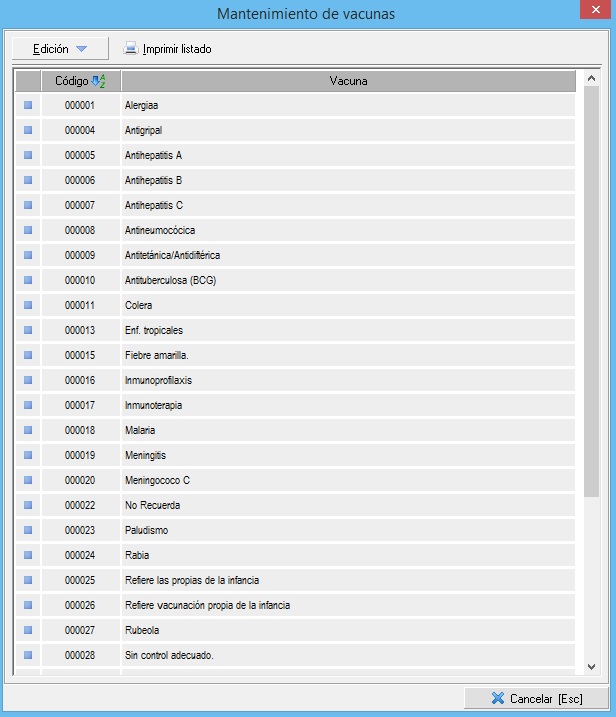
Vemos un listado de vacunas ya creadas en el mantenimiento, en caso de que queramos crear una nueva, o editar una existente, la ventana que veremos es similar a la siguiente:
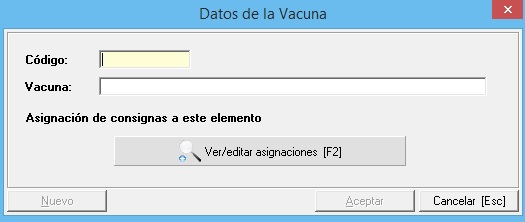
Debemos establecerle un código que puede ser alfanumérico pero indispensable que sea único, es decir, que no esté establecido en otra vacuna, no se puede repetir. Describiremos la actividad y podemos establecer una consignas con el fin de que sean aplicadas automáticamente. Para más información sobre las asignación, vaya al manual de mantenimiento de consignas.
10.1. Importador de Vacunas
Prevengos dispone aquí de una herramienta que nos permite incorporar al mantenimiento de forma masiva los datos de las vacunas. Es importante no confundir este importador, que es del nombre de la vacuna con el importador de los datos de vacunas planificadas y administradas. Para ello, desde el menú "Edición -> Importar desde Excel" se nos abrirá el importador que tiene Prevengos tal y como vemos en la siguiente imagen.
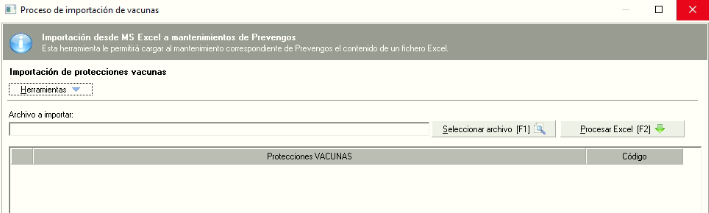
En esta imagen podemos ver que desde el menú desplegable de herramientas podemos obtener la siguiente plantilla de excel para la importación de las vacunas al mantenimiento.
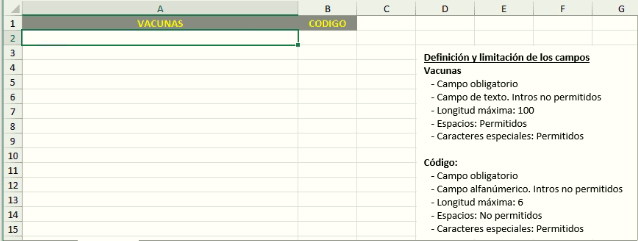
Tras la carga podremos ver una ventana similar a esta.
11. Serologías
En este mantenimiento daremos de altas todas las serologías que queremos tener disponible para añadir dentro de una historia clínica o en el apartado de serologías de la empresa o consulta médica. Este mantenimiento sólo podremos encontrarlo en el desplegable correspondiente de la ficha de la serología que estemos registrando. Pinchando en el icono de lupa nos aparecerá un listado como el que podéis ver más abajo.
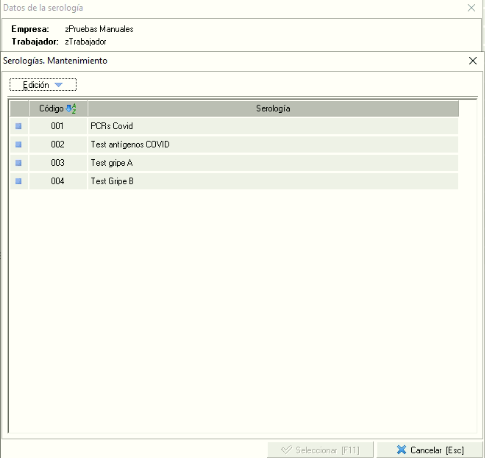
Como en todos los mantenimientos y según los permisos de nuestro usuario, tendremos disponible las opciones necesarias, en el desplegable Edición, para crear, editar y/o eliminar elementos.
Arriba vemos un listado de serologías ya creadas en el mantenimiento, y en caso de que queramos crear una nueva, o editar una existente, la ventana que veremos es similar a la siguiente:
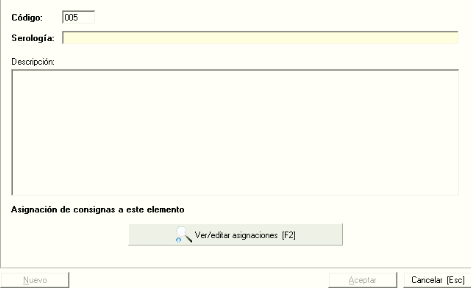
Debemos establecerle un código que puede ser alfanumérico pero indispensable que sea único, es decir, que no esté establecido en otra serología, no se puede repetir. Describiremos la serología y podemos establecer una consignas con el fin de que sean aplicadas automáticamente. Para más información sobre las asignación, vaya al manual de mantenimiento de consignas.
12. Historia Clínico Laboral por defecto.
En este apartado se utiliza para configurar unos valores por defecto para la historia clínica laboral. Cuando un trabajador se realiza un reconocimiento médico o consulta médica por primera vez, se cargarán los datos por defecto aquí configurados. Además en cualquier historia clínica de un trabajador, también dispondrá de un botón para cargar la historia clínica por defecto.
En la historia clínica por defecto podemos establecer antecedentes, enfermedades, medicamentos, intervenciones, tratamientos, vacunas, hábitos tóxicos, alergias, actividades físicas y otras anotaciones para que salgan en todas las historias clínicas por defecto. Todos y cada uno de los puntos de la historia clínica son detallados más profundamente en el manual orientado al mismo, podemos acceder a él desde aquí.
No obstante, la pantalla que veremos es similar a la siguiente:
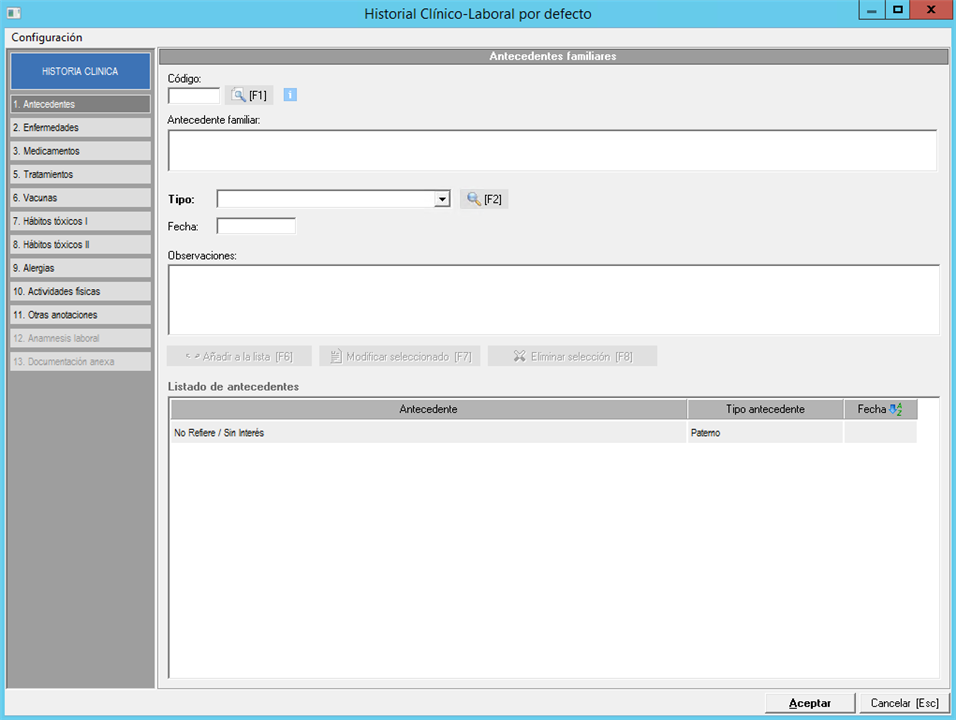
En el menú superior dispone de la configuración de la historia por defecto, esta configuración se utiliza por si quiere ocultar algún apartado en las historias clínicas, este apartado se ocultará por defecto pero en cada una de las historias de los reconocimientos médicos o consultas médicas, lo podrá personalizar.