1. Introducción
Desde el módulo de gestión web dispone de una serie de herramientas que permiten gestionar de manera masiva el acceso, la activación, la contraseña y el envío los distintos usuarios web ya creados.
Además, a la hora de crear usuarios web, también se disponen de herramientas que se pueden resumir en la asignación de mail ficticio para personas que no disponen de correo electrónico, o asignar la misma contraseña que el login para forzar el cambio de contraseña en el próximo logado.
A continuación se exponen en detalle todas las herramientas.
2. Herramientas comunes
Tanto para los usuarios web ya creados como en la pantalla de generación de nuevos usuarios web, se dispone de las siguientes herramientas:
2.1. Establecer caducidad a los usuarios seleccionados / Quitar caducidad a los usuarios seleccionados
Si quiere que los usuarios que está creando tengan un periodo de validez limitado debe utilizar esta herramienta.
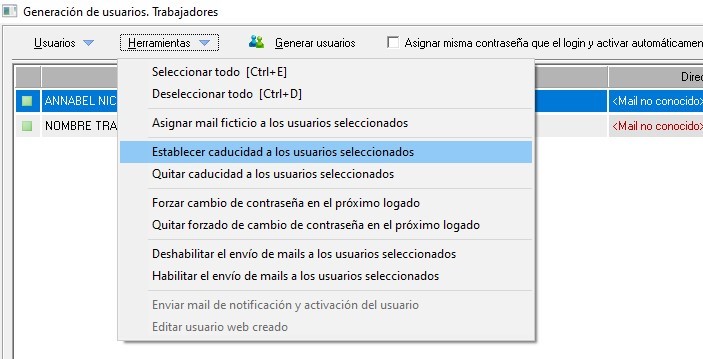
Una vez pase la fecha indicada el usuario dejará de poder acceder a la web.
*Tiene una herramienta para quitar la caducidad.
2.2. Forzar cambio de contraseña en el próximo logado / Quitar forzado de cambio de contraseña en el próximo logado
Si utiliza la herramienta de mismo login y contraseña, es recomendable que fuerce el cambio de contraseña en el próximo logado. Si se le ha olvidado en el momento de generarlo, puede hacerlo igualmente sobre los usuarios web ya creados.
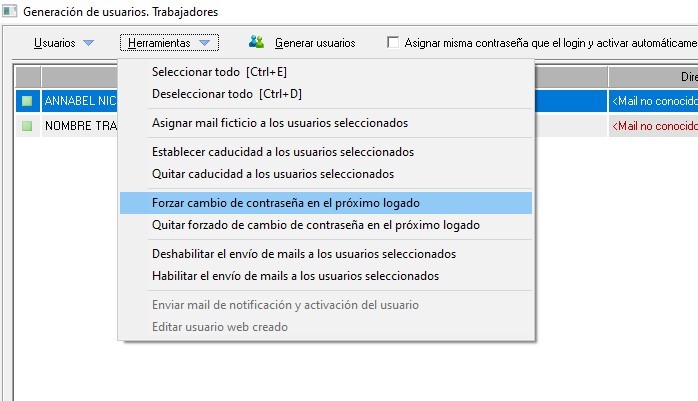
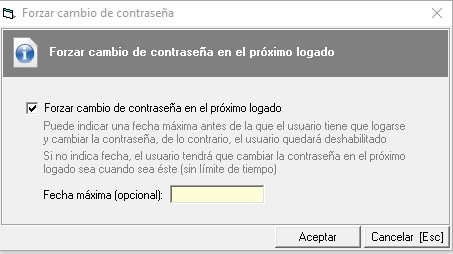
Puede indicar una fecha máxima antes de la que el usuario tiene que logarse y cambiar la contraseña, de lo contrario, el usuario quedará deshabilitado. (Esta opción se utiliza para cuando utiliza mismo login y contraseña, para que limitar el tiempo en el que esté habilitado el usuario sin que hayan cambiado la contraseña).
Si no indica fecha, el usuario tendrá que cambiar la contraseña en el próximo logado sea cuando sea éste (sin límite de tiempo).
*Tiene una herramienta para quitar forzado.
2.3. Deshabilitar el envío de mails a los usuarios seleccionados / Habilitar el envío de mails a los usuarios seleccionados
Si no quiere mandar correos a determinados usuarios web puede marcarlos para que no se le manden correos. Si utiliza la herramienta de mail ficticio esta opción se marca de forma automática. Si no lo hace al momento de generar usuarios web, podrá hacerlo igualmente cuando ya estén generados.
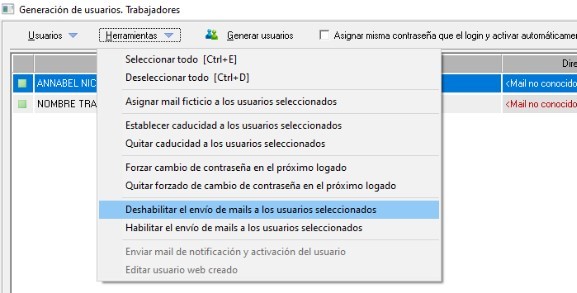
*Tiene una herramienta para habilitar el envío de mails.
3. Herramientas sobre usuarios web ya creados
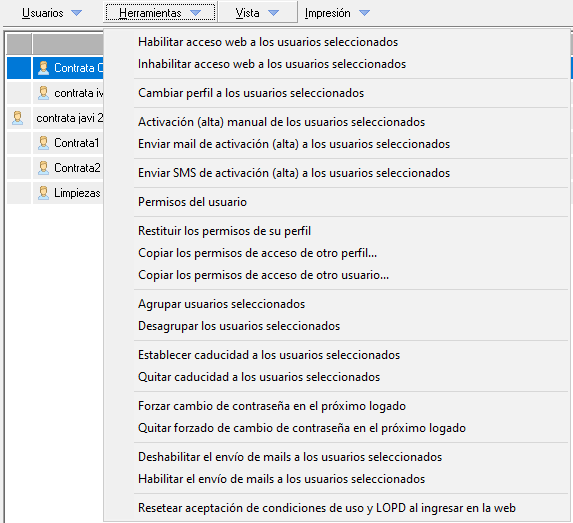
En el listado de usuarios web, se dispone de las herramientas desde el desplegable "Herramientas" de la siguiente imagen, en las que solo se va a exponer en este punto aquellas que son exclusivas de los usuarios ya creados:
3.1. Habilitar / Inhabilitar acceso web a los usuarios seleccionados
Los usuarios web inhabilitados no podrán iniciar sesión en la web. Puede gestionar esta posibilidad desde esta herramienta.
3.2. Cambiar perfil a los usuarios seleccionados
Los perfiles de usuarios web permiten gestionar los permisos de todos los usuarios que pertenecen al mismo, además de los menús que son accesibles.
Puede cambiar el perfil de permisos a los usuarios web que necesite. Estos perfiles deben estar correctamente definidos en el mantenimiento de perfiles.
3.3. Activación (alta) manual de los usuarios seleccionados
Para los usuarios que tengan problemas con su correo electrónico en su activación de su usuario web, puede usar esta herramienta para activarlo usted mismo, para lo que tendrá que definir una contraseña.
Por seguridad, si utiliza esta herramienta, utilice también la de forzar el cambio de contraseña en el próximo logado. De esta manera se asegurará de que el usuario web personalizará su propia contraseña.
3.4. Enviar SMS de activación (alta) a los usuarios seleccionados
Si le indican que a algunas personas no le ha llegado el mensaje de activación del usuario web, puede reenviar el mensaje de activación desde esta herramienta.
3.5. Permisos del usuario
Gestione los permisos de un usuario web en concreto. Si cambia los permisos, se aplicará para la próxima sesión que inicie el usuario.
Por lo general se recomienda que los permisos se gestionen desde los perfiles de usuarios web, ya que solo tendrá que modificar los permisos una sola vez en el perfil y añadir todos los usuarios web a dicho perfil. Sin embargo, pueden existir particularidades en cada usuario web, por lo que dispone también de la opción de gestionarlos de manera individualizada.
3.6. Restituir los permisos de su perfil
Si ha cambiado los permisos de un perfil pero no ha restituido aún los permisos de los usuarios que pertenecen a dicho perfil, puede hacerlo mediante esta herramienta. Si cambia los permisos, se aplicará para la próxima sesión que inicie el usuario.
Recuerde que si está gestionando un perfil, desde su misma ficha de datos puede restituir los permisos a todos los usuarios que pertenecen al mismo.
3.7. Copiar los permisos de acceso de otro perfil...
Si no quiere cambiarle el perfil a un usuario por los motivos que considere, como por ejemplo, los menús accesibles de cada perfil, puede directamente copiar los permisos de otro perfil de usuarios web. Si cambia los permisos, se aplicará para la próxima sesión que inicie el usuario.
3.8. Copiar los permisos de acceso de otro usuario...
Esta herramienta le permite copiar los permisos de un usuario en particular a otro. Si cambia los permisos, se aplicará para la próxima sesión que inicie el usuario.
3.9. Agrupar usuarios seleccionados / Desagrupar los usuarios seleccionados
Le permite crear una agrupación para varios usuarios web, de modo que una misma persona pueda acceder a la web con el mismo login y contraseña tanto como empresa, como trabajador o cualquier otro rol.
La agrupación de usuarios web y esta herramienta está explicada en detalle en la guía de agrupaciones de usuarios web.
Si dispone ya de una agrupación de usuarios, puede también desagruparlos.
3.10. Resetear aceptación de condiciones de uso y LOPD al ingresar en la web
Herramienta que es útil si se han modificado las condiciones de uso y LOPD, ya que permite asegurarse de que los usuarios ya creados tengan que volver a aceptarlas.
4. Herramientas en la creación de usuarios web
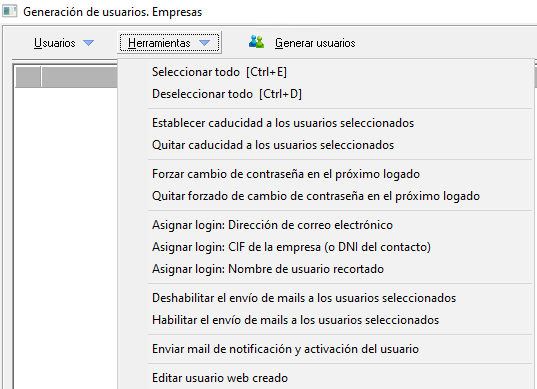
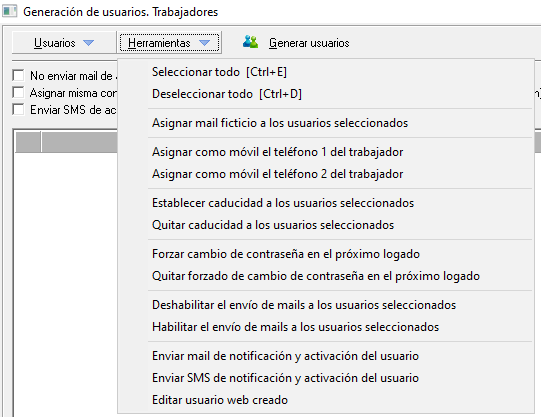
A la hora de generar usuarios se dispone de una serie de opciones desde el desplegable "Herramientas" que se muestran en la siguiente secuencia de imágenes. En este punto, solo se van a exponer aquellas que son exclusivas de la pantalla de generación de usuarios.
Destacar que las siguientes imágenes han sido extraídas de la generación de usuarios de Empresas y Trabajadores, por lo que le puede variar si está intentando generar usuarios para otro rol:
4.1. Seleccionar todo / Deseleccionar todo
Seleccione todos los usuarios si quiere aplicar a todos alguna herramienta en particular. Puede también deseleccionarlos.
4.2. Asignar login: Dirección de correo electrónico
Esta herramienta se puede usar para la creación de usuarios web de empresa, centro y contrata.
Asigne como login la dirección de correo electrónico indicada en la ficha de datos del objeto (empresa, centro y contrata).
4.3. Asignar login: CIF de la empresa/centro/contrata (o DNI del contacto)
Esta herramienta se puede usar para la creación de usuarios web de empresa, centro y contrata.
Asigne como login el CIF indicado en la ficha de datos del objeto (empresa, centro y contrata), o el DNI de la persona de contacto al que le estamos creando el usuario web (persona de contacto de empresa, persona de contacto de centro y persona de contacto de contrata).
4.4. Asignar login: Nombre de usuario recortado
Esta herramienta se puede usar para la creación de usuarios web de empresa, centro, contrata y técnico.
Asigne como login el nombre de la empresa, centro, contrata y técnico de manera recortada. En el caso de crear usuarios para personas de contacto de una empresa, centro o contrata, podrá también utilizar esta herramienta de modo que asigne como login su nombre recortado.
4.6. Asignar mail ficticio a los usuarios seleccionados
Esta herramienta se puede usar para la creación de usuarios web de trabajador. Es de utilidad para aquellas personas que no disponen de correo electrónico o no saben manejarlo.
Para complementar esta herramienta, puede usar la de forzar el cambio de contraseña en el próximo logado, ya que no recibirá el correo de activación y no podrá personalizar su contraseña.
Recuerde que, también de manera complementaria a esta herramienta, dispone de la opción de asignar la misma contraseña de el login, como puede ver en más detalle en la guía de creación de usuarios de rol trabajador.
4.7. Asignar como móvil el teléfono 1 del trabajador / Asignar como móvil el teléfono 2 del trabajador
Esta herramienta se puede usar para la creación de usuarios web de trabajador.
Le permite indicar el número de teléfono como login para varios trabajadores a la vez. Debe asegurarse de que los trabajadores tienen indicado el número de teléfono en su ficha de datos.