1. Introducción
Prevengos dispone de una herramienta en la documentación CAE para guardar los cambios de estado que se producen en un documento. Un requerimiento puede pasar por varios estados desde el momento en el que se le solicita a las empresas. Inicialmente estará 'Pendiente de publicación', cuando la empresa lo publique pasará a 'Entregado, pendiente de validar', después podrá estar 'Validado' o 'Rechazado', y también podrá estar 'Caducado'. Por ello, Prevengos puede guardar un registro cada vez que se produce un cambio en el estado de un documento, de tal manera que para cada uno de ellos podemos consultar la fecha y hora en la que se publicó, se validó o rechazó e incluso la fecha en la que se puso el requerimiento.
Para que podamos ver la auditoria de los documentos, ésta debe estar habilitada en el mantenimiento de Modelos de documentos ofrecidos/requeridos en coordinación, tal y como vimos en este manual. Una vez que lo tengamos habilitado podemos consultarla de dos maneras:
- Ficha del propio documento
- Consulta de Auditoría de documentos
Si esta característica se habilita después de que el requerimiento se haya solicitado a alguna contrata, los cambios de estado producidos antes de habilitar esta opción no se guardarán, por lo que sólo serán visibles los cambios de estado que se produzcan después de habilitar esta característica.
En los siguientes apartados vamos a explicar ambos métodos y como accedemos a esta información en cada uno de ellos
2. Ficha del documento
En este caso veremos la auditoria de un documento en concreto, para ello accedemos a la ficha de cualquier documento (independientemente de que sea un requerimiento general o de proyecto, así como si lo es de contrata, trabajador o maquinaria). Al mostrarse la ficha del documento apreciamos una pestaña, en el menú lateral izquierdo, denominada "Auditoría de cambios". Al hacer clic en dicha pestaña se muestran los datos de la propia auditoría del documento, tal y como vemos en la siguiente imagen:
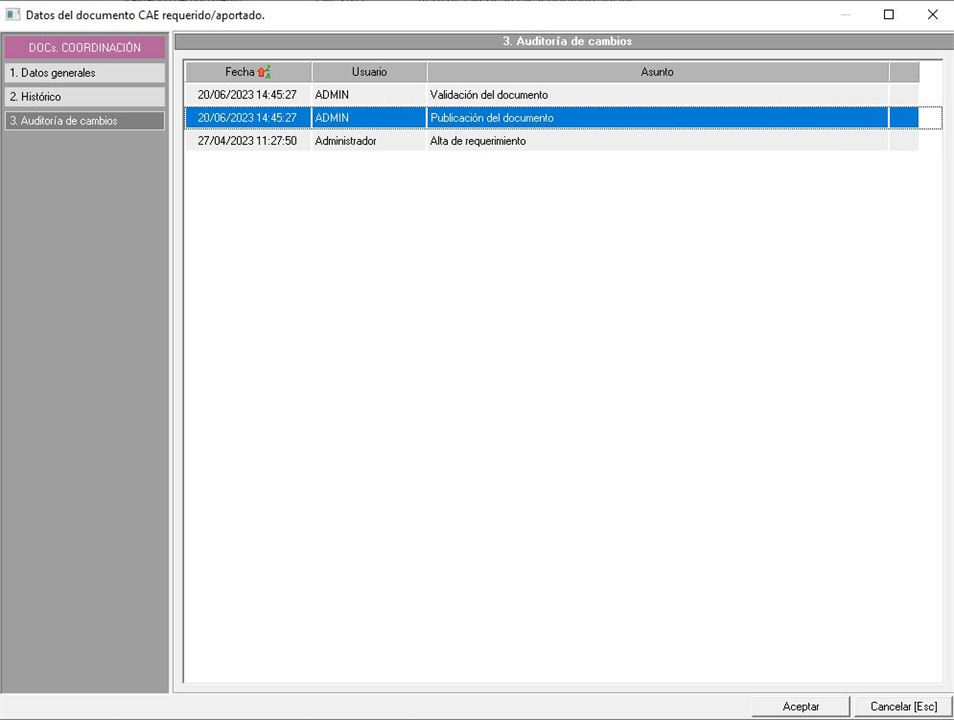
Como podemos apreciar, podemos ver todos los cambios por los que ha pasado este documento, donde vemos la fecha y hora en la que se le puso el requerimiento, la fecha y hora en la que la contrata publicó el documento y, de la misma manera, le fecha y hora en la que validamos el documento.
3. Consulta de auditorías
En este caso vamos a ver cómo obtener los datos de las auditorías de muchos documentos, filtrando por el estado, por la fecha del cambio, o por diferentes filtros que veremos a continuación. Esta consulta la encontramos, dentro del módulo CAE, en el menú superior "Consultas" así como en el menú lateral izquierdo, dentro del bloque "Consultas II". Una vez accedamos a ella podemos ver los filtros que tenemos a nuestra disposición en una pantalla similar a la siguiente imagen:
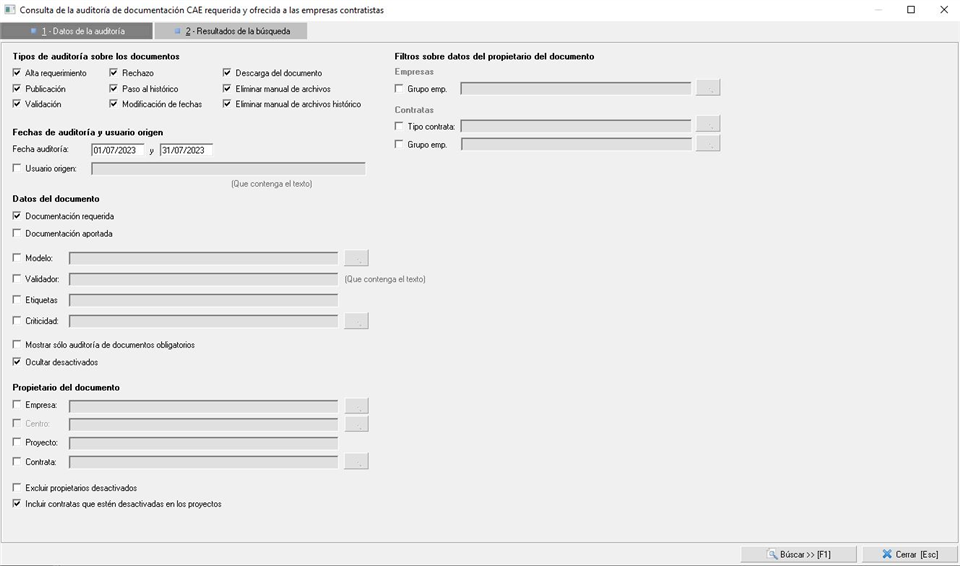
Apreciamos diferentes apartados de filtros para que podamos hacer la consulta y obtener los datos que necesitamos. Vamos a enumerar estos apartados y explicar el filtro que se aplica:
- Tipos de auditoría sobre los documentos. Dentro de este bloque podemos elegir los tipos de cambio que queremos mostrar en la consulta, teniendo como opciones:
- Alta requerimiento
- Publicación
- Validación
- Rechazo
- Paso al histórico
- Modificación de fechas
- Descarga de documento
- Eliminar manual de archivos
- Eliminar manual de archivos histórico
En función de las opciones que marquemos (por defecto vienen todas marcadas) se considerarán únicamente aquellas seleccionadas para mostrarse en el resultado de la consulta.
- Fechas de auditoría y usuario origen. En este caso podemos filtrar por un rango de fechas (o día en concreto si lo ponemos en ambos campos) o por un usuario origen del cambio de estado. Solo se consideraran los documentos que cumplan con ambos requisitos.
- Datos del documento. En este apartado podemos elegir si considerar solamente la documentación requerida, solo la documentación aportada o ambas. De la misma manera podemos filtrar por un modelo de documento en concreto (el cual seleccionaremos desde el mantenimiento), filtrar por la persona que ha validado el documento (si procede), por etiquetas o por una criticidad que elegiremos desde su correspondiente mantenimiento.
- Propietario del documento. Podemos considerar únicamente los documentos de una empresa, centro, proyecto o contrata determinado, eligiéndolo con sus correspondientes checks. De la misma manera podemos excluir los documentos cuyos propietarios están desactivados (contrata, trabajador o maquinaria) e incluir contratas que estén desactivadas en proyectos.
- Filtros sobre datos del propietario del documentos. Si con el anterior filtro podíamos seleccionar una empresa, contrata determinada, aquí podemos filtrar para que se muestren los documentos de un grupo empresarial (de empresa promotora), de un tipo de contrata o de un grupo empresarial (de contratas).
Tras realizar la consulta con los filtros mencionados anteriormente, se nos muestra el resultado de la misma en una pantalla similar a la siguiente imagen.
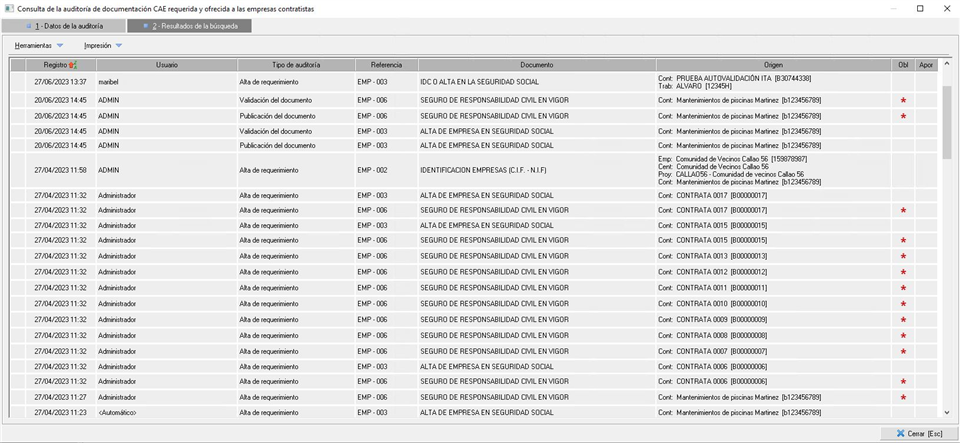
Como apreciamos en esta imagen, tenemos un listado con los documentos que cumplen los filtros aplicados deseados, mostrándose para todos ellos la fecha de registro, el usuario que realiza el cambio, el tipo de auditoría, la referencia, el documento, el origen del mismo y si es obligatorio o no.
4. Informes
En la pantalla principal del módulo CAE podemos imprimir un informe de cambios de estado de validación de documentación, destinado a obtener en un listado las distintas correciones realizadas en la Validación de documentos. Puedes consultar toda la información en el Manual para imprimir el informe de correcciones sobre validaciones/rechazo de documentos.