Copia de seguridad de la documentación de la empresa
1. Introducción
La documentación adjuntada y generada sobre una empresa puede ser exportada de Prevengos mediante la opción "Copia de seguridad de la documentación de la empresa" presente en los módulos de Gestión General, Técnico, CAE y Medicina.
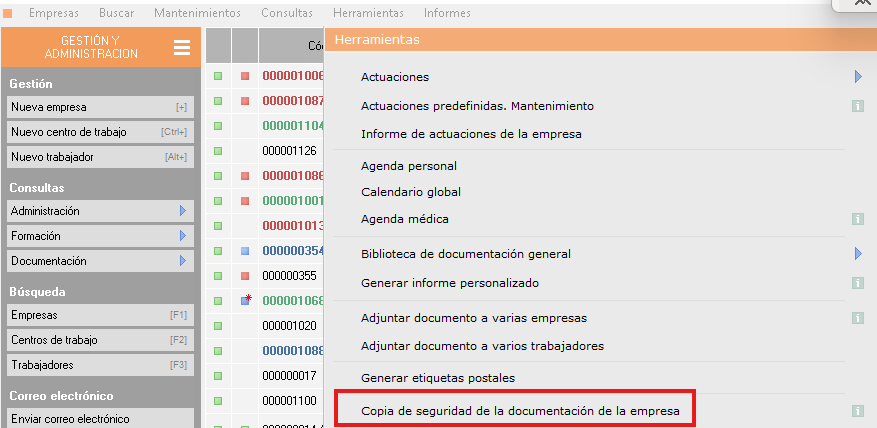
Dispone de una opción para realizarlas de forma masiva desde el módulo de Gestión/Administación con el menú superior 'Herramientas-> Copia de seguridad de la documentación de la empresa'
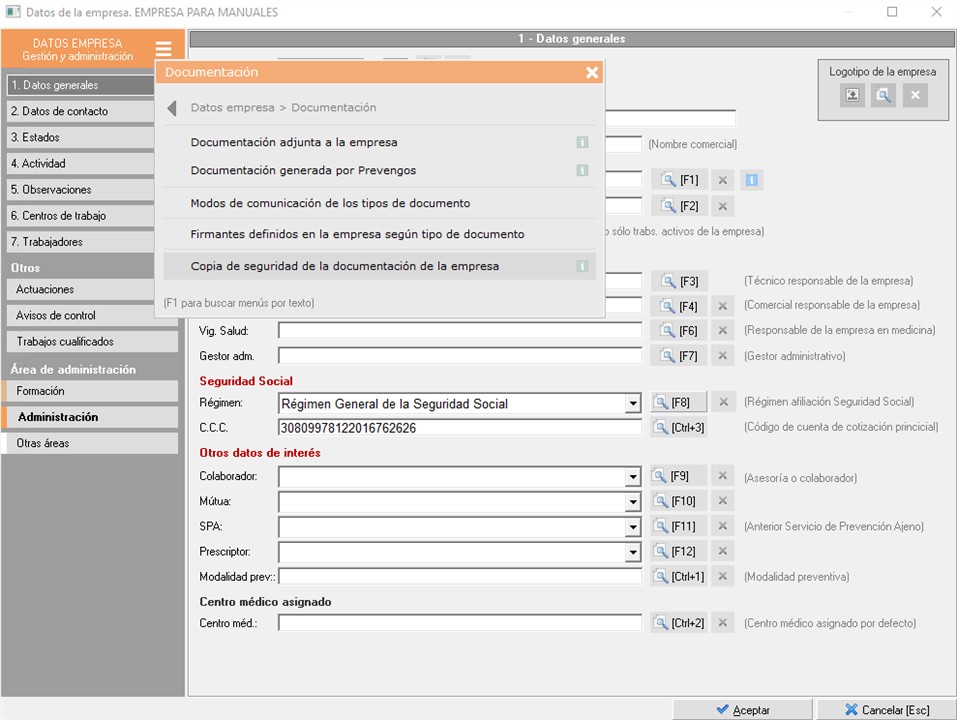
O individualmente dentro de la ficha de datos de la empresa en cualquiera de los módulos mencionados, tal y como muestra la siguiente imagen:
También existen otras copias de seguridad que se pueden exportar de Prevengos, como es la copia de seguridad de un proyecto de coordinación de actividades empresariales. Sin embargo, aquí se expondrá exclusivamente la de la empresa.
2. Copia de seguridad de la documentación de la empresa
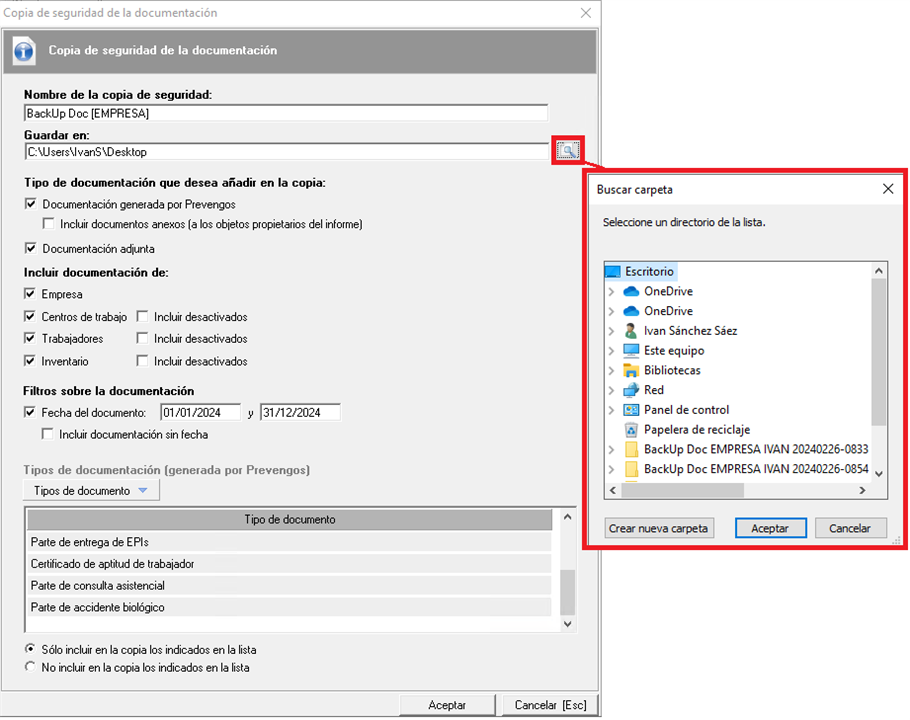
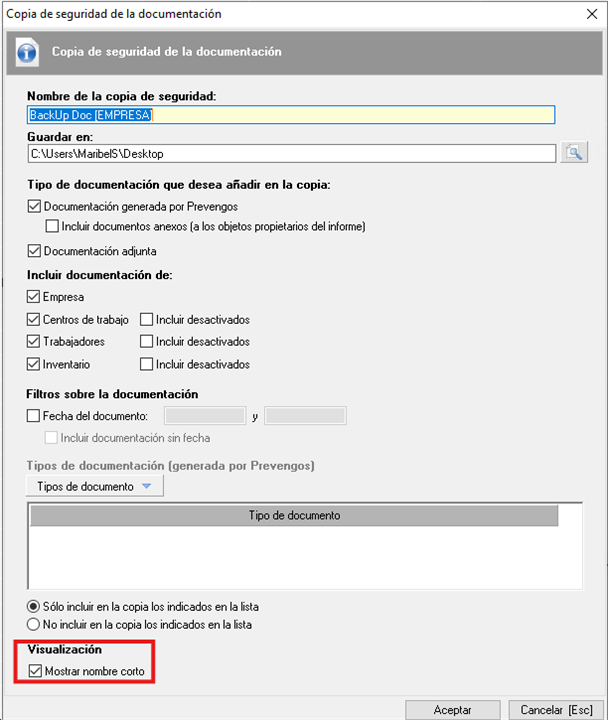
La exportación de la documentación de la empresa consiste en guardar los informes generados y adjuntos en una ruta de su equipo, como el escritorio. Tanto el nombre de la carpeta donde se guardarán los documentos, como la ruta, podrán modificarse desde el asistente de copia de seguridad, así como los informes a incluir.
Una vez seleccionada la opción de copia de seguridad, podrá modificar el Nombre de la carpeta donde se incluirán los documentos donde el marcador "[EMPRESA]" insertará el nombre de la empresa, así como la ruta donde se guardarán ("Guardar en") con el botón de la lupa.
Por otro lado, en Tipo de documentación, podrá incluir la documentación generada por Prevengos o documentación adjunta, es decir, los informes que se han generado con el programa y los que son externos a Prevengos pero se han adjuntado. En cuanto a los documentos anexos de la documentación generada, se refiere a los documentos que se han añadido a los formularios de, por ejemplo, partes de inspección, planes de prevención, etc.
De todos los informes que se pueden Incluir en la copia, podrá seleccionar si quiere todos aquellos que pertencen a empresas, centros, trabajadores e inventario. De estos tres últimos, podrán incluir también los desactivados, opción que le permite asegurarse guardar la documentación de trabajadores que ya no forman parte de la empresa y están actualmente desactivados, por ejemplo. Además, si necesita hacer una copia de seguridad de una empresa desactivada, no necesitará marcar ninguna opción, ya que entrará en la ficha de datos de la empresa en cuestión y generarán la copia de igual manera que se haría en una empresa activa.
Si necesita hacer una copia de la documentación que se ha generado o adjuntado durante un período de fechas, podrá utilizar también el Filtro de fecha.
Por último, también dispone de otro filtro para incluir solamente todos los informes de evaluaciones de riesgos de la empresa, de certificados de aptitud de los trabajadores, o de cualquier otro Tipo de documento. Además, si filtra por varios tipos de documento, podrá seleccionar la opción "Sólo incluir en la copia los indicados en la lista", mientras que si lo que quiere es obtener una copia de toda la documentación excepto la de uno o varios tipos de documentos tendrá que seleccionar "No incluir en la copia los indicados en la lista".
Una vez se han seleccionado los filtros deseados y se pulse sobre "Aceptar" se inicará la aplicación "PrevDocBackup" encargada de realizar la copia de seguridad. Una vez se procese el trabajo, se realizará la copia de seguridad, tal y como muestra la siguiente imagen.
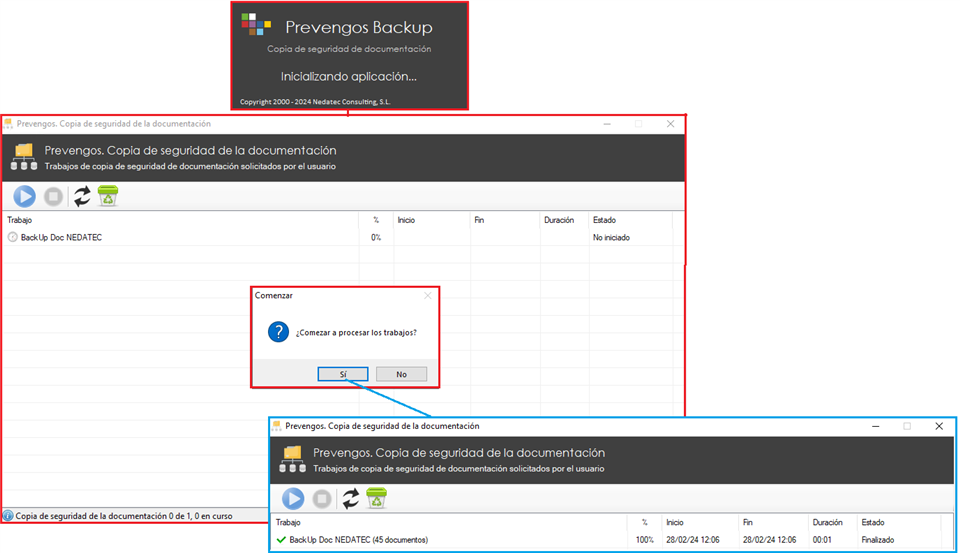
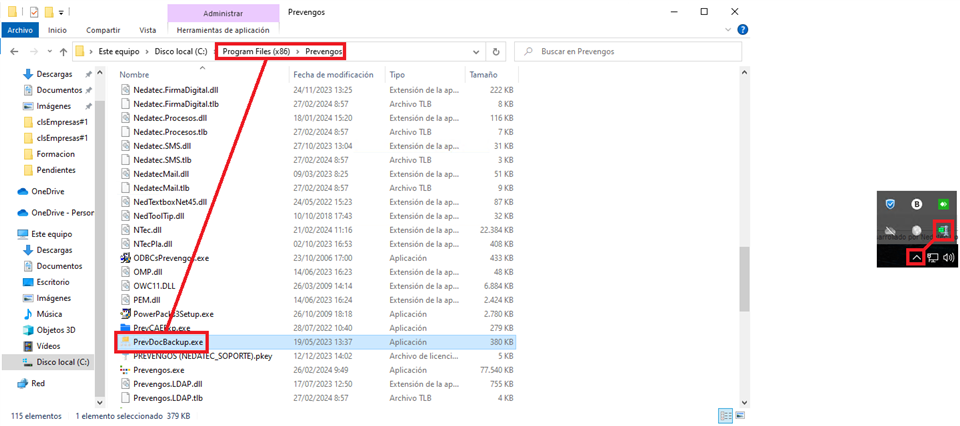
Si la copia va a tardar tiempo en procesarse, puede minimizar la aplicación para que se siga procesando el trabajo. Eso sí, si hace esto deberá tener en cuenta que no se mantendrá en la barra de tareas de Windows, sino que tendrá que volver a abrirla desde los iconos ocultos de Windows o dirigiéndose directamente a la aplicación, que se encuentra por lo general en "...Program Files (x86)\Prevengos":
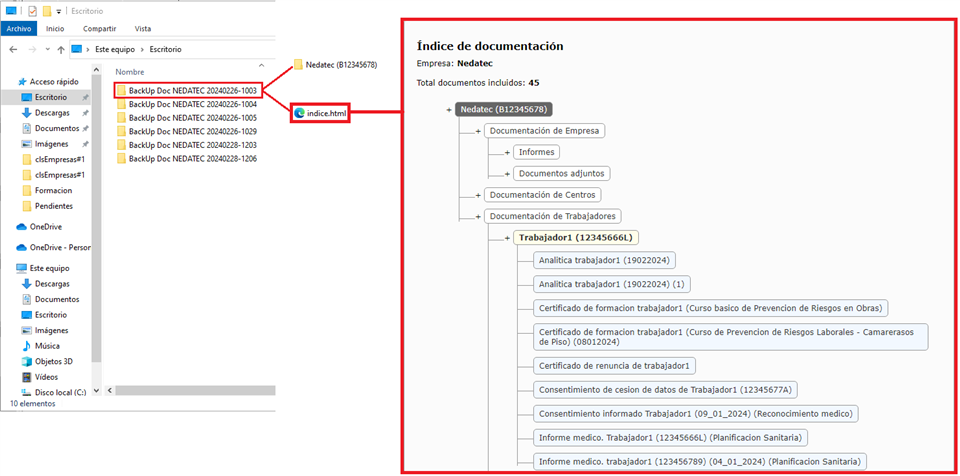
Ya finalizada la copia de seguridad, se observará que la carpeta de la documentación exportada se compone de una subcarpeta con el nombre de la empresa donde se encuentra toda la documentación y de un índice en un formato html. Este último es de utilidad para encontrar un informe en concreto, ya que permite navegar entre los centros o trabajadores de la empresa.
En conclusión, como podrá observar, todos los documentos que se incluirán se resumen en informes relativos a las áreas Gestión general (memorias, certificados de formación...), Cuestionarios, Administración, Prevención técnica, Accidentes de trabajo, Coordinación de actividades empresariales (no incluye toda la documentación de los proyectos de la empresa, como por ejemplo los documentos que la contrata a subido al proyecto), Control de inventario y EPIs, Medicina del trabajo, Consulta médica asistencial (receta médica, petición de analítica de una consulta médica, etc.) y Accidentes biológicos.
2.1 Problemas con rutas largas
En algunas ocasiones cuando el nombre del trabajador o el nombre del archivo es muy largo, Windows da problemas para abrirlos ya que indica que la ruta es muy larga. Para solucionar este problema, en la pantalla de selección de las opciones para realizar la copia, dispone de un check 'Mostrar nombre corto', si lo marca en la copia generada se acortará el nombre de los archivos añadiendo un alias al final. Esto solo aplica a los siguientes documentos:
Certificado aptitud trabajador
Certificado aptitud empresa
Certificado formación trabajador
Certificado formación empresa
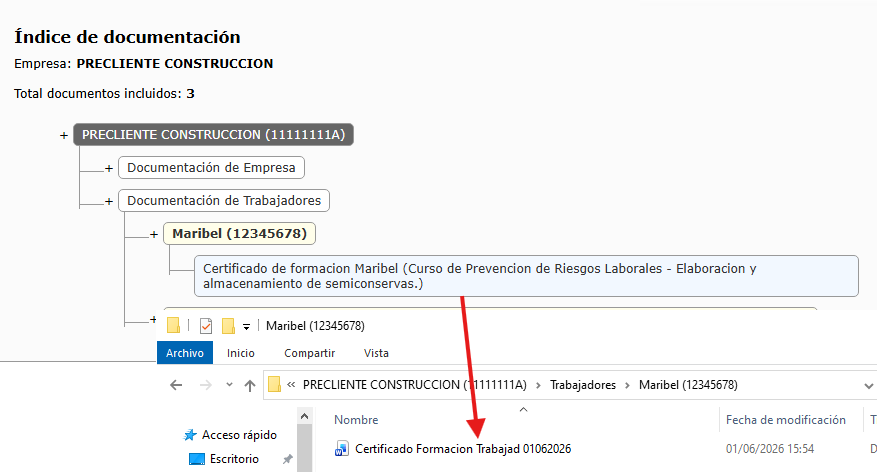
Si utiliza esta opción, recomendamos siempre acceder a los ficheros a través del html generado para que pueda identificar cual es cada fichero tal y como se muestra en la siguiente imagen: